


De fleste tror, at Windows og Linux er to separate verdener, indtil de opdager Windows Subsystem for Linux. Jeg troede det samme, indtil jeg brugte tre år på at skifte mellem virtuelle maskiner og dual-boot-setups bare for at køre grundlæggende Linux-kommandoer. Bash til Windows eliminerer kompleksiteten ved traditionelle løsninger ved at bringe Linux-funktionalitet direkte til dit Windows-miljø.
Bash, oprindeligt bygget til Linux, er en fortolker, der behandler shell-kommandoer. Med enklere ord tager en shell dine indtastede kommandoer og fortæller dit operativsystem, hvad det skal gøre med dem. Denne Linux Bash shell-funktionalitet bliver uvurderlig, når du har brug for adgang til Linux-værktøjer og arbejdsprocesser.
Med PowerShell allerede bygget ind i Windows, kunne du spørge, hvorfor nogen overhovedet ville installere Linux Bash på Windows 10 eller Windows 11. Her er hvad jeg lærte efter års udviklingarbejde: når du har brug for Linux på Windows 10, er arbejdsomgåelserne mere frustrerende end brugbare.
Udviklere var tidligere afhængige af virtuelle maskiner, Cygwin og PuTTY for at få Linux-funktionalitet på Windows. Disse løsninger virkede, men de kom med deres egne komplikationer.

Tilgå en Windows 10 VPS hvor som helst fra med fuld administratorkontrol.
Windows Desktop VPSHvad sker der, når du installerer Bash på Windows 10?
Her er pointen: når du installerer Linux på Windows 10, får du en rigtig Linux-miljø, der kører direkte sammen med dit Windows-system. Med enklere ord forsvinder alle de emulatorkomplikationer, og du kan endelig køre Linux-kommandoer uden de sædvanlige ydelsesstraf.
Dog skaber denne kernelforskel nogle rigtige begrænsninger. WSL 1 (originalversionen) skulle oversætte Linux-systemkald til Windows-systemkald, hvilket forårsagede mærkbar ydelsesforgiftning. WSL 2 løste de fleste af disse problemer ved at inkludere en faktisk Linux-kernel i en letvægts virtuel maskine, men du får stadig ikke performance på baremetalsniveau for Linux.
De mest væsentlige påvirkninger jeg har mødt involverer hardwareadgang og kernelmoduler. Du kan ikke indlæse brugerdefinerede kernelmoduler uden at kompilere din egen WSL-kernel, og direkte hardwareadgang gennem /dev enheder er begrænset. Værktøjer som montering af ISO-filer som blokentheder eller brug af hardwarespecifikke drivere virker ikke, fordi kernelmoduler-systemet fungerer anderledes end native Linux.
Desuden eliminerer dette Linux-terminalsetup til Windows de sædvanlige kompromisser, jeg plejer at lave, når jeg arbejder med open source-værktøjer på Windows. Ikke mere skift mellem systemer midt i projektet eller håndtering af kompatibilitetsproblemer.
Bemærk: Bash kan kun installeres på 64-bit-systemer og er inkompatibel med 32-bit-versioner af Windows. Denne begrænsning eksisterer, fordi WSL blev arkitektonisk designet specifikt til at køre 64-bit Linux-binærer (ELF64-format). De underliggende Windows-kernelkomponenter, der aktiverer WSL, er afhængige af x64-only-instruktioner og mekanismer for ydeevne og stabilitet. Da moderne hardware i overvejende grad understøtter 64-bit-arkitektur, fokuserede Microsoft deres udviklingsindsats udelukkende på denne platform.
Windows-versionskrav:
- Windows 10: Version 2004 (build 19041) eller nyere påkrævet
- Windows 11: Alle versioner understøttet
Tjek din version: Tryk Win+R, skriv winver, og tryk Enter.
Installer Linux Bash på Windows 10 og Windows 11
Kort svar: Go med Ubuntu. Næsten en ud af fire udviklere på verdensplan brugte Ubuntu i 2024, hvilket gjorde det til den mest populære Linux-distribution. Det er nybegyndervenligt, velgennemskrevet og har det største community support-netværk.
Systemkrav: Windows 10 version 2004 (build 19041) eller nyere, eller en hvilken som helst version af Windows 11. Processen til installation af Linux på Windows 10 følger de samme trin på begge systemer ved brug af den moderne installationsmetode.
Processen fungerer identisk for andre distributioner som SUSE eller Debian, så disse trin gælder uanset dit valg. Her er oversigten:
- Aktivér Windows Subsystem for Linux
- Download og installér din valgte Linux distribution
Trin 1: Aktivér Windows Subsystem for Linux (WSL) funktionen
Før du kan installere Linux Bash på Windows, skal du aktivere Windows Subsystem for Linux. Kort sagt fortæller du Windows, at det er tilladt at køre Linux programmer sammen med Windows programmer.
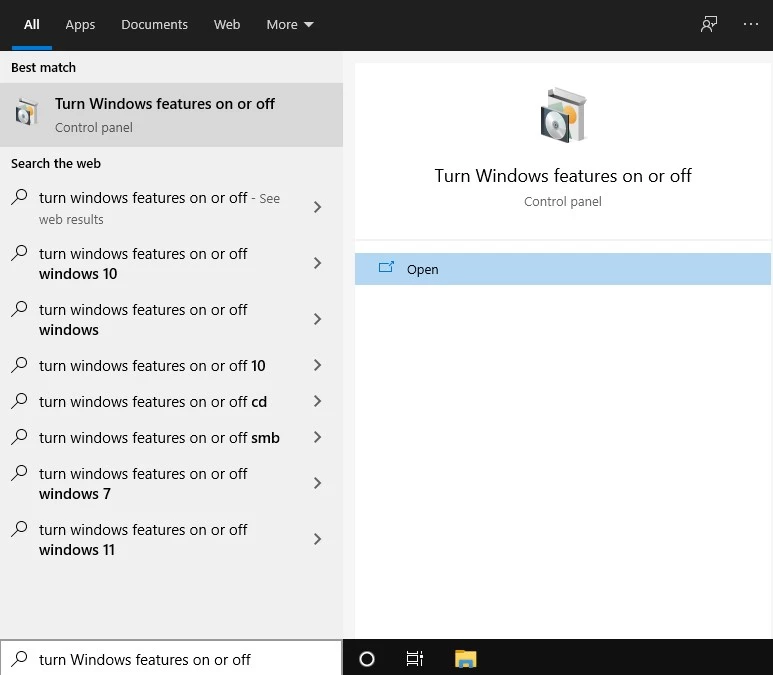
Skriv "Aktivér eller deaktivér Windows funktioner" i søgefeltet på Windows, og klik derefter på Åbn. Dette åbner Windows' grænsefladen til styring af valgfrie funktioner, hvor du kan tilføje eller fjerne systemkomponenter.
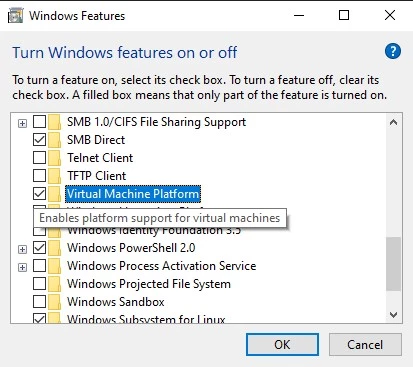
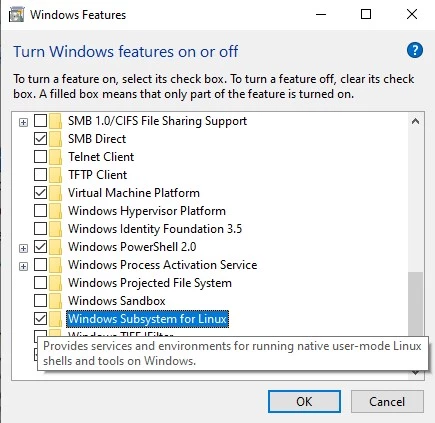
Nu skal du markere både "Virtual Machine Platform" og "Windows Subsystem for Linux". Disse funktioner er afgørende for, at alt fungerer korrekt. De er nogle gange umarkeret som standard, så tjek grundigt før du fortsætter.
Hvis Windows Features dialogen ikke åbnes, eller du ikke kan finde WSL: Du kører sandsynligvis en ældre Windows 10 build. Kør winver for at tjekke din version - du har brug for build 19041 eller højere. For ældre versioner skal du først aktivere Developer Mode under Indstillinger > Opdater og sikkerhed > Til udviklere.
Alternativt kan du bruge PowerShell, hvis du foretrækker kommandolinjeværktøjer. Søg efter "Windows PowerShell" og vælg "Kør som administrator".
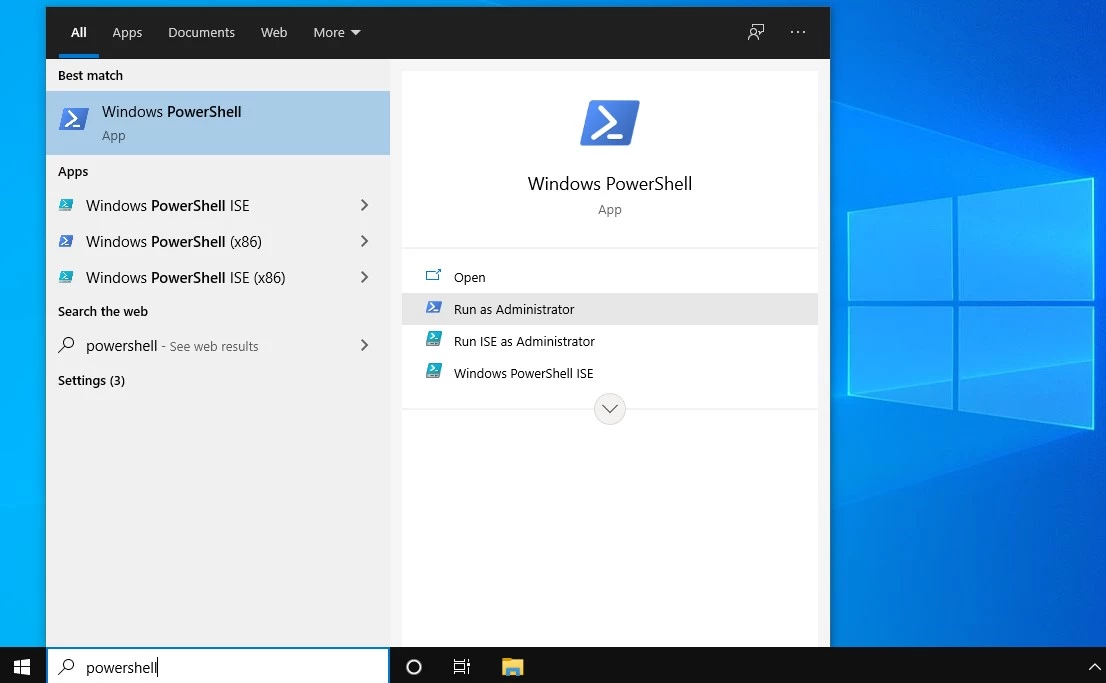
Kør derefter denne kommando:
Enable-WindowsOptionalFeature –Online –FeatureName Microsoft-windows-subsystem-linux


Hvis du får fejl om "adgang nægtet": Sørg for at køre PowerShell som administrator. Højreklik på PowerShell ikonet og vælg "Kør som administrator".
Vent et par sekunder, indtil du ser dette bekræftelsesvindue.

Windows beder dig om at genstarte computeren. Skriv J og tryk enter. Dit system er nu klar til næste trin.
Trin 2: Download en Linux distribution fra Microsoft Store
Efter computeren genstarter, åbner du Microsoft Store og søger efter Ubuntu. Processen med at downloade Linux til Windows 10 er blevet betydeligt strømlinet sammenlignet med ældre metoder.
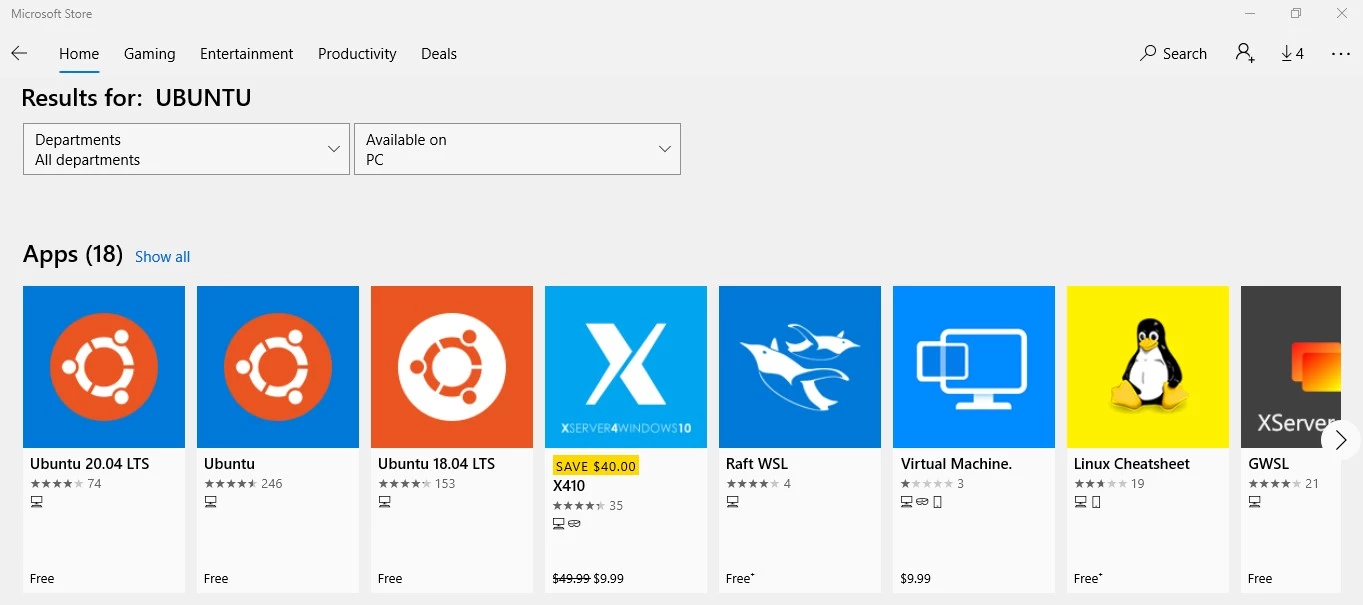
Vælg Ubuntu 20.04 LTS (den seneste version med langsigtet support) og installér den.
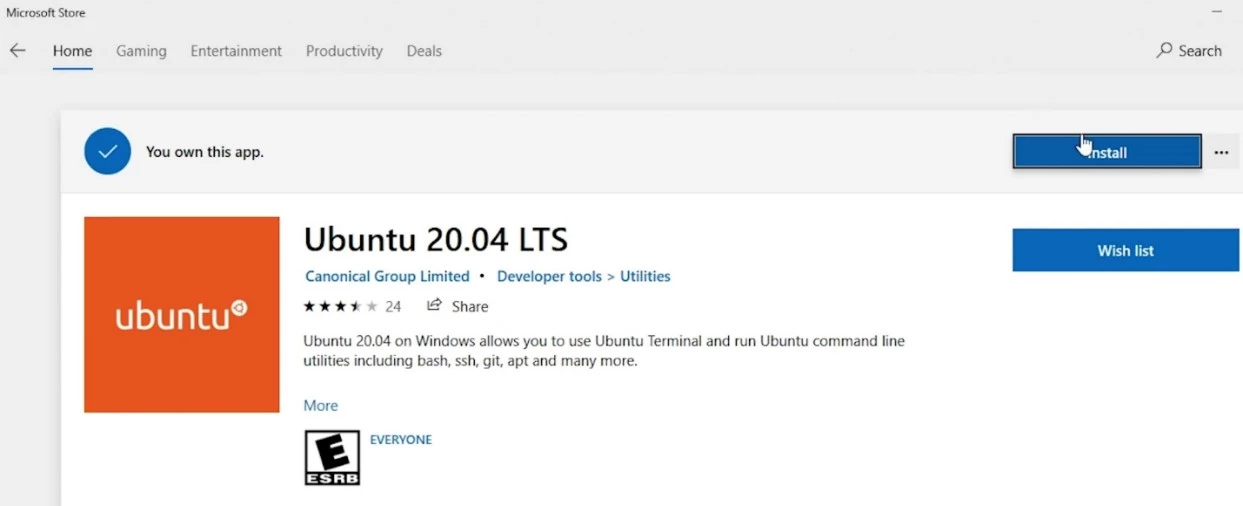
Hvis installationen hænger eller mislykkes: Ryd Microsoft Store-cachen ved at trykke Win+R, skrive wsreset.exe, og trykke Enter. Vent på at det blanke vindue lukker, og prøv derefter at installere Ubuntu igen.
Et praktisk tip: hvis du ved et uheld lukker Microsoft Store-siden efter installationen, skal du blot søge efter Ubuntu i dit Windows søgefelt og starte det derfra.
En vigtig detalje: sørg for, at Ubuntu installeres på dit C-drev (systemdrevet). WSL kører kun fra systemdrevet, så det forhindrer potentielle problemer senere.

Installationen tager et par minutter. Hvad sker der i baggrunden? Windows opretter et rigtigt Linux-undersystem, som integreres med din eksisterende opsætning. Det er ikke en virtuel maskine - det er snarere som at have to operativsystemer, der deler samme computer.

Når terminalen åbnes, konfigurerer du dit Linux-brugernavn og -adgangskode. De behøver ikke at stemme overens med dine Windows-legitimationsoplysninger. På dette tidspunkt har du fuldført Bash-installationen.
Hvis du ikke kan finde Ubuntu efter installationen:Prøv disse muligheder i rækkefølge:
- Søg efter "Ubuntu" i din Windows Startmenu
- Åbn Kommandoprompt og skriv wsl at starte direkte
Hvis det ikke virker, skal du køre wsl –install -d Ubuntu i PowerShell som administrator.
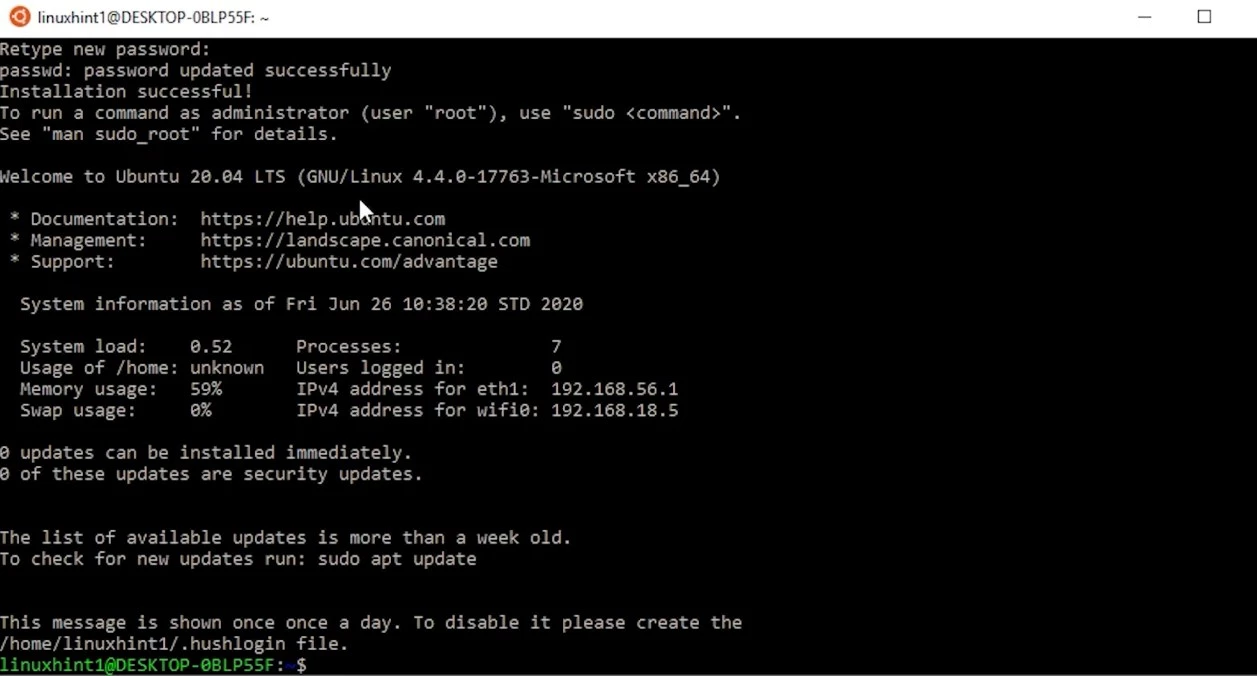
Type clear for at rydde skærmen, og så er du færdig. Nu har du en fungerende Linux-terminal til Windows-miljø, der kører side om side med dine Windows-applikationer.
Bemærk: Som et alternativ til at åbne Bash som en Windows 10-applikation kan du åbne Bash på Windows 10 ved at skrive Bash i Windows kommandoprompt. Derfra kan du også afslutte Bash og vende tilbage til Windows-tilstand ved at skrive exit. Således ved du, hvor og hvordan du kører Linux-terminalen på Windows.
Trin 3: Opgrader til WSL2 og nyeste funktioner
I tidligere afsnit aktiverede vi Virtual Machine Platform-funktionen. Sørg for, at du gennemførte dette trin, da det er påkrævet for WSL2.
Åbn nu PowerShell som administrator og kør denne kommando for at opgradere fra WSL1 til WSL2:
wsl –set-default-version 2
Opgraderingen tager typisk 5 til 10 minutter. Du kan bekræfte, at opgraderingen lykkedes, ved at køre:
wsl -l -v

Få en RDP-server med øjeblikkelig opsætning, fuld root-adgang og NVMe-lagring.
Køb RDPHvad gør WSL2 bedre: WSL2 bruger en rigtig Linux-kernel i stedet for translationslaget fra WSL1. Det betyder hurtigere filoperationer, fuldstændig systemkald-kompatibilitet og bedre ydeevne for Linux-kommandolinje til Windows-integration. Linux Bash Windows-oplevelsen bliver markant mere responsiv med WSL2.
Seneste WSL2-forbedringer, du bør kende til:
Microsoft har aktivt opdateret WSL2 gennem 2024 og 2025. Linux-kernen sprang fra version 5.15 til 6.6, hvilket medbringer betydelige ydelsesforbedringer og bedre hardwaresupport. Du kan opdatere til den nyeste version når som helst ved at køre:
wsl –update
Læs også: Introduktion af Windows-undersystemet for Linux!
Nye funktioner omfatter automatisk hukommelsesgenoprettelse (WSL frigiver nu ubrugt hukommelse tilbage til Windows), forbedret enterprise-sikkerhedsintegration og et nyt grafisk indstillingsprogram, der gør konfigurationen meget nemmere end at redigere konfigurationsfiler manuelt.
Til nyere systemer: Windows 11-brugere får ekstra fordele som bedre grafikunderstøttelse og integreret filsystemadgang. Hvis du kører Windows 10, får du stadig kerneforbedringerne, men nogle avancerede funktioner kræver Windows 11.
Konklusion
Konklusion
Linux og Windows er naturligvis forskellige operativsystemer med hver deres styrker. PowerShell udbyder til Windows-administration, mens Bash giver dig adgang til det bredere open source-økosystem. At have begge tilgængelige på samme maskine? Det er virkelig brugbart.
Microsoft skabte Windows Subsystem for Linux netop for at overbringe dette gab. Enkelt sagt gjorde de det muligt for Linux-værktøjer at køre direkte på Windows uden de sædvanlige virtuelle maskine-problemer.
Det, du har opnået ved at følge denne vejledning, går langt ud over blot at installere software. Du har nu adgang til de samme kommandolinjeværktøjer, der driver de fleste webservere og udviklingsofficer. Opsætningen er ikke perfekt – du mangler stadig Linux-kernen – men til det meste udviklingsarbejde er det tæt nok på virkeligheden.
Tilgå en Windows 10 VPS hvor som helst fra med fuld administratorkontrol.
Windows Desktop VPSAt forstå, hvordan du kører Linux på Windows 10, åbner muligheder for udvikling på tværs af platforme, som ikke var praktiske med traditionelle virtuelle maskiner. Uanset om du bygger webapplikationer, administrerer servere eller udvikler software på tværs af platforme, giver dette Bash-terminal til Windows-miljø dig de værktøjer, du har brug for.
Hvis du kører en ældre version af Windows 10, skal du huske at have Developer Mode aktiveret. Og selvom WSL2 tilbyder bedre ydeevne end WSL1, er opgraderingsprocessen ligetil.
Fair nok – denne opsætning kan virke kompleks, hvis du er ny til kommandolinjeværktøjer. Men når du først begynder at bruge det, vil du værdsætte at have både Windows-applikationer og Linux-værktøjer tilgængelige på samme tid. Hvis du nogensinde beslutter dig for ikke at have brug for Linux-adgang længere, er det lige så enkelt at omgøre disse trin som at installere.



Diskussion
Kommentarer
Log ind for at deltage i diskussionen.