

I en verden drevet af teknologi bør vi kunne få adgang til systemer og enheder på betragtelig afstand. Remote Desktop Protocol (RDP) lader brugere få adgang til fjernsystemers skriveborde. Spørgsmålet er, hvad skal vi gøre, når vi bruger Linux? Tja, vi kan bruge xrdp-tjenesten til at hjælpe os. Denne artikel forklarer, hvordan du installerer xrdp på Ubuntu 20.04 trin for trin, men før vi gør det, bør vi tale om, hvad xrdp er, og hvordan det hjælper os.
Hvad er Xrdp?
Xrdp er en open source-grafisk login, som du som bruger kan bruge til at få fjernadgang til Linux-skrivebordet. For at gøre dette skal du bruge RDP-klienten. Desuden leverer xrdp login til fjernmaskiner ved hjælp af Microsoft RDP. Hvis du vil vide mere om koncepter relateret til RDP, såsom hvad det er og hvad der er bedste RDP-udbydere, kan du læse vores andre artikler om denne protokol. I denne vejledning ønsker vi dog primært at lære dig, hvordan du installerer xrdp Ubuntu 20.4 via en trin-for-trin-vejledning.
Fordele ved Xrdp
- Nem måde at overvåge, styre og vedligeholde enheder
- Gør øjeblikkelig fejlfinding mulig
- Giver dig nem adgang til filer på de tilsluttede enheder, servere eller netværk
- Lavere driftsomkostninger
Så xrdp er ganske brugbar for dig, og det er væsentligt at vide, hvordan du installerer xrdp Ubuntu 20.4, hvilket vi diskuterer i det følgende afsnit.
Læs også: Introduktion til Debian RDP Server
Sådan installeres xrdp på Ubuntu
Før vi går gennem de nødvendige trin til at installere xrdp Ubuntu 20.4, bør du allerede have en kopi af Ubuntu 20.4-skrivebordet installeret på dit system. Vær opmærksom på: Hvis du har en minimal installation, der ikke indeholder en GUI, anbefales det at installere et skrivebordsmiljø som GNOME.
Du kan bruge manuel installation eller automatiseret installation ved hjælp af vores script.
For automatiseret installation skal du først beslutte, om du vil have GNOME eller XFCE. Begge muligheder installerer xrdp for dig efter installation af skrivebordsmiljøet.
Hvis du vil bruge GNOME, skal du indtaste følgende kommandoer:
wget https://support.cloudzy.com/dl.php?type=d&id=12
chmod +x Cloudzy_Gnome.sh
./Cloudzy_Gnome.sh
Hvis du vil bruge XFCE, skal du indtaste følgende kommandoer:
wget https://support.cloudzy.com/dl.php?type=d&id=12
chmod +x Cloudzy_xFCE.sh
./Cloudzy_xFCE.sh
Hvis du vil installere det manuelt, giver vi dig denne brugsvejledning.
Trin 1: Installation af skrivebordsmiljø
Du kan installere Ubuntu-skrivebordsmiljøet ved hjælp af følgende kommando:
sudo apt install ubuntu-desktop
Trin 2: Installation af Xrdp på Ubuntu 20.04
Først skal du åbne terminalen og køre følgende kommando for at installere Xrdp på din Linux:
sudo apt install xrdp
Du bliver nu spurgt, om du vil fortsætte installationen. Tryk 'Y' og Enter for at gå videre med resten af Xrdp-opsætningen.
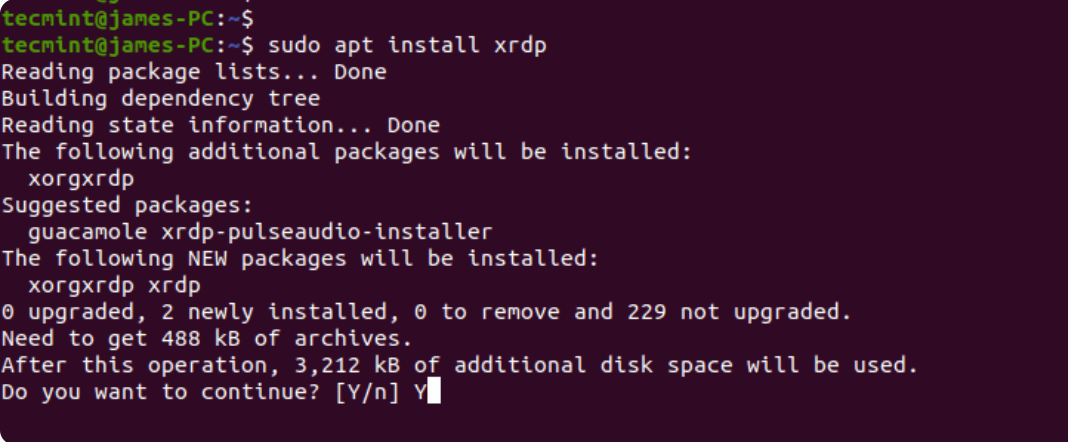
Efter installationen verificerer du Xrdp-tjenesten ved at køre kommandoen. Tjenesten startes automatisk:
sudo systemctl status xrdp
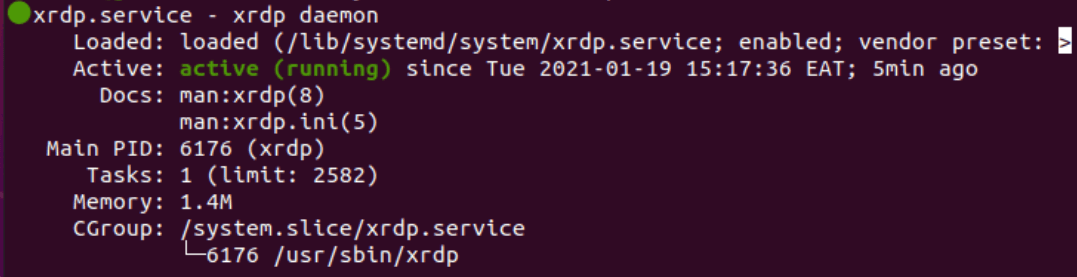
Ovenstående output viser, at Xrdp-dæmonen er aktiv og kørende.
Trin 3: Konfigurering af Xrdp på Ubuntu 20.04
Når du har installeret Xrdp på dit system, findes et SSL-certifikatnøgle - ssl-cert-snakeoil.key – er placeret i dit /etc/ssl/private/ mappe. Du skal tilføje Xrdp-brugeren til ssl-cert gruppe, så filen bliver læsbar for brugeren:
sudo adduser xrdp ssl-cert

Trin 4: Justering af firewall
Xrdp lytter på port 3389. Hvis du er bag en UFW-firewall, skal du åbne porten for at tillade indgående trafik fra en RDP-klient. Dette eksempel tillader trafik fra hele subnættet til Ubuntu-systemet.
sudo ufw allow from 192.168.2.0/24 to any port 3389
Genindlæs derefter firewallen og bekræft, at porten er blevet åbnet:
sudo ufw reload
sudo ufw status

Trin 5: Adgang til fjernbord på Ubuntu via RDP-klient
Nu skal du få adgang til Ubuntu-skrivebordssystemet fra din Windows 10 via Remote Desktop Client. Men før du gør dette, skal du sikre dig, at du er logget ud af Ubuntu 20.04, da Xrdp kun kan understøtte én Xsession.
Derefter skal du starte din klient og taste din fjernservers IP-adresse. Klik derefter på Connect-knappen som vist nedenfor.
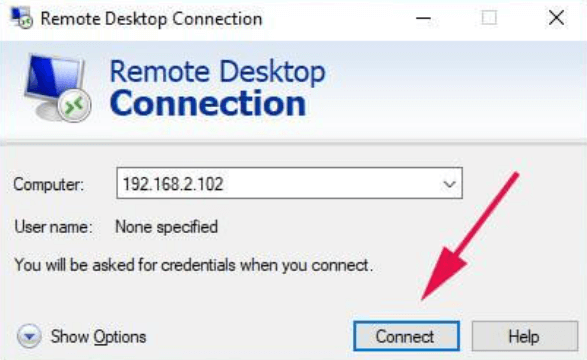
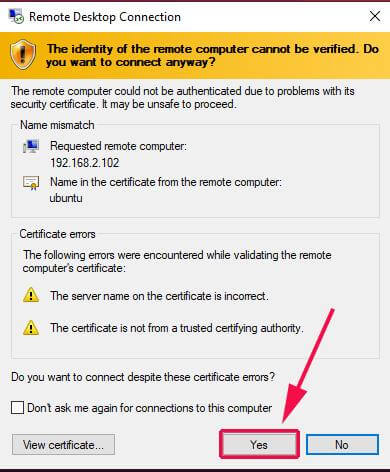
På dette trin vises et pop-up-vindue, der hjælper med at verificere identiteten af dit fjernstedssystem. Ignorer certifikatfejlene og klik på Next-knappen for at fortsætte med resten af trinene for at installere Xrdp Ubuntu 20.4 på dit system.
Trin 6: Afsluttende godkendelse
Du skal indtaste dine loginoplysninger på Xrdp-loginskærmen og klikke på Ok-knappen.
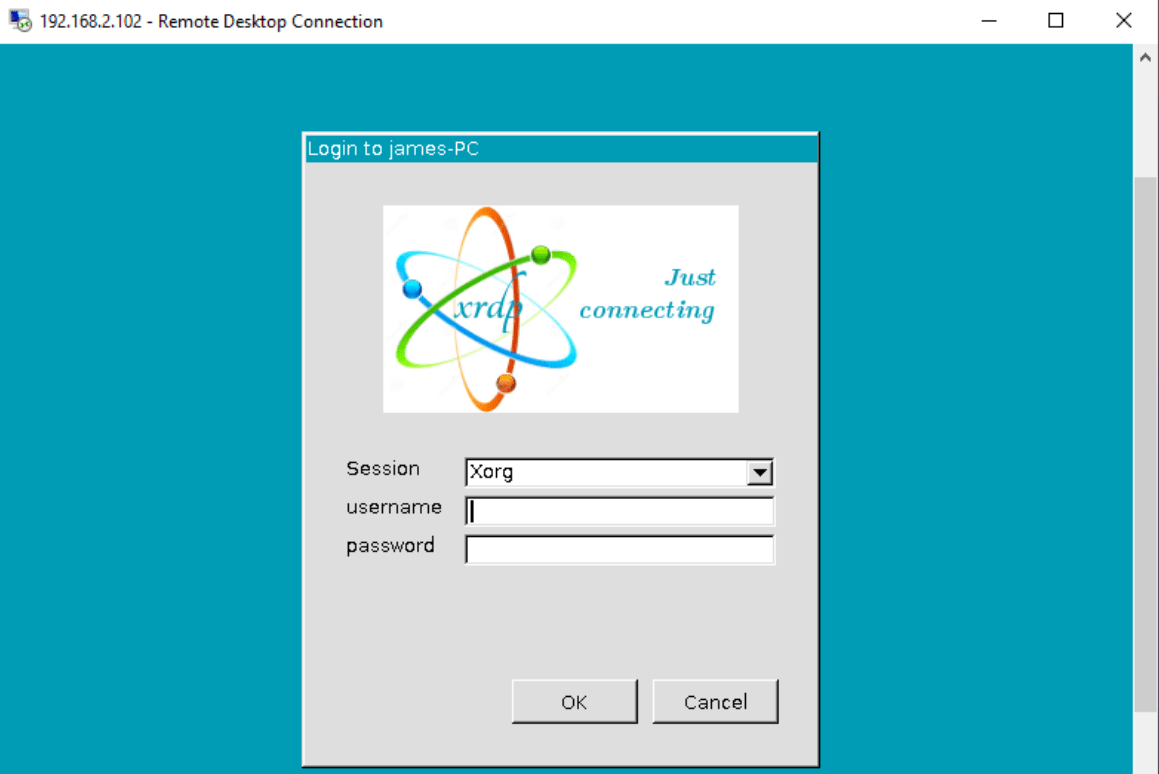
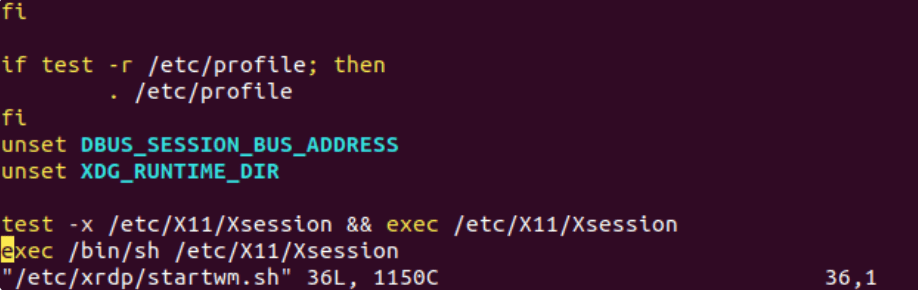
Vær opmærksom på, at du kan se en sort skærm i stedet for Ubuntu-skrivebordsbaggrund. Hvis du ser det, skal du ikke være bekymret, da du kan rette den sorte Ubuntu-skærm med følgende fremgangsmåde. Rediger blot /etc/xrdp/startwm.sh script til eksternt system.
sudo vim /etc/xrdp/startwm.sh
Tilføj disse to linjer lige før de linjer, der tester og udfører Xsession, som vist nedenfor.
unset DBUS_SESSION_BUS_ADDRESS
unset XDG_RUNTIME_DIR
Efter du har gemt og lukket denne fil, skal du genstarte xrdp-tjenesten med følgende kommando:
sudo systemctl restart xrdp
I næste trin skal du starte forbindelsen fra start. Efter den første godkendelse skal du godkendes igen som vist i det følgende.
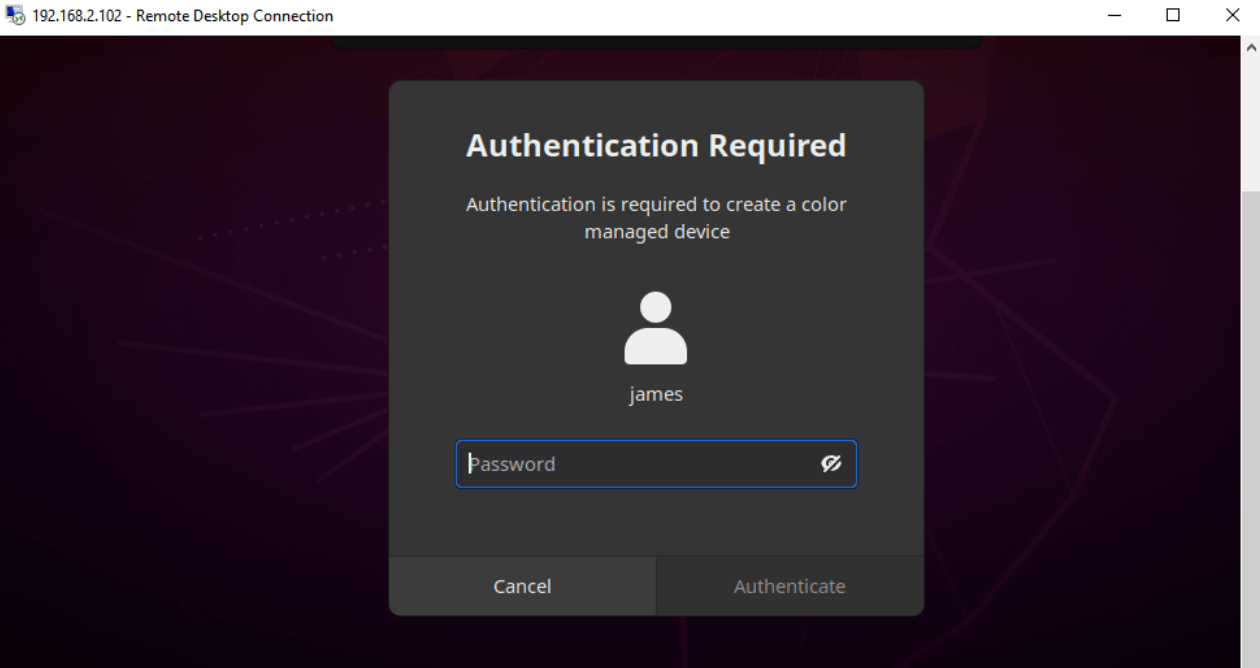
I dette trin skal du for at installere xrdp Ubuntu 20.04 indtaste dine legitimationsoplysninger og klikke på godkendelsesknappen. Dette fører dig til skrivebordsskærmen for Ubuntu.
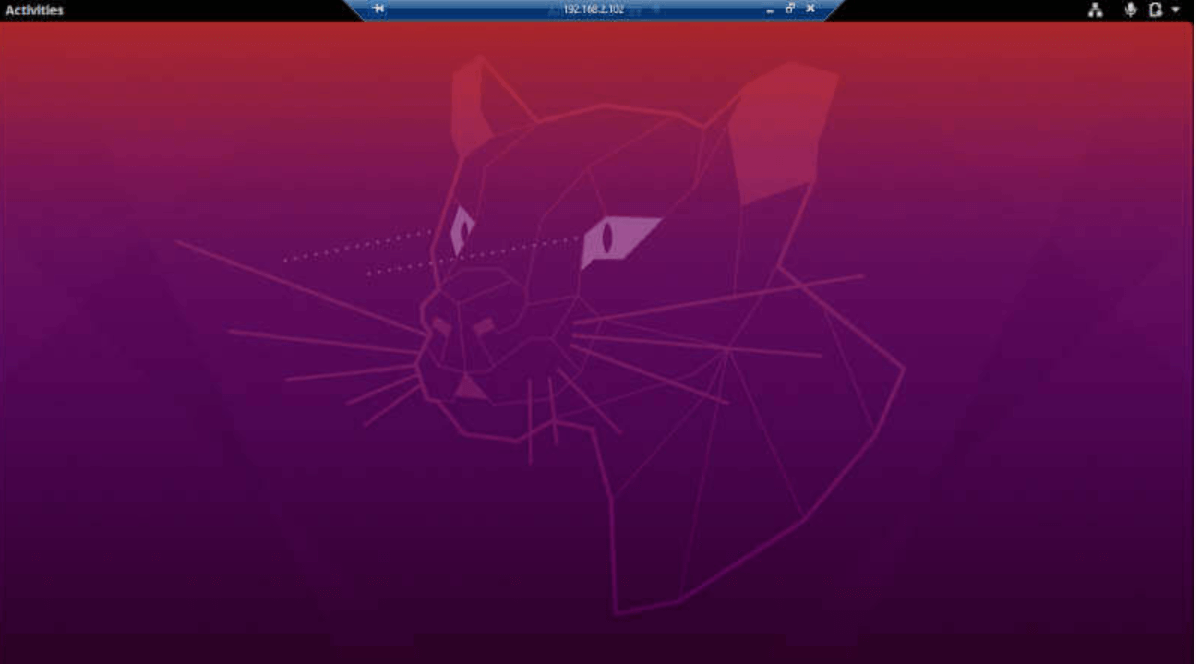
Vi har gennemt alle disse trin for at lære dig, hvordan du installerer xrdp Ubuntu 20.04. Du vil måske gerne kende andre metoder, som du kan bruge til at få adgang til andre systemer på afstand. Selvom denne artikel har vejledt dig i, hvordan du installerer Ubuntu-fjernskrivebordet og xrdp Ubuntu 20.04, skal du vide, at RDP og VNC (Virtual Networking Computing) begge er populære standarder for fjernskrivebordet. RDP og VNC har nogle betydelige forskelle, derfor er det godt at sammenligne dem mere detaljeret for at få hovedideen om deres funktionalitet.

Få en RDP-server med øjeblikkelig opsætning, fuld root-adgang og NVMe-lagring.
Køb RDPHvad er de vigtigste forskelle mellem RDP og VNC?
Når det gælder sammenligningen af RDP med VNC, er flere skel bemærkelsesværdige, som vi vil liste her.
RDP vs VNC: Hastighed
RDP er hurtigere og et fremragende valg til virtualisering. Det har flere fordele, herunder mindre instruktionssæt, større netværkseffektivitet og mindre båndbreddeforbrug end at få pixlerne transmitteret via VNC. Selvom det ikke er muligt at dele skærme i RDP, gør tildeling af forskellige profiler til brugere det muligt for dig at dele ressourcer, der er tilgængelige på serveren ved hjælp af RDP, hvilket gør det ideelt til virtualisering.
RDP vs VNC: Platformuafhængighed
VNC er platformuafhængigt, og framebuffere er til stede i alle operativsystemer. Derfor forbliver brugeroplevelsen uændret uanset hvilket operativsystem du bruger.
RDP vs VNC: Sikkerhed
RDP er kendt for at være en mere sikker mulighed, da det understøtter Secure Sockets Layer/Transport Layer Security (SSL/TLS) og opnår sikkerhedsforbedringer med hver opdatering. Selvom nogle VNC-software implementerer Secure Shell (SSH), kan vi ikke antage, at alle gør det, hvilket kan gøre VNC mere sårbar end RDP.
I dette afsnit af xrdp Ubuntu 20.04 fjernskrivebordsopsætning talte vi kort om hovedforskellene mellem RDP og VNC. Hvis du gerne vil vide mere om dem, kan du læse vores artikel om RDP vs VNC sammenligning for at hjælpe dig med at vælge den bedste fjernskrivebordsteknologi baseret på dine krav.
Opsummering: xrdp Ubuntu 20.04 fjernskrivebordsinstallation
Fjernskrivebordsadgang giver brugere mulighed for at få adgang til fjerne enheder fra andre steder. Dette tutorial fokuserede hovedsageligt på, hvordan du installerer xrdp Ubuntu 20.04, hvilket hjælper dig med at bruge fjernadgang til din Linux-maskine. Derudover diskuterer vi, hvordan RDP adskiller sig fra VNC for at give dig et bedre overblik over disse vigtige standarder. Du kan også bruge vores pålidelige RDP VPS-planer for at drage fordel af en stabil og hurtig Fjernskrivebordforbindelse med minimal latenstid.
Hos cloudzy gør vi vores bedste for at give dig de bedste planer til rimelige priser. Vores RDP VPS-løsninger giver dig flere fordele, herunder garanteret oppetid (99,95%), 12 datalokalioner verden over, blitzhurti SSD-lagring, utrolig båndbredde, 14-dages pengene-tilbage-garanti og 24/7 teknisk support. Udsæt ikke længere og få en RDP VPS til en pris så lav som $7,95.
Ofte stillede spørgsmål
Hvordan installerer jeg xrdp på Ubuntu 20.04?
Her er trinene til at installere xrdp Ubuntu 20.04:
- Installer skrivebordsmiljø
- Installation af XRDP på Ubuntu
- Konfigurer Xrdp
- Juster din firewall
- Opret forbindelse til fjernskrivebord
Hvilken port bruger xrdp?
xrdp lytter på 3389-port, og du skal muligvis justere din firewall for at tillade indgående trafik fra en RDP-klient.
Hvordan fungerer xrdp?
Kort sagt gør xrdp, en open source-løsning, det muligt at få fjernadgang til Linux-maskiner mens du bruger Windows RDP.
Hvordan løser jeg xrdp-problemet med sort skærm på Ubuntu 20.04?
Når du gennemgår trinene til at installere Ubuntu fjernskrivebord, kan du se en sort skærm, som du kan løse ved at ændre /etc/xrdp/startwm.sh som en løsning til at køre to sessioner parallelt for den samme bruger.



Diskussion
Kommentarer
Log ind for at deltage i diskussionen.