

Fjernadgang er blevet en standard i moderne arbejdsmiljøer. Det hjælper kontoransatte med at oprette forbindelse til deres computere hjemmefra, mens det er den perfekte undskyldning for en IT-administrator til ikke at arbejde onsite. Uanset brugen påvirker valget mellem forskellige protokoller alt fra din forbindelseshastighed til din sikkerhedsposition.
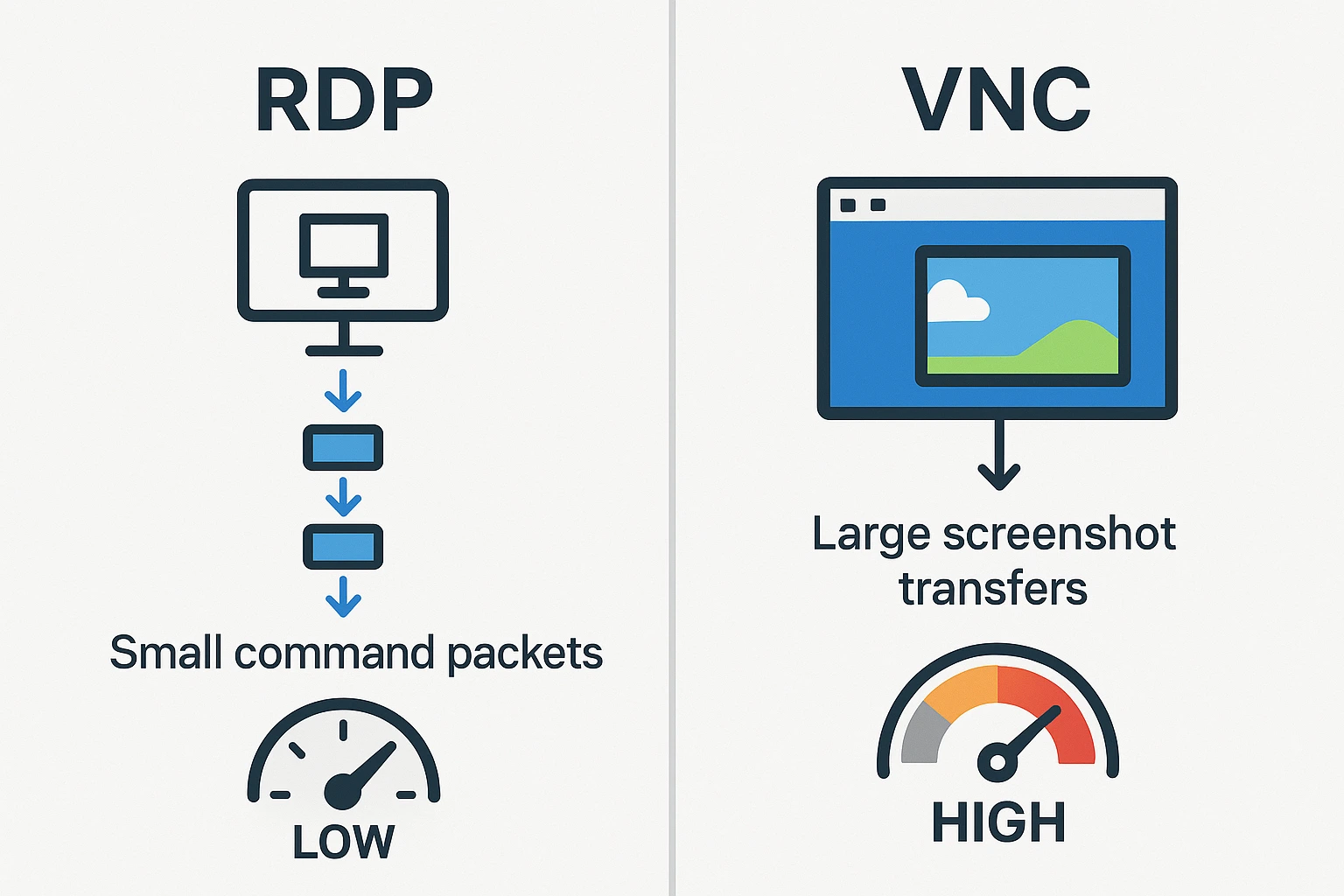
Når folk sammenligner RDP og VNC, ser de på to fundamentalt forskellige tilgange. RDP opretter separate virtuelle arbejdsrum for hver bruger og sender effektive kommandoer i stedet for billeder. Dette gør det hurtigere i Windows-miljøer. VNC tager den modsatte tilgang ved at optage og overføre faktiske skærmbilleder. Selvom dette gør det langsommere, betyder det også meget bedre kompatibilitet på tværs af forskellige operativsystemer og hardwarekonfigurationer.
Begge protokoller lader dig styre computere, som om du sad lige foran dem. RDP skinner, når du skal dele server-ressourcer mellem flere brugere, der hver især arbejder i deres eget uafhængige arbejdsområde. VNC udmærker sig ved team-skærmdeling, perfekt til tech support-scenarier og undervisningsmiljøer, hvor alle skal se det samme.
Denne guide gennemgår performance-forskelle, sikkerhedsovervejelser, platform-support og anvendelsesområder i den virkelige verden. Du vil vide, hvilken der passer til dine specifikke behov.
Hvad er RDP?
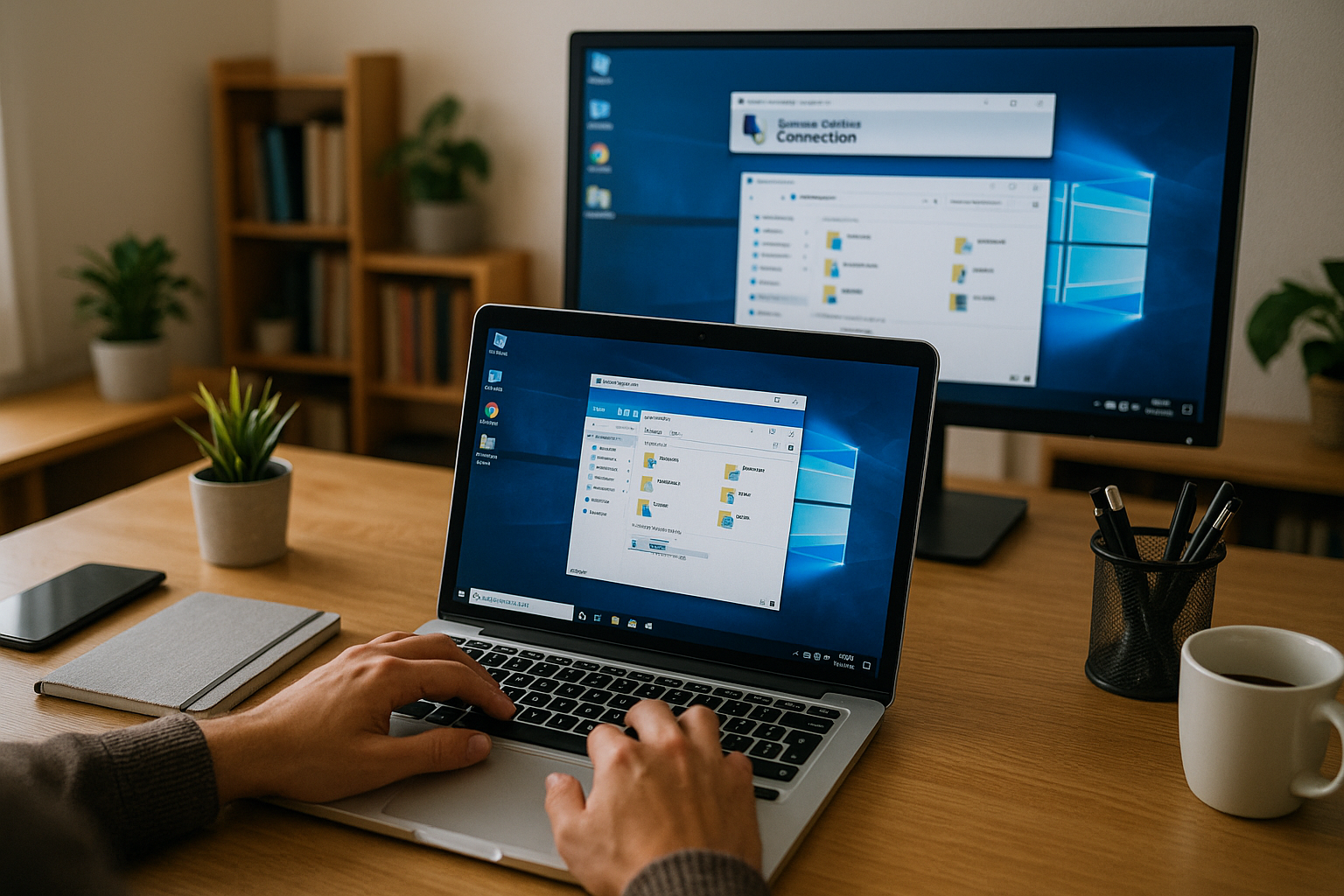
Remote Desktop Protocol er Microsofts løsning til at styre computere og servere fjernt. Måden det virker på adskiller sig fundamentalt fra de fleste fjernadgangsteknologier, og at forstå dette betyder noget, hvis du vælger mellem protokoller.
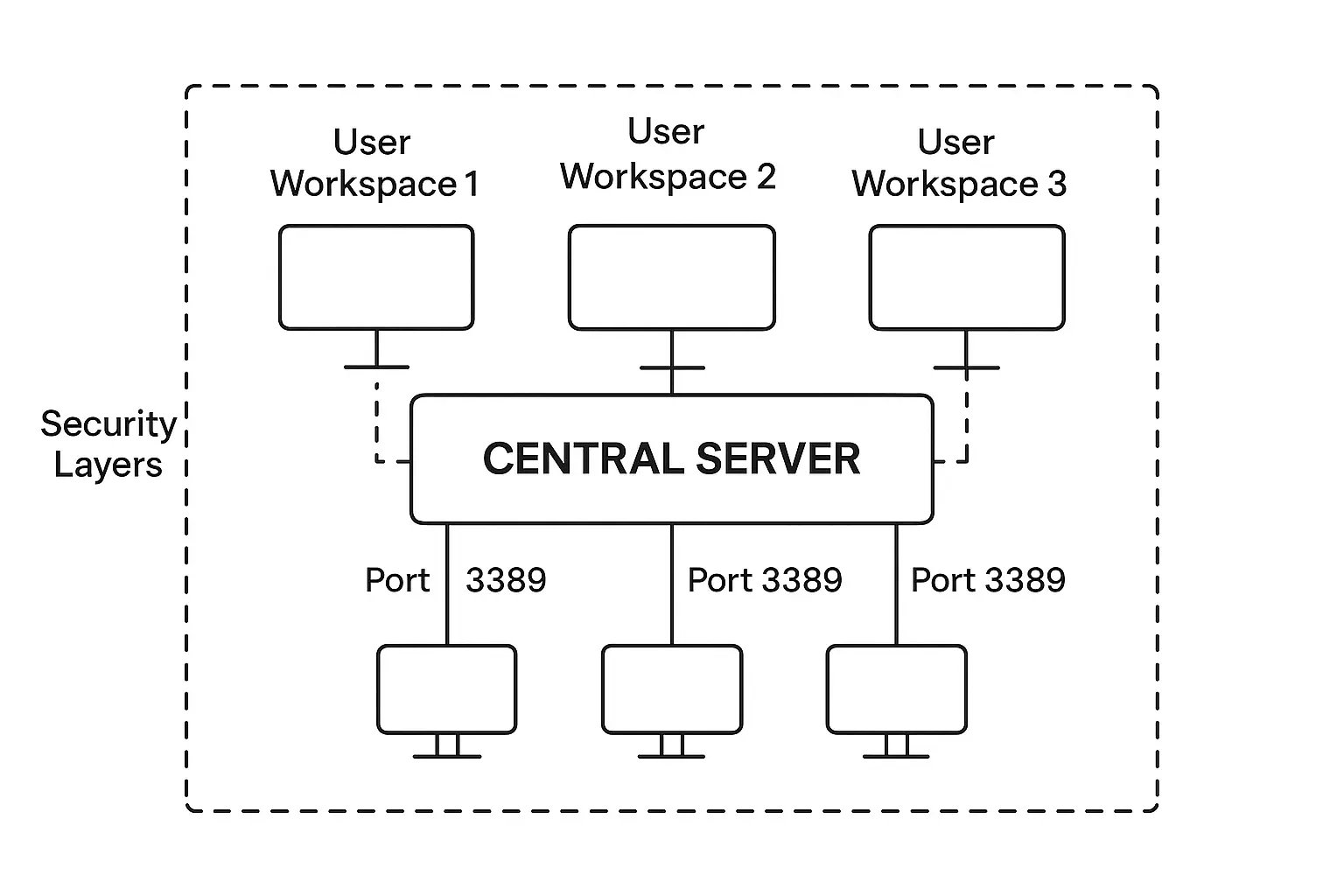
RDP opretter en virtuel session på fjerncomputeren i stedet for blot at vise dig, hvad der er på dens skærm. Når du opretter forbindelse via RDP, får du dit eget separate arbejdsområde på den maskine, komplet med sin egen login-session. Denne tilgang følger T.120-protokolfamiliens standarder og forbinder gennem netværksport 3389 som standard.
Hvad gør RDP særligt effektivt er, hvordan det håndterer dataoverførsel. I stedet for at optage og sende billeder af skærmen, sender det instruktioner om, hvad der skal vises. Din lokale computer modtager kommandoer som "tegn en knap her" eller "vis denne tekst" og gengiver dem lokalt. Dette kræver langt mindre båndbredde end at sende faktiske skærmbilleder. Nogle RDP-klienter inkluderer yderligere komprimeringsfunktioner, der fremskynder tingene selv på langsommere forbindelser.
Windows inkluderer RDP som en indbygget funktion. Hvis du kører Windows, har du allerede adgang til det. Klientapplikationer findes for Linux, macOS, iOS og Android. Du kan forbinde fra stort set enhver enhed. Hvis du vil forstå alle mulighederne ved denne teknologi, læs vores detaljerede guide om “hvad er RDPdækker alt fra grundlæggende opsætning til avancerede konfigurationer.
Hvad er VNC?
Virtual Network Computing bruger en helt anderledes tilgang til fjernadgang. I stedet for at oprette separate sessioner eller sende renderingsinstruktioner, fanger VNC det faktiske skjermindhold og sender disse billeder til din enhed. Tænk på det som at streame en video af fjerbilledskærmen i realtid.
Protokollen bruger noget, der hedder Remote Framebuffer Protocol (RFB), til at håndtere kommunikationen. Fordi den arbejder med faktiske pixels i stedet for abstrakte kommandoer, kan VNC vise hvad som helst, der vises på fjerskærmen, præcis som det ser ud der. Denne pixelbaserede metode gør VNC langsommere end kommandobaserede protokoller, men det betyder også, at VNC ikke bekymrer sig om, hvilket operativsystem du kører, eller hvilke applikationer du bruger.
Jeg har set VNC spare utallige timer i teknisk supportscenarier. Når du hjælper nogen med at foretage fejlfinding, ser I begge nøjagtig den samme skærm. Du kan guide dem gennem trin, mens de ser i realtid, eller du kan tage kontrol og vise dem, hvordan de gør noget. Prøv at forklare printeropsætning over telefonen sammenlignet med faktisk at vise nogen, hvor de skal klikke. Så forstår du, hvorfor supportteams foretrækker VNC.
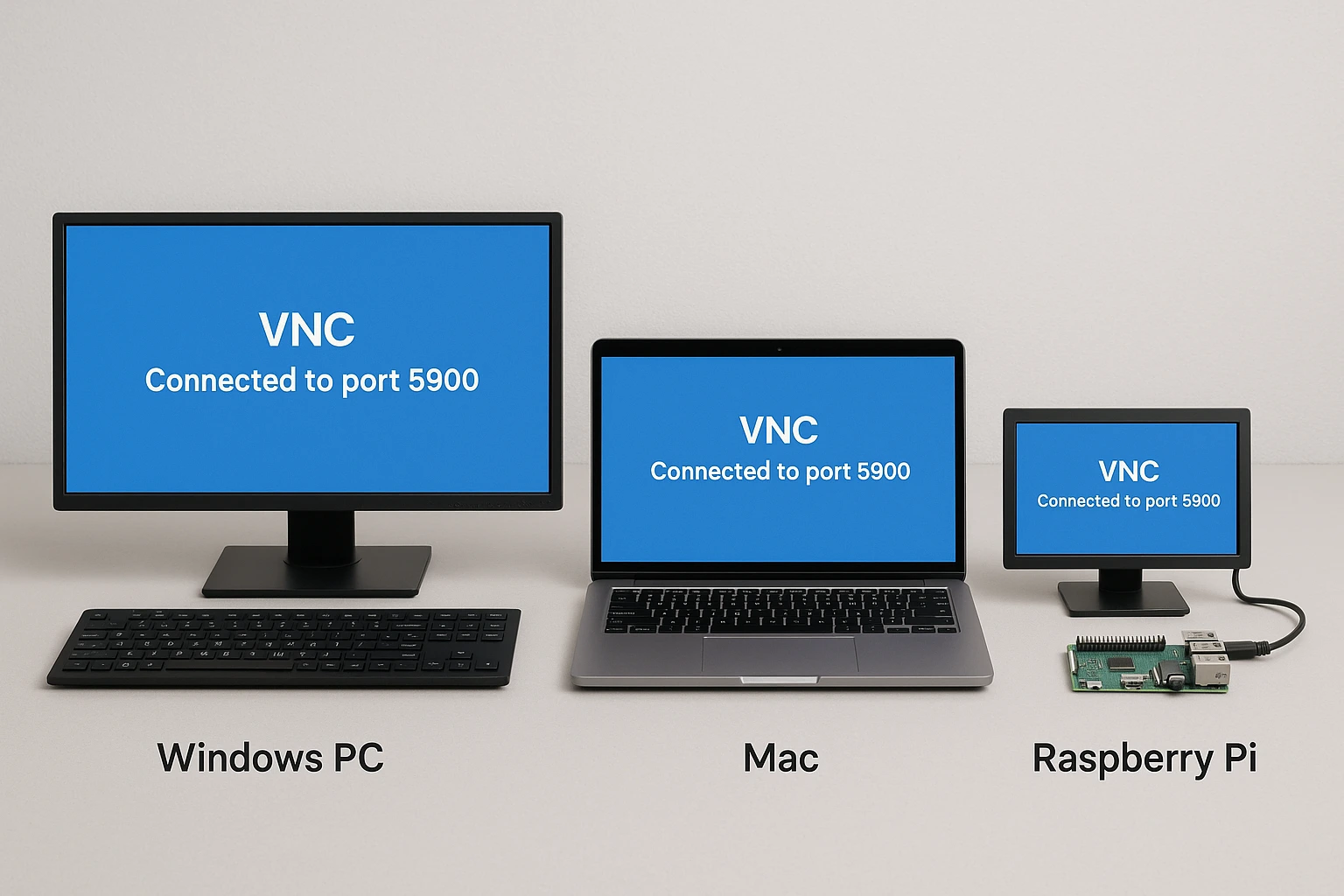
Platformuafhængigheden er VNCs største styrke. Applikationer som TightVNC og RealVNC fungerer på tværs af Windows, macOS, Linux og endda Raspberry Pi-systemer uden at kræve forskellige opsætninger for hver. VNC forbinder gennem port 5900 som standard. Selvom der findes dusinvis af VNC-implementeringer, taler de alle det samme grundlæggende protokolsprog.
Ligheder mellem RDP og VNC
Før vi dykker ned i, hvad der adskiller disse protokoller, hjælper det at forstå deres fælles grund til at præcisere, hvor de faktisk divergerer. Både RDP og VNC findes for at løse det samme grundlæggende problem: at styre en computer, når du ikke fysisk står foran den.
Du skal have to stykker software, for at enten protokol kan fungere. Fjermaskinen kører serversoftware, der lytter efter forbindelser. Din lokale maskine kører klientsoftware, der initierer forbindelsen. Ingen af protokollerne sendes gennem tredjepartstjenester som standard. Din computer forbinder direkte til fjermaskinen, hvilket holder latensen lav og reducerer potentielle sikkerhedssårbarheder i forbindelsesstien.
Begge protokoller inkluderer brugeradministrationsfunktioner, der lader administratorer kontrollere adgangen. Du kan angive, hvilke brugere der må forbinde, overvåge aktive sessioner og indstille tilladelsesniveauer for forskellige konti. Disse funktioner betyder noget i virksomhedsmiljøer, hvor du skal have revisionslog og adgangskontrol.
Lighederne slutter der. Hvordan hver protokol faktisk udfører fjernadgang divergerer markant, og disse forskelle bestemmer, hvilken du skal vælge til specifikke situationer.
Hvad er forskellene mellem RDP og VNC?
Ingen protokol vinder i hvert scenario. Forskellen mellem VNC og RDP kommer ned til deres grundlæggende arkitektur og hvad de optimerer for. Dette påvirker alt fra ydeevne til brugssituationer.
VNC mod RDP: Funktionalitet og hastighed
VNC fungerer ved kontinuerligt at fange skjermindhold og sende disse billeder på tværs af dit netværk. Hvis du nogensinde har streamed en video, er det i bund og grund, hvad VNC gør med dit fjerndesktop. Hver pixel, der ændres, bliver fanget og sendt til din enhed, som derefter viser den. Denne tilgang gør VNC langsommere end alternativer, især når du arbejder med højopløsningsvisninger eller foretager hyppige skjermændringer.
RDP arbejder på et meget lavere niveau. Når du klikker på en knap eller skriver tekst på en fjern Windows-maskine, fanger RDP ikke denne handling som et billede. Den sender en kommando, der siger "bruger klikket på denne knap" eller "vis denne tekst i dette vindue." Din lokale computer gengiver derefter disse handlinger ved hjælp af sine egne ressourcer. Mængden af data, der rejser på tværs af netværket, falder drastisk sammenlignet med at sende hele skjermopsamlinger.
Sessionsadministrationen adskiller sig også. RDP opretter faktiske skrivebordssessioner på fjermaskinen. Hvis fem personer forbinder til samme Windows-server gennem RDP, får de hver sit eget arbejdsområde med deres egne filer, indstillinger og igangværende applikationer. Ingen ser, hvad nogen anden gør.
Ved sammenligning af XRDP mod VNC-ydeevne kommer XRDP typisk ud foran, fordi det bringer samme kommandobaserede effektivitet til Linux-systemer. XRDP er dybest set en open source-implementering af RDP, der kører på Linux. Den fokuserer på ressourcedeling i stedet for skjermspejling. Brugere lægger generelt mærke til hurtigere responstider og glattere ydeevne med XRDP sammenlignet med VNC under samme netværksforhold.
Brugssituationer for Remote Desktop Protocol
VNC fungerer primært som et skjermddelingsværktøj, hvor alle forbundne mennesker ser den samme visning. Alle brugere deler en skærm, et tastatur og en mus. Dette design gør VNC perfekt for specifikke scenarier, der kræver kollaborativ visning.
Jeg har set IT-supportteams løse problemer på minutter ved hjælp af VNC, som ville have taget timer over telefonen. Teknikeren ser præcis, hvad brugeren ser, kan tage kontrol for at demonstrere løsninger, og brugeren lærer ved at se. Det er uendeligt mere effektivt end at prøve at guide nogen gennem menusystemer, som de aldrig har set før.
RDP tjener et helt anderledes formål som en ressourcedelingsplatform i stedet for en skjermdelingsenhed. Hver bruger forbinder til deres egen uafhængige session på fjermaskinen eller serveren. Hvis ti mennesker forbinder til en Windows-server gennem RDP, arbejder de alle parallelt. Alle har adgang til serverens processorkraft, lager og installerede applikationer, men de arbejder alle i separate miljøer, der ikke forstyrrer hinanden.
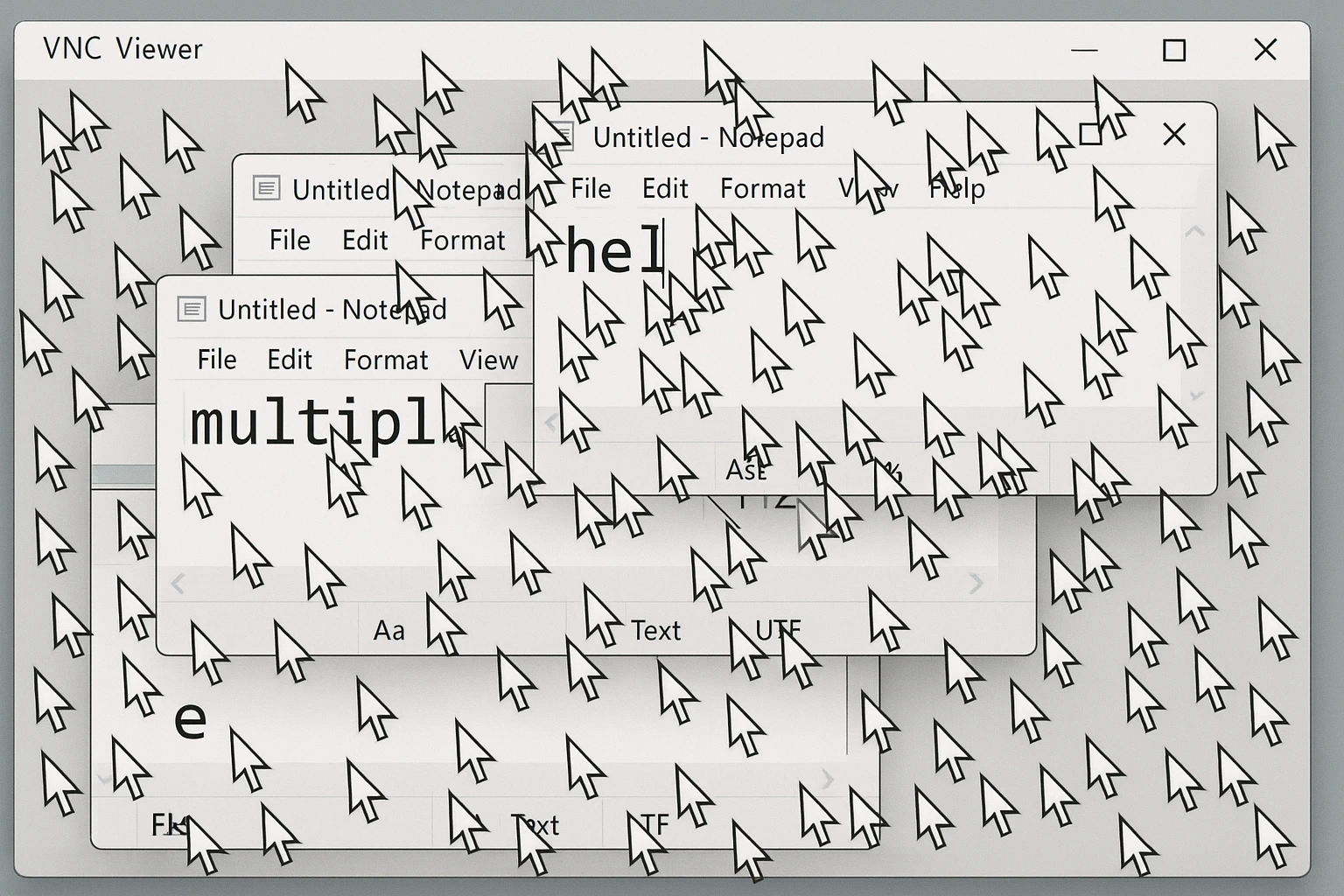
Med VNC ville de samme ti brugere kæmpe over en delt skærm. De ville alle flytte samme musemarkør og skrive ind i de samme applikationer samtidigt. Du kan forestille dig kaos.
VNC-ydeevne vs RDP-ydeevne
RDP forbinder dig virtuelt til Windows-computere, uanset hvor du er fysisk placeret. Protokollen leverer hurtige svartider, fordi den kun sender visningskommandoer i stedet for fuldskærmsafbildninger. Denne effektivitet er grunden til, at RDP er standardvalget for adgang til virtuelle private servere, hvor flere brugere skal kunne få adgang til den samme fysiske hardware samtidigt.
VNCs tilgang til delt skrivebord skaber ydelsesproblemer, som bliver mere mærkbare, når du tilføjer brugere. Med én person forbundet fungerer VNC rimelig godt. Tilføj en anden person, og du begynder at bemærke små forsinkelser. Tilføj tre eller fire personer, og latensen bliver problematisk, fordi systemet konstant skal indfange, komprimere og transmittere skærmopderinger til flere klienter.
Kravene til båndbredde fortæller historien. VNC er nødt til at sende kontinuerlige skærmoptagelser, hvilket bruger betydeligt mere netværksbåndbredde end XQNTs0005XZ's instruktionsbaserede tilgang. På langsommere internetforbindelser bliver denne forskel meget mærkbar. RDP-sessioner forbliver responsiv selv på beskedne forbindelser. VNC-sessioner begynder at føles træge.
Understøttede platforme
RDP kommer forudinstalleret på hver Windows-computer som en native funktion. Hvis du kører en hvilken som helst version af Windows, har du allerede RDP-serverkomponenten bygget ind og klar til at acceptere forbindelser. Microsoft tilbyder også RDP-klientapplikationer til Linux, macOS, iOS og Android. Du kan forbinde til Windows-maskiner fra stort set enhver moderne enhed.
Situationen med RDP versus VNC på Linux bliver interessant, fordi Linux ikke inkluderer native RDP-serverunderstøttelse. XRDP udfylder dette mellemrum som en open-source-implementering, der gør det muligt for Linux-servere at acceptere forbindelser fra Windows RDP-klienter. Når du sammenligner XRDP versus VNC på Linux, afhænger beslutningen ofte af, hvorvidt du prioriterer Windows-kompatibilitet, eller om du foretrækker VNCs enklere opsætningsproces.
VNC opnår ægte platformuafhængighed. Den samme VNC-software fungerer identisk på Windows, macOS, Linux og specialiserede systemer som Raspberry Pi. Der er ingen platformspecifikke versioner eller kompatibilitetsproblemer. Hvis du kører et blandet miljø med forskellige operativsystemer, fjerner VNC kompleksiteten ved at administrere forskellige fjernkontrol-værktøjer til forskellige maskiner.
Specifikt for Raspberry Pi XRDP versus VNC leverer XRDP bedre ydeevne, når dine klienter er Windows-maskiner, men VNC tilbyder bredere klientunderstøttelse og lettere indledende konfiguration. Mange Raspberry Pi-projekter bruger VNC, fordi det allerede er inkluderet i standard-Raspbian-installationen.
RDP versus VNC: Sikkerhedsproblemer
Det er vigtigt at forstå sikkerhedsforskelne mellem RDP og VNC, fordi du potentielt udsætter dine systemer for fjernaccess. Sikkerhedsimplementeringerne for Remote Desktop versus VNC varierer betydeligt i deres standardkonfigurationer og tilgængelige beskyttelser.
RDP fungerer som standard inden for en krypteret kanal på moderne Windows-versioner. Protokollen kodificerer dine data under transmission, så opsnappe af netværkstrafik eksponerer ikke dine tasttryk eller skærmindhold. Microsoft har forbedret RDP's kryptering med hver Windows-version. Nuværende versioner understøtter SSL/TLS-kryptering på Windows Vista og senere, herunder Windows 7, 8, 10, 11 og alle Windows Server-versioner fra 2003 og fremefter.
Ældre RDP-versioner havde sårbarhed over for man-in-the-middle-angreb, hvor angribere potentielt kunne opsnappe sessioner. Microsoft rettede disse problemer for år siden, men hvis du kører meget gamle Windows-versioner, er det værd at være opmærksom på. Moderne RDP med Network Level Authentication aktiveret kræver, at brugere beviser deres identitet, før forbindelsen etableres. Dette blokerer de mest almindelige angrebsvektorer.
Når folk spørger, "Er VNC mere sikkert end RDP?", er svaret normalt nej. VNCs standardsikkerhed er svagere end RDP's, fordi kryptering ikke er universel på tværs af VNC-implementeringer. Nogle VNC-software inkluderer indbygget kryptering, men mange implementeringer kræver, at du opsætter SSH-tunneling eller VPN-forbindelser for at få tilsvarende beskyttelse. VNC-serversikkerhedsrisikoen stiger betydeligt, hvis du er afhængig af basic VNC uden ekstra sikkerhedslag.
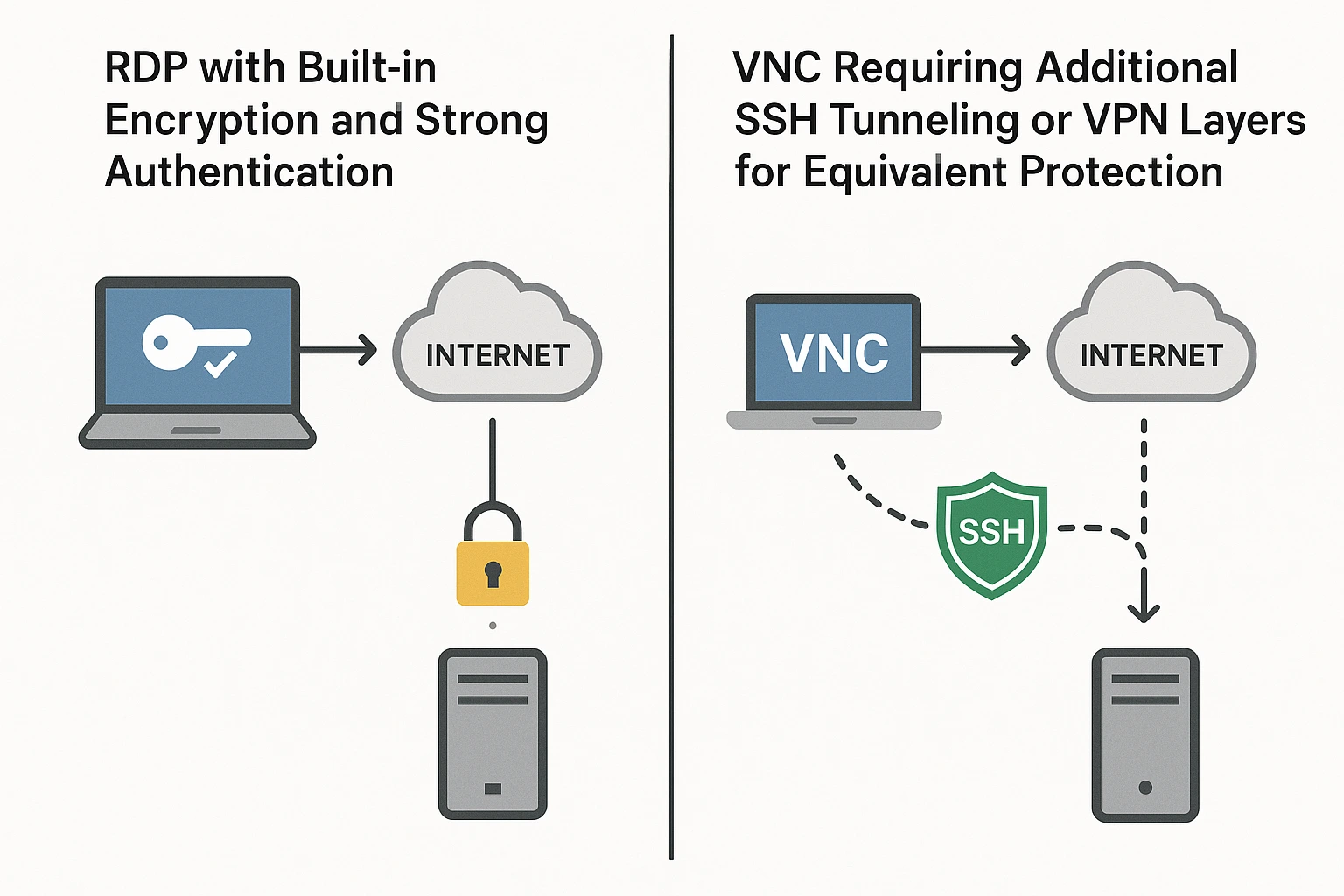
afhænger helt af din konfiguration. VNC kan bruge SSH-tunneler til at skabe krypterede beskyttelseskanaler, men dette er ikke standard på tværs af alt VNC-software. VNC giver også fuld fjernaccess som standard. Dette bliver et problem, når du forbinder til computere med følsomme oplysninger eller administratorkonti, der har øgede rettigheder. For at besvare spørgsmålet: "Er VNC Viewer sikker?", afhænger det helt af din konfiguration.
Brug af VNC-software uden stærk passwordbeskyttelse øger din risikoeksponering betydeligt. Jeg har set systemer blive kompromitteret, blot fordi nogen udrullede VNC med et svagt password og gjorde port 5900 tilgængeligt for internettet. RDP giver generelt bedre sikkerhed lige ud af boksen, selvom begge protokoller kan konfigureres sikkert, når du tager de rigtige skridt.
Hvordan du sikrer RDP
Opsætning af korrekte sikkerhedsforanstaltninger beskytter RDP-forbindelser mod de mest almindelige angrebsvektorer, der retter sig mod fjernkontrolsystemer.
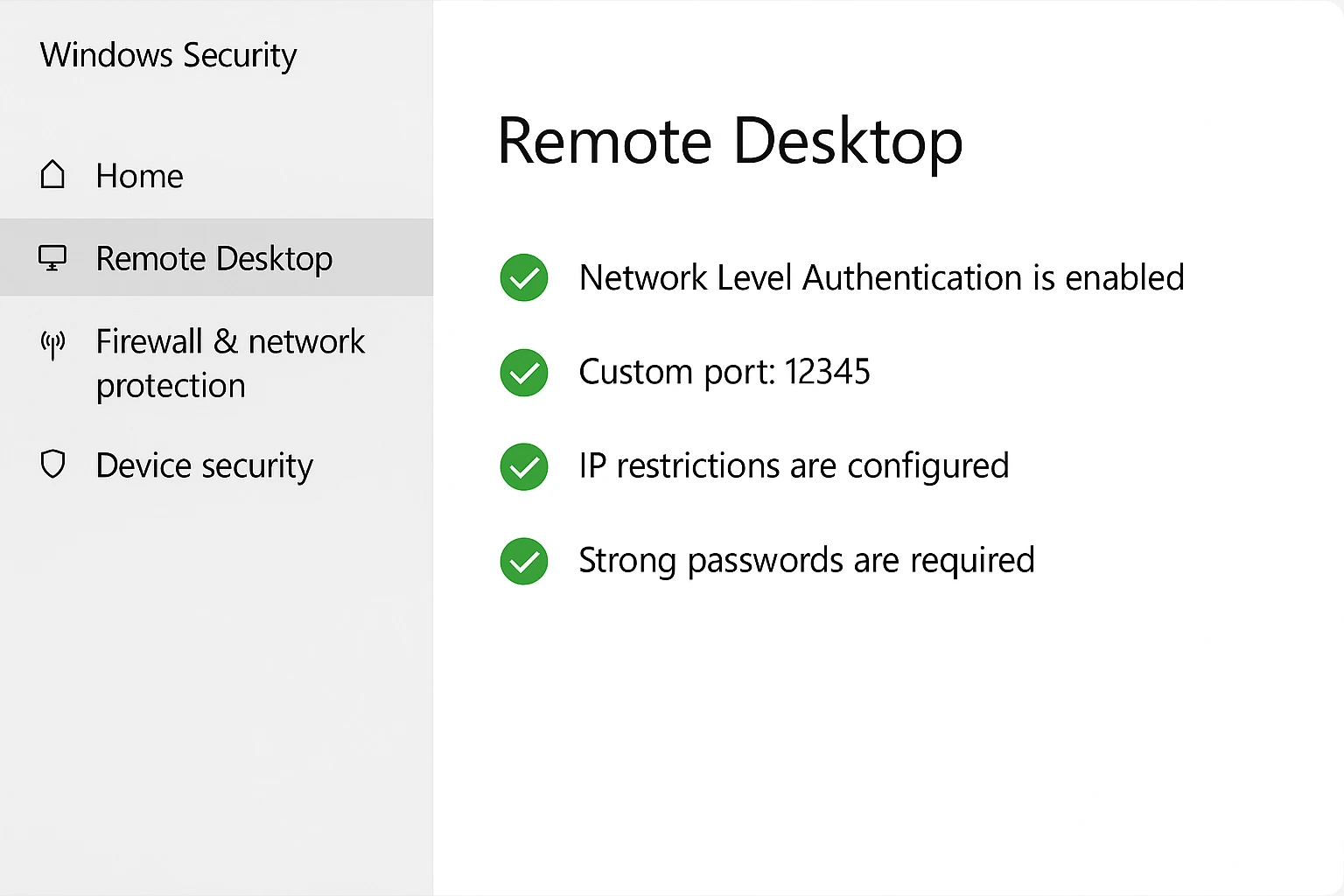
Aktivér Network Level Authentication (NLA) først. Denne indstilling tvinger brugere til at godkende, før de endda etablerer en fuld RDP-forbindelse. Det virker som at tjekke ID ved døren, før man lader nogen komme ind i din bygning, i stedet for at tjekke efter, at de allerede er gået ind i lobbyen.
Konfigurér SSL/TLS-kryptering på dine RDP-servere. Moderne Windows-versioner understøtter TLS 1.2 og højere. Dette giver stærk databeskyttelse til dine fjernessioner. Krypteringen sker automatisk på nuværende Windows-versioner, men verificer, at den faktisk er aktiveret, i stedet for at antage det.
Skift standardporten fra 3389 til noget andet. Automatiserede scannere sonder konstant port 3389 på udkig efter RDP-servere at angribe. Brug af en ikke-standard port gør dig ikke udørlig, men det stopper de automatiserede roboter, der tegner sig for de fleste angrebsforsøg.
Opsætning af firewallregler, der begrænser RDP-adgang til specifikke IP-adresser. Hvis dine brugere altid forbinder fra kendte steder, konfigurér din firewall til kun at acceptere RDP-forbindelser fra disse adresser. Dette reducerer dramatisk dit angrebsfelt, fordi angribere fra tilfældige IP-adresser ikke engang kan nå din RDP-tjeneste.
Kræv stærke passwords kombineret med multi-faktor-godkendelse. Komplekse passwords alene er ikke længere nok. Tilføjelse af en anden godkendelsesfaktor, som telefonbaserede koder eller hardwaretokens, skaber et afgørende ekstra sikkerhedslag, der blokerer de fleste legitimationbaserede angreb.
For at få komplette beskyttelsesstrategier ud over det grundlæggende kan du læse vores guide om hvordan du forhindrer RDP brute force-angreb som dækker avancerede sikkerhedsteknikker i detaljer.
Sådan sikrer du VNC
For at gøre VNC mere sikker kræves yderligere konfiguration, fordi standardindstillingerne ikke yder tilstrækkelig beskyttelse for de fleste brugssituationer.
Aktivér SSH-tunneling for at omgive VNC-trafik med krypteret beskyttelse. SSH opretter en sikker kanal, der krypterer al VNC-kommunikation. Dette forhindrer, at nogen kan opsnappe din netværkstrafik, se dit skjermindhold eller taster. Du skal konfigurere SSH på både server- og klientsiden, før du kan tunnelere VNC gennem det.
Brug VPN-forbindelser som et alternativt tilgang. VPN'er opretter krypterede tunneler for al netværkstrafik mellem dine enheder, hvilket inkluderer VNC-forbindelser. Dette tilføjer authentificerings- og krypteringslag, der beskytter dine VNC-sessioner uden at kræve konfiguration pr. applikation.
Aktivér indbygget kryptering i din VNC-software, hvis det er tilgængeligt. Moderne VNC-implementeringer som RealVNC tilbyder krypteringsfunktioner, som du skal aktivere eksplicit. Aktivér altid disse funktioner i stedet for at stole på ukrypterede VNC-forbindelser.
For at svare på spørgsmålet "Hvordan gør jeg VNC mere sikkert?" bør jeg anbefale at indstille stærke adgangskoder med tilstrækkelig længde og kompleksitet. Undgå standardadgangskoder helt. VNC-adgangskoder skal opdateres regelmæssigt. De skal være forskellige fra dine systemadgangskoder for at begrænse skaden, hvis en bliver kompromitteret.
Begræns serveradgang gennem firewallregler. Konfigurér din firewall til at begrænse, hvilke enheder der kan oprette forbindelse til din VNC-server. Tillad kun bestemte brugere og IP-adresser i stedet for at lade VNC være tilgængelig for hele internettet.
Hvis dine sikkerhedskrav overskrider det, VNC kan tilbyde, selv med disse foranstaltninger, bør du overveje et sikkert alternativ til VNC. Professionelle fjernlowadgangsløsninger tilbyder sikkerhedsfunktioner designet specifikt til højrisikoscenarier.
Hvornår skal jeg bruge RDP, og hvornår skal jeg bruge VNC?
Nu hvor du forstår, hvordan disse protokoller fungerer og adskiller sig, kommer beslutningen ned til at matche muligheder med dine specifikke krav.
Hvornår skal du vælge RDP
Vælg RDP, når du har brug for at dele serverressourcer blandt flere brugere, som hver især har brug for deres eget uafhængige arbejdsområde. Den separate sessionsmodel betyder, at alle kan arbejde samtidigt uden at forstyrre hinanden.
Brug RDP til fjernlowadgangsscenarier, hvor du ikke har brug for skjermdelingsfunktioner. Hvis du blot får fjernadgang til din egen computer for at køre applikationer og arbejde med filer, gør RDP's hurtigere ydeevne det til det bedre valg.
RDP håndterer opsætninger med flere skærme bedre end VNC. Hvis du arbejder med flere displays på enten den lokale eller fjernside, tilpasser RDP's renderingtilgang sig mere naturligt til komplekse skjermkonfigurationer.
Windows-fokuserede miljøer drager mest fordel af RDP, fordi det er den oprindelige fjernlowadgangsprotokol for Windows-systemer. Virksomheder, der primært kører Windows-infrastruktur, får den bedste ydeevne og kompatibilitet med RDP.
Hvornår skal du vælge VNC
Vælg VNC til teamteknisk support-scenarier, hvor både teknikeren og brugeren skal se det samme skjerm samtidigt. Den delte skjermmodel gør kollaborativ fejlfinding og oplæring meget mere effektiv end at forsøge at koordinere gennem kun stemme.
Brug VNC til undervisnings- og demonstrationsformål, når du har brug for at vise softwareprocedurer til elever eller teammedlemmer. Alle ser det samme indhold i realtid. Dette gør det meget nemmere at undervise komplekse processer trin for trin.
VNC fungerer bedre til ikke-Windows-servere, der kører Linux, macOS, Unix eller Raspberry Pi-systemer. Selvom RDP findes for Linux, gør VNC's universelle kompatibilitet det ofte til det enklere valg for blandede miljøer.
Hurtig sammenligning
Denne RDP vs VNC-sammenligningtabel opsummerer de vigtigste forskelle mellem disse protokoller:
| Funktion | RDP | VNC |
| Protokolfundament | T.120-standarder | RFB (Fjernbilledlager) |
| Flere uafhængige brugere | Ja | Nej (delt skærm) |
| Fungerer på tværs af forskellige operativsystemer | Begrænset (hovedsageligt Windows) | Fremragende (alle platforme) |
| Hastighed | Hurtig | Langsommere |
| Primært formål | Ressource-/datadeling | Skærmudeling |
| Understøttede operativsystemer | Windows, macOS, Linux, Unix, Android, iOS | Windows, macOS, Linux, Raspberry Pi, Android, iOS |
| Forbindelsesport | 3389 (TCP/UDP) | 5900 (TCP) |
| Sikkerhedsfunktioner | SSL/TLS, NLA indbygget | Varierer (kræver opsætning) |
| Sessiontype | Uafhængig pr. bruger | Enkelt delt session |
| Bedst egnet til | Windows-forretningsopsætninger | Teknisk support, undervisning, blandede platforme |
Hvilke alternativer findes der til RDP og VNC?
Der findes flere andre fjernforbindelses løsninger, der kan passe bedre til dine behov end enten VNC eller RDP, afhængigt af dine specifikke krav.
TeamViewer
TeamViewers gratis version tilbyder hurtige og pålidelige forbindelser til fjernenheder med indbygget filredigering og 3D-mødefunktioner. TeamViewer har partnerskaber med over 100 førende Android-enhedsfabrikanter, hvilket sikrer bred enhedskompatibilitet.
NoMachine
NoMachine tilbyder helt gratis fjernforbindelse uden annoncer eller brugsbegrænsninger. Softwaren bruger NX-teknologi til forbindelsesoprettelse og fungerer på tværs af alle populære operativsystemer. NoMachine udemærker sig ved fjernfiloverføringer og tilbyder livelyds- og videostreaming sammen med sessionsoptagelse til træning eller dokumentation.
AnyDesk
AnyDesk tilbyder fjerncomputeradgang på tværs af platforme og konkurrerer direkte med TeamViewer. Applikationen understøtter skærmdeling, øjeblikkelig meddelelsesudveksling, realtids-filsharing, overvågning og systemvedligeholdelse. AnyDesk bruger RSA 2048 asymmetrisk kryptering til sikkerhed og fungerer som et sikkert alternativ til VNC for brugere, der ønsker moderne fjernforbindelses funktioner med stærkt indbygget beskyttelse.
For Windows-brugere, der har brug for kommandolinje-fjernforbindelses muligheder, finder du vejledning i vores guide om Fjernforbindelse via CMD som udforsker alternative tilgange til fjernystemhåndtering.
Køb VPS server med maksimal ydeevne og nul sikkerhedsrisici
RDP er blandt de mest sikre fjernforbindelses protokoller, når det er korrekt konfigureret, men sikkerhedsrisici eksisterer stadig, når du udsætter systemer for fjernforbindelser. Hackere søger konstant efter sårbare RDP-servere. Udnyttelse af systemsvagheder er en vedvarende trussel. Brug af RDP i et ordentligt sikret og professionelt forvaltet miljø beskytter mod DDoS-angreb og online trusler, der retter sig mod fjernforbindelses systemer.
Cloudzy leverer eksceptionel RDP-ydeevne uden forsinkelser og dedikerede, kraftfulde ressourcer. NVMe SSD lagring tilbyder den hurtigste tilgængelige lagerteknologi til dine fjernessioner. DDR5 RAM sikrer fremragende ydeevne, så alle fjernskrivebordsoperationer kører problemfrit uden de langsomme filoverføringer eller træge programresponser, som plager mindre pålidelig hosting.
RDP kommer præ-aktiveret på din VPS med understøttelse af to samtidige bruger-forbindelser. Det giver teamsamarbejde, hvor kolleger kan arbejde sammen og samtidig bevare separate, sikre sessioner for privatlivs skyld og organisation.
Vores infrastruktur inkluderer solid DDoS-beskyttelse med konstant overvågning mod nye trusler. Flere serverplaceringer spredt over USA, Europa og Asien sikrer lav latency uanset hvor dine brugere forbinder fra. Dine forbindelser forbliver hurtige og responsiv.
Fagligt supportteam klar til at hjælpe dig køb VPS server planer som passer til dine specifikke behov, uanset om du har brug for ressourcer til små teams eller storskaladeploy. Vores eksperter vejleder dig mod optimale konfigurationer baseret på dine arbejdsbehov og budgetramme.
Oplev pålidelige, hurtige fjernforbindelser med minimal latency mens du får adgang til kraftig computerkraft til konkurrencedygtige priser. Dit fjerndesktop-system fortjener den performance, sikkerhed og pålidelighed som kun enterprise VPS-hosting kan levere.
VNC vs RDP Sammenligning i 2025
RDP leverer overlegen performance og sikkerhed til Windows-fokuserede miljøer, hvor flere brugere kan få adgang til serverressourcer samtidigt uden at påvirke hinanden. VNC tilbyder uovertruffen kompatibilitet på tværs af Windows, macOS, Linux og Raspberry Pi-systemer, hvilket gør det perfekt til teknisk support og uddannelsesmæssige demonstrationer hvor teams har brug for delt skermadgang i realtid.
Dit valg afhænger af din infrastruktur. Windows-fokuserede virksomheder drager fordel af RDP's hastighed og effektivitet. Blandet-platform-miljøer med support- eller træningsbehov foretrækker VNC's fleksibilitet og universelle kompatibilitet.
Dit valg afhænger i sidste ende af dine fjernakces-krav og eksisterende infrastruktur. Windows-fokuserede virksomheder får mest ud af RDP's hastighed, effektivitet og native integration. Blandet-platform-miljøer med support- eller træningskrav foretrækker VNC, hvor protokollens fleksibilitet og universelle kompatibilitet betyder mere end rå performance.



Diskussion
Kommentarer
Log ind for at deltage i diskussionen.