

Ingen desktop efter du installerede Ubuntu Server? Det uventede sorte skærm plagen dig? Du er ikke alene. Da jeg fik min første VPS, installerede jeg straks Ubuntu. Men da jeg så det døde skærm med kun et par linjer tekst, var jeg sikker på, at noget gik galt under installationen - det lignede slet ikke den Ubuntu, jeg havde på min bærbar! Hvad er der sket, og hvorfor endte vi her? Og hvordan installerer man GUI på Ubuntu Server? Det er det, dette indlæg forsøger at besvare.
Hvis du søger en hurtig installationsvejledning, foreslår vi, at du ser videoen nedenfor, som giver en kort opsætningsvejledning. For en mere omfattende oversigt anbefaler vi dog at læse hele artiklen.
Det første afsnit handler om hvorfor og hvordan, og sætter problemet i kontekst. Det andet afsnit hjælper dig med at vælge den rette GUI til installation. Hvis du kun er her for løsningen, kan du springe direkte til vejledning til installation af GUI på Ubuntu Server. Følg blot de enkle, korte trin, som er skrevet på dansk, og du får det gjort på ingen tid. Og husk at blive til slutningen, hvor jeg afslører et trick, der nemt kan spare dig for alt besvær.
Hvad er Ubuntu Server, og hvorfor betyder det noget?
Ubuntu Server er en Ubuntu-udgave designet til brug som serveroperativsystem, udviklet af Canonical. Som Linux-distribution er Ubuntu blandt de mest populære valg til arbejdsstationer og bærbare computere. Serverudgaven er, hvis ikke mere, endda endnu mere populær blandt serverspecifikke operativsystemer, og det er kun steget i de seneste år. Grunden til, at den er så efterspurgt, er simpelthen, at den er virkelig god. Og her er nogle af de bedste funktioner i Ubuntu Server GUI'er:
-
Nem containerinstallation
Server GUI gør det nemt at få dine applikationer op at køre hurtigt. Med blot nogle få klik kan du installere populære softwarebeholdere som Apache, MySQL og PHP.
-
Letvægts-distribution
Den lette Ubuntu Server GUI gør det nemt at administrere din Ubuntu Server uden brug for et fuldt desktopprotonmiljø. Det kan være en fordel, hvis du vil spare systemressourcer eller køre en server uden fysisk skærm.
-
Perfekt cloudintegration
Med blot nogle få klik kan du nemt forbinde din server til populære cloudplatforme som Amazon Web Services (AWS) og Microsoft Azure. Det giver dig fleksibilitet til at skalere dine serverressourcer op eller ned efter behov, hvilket gør det til den perfekte løsning for virksomheder, der har brug for ekstra kapacitet engang imellem, eller dem, der lige er gået i gang.
-
Utrolig hardwaresupport
Ubuntu Server-teamet er dedikeret til at levere den bedst mulige oplevelse, når du bruger Ubuntu Server på din hardware.
Ubuntu Server leverer alle de funktioner, der efterspørges i dag, og det er sandsynligvis også grunden til, at du valgte det. Så hvorfor inkluderer det ikke en GUI-desktop blandt alle disse cool funktioner? Grunden er, at de fleste serveroperativsystemer er designet til at være så lette som muligt, så der bliver flere ressourcer tilbage til det, du vil bruge serveren til. Det er derfor, de fleste bare dropper GUI'en til fordel for en kommandolinjeinterface (CLI).
En CLI kan virke for hardcore serveradministratorer og udviklere, men for resten af os gør det tingene meget sværere. Det er derfor Ubuntu Server lader dig installere en GUI-desktop efter eget valg med blot nogle få kommandoer. Det er også derfor, du læser dette indlæg, så skal vi da i gang med det?
Hvis du er usikker på dine muligheder for en Ubuntu server GUI desktop, eller hvilken der er bedst for dig, så burde næste afsnit give dig svar. Hvis du allerede har truffet et valg, kan du springe videre til min guide til installation af GUI på Ubuntu Server.
Hvordan vælger du den bedste GUI til Ubuntu Server?
Når det drejer sig om at vælge den bedste Ubuntu server GUI, er der nogle få ting, du skal overveje. Nogle foretrækker et mere traditionelt desktop-miljø, mens andre måske foretrækker en mere minimalistisk eller streamlined brugerflade.
En af de vigtigste faktorer er, hvilken type opgaver du ønsker, at din server skal udføre. Hvis du har brug for en server til en specifik opgave, såsom at hoste et website eller køre en database, vil du vælge en GUI, der er designet til det formål. Hvis du søger en GUI, der giver dig mulighed for at administrere din server på afstand, vil du gerne finde en med gode fjernstyrings-muligheder. Men hvis du er usikker på, hvilken type server du har brug for, er der mange generelle GUIs til rådighed.
Det andet at overveje er dit erfaringsniveau med Linux servere. Nogle GUIs er mere brugervenlige end andre, så hvis du er ny til Linux servere, kan det være bedst at starte med en GUI, der er let at bruge. På den anden side, hvis du er erfaren Linux bruger, kan du foretrække en mere avanceret GUI, der giver dig mere kontrol over serverens indstillinger.
En anden vigtig faktor at overveje er at kontrollere, om du har brug for understøttelse af flere sprog. Hvis du gør, vil du vælge en GUI, der understøtter dit/dine foretrukne sprog. Andre faktorer at overveje omfatter brugervenlighed og funktioner.
Endelig er det vigtigt at sikre, at GUI'en er kompatibel med din version af Ubuntu. Ikke alle GUIs er kompatible med alle versioner af Ubuntu, så sørg for at lave dit research, før du træffer en beslutning.
Alt i alt afhænger den bedste Ubuntu server GUI for dig af dine individuelle præferencer og behov. Prøv nogle få forskellige muligheder og se, hvilken der føles mest komfortabel for dig. Har du brug for en intuitiv og brugervenlig GUI til Linux Mint? Lær alt om Linux Mint Cinnamon mod MATE mod Xfce på vores blog, og træf en velovervejet beslutning.

Byg på en Linux VPS med root-adgang, NVMe og AMD EPYC-kraft.
Se Linux-planerHvad er de bedste GUI'er til Ubuntu Server?
Hvis du er mere vant til Windows eller Mac end Linux, kan ideen om at vælge mellem forskellige desktops virke mærkelig. Actual giver valget dog tingene et mere interessant præg. Så hvad er vores muligheder?
Nogle af De bedste Ubuntu server GUIs:
Lad os se på hver enkelt funktioner, så vi kan sammenligne dem alle og træffe et glimrende valg.
| Gnome | KDE Plasma | MATE | Xfce |
| Stabil | Stabil | Ressourceeffektiv | Nem at bruge |
| GTK-support | Meget tilpasningsdygtig | Intuitiv design | Meget Letvægt |
| Regelmæssige opdateringer | Visuelt tiltalende | Tidsprøvet | Meget stabil |
GNOME
GNOME, GNU Network Object Model Environment, er den mest populære Ubuntu server GUI desktop til Linux-distributioner. Denne gratis og open source-software er også standard GUI i Ubuntu's workstation edition (den til personlige computere som din laptop). Det faktum, at det er native til Ubuntu, er mere end nok til at gøre GNOME til en stærk kandidat til bedste Ubuntu server GUI. Desuden er GNOME let at bruge og pålidelig.
Hvad ellers har det at tilbyde?
Her er nogle af de andre vigtigste GNOME funktioner:
- Meget stabil
- Regelmæssige opdateringer
- Aktivt fællesskab
- Mange apps
- Mobil touch-venlig
- Godt integreret natur
- Kraftfuldt interface
- Native understøttelse for GTK-baserede apps
- Kraftigt messaging-system
Med hensyn til udseende er GNOME ikke særlig tilpasselig (næsten slet ikke tilpasselig ville være mere præcist) uden nogle komplicerede omveje. Men det kompenserer med et fantastisk design. Det kan veje lidt for tungt på RAM og CPU ydeevne, og det kan være et problem, hvis din server har begrænset ressourcer at spare. Alt i alt er GNOME ikke standard desktop-miljø for intet, med talrige fordele for hver ulempe.
KDE Plasma
Den anden vigtige GUI desktop til Linux-distributioner er KDE Plasma. Selvom det ikke er så populært som GNOME, er det en mainstream desktop i sin egen ret, og det har funktionerne til at bakke det op. Det er gratis og open source-software, der lader brugere nemt tilføje eller fjerne deres nødvendige elementer.
Vigtigste KDE Plasma funktioner:
- Lettvægt
- Nem at bruge
- Meget tilpasningsdygtig
- Aktivt fællesskab
- Ultrahurtigt
- Understøtter så mange apps
- Visuelt tiltalende
KDE Plasma er uden tvivl den det mest tilpasselige Linux-skrivebord nogensinde. Du kan ændre ethvert aspekt af dets udseende med bare nogle få klik. Designet er også inspireret af Windows, hvilket betyder et lignende taskbar og startmenu med velkendte ikonstillinger. Selvom det har færre applikationer, er de det indeholder kraftfulde nok til at slå enhver GNOME-app. Det vigtigste at overveje, når det gælder KDE Plasma som serveroperativsystem, er dog hvor ressourceeffektivt det er. Hvis du ikke har mange ressourcer, eller hvis du har brug for dem til vigtigere opgaver, er KDE Plasma perfekt.
Alt i alt er KDE Plasma en glimrende måde at holde omkostningerne nede og samtidig få en mere "normal" oplevelse med Linux, især hvis du er vant til Windows. Se vores liste over bedste KDE-temaer og find det udseende og den følelse, der passer bedst.
MATE
MATE er erfaren i at levere en iøjnefaldende men let grafisk brugerflade. Det er endnu mere ressourceeffektivt end KDE Plasma, hvilket gør det til et godt valg som Ubuntu-serverens GUI eller et serveroperativsystem.
Top MATE-funktioner
- Ekstremt ressourceeffektivt
- Intuitiv design
- Tidstestet
- Kan køre på budget-maskiner
- Understøtter et komplet sæt applikationer
MATE er faktisk baseret på GNOME 2, en ældre version af det mest populære skrivebordsmiljø. På trods af dets oprindelse er MATE dog sin egen GUI med et Windows-lignende design og meget hurtig ydeevne. Nogle eksperter mener endda, at det er endnu lettere end Xfce, så hvis du vil bevare noget skønhed på dit serveroperativsystem, men stadig trim det ned så meget som muligt, er MATE vejen at gå.
Xfce
Når det gælder lette skrivebordsmiljøer, er Xfce normalt blandt de tre bedste. Og det er den mest ressourceeffektive Ubuntu GUI-desktop på denne liste. Denne lethed kommer dog med prisen af mindre moderne grafik. Det er måske ikke det bedste valg for en bærbar eller arbejdsstation, men hvis du bruger en server med begrænsede ressourcer, som en VPS, og du ikke har noget imod forældet grafik, er Xfce definitivt det bedste Ubuntu-serverGUI for dig. Det giver dig mulighed for at dedikere de ressourcer, du har, til de opgaver, der betyder noget, som at håndtere webtrafik eller køre din webapp.
Her er nogle af dets funktioner:
- Lettvægt
- Stabilt miljø
- Brugervenlig
- Attraktivt design
- Tilbyder masser af plugins og applikationer
- Nem at bruge
Læs også: KDE mod GNOME mod Xfce
Sådan installerer du GUI på Ubuntu Server
Efter at have lært de vigtigste Ubuntu-serverGUI'er at kende, er det tid til at lære, hvordan man installerer den. Uden yderligere introduktioner, her er hvordan du installerer Ubuntu-serverens GUI. Først og fremmest antager jeg, at du har fuldstændig rootadgang til din server,, hvilket betyder, at du har tilladelse til at køre sudo eller superuser-level-kommandoer. Hvis du bruger en VPS og ikke ved præcis, hvordan du etablerer en fjernforbindelse og får terminalen til at køre, bør du læse vores vejledning i at oprette forbindelse til en fjern Linux-server.
Trin 1: Opdatering af dine lagre
Hvis du har brugt en Linux-distribution før, ved du, at installation af de fleste softwarepakker sker ved hjælp af CLI til at oprette forbindelse til et pakkearkiv og hente filerne. Før du kan hente dit valgte GUI-skrivebord, skal du dog sikre dig, at dine lagre er opdaterede. Det sikrer, at du får den seneste, mest stabile version af det Ubuntu-serverGUI, du ønsker at installere.
For at opdatere dine lagre skal du indtaste følgende kommando:
sudo apt-get update && sudo apt-get upgrade
Tryk <Y>, hvis du bliver spurgt, om du vil fortsætte med at opdatere pakkerne.
Denne kommando kontrollerer de seneste versioner af alle softwarepakker i lagrene. Det kan tage et par minutter afhængigt af din internetforbindelse og hvor recent det Ubuntu-serverimage er, som du brugte til installation.
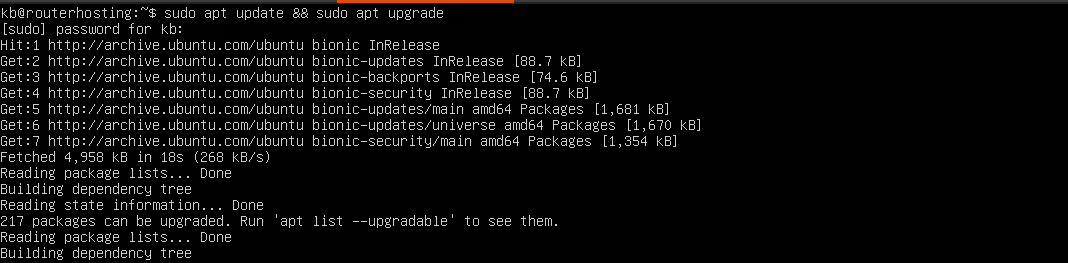
Når opdateringen er færdig, og du er tilbage ved kommandoprompten, er det tid til at komme ordentligt i gang.
Trin 2: Opsætning af en displaymanager
For at forenkle installationen af de pakker, vi skal bruge her, installerer vi først en pakke kaldet opgavestyringsprogram. Dette Linux-værktøjssoftware giver dig mulighed for at hente og installere flere forbundne pakker og krav med en enkelt kommando. Det gør installationen af større software som et GUI-skrivebordsmiljø meget nemmere. Selvfølgelig kan du også bruge den native apt til at installere det desktop-miljø, du foretrækker, og jeg giver vejledning til begge.
Men vent – hvis tingene virker til at gå for stærkt, eller du finder dig selv tænkende "hvad er det her med kommandoer", så vil du måske gerne tjekke de 10 Linux-kommandoer, enhver bruger bør kende.
Jeg anbefaler, at du bruger tasksel, fordi der er mindre risiko for, at noget går galt på grund af pakkeafhængigheder. For at installere tasksel skal du skrive følgende i Ubuntu-terminalen:
sudo apt-get install tasksel -y
Når tasksel er færdig med at installere, kan vi gå videre til at vælge og installere en display manager til Ubuntu Server.
Display managers er softwarepakker, der er ansvarlige for at starte grafikken på et desktop-miljø på Ubuntu Server. Der er flere display managers at vælge mellem, hver med deres egne funktioner og use cases, men til en første installation er du bedre stillet med enten SliM eller LightDM. Begge er lette og hurtige og tilføjer minimal overhead. SliM anses sædvanligvis for den bedste display manager, med masser af dokumentation og vejledninger tilgængelige. LightDM er helt på niveau, så det er fint at vælge begge. Læs Slants sammenligning af de to, hvis du vil vide mere om deres forskelle.
For at installere SliM skal du bruge følgende kommando:
sudo apt-get install slim -y
Hvis du har besluttet dig for LightDM, skal du sørge for at skrive den nedenfor:
sudo apt-get install lightdm -y
Der er også et tredje valg at overveje, når det kommer til display managers, men kun hvis du planlægger at installere KDE Plasma som dit GUI-valg. SDDM er den native display manager til KDE Plasma-desktop-miljøet, og installation af det sikrer, at desktoppen kører problemfrit:
sudo apt-get install sddm -y
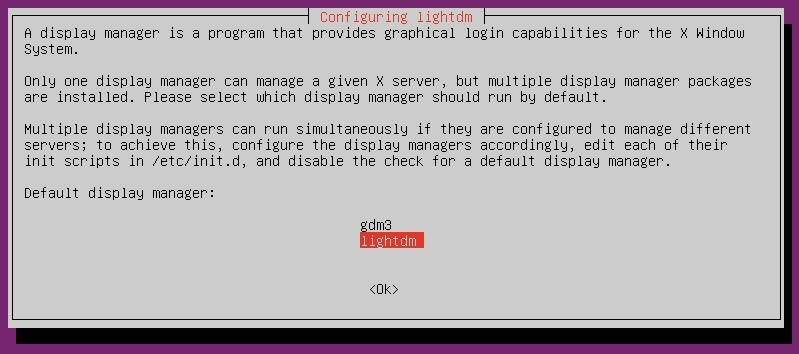
Da ingen af disse tre er den native display manager til GNOME, er det muligt, at du får en besked, der spørger dig om at bekræfte, hvilken display manager du vil have som standard: den native (men tungt) GDM3 eller LightDM (eller SliM eller SDDM). Hvis det sker, skal du blot vælge den, du lige har installeret, og trykke <OK> med tastaturet.
Nu går vi videre til næste trin – vi er næsten klar til faktisk at installere GUI på Ubuntu Server, men hvis du føler dig udmattet over at tænke på alt, hvad der er tilbage, så husk at læse til slutningen, hvor jeg afsløre den ultimative genvej.
Trin 3: Download og installation af din foretrukne GUI
Nu burde du vide, hvilken af de tilgængelige Ubuntu-server GUI desktop-miljøer du vil installere på din Server. Hvis ikke, kan du altid kigge igen på vores sammenligning af top-kandidaterne. Her finder du vejledningen til installation af hver af de desktops, vi diskuterede.
Installation af GUI på Ubuntu Server
Installerer GNOME
For at installere GNOME ved hjælp af tasksel kan du bruge en af følgende metoder: tasksel fra kommandolinjen eller tasksel UI. For at installere GNOME på Ubuntu Server ved hjælp af tasksel fra kommandolinjen skal du skrive følgende kommando:
sudo tasksel install ubuntu-desktop
Hvis du foretrækker en mere brugervenlig måde, kan du bruge tasksel's minimale brugerinterface og vælge den rigtige pakke-bundle. Først skal du starte tasksel ved at køre den fra terminalen:
Tasksel
Tasksel vil derefter hilse dig med et minimalt GUI, der lader dig vælge pakke-bundlen (samling af software, som tasksel selv kalder det), som du ønsker. Som du kan se på skærmbilledet nedenfor, er der en bundle kaldet "Ubuntu desktop" omkring midten af listen.
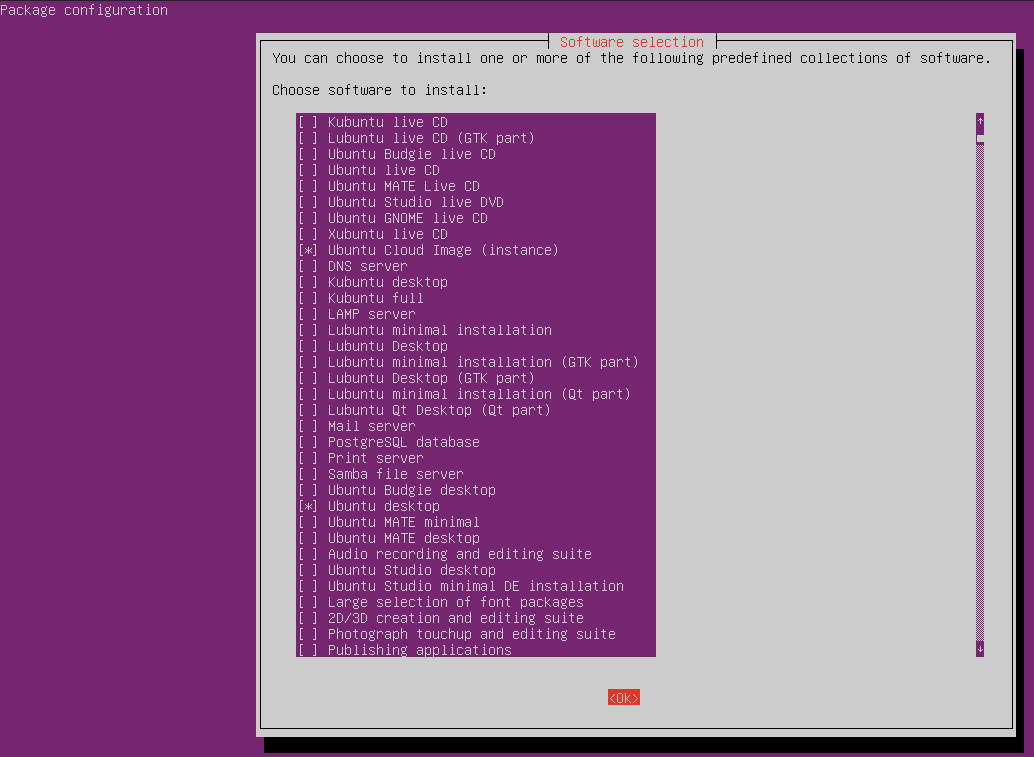
Naviger listen ved hjælp af piletasterne, og når du kommer til "Ubuntu desktop", skal du trykke <MELLEMRUM> for at vælge det. Når du har markeret det, skal du bruge <TAB> til at flytte markøren ned til knappen, der siger OK helt nederst i UI'et. Tryk <ENTER> for at færdiggøre dit valg og starte download og installation af GNOME som GUI-desktop på din Ubuntu Server.
Hvis du hellere vil bruge apt i stedet for tasksel, kan du installere GNOME ved hjælp af følgende kommando:
sudo apt-get install ubuntu-desktop
Uanset hvilken metode du har fulgt, kan installationen tage et stykke tid, og når den er færdig, genstarter dit system automatisk. Når Ubuntu Server er online igen, vil du (til min lettelse, i hvert fald!) se en grafisk loginskærm vente på dig. Når du logger ind, møder du noget der typisk ser sådan ud:
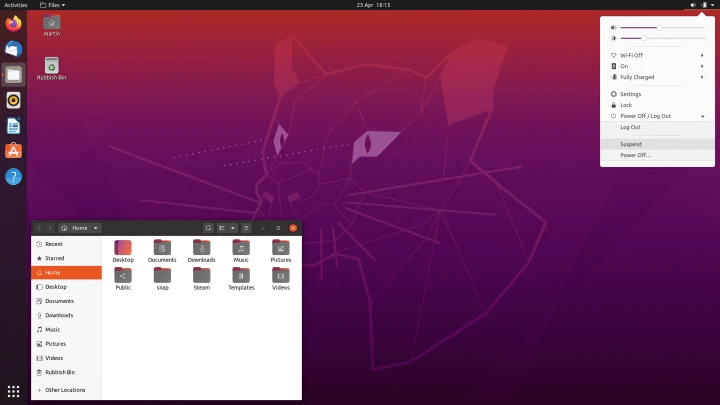
I det sjældne tilfælde at Ubuntu Server starter op til en CLI, kan du blot tvinge det til at starte skrivebordet med følgende kommando:
Hvis du har valgt LightDM:
sudo service lightdm start
Hvis du har valgt SLiM:
sudo service slim start
Med dette har du med succes installeret GUI på Ubuntu Server for første gang. Hvis du har mødt problemer undervejs og foretrækker en enklere løsning, eller hvis du blot er nysgerrig på den ultimative genvej jeg lovede i starten, kan du springe til slutningen.
Installation af KDE Plasma
For at installere en anden Ubuntu server GUI, lad os se hvordan man installerer KDE Plasma. Da tasksel ikke indeholder en KDE Plasma pakke, må vi bruge det gode gamle apt-get til at installere dette meget tilpasselige skrivebord. Gør det ved at indtaste følgende linje i terminalen:
sudo apt install kde-plasma-desktop
Det kan tage et stykke tid, så læn dig tilbage og slap af. Når installationen er færdig, kan dit system genstarte og starte op i CLI-tilstand. For at starte KDE Plasma GUI skal du tvinge displaymanageren til at åbne den:
Hvis du har valgt SDDM som din displaymanager:
sudo service SDDM start
Hvis du har valgt LightDM:
sudo service lightdm start
Hvis du har valgt SLiM:
sudo service slim start
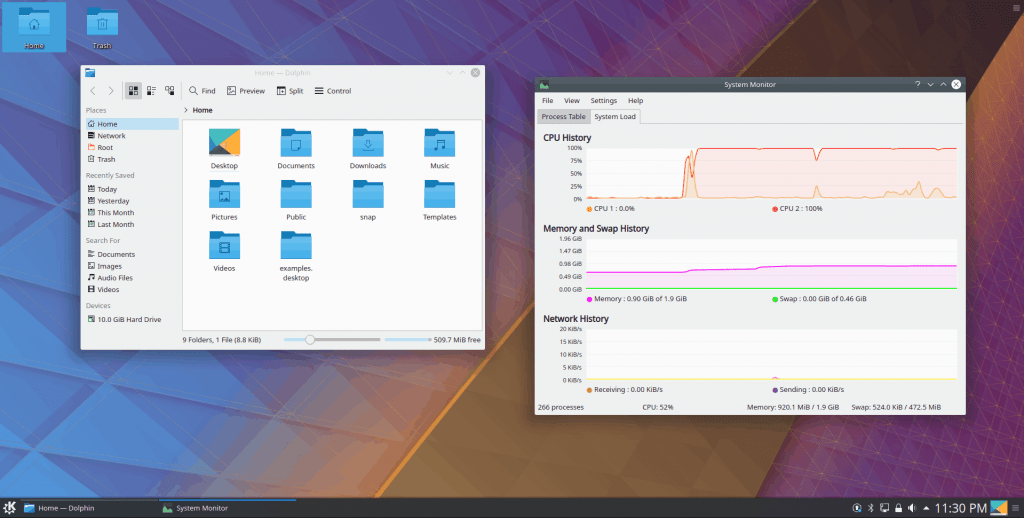
Det burde give dig et pænt, letvægt GUI-skrivebord der ser ud som følgende:
Fandt du det hele for kompliceret eller løb ind i obskure fejl? Så pas på at blive hos os til genvejene jeg vil afsløre i konklusionen.
Læs også: Aktivér/Deaktivér IPv6 på Ubuntu
Installerer MATE
Hvis du har valgt MATE, har du truffet et velafvejt valg. For at installere MATE kan du bruge både tasksel og apt-get. Du kan køre følgende kommando for at installere GUI-skrivebordet ved hjælp af tasksel:
sudo tasksel install ubuntu-mate-core
Hvis du hellere vil bruge den native apt-get installer til at konfigurere MATE, kan du bruge kommandoen nedenfor:
sudo apt-get install ubuntu-mate-core -y
Installationen starter i begge tilfælde og det tager et stykke tid før den er færdig. Når systemet genstarter og Ubuntu Server starter op igen, kan du bruge en grafisk loginskærm til at logge ind på et GUI-skrivebord. Nyd MATEs unikke farvepalette.
Installation af Xfce
Det sidste skrivebordsmiljø vi dækker er det velkendte letværts-tyngdekraft, Xfce. Xfce kan kun installeres fra kommandolinjen ved hjælp af:
sudo apt-get install xfce4 slim -y
Men hvis du vil bruge tasksel, eller hvis du hellere ofrer lidt ekstra ressourcer for et mere dynamisk udseende, kan du prøve at installere Xubuntu, et Xfce-baseret skrivebordsmiljø:
sudo tasksel install xubuntu-core
Selvfølgelig kan Xubuntu også installeres ved hjælp af apt-get:
sudo apt-get install xubuntu-core -y
Trin 4: Tvinge din GUI-desktop til at starte og stoppe
Som jeg nævnte i nogle af vejledningerne, er der en chance for at Ubuntu server GUI ikke automatisk starter efter installation og genstart. Der er en måde at tvinge din displaymanager til at starte dit skrivebordsmiljø i sådanne tilfælde. For at starte GUI skal du indtaste følgende kommando i terminalen:
sudo service DISPLAY_MANAGER* start
*hvor DISPLAY_MANAGER er navnet på den display manager, du installerede i starten (lightdm, slim eller sddm).
Hvis du nogensinde har brug for at afslutte GUI og skifte din server tilbage til CLI-tilstand, åbner du terminalen og indtaster følgende kommando.
sudo service DISPLAY_MANAGER* stop
*hvor DISPLAY_MANAGER er navnet på den display manager, du installerede i starten (lightdm, slim eller sddm).
Læs også: Bedste Linux VPS i 2022
Hvad nu?
Du burde nu have valgt dit foretrukne GUI-skrivebordsmiljø og installeret det på din Ubuntu Server. Uanset hvilket skrivebord du har installeret, er der stadig mange ting, du skal gøre, før serveren er korrekt konfigureret. Sørg derfor mindst for at læse vores blogs vejledning i, hvordan du sikrer din Linux server bedre.
Havde du problemer med opsætningen, eller er du simpelthen træt af at forsøge at installere GUI på Ubuntu Server? Det er helt forståeligt. Jeg ved, at der nogle gange dukker problemer op, hvor man mindst venter det, og det er ikke altid indlysende, hvordan man løser dem. Det er præcis derfor, jeg lovede at vise jer en genvej, som lader jer omgå alle disse irriterende problemer og kompleksiteter. Hvis du har brug for en Ubuntu Server med GUI-skrivebord, hvorfor ikke bare bruge Cloudzy Ubuntu VPS-løsning løsningerne? Du kan installere hvilken som helst version af Ubuntu Server GUI sammen med det skrivebordsmiljø, du foretrækker. Med 12 globale serverplaceringer, der kører Ubuntu VPS på topklasse-infrastruktur, er din Ubuntu Server altid online og tilgængelig. Desuden behøver du ikke længere at begrænse dig til ressourceeffektive GUI-skriveborde - installér hvad du vil med lette skaleringsmuligheder. Nævnte jeg prisen allerede? Tjek bare vores websted og vurdér det selv.
Ofte stillede spørgsmål
Findes der en GUI til Ubuntu Server?
Et GUI, eller grafisk brugergrænseflade, installeres ikke som standard, når du installerer Ubuntu Server. Der er dog en række forskellige GUI'er, som du kan installere på Ubuntu Server. Det mest populære GUI til Ubuntu Server er sandsynligvis Gnome Desktop.
Hvad er den bedste GUI til Ubuntu Server?
Baseret på dine krav kan du vælge blandt de bedste GUI'er til Ubuntu server. Du kan vælge GNOME, KDE Plasma, MATE eller Xfce.
Hvad er den letteste GUI til Ubuntu?
Der er et par lette GUI-muligheder til Ubuntu. En kaldes LXDE, Lightweight X11 Desktop Environment. LXDE er designet til at være hurtig og let at bruge. Det indeholder en filhåndtering, opgavehåndtering og indstillingredaktør. En anden mulighed hedder XFCE, Xubuntu Flavour Configuration Editor. XFCE er også designet til at være hurtig og let at bruge. Den har en filhåndtering, opgavehåndtering og indstillingredaktør.



Diskussion
Kommentarer
Log ind for at deltage i diskussionen.