

Har du problemer med at få din firewall til at slippe dine SSH-forbindelser?
Forsøger du at gøre din Windows VPS mere sikker, men ved ikke, hvordan du bruger portvidereudledning?
Ikke til bekymring, for her finder du nemme, trinvise instruktioner til portvidereudledning på Windows VPS.
Jeg har forsøgt at holde mig til at forklare alt på almindeligt dansk, så alle kan bruge denne vejledning uden at skulle søge på Google efter alt. Endelig vil jeg også præsentere et smart lille trick som lader dig helt undgå problemet. Men hvad er port forwarding præcis, og hvorfor skal du bekymre dig om det? Hvornår bør du overveje port forwarding?
Det er de spørgsmål, jeg besvarer i første del af denne vejledning. Hvis du allerede kender til det, eller hvis du har travlt med at få tingene gjort, kan du springe videre til instruktionerne.
Hvad er port forwarding?
Port forwarding kan virke som et kompliceret koncept fra en brugers værste mareridt eller som noget så simpelt som nogle få klik, alt efter hvad du gerne vil bruge det til. På papiret er port forwarding i det mindste let nok at definere: det er kortlægning af en IP-adresse og portnummer til en anden IP-adresse og et andet portnummer.
Hvorfor ville nogen gøre det? Det skyldes, at det ene af de to par er eksternt og det andet internt. Men først en kort definition. Mens en IP-adresse er en måde at finde individuelle enheder på, identificerer en port de tjenester eller applikationer som enheden kører på netværket. Du vil måske også ændre remote desktop-porten på din Windows VPS.
Dit lokale netværk består for eksempel af din laptop, din printer, en webcast-enhed, et smart-tv, din WiFi-forbundne telefon osv. Hver af disse har sin egen IP-adresse, og de kommunikerer alle ved hjælp af forskellige porte. Men alle disse er interne adresser, som kun er gyldige på dit lokale netværk (LAN). De fleste af disse adresser er som standard noget i stil med 192.168.1.1, hvilket betyder, at de på ingen måde er unikke.
På internettet er der serverere, routere og andre enheder, og disse identificeres med et sæt unikke, faste IP-adresser. Disse er selvfølgelig eksterne adresser (og porte, når der er tale om kommunikation). Mellem de to står routere eller Network Address Translators, som tillader interne computere at kommunikere med eksterne tjenester (som webservices) og samtidig forblive skjult.
Hvis en vært på det eksterne netværk vil forbinde til en af dine enheder på det interne netværk, skal den vide, hvilken IP-adresse og port enheden bruger til at forbinde til routeren. Dette er gjort endnu mere sikkert af din firewall, som effektivt blokerer alt undtagen nogle få porte og stopper kommunikationen. Tilsammen giver de et ekstra lag sikkerhed mod hackere eller DDoS (direct denial of service) angreb. Selvfølgelig kan du altid tage en mere aktiv rolle og scanne dine porte med Netcat listener. Men hvad hvis du gerne vil lade noget kommunikation komme igennem?

Udrul en Windows VPS med øjeblikkelig opsætning og fuld admin-RDP.
Køb Windows VPSHvorfor er Port Forwarding vigtig?
Portforwarding er vigtig, hvis du planlægger at hoste et onlinespil eller bruge et specifikt program til at dele dit fjernskrivebord. Selvfølgelig er der den mest velkendte brug af portforwarding, SSH forbindelsen. Secure Shell-forbindelsen bruger en specifik port, som firewallen skal åbne. Også som del af yderligere sikkerhedsforanstaltninger skal du muligvis ændre standard SSH porten, hvilket tilføjer en ekstra udfordring for potentielle hackere.
Uden at angive hvilken port dataene skal sendes gennem, kan du ikke gøre noget af dette. Der er også problemet med portforwarding-regler for din firewall. Hvis du ikke konfigurerer din firewall korrekt, kan den afbryde vigtige tjenester fra at forbinde til internettet.
Der er også andre trusler: jeg gjorde engang fejlen at tildele to forskellige apps til samme port, og selvfølgelig fungerede ingen af dem mere. Det tog mig lang tid at finde ud af det, og det kan være meget skadeligt, hvis du driver en virksomhed.
Nu hvor scenen er sat og risiciene præsenteret, kan vi gå i gang med egentlig portforwarding. Så nok ord – lad os tale om porte.
Sådan konfigurerer du Port Forwarding på Windows VPS
Hvis du har en Windows VPS, bliver portforwarding endnu vigtigere, fordi du skal helt sikkert konfigurere en SSH forbindelse. Du skal også tillade, at klienter kan forbinde til din webserver. Der er forskellige måder at konfigurere portforwarding på Windows VPS, men vi vil kun diskutere den simple GUI-løsning. Kommandolinjeopløsningen fungerer ligeså godt, men det er meget mere arbejde.
Læs også: Liste over de 6 bedste firewalls til Windows 10 i 2022
Der er kun nogle få enkle trin til at konfigurere portforwarding på Windows VPS. Følg disse trin ett for ett ved at bruge Windows Firewall som hovedværktøj. Trinene er de samme på Windows 10, Windows Server 2019 og andre Windows udgaver.
Trin 1: Åbn Indstillinger
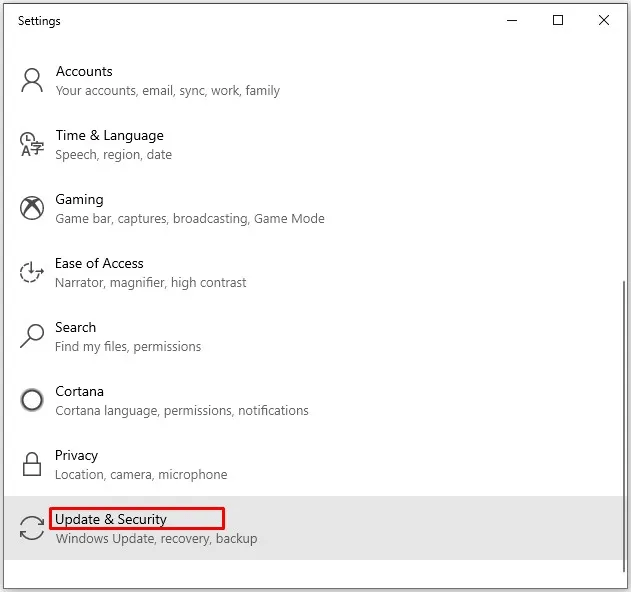
Åbn først funktionen Indstillinger (eller Kontrolpanel, som den plejede at blive kaldt) fra Start-menuen ved at søge. Når du når til hovedskærmen Indstillinger, gå til System & Sikkerhed. Klik derefter på Windows Sikkerhed (eller Windows Firewall).
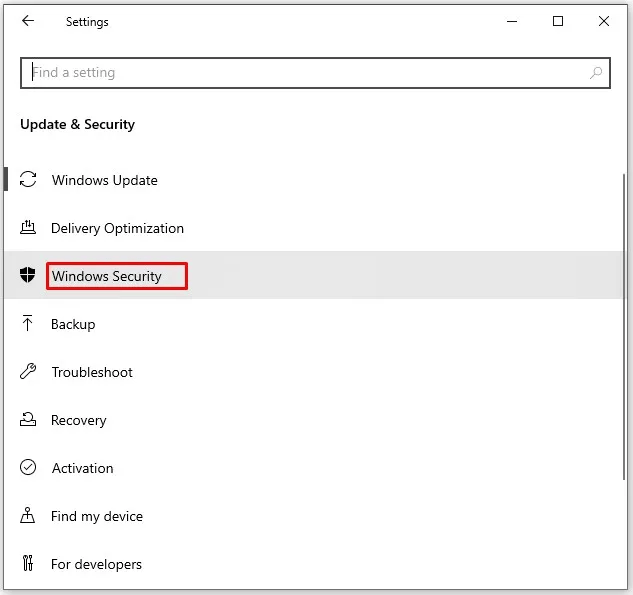
Nu på den skærm, du ser, er der normalt en sidepanel på venstre side. Gennemse dets elementer og klik på Avancerede indstillinger. Hvis der ikke er en sidepanel, prøv at se på bunden af skærmen.
Trin 2: Åbn Defender-indstillinger
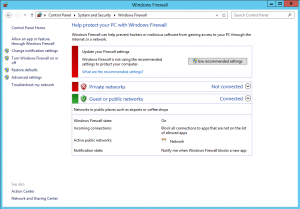
Nu popper et nyt vindue op med titlen "Windows Defender Firewall med avanceret sikkerhed."
Trin 3: Find Inbound Rules
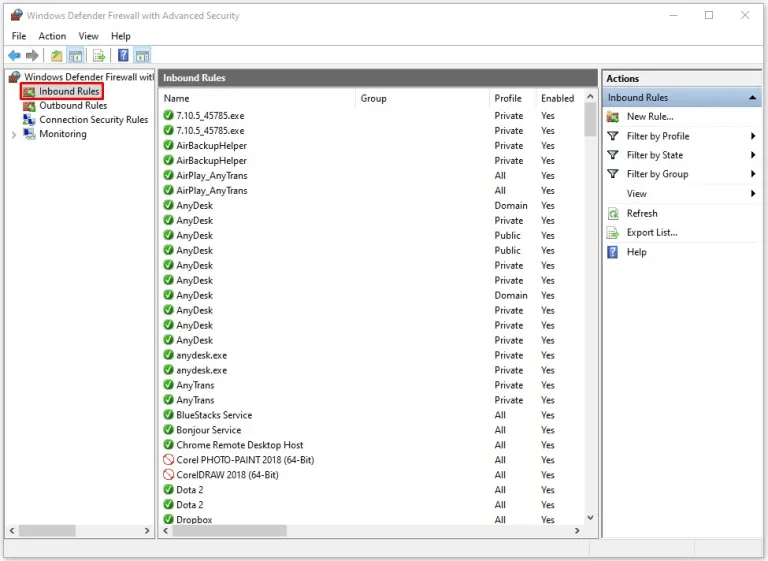
På venstre side finder du to interessante kategorier, som vil være vores fokus her. Disse er indgående regler og udgående regler.
Men hvad mener Windows med disse ord? Lad os se en definition:
- Indgående regler: Disse regler bestemmer, hvilken trafik der må komme igennem til dit interne netværk (f.eks. din pc eller VPS). Det fungerer ved at definere, hvilke kilder og hvilke porte der får adgang.
- Udgående regler: Disse regler bestemmer, hvilken trafik der må gå ud fra dit system til det eksterne netværk (typisk internettet). Igen styres det gennem porter.
Udrul en Windows VPS med øjeblikkelig opsætning og fuld admin-RDP.
Køb Windows VPSTrin 4: Definer en ny regel
Lad os nu konfigurere port forwarding på Windows.
Højreklik på Inbound Rules og vælg "New Rule" fra menuen.
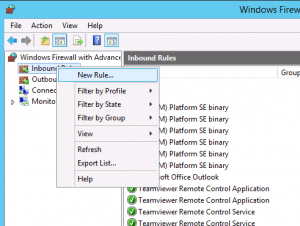
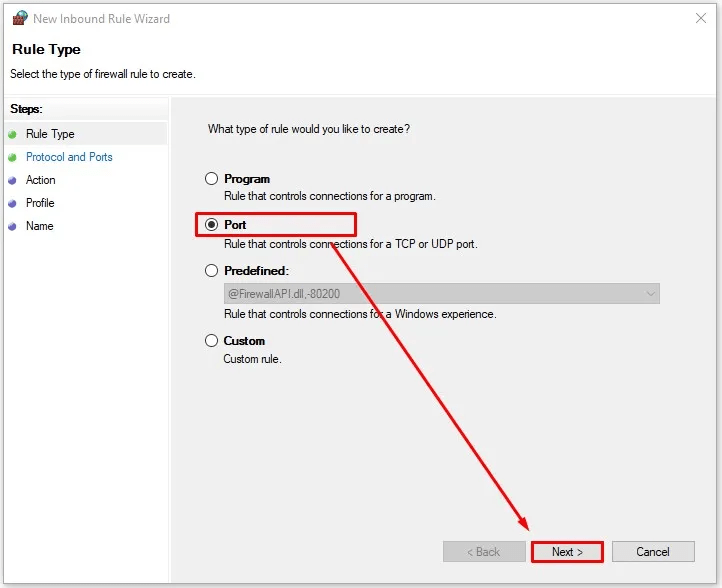
Der åbnes et wizard-vindue, som guider dig gennem de resterende trin. Som du kan se på skærmbilledet nedenfor, kan du definere forskellige typer regler med Windows firewallen. Da vi konfigurerer port forwarding, skal du vælge Port fra listen og klikke på Next.
Trin 5: Indtast detaljer
Nu kommer hovedtrinnet i wizard'en, hvor du skal definere type og nummer på de porte, du vil konfigurere til forwarding.
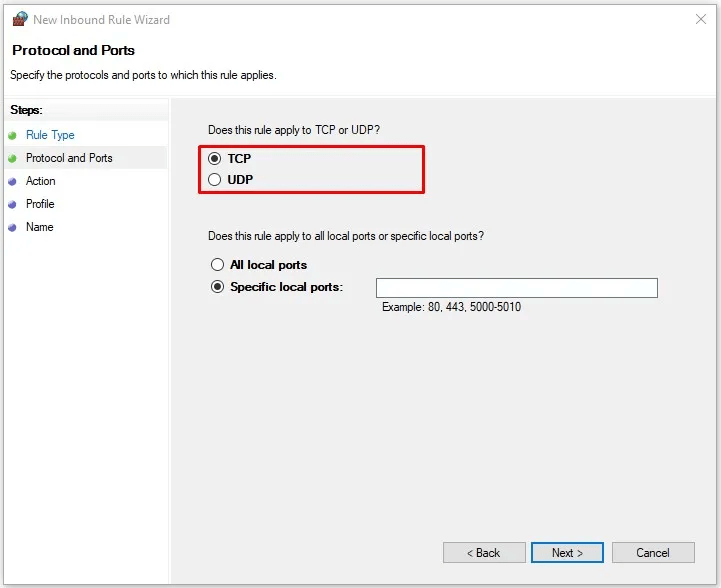
Det første spørgsmål handler om, hvilken protokol denne port skal bruge til kommunikation. Både TCP og UDP er datatransportprotokoller, men de adskiller sig på nogle vigtige punkter. For eksempel er UDP hurtigere, men har en højere pakketab-rate end det langsommere TCP. Hvis du er usikker på, hvilken protokol porten og den service, den kører, vil bruge, er det bedst at gennemgå wizard'en to gange og tilføje regler for begge typer.
Trin 6: Opret regel
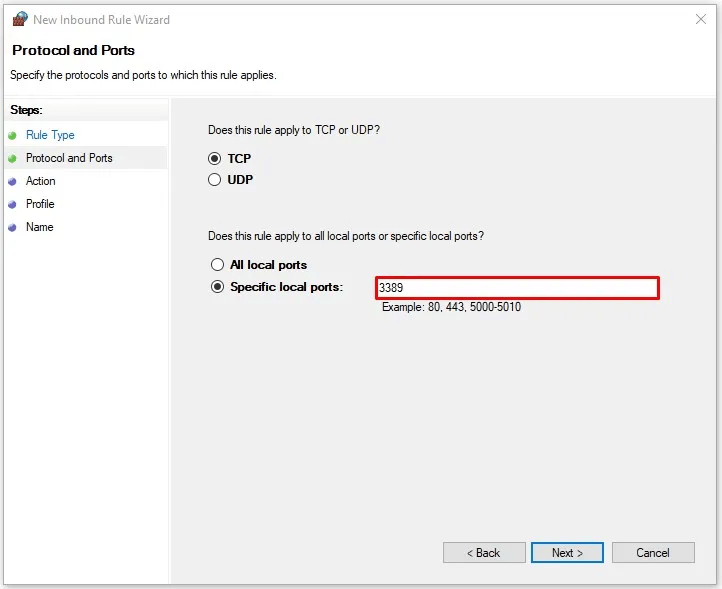
Den næste del på dette skærm handler om endnu et valg: skal reglen gælde for alle porte eller kun de porte, du definerer her. Det er normalt ikke en god idé at vælge "All local ports", uanset kontekst. Vælg "Specific local ports" og skift til tekstfeltet for at definere dem.
Hvis du vil tilføje en regel for mere end én port ad gangen, kan du adskille dem med et komma, for eksempel:
“8080, 443, 3000”
Du kan selvfølgelig også definere et større antal porte i et område. Gør det ved at skrive første og sidste portnummer i området og adskil dem med en bindestreg:
“8000-8800”
Du kan også kombinere disse to metoder og få alle portene på ét sted:
“443, 3000, 8000-8800”
Trin 7: Vælg regeltype
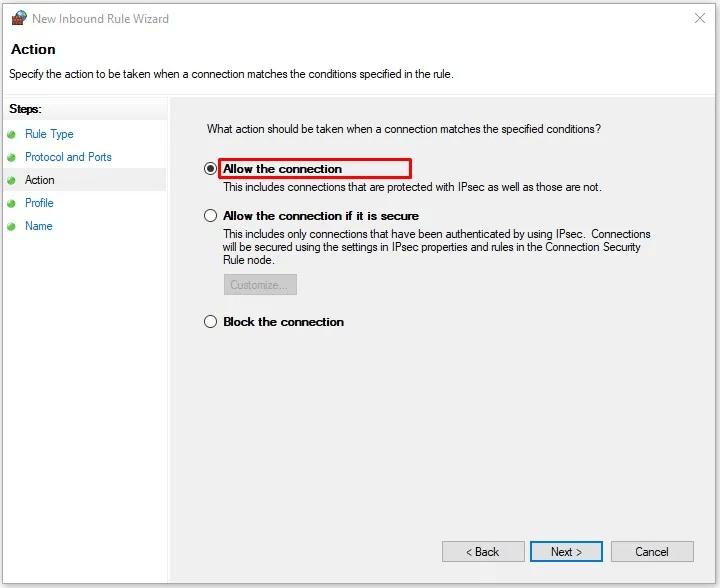
På dette skærm kan du bestemme, hvilken regel du vil sætte for de porte, du har identificeret. Vil du have dem til at acceptere data (blive videresendt)? Vælg i så fald det første alternativ, "All the connection." Hvis du i stedet vil sikre, at der ikke sker port forwarding, kan du vælge "Block the connection." Der er også et tredje valg, men det er ikke relevant for, hvad vi laver her.
Trin 8: Bestem regelens rækkevidde
Nu spørger wizard'en "When does this rule apply?" Du bør vælge Public, fordi et VPS-netværk ikke kan være virksomheds- eller privatnet. Du kan også spille det sikkert og sætte flueben ved alle tre. Klik Next for at komme til wizard'ens sidste trin.
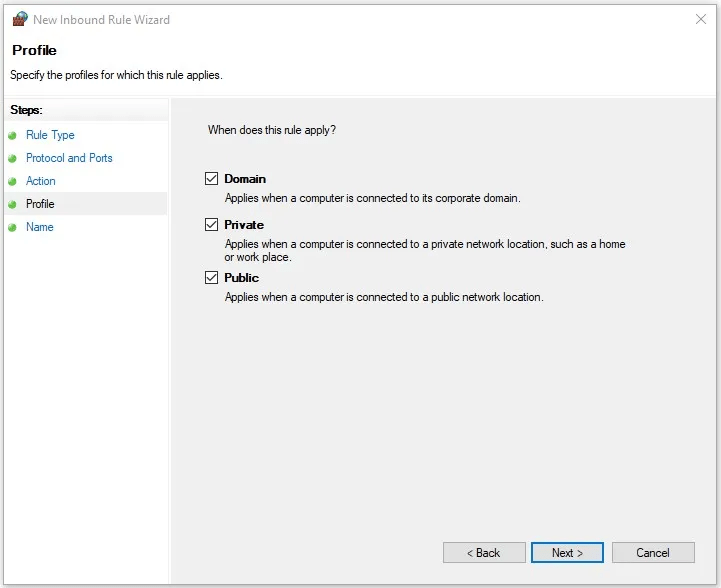
Trin 9: Afslut reglen
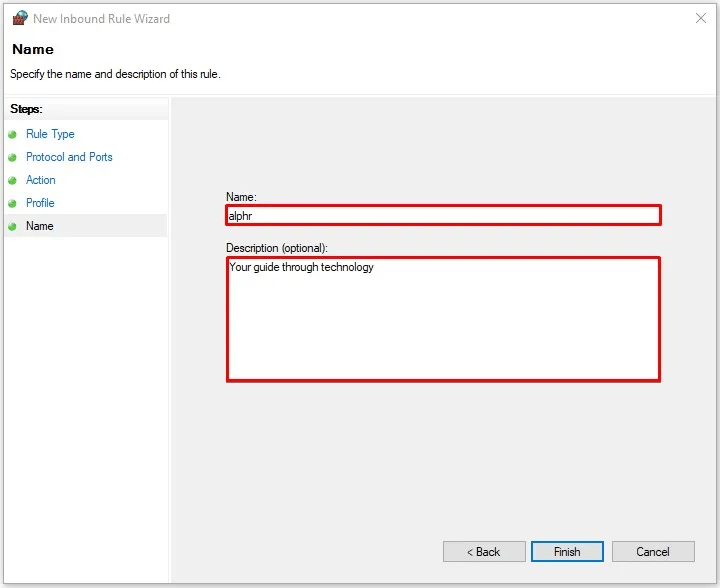
Her skal du give reglen et navn og eventuelt en beskrivelse. Navnet er obligatorisk og skal bruges til at færdiggøre reglen. Beskrivelsen er valgfri, men hvis du bruger tid på det, hjælper det dig med at finde reglen senere. Klik Finish, og du er færdig!
Trin 10: Outbound Rules
Teknisk set har du kun færdiggjort opsætningen af en Inbound Rule. Du skal muligvis gå tilbage og gentage det hele for at definere en Outbound Rule. Men det bør ikke være noget problem, da alle trin er de samme.
Læs også: Skift Remote Desktop-port i Windows VPS
Er du færdig, eller er du?
Hvis du har fulgt trinene indtil nu, har du lært at konfigurere portomdirigering på Windows VPS. Du kan bruge denne viden til at løse ethvert fremtidigt problem. Der er selvfølgelig altid en risiko for, at tingene ikke løses så let. En netværksadministrator bliver betalt for denne type arbejde, fordi det faktisk er meget kompliceret under overfladen. Hvordan ved du for eksempel, om en port allerede bliver brugt af et andet program, når du tildeler den? Hvordan bruger du portomdirigering til at sikre din webserver?
Udrul en Windows VPS med øjeblikkelig opsætning og fuld admin-RDP.
Køb Windows VPSDet er gode spørgsmål med svar, der er for komplicerede til at inkludere her. Det er derfor, jeg lovede en genvej, der kan få dig gennem hele processen og helt omgå problemet. Cloudzy tilbyder topniveauløsninger for Windows VPS, optimeret til sikkerhed og påliderlighed. Med portomdirigering allerede konfigureret, behøver du ikke at bekymre dig om at sætte en SSH-forbindelse op. Og hvis der dukker nye apps op, eller du løber ind i et uventet problem, kan du altid stole på vores 24/7-supportteam til at få dig gennem det. Hostet på hardware med høj ydeevne, NVMe-lager og 1 Gbps båndbredde, gør brugen af vores Windows VPS det værd. Så spild ikke din tid på at konfigurere portomdirigering på Windows. Få en Cloudzy Windows VPS i stedet, og vi ordner det for dig - og meget mere.



Diskussion
Kommentarer
Log ind for at deltage i diskussionen.