

Remote Desktop Tjenester kører via Remote Desktop Protocol (RDP) på Windows VPS og andre Windows-opdateringer. Hvis dit system har Remote Desktop aktiveret, venter det på forbindelser på port 3389 for RDP-forbindelser. Problemet er imidlertid dette:
Da denne port tillader adgang til forskellige konti _og er ret sårbar_ er den blevet et mål for nybegynder-hackere på jagt efter et let bytte. Denne artikel beskriver hvordan du ændrer Remote Desktop-porten i Windows VPS. Vi fortæller dig også hvordan du udforsker mulighederne i Remote Desktop Services.
Hvad er Remote Desktop?
Fjernskrivebord er et Microsoft-program, der giver dig mulighed for at oprette forbindelse til en computer et andet sted, se dens skrivebord og arbejde med det, som om du sidder foran det. Du kan for eksempel bruge alle programmer, filer og netværksressourcer fra din arbejdscomputer hjemmefra, og det føles præcis som om du sidder ved computeren på arbejdet. Ved at bruge fjernskrivebordkan du få adgang til dine arbejdsfiler hjemmefra.
Nogle freelancere bruger også fjernskrivebords-servere i USA til at få højt lønnede jobs på freelance-websteder. Desuden har nogle amerikanske virksomheder medarbejdere spredt over hele verden. For at beskytte deres data bruger de RDP-servere i USA. Cloudzy tilbyder USA RDP-servere til overkommelige priser, så du kan være tættere på din virksomhed eller dine arbejdsgivere.

Få en RDP-server med øjeblikkelig opsætning, fuld root-adgang og NVMe-lagring.
Køb RDPHvordan forbinder jeg mig til en fjerncomputer?
For at oprette forbindelse til en fjerncomputer skal du følge disse trin:
- Fjerncomputeren skal være tændt.
- Den skal have en netværksforbindelse.
- Fjernskrivebord skal være aktiveret.
- Du skal have netværksadgang til fjerncomputeren (dette kan være via internettet).
- Og du skal have tilladelse til at oprette forbindelse ved at være på listen over godkendte brugere.
Hvordan sikrer jeg Remote Desktop?
-
Tommelfingerregel: brug en stærk adgangskode!
Grundlæggende kan RDP-protokollen på et system uden en politik for kontolåsning bruges til at få administratoradgangskoden gennem et brute force-angreb. Da RDP kan give adgang til andre konti, udgør en trussel mod den alvorlige sikkerhedsrisici. Værre endnu: hvis systemet aldrig låser kontoen, er tid det eneste, der holder hackeren tilbage fra til sidst at gætte dit kodeord og log ind.
-
Kontolåsningspolitik er en mulighed…
En mulig løsning er at implementere en god politik for kontolåsning, men det alene løser ikke hele problemet. Enhver administrator af en offentligt tilgængelig Windows-webserver vil bemærke, at serveren konstant bliver angrebet af bots, der leder efter nemme mål. Botterne låser ofte dine konti, hvilket kan være irriterende.
-
Den bedste løsning: skift lytningsporten
For at beskytte dit system mod bots og hackere anbefaler vi, at du ændrer standard-RDP-porten. Dette vil i høj grad sikre din konto mod bots og hackere.

Tilgå en Windows 10 VPS hvor som helst fra med fuld administratorkontrol.
Windows Desktop VPSHvordan ændrer jeg Remote Desktop-porten i Windows VPS?
Hvis du vil ændre fjernskrivebordsporten i Windows VPS, skal du følge disse trin:
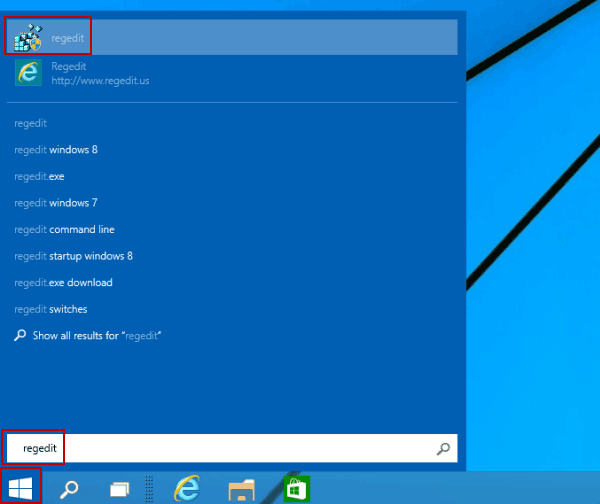
1- Klik på Start/Kør-knappen, skriv registry editor /(Regedit)
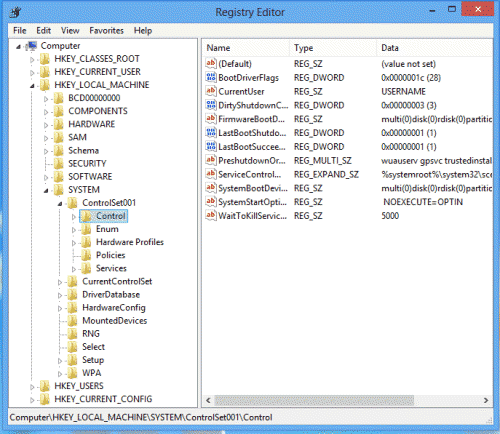
2- I Registry Editor skal du navigere til
HKEY_LOCAL_MACHINE > SYSTEM > CurrentControlSet > Control > Terminal Server > WinStations > RDP-Tcp.
 3- Højreklik, tryk på Ny, og vælg DWORD (32-bit) værdi. Klik på den nye værdi #1
4- I det lille vindue, der vises, skal du omdøbe den nye værdi #1 til PortNumber, ændre grundtallet til Decimal, og angive en ny port mellem 1025 og 65535, som ikke allerede er i brug.
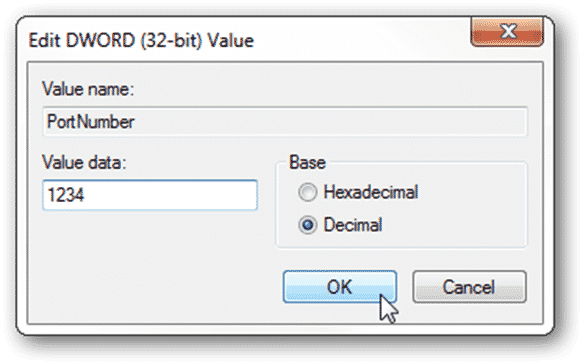
5- Klik OK og genstart for at ændre Remote Desktop-porten i Windows VPS.
Få en RDP-server med øjeblikkelig opsætning, fuld root-adgang og NVMe-lagring.
Køb RDPTips du skal være opmærksom på når du ændrer Remote Desktop-port
- Sørg for at genstarte succesfuldt for at aktivere ændringen.
Vær opmærksom på, at ændringer i Windows-registreringsdatabasen er risikable. Vi anbefaler, at denne opgave udføres under tilsyn af en erfaren administrator. - Sørg for at have taget de nødvendige sikkerhedskopier, før du foretager ændringer i registreringsdatabasen.
Husk, at næste gang du vil forbinde til dit system med RDP, skal du angive det portnummer, du valgte. Det gør du fra Remote Desktop-klienten ved at tilføje et kolon efter værtsnavnet eller IP-adressen, efterfulgt af portnummeret.
Hvis jeg f.eks. har en computer med værtsnavnet "test" og RDP kørende på port 1234, ville jeg bruge: "test:1234" i Remote Desktop-klientens værtsnavn-felt.
Læs også: Hvordan sender jeg Ctrl+Alt+Del i RDP?
Hvordan ændrer jeg Remote Desktop-porten i Windows 10?
At ændre Remote Desktop-porten i Windows 10 er den nemmeste måde at beskytte dit lokale netværk mod indtrængen. Det gør dig uopdaget eller utilgængelig under port-scanning. Lad os nu gå til trinene for at ændre din RDP-port.
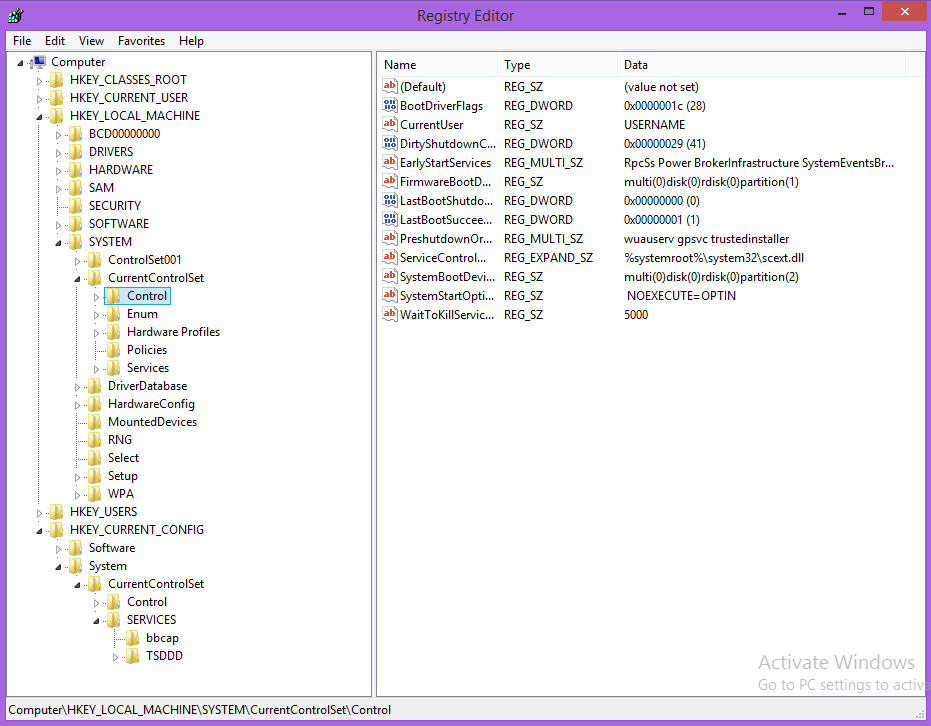
1- Følg denne sti:
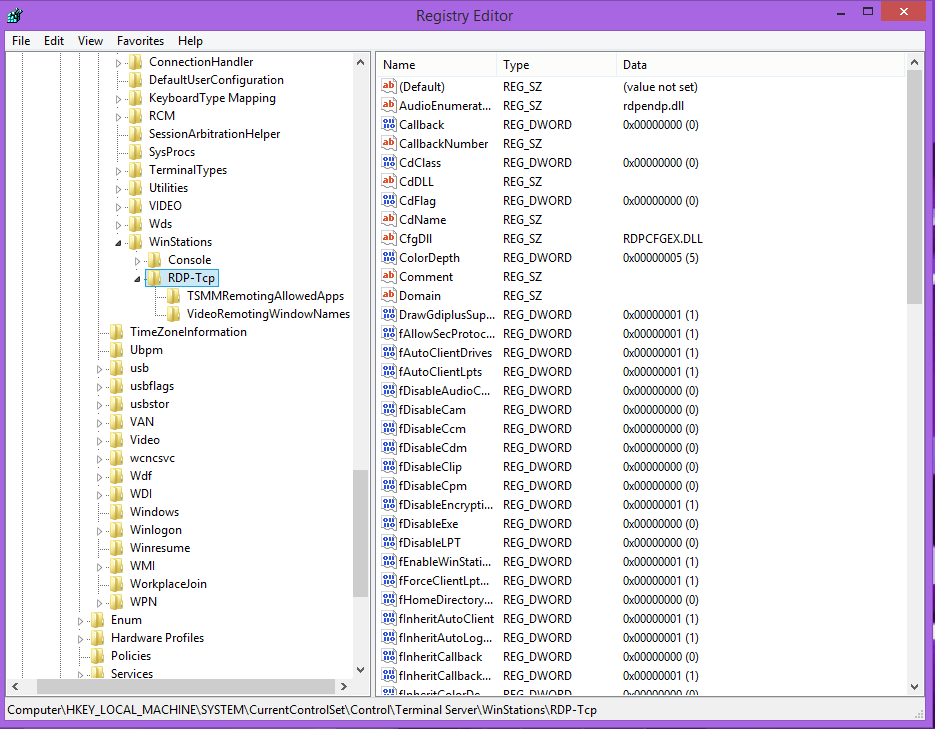
HKEY_LOCAL_MACHINE > SYSTEM > CurrentControlSet > Control > WinStations > RDP-Tcp
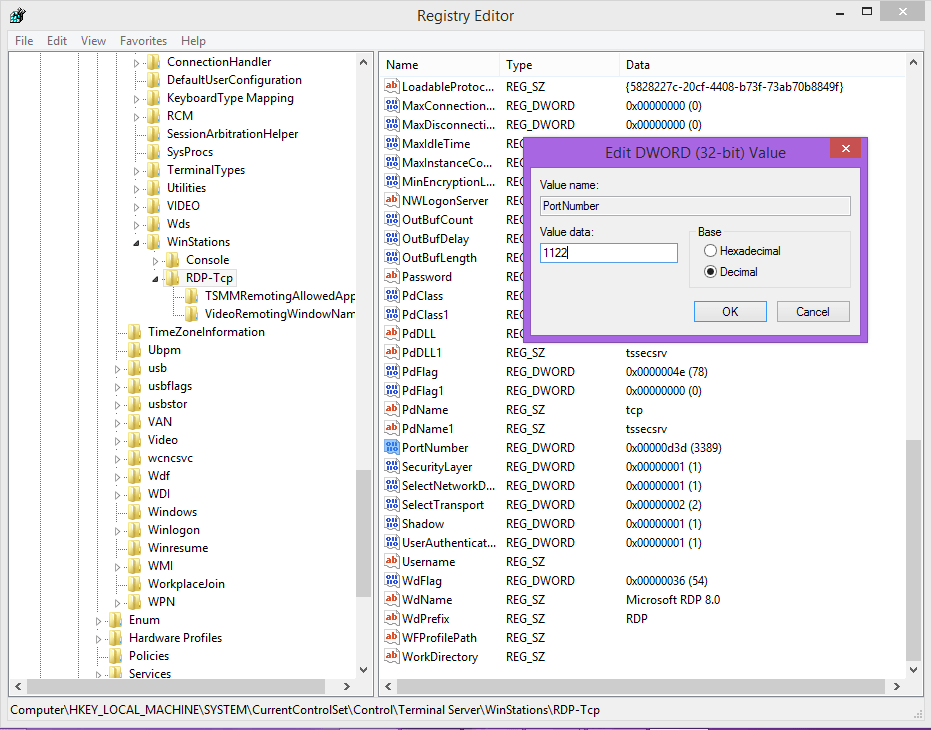
2- Klik på PortNumber og sæt værdien til "1122"
Sådan tilføjer du en custom remote desktop-port til min Windows 10-firewall
Når du har lært, hvordan du ændrer Remote Desktop-porten i Windows 10, skal du konfigurere din Windows-firewall for at tilføje den nye RDP-port.
Dermed giver du adgang til din computer brandmur ved at tilføje en ny regel for din brugerdefinerede RDP-port.
Før vi diskuterer denne metode, skal du kende følgende instruktioner for TCP- og UDP-portene.
- Tryk på Windows-tasten + R, skriv run og klik ok
- Windows Firewall management console vil dukke op, så du kan tilføje en ny regel
- Højreklik på Inbound Rules fra venstre menu
- Vælg derefter "New Rule".
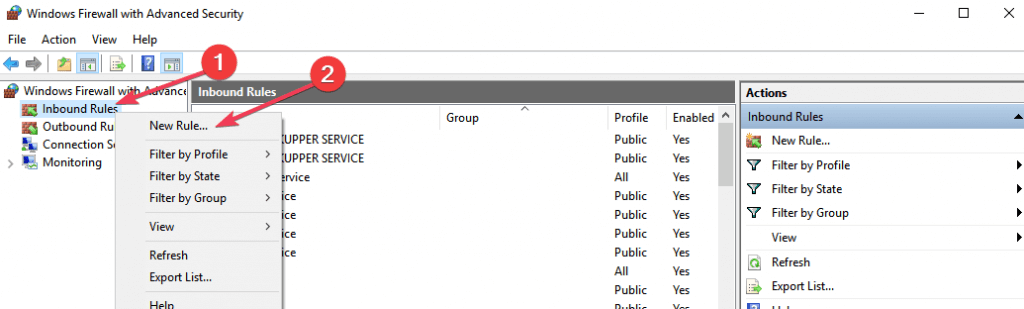
- Vinduet New Inbound Rule Wizard åbnes, vælg "Port"-indstillingen og klik Næste
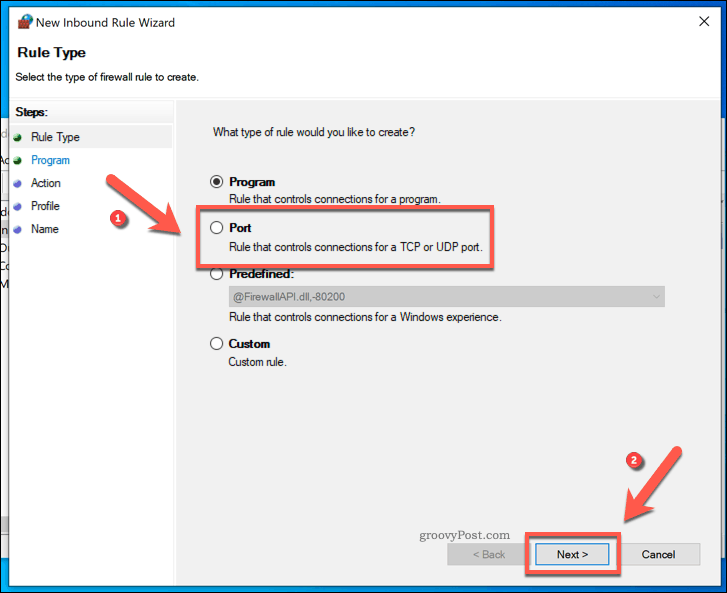
- Vælg TCP for den første regelkonfiguration til Windows-firewall
- I sektionen herunder skal du svare på spørgsmålet "Gælder dette for alle lokale porte eller kun bestemte lokale porte?" Vælg "Bestemte lokale porte" og angiv dit brugerdefinerede portnummer (RDP)
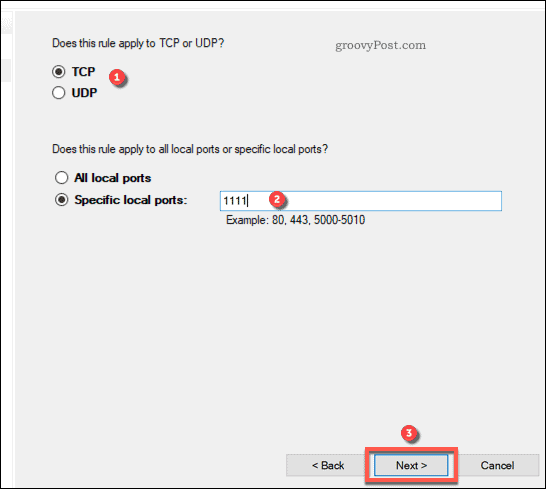
- Klik Næste for at fortsætte
- I menuen Handling skal du vælge "Tillad forbindelsen" og derefter klikke på Næste for at fortsætte
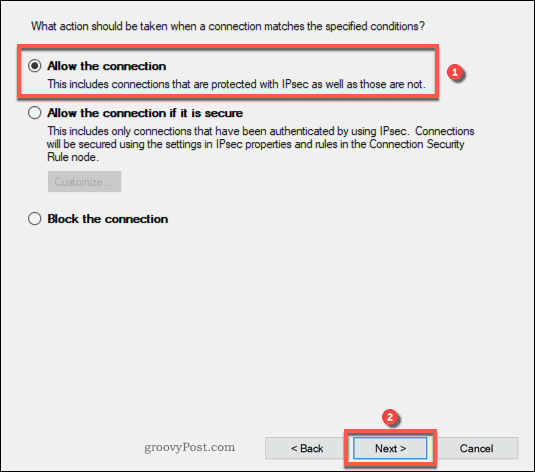
- I dette trin skal du vælge, hvilken netværksprofil du vil anvende reglen på, og klikke Næste
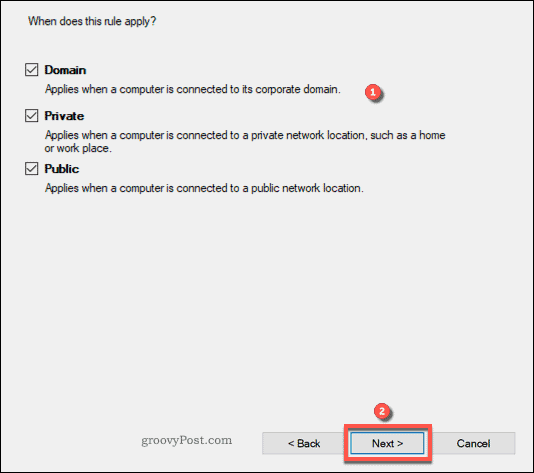
Bemærk: det anbefales at have alle profilnetværk markeret
- Giv din nye regel et navn (f.eks. Ny RDP-port)
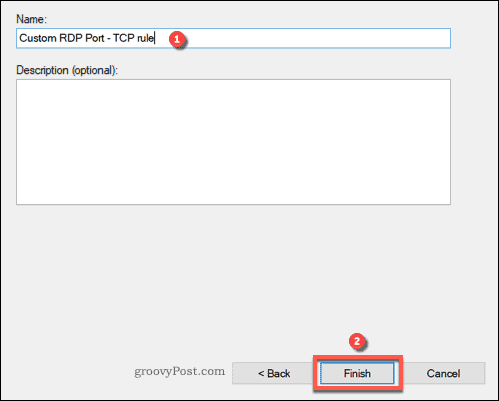
- Klik Udfør for at konfigurere den nye regel
Bemærk: Husk at gentage disse trin for UDP-porten
Tilgå en Windows 10 VPS hvor som helst fra med fuld administratorkontrol.
Windows Desktop VPSKonklusion
At vide, hvordan man ændrer Remote Desktop-porten i Windows 10 VPS, er afgørende for din virksomheds sikkerhed for at reducere risikoen for systemhacking. En anden vigtig grund til ændringen er, at internettet konsekvent scanner efter åben port 3389
Du kunne tro, at en kompleks adgangskodepolitik og flertrinsgodkendelse er meget effektive til at minimere angrebsrisikoen, men jeg vil sige, at du kan falde i fælden med RDP-sårbarhed
Ofte stillede spørgsmål
Hvilken port bruger RDP i Windows 10?
RDP lytter på TCP og UDP port 3389, men Remote Desktop-protokollen fungerer med TCP port 3389
Er det sikkert at bruge RDP over internettet?
Remote Desktop-sessioner foregår via krypterede kanaler, hvis du bruger en TCP-port. På den anden side tilbyder UDP-porten ikke tilstrækkelig sikkerhed til at beskytte din portlytning, men den giver høj hastighed for fjernforbindelser
Hvad er fordelene ved RDP?
- Brugervenligt interface
- Er let at bruge
- Er gratis service
- Understøtter hardwaredeling som printer
- Nem adgang til alle target-pc'er
- Understøtter over 2 millioner internetforbindelser



Diskussion
Kommentarer
Log ind for at deltage i diskussionen.