

Sådan gør du Forbind dig til dit websted via SSH giver dig mulighed for at etablere visse forbindelser mellem en lokal maskine og en ekstern vært. I dag drage mange virksomheder fordel af nye teknologier for at øge deres ydeevne og reducere omkostninger, og SSH er ikke en undtagelse fra denne udvikling.
Nye tegn på fremskridt fører til nye krav, og moderne sikkerhedsteknologi kan bekæmpe ineffektive og svage tilgange. Det er derfor, vi gerne vil dykke ned i SSH løsningen.
Læs videre for at få vigtige tips om SSH, som kan skabe sikre og pålidelige forbindelser for dig. Før vi gennemgår, hvordan du forbinder dit websted via SSH, bør vi forstå, hvad SSH er.
Hvad er SSH?
SSH står for secure shell og er en sikker kommunikationsprotokol, som starter krypterede forbindelser på netværket gennem HTTP (hypertext transfer protocol). HTTP deler websitedata mellem computere, og SSH tilføjer fremragende sikkerhed til det for at få adgang til fjernressourcer.
SSH understøtter forskellige typer af serveradgangssikkerhed, som filoverførsel og synkronisering. FTP over SSH, sikker kopiering, og privat netværksadgang til serveren med OpenSSH. På denne måde kan du forbinde dit websted ved hjælp af en SSH klient til at overføre data sikkert gennem et grafisk interface eller en kommandolinje.
Selvfølgelig bør du først ændre SSH-porten fra dens standardværdi for at gøre det virkelig sikkert.
Læs også: Port Forwarding på Windows VPS
Tip: Da Linux og Mac Os har indbygget SSH-grænseflader, er der ingen grund til at installere en SSH-klient.

Start en hurtigere WordPress VPS med øjeblikkelig udrulning.
Få WordPress VPSHvordan forbinder man til en vært ved hjælp af SSH?
For at komme i gang med at forbinde dit websted via SSH skal du have de rigtige værktøjer. Først skal du SSH til en server ved hjælp af en terminal - vi gennemgår det i de næste afsnit, så du kan etablere en forbindelse via SSH.

Hvordan logger man ind på en server ved hjælp af en terminal med SSH?
Mac og Linux Os kan initialisere SSH-forbindelser via Terminal. Terminal er en emulator svarende til DOS, som udfører kommandolinjen både på dit system og på en fjernserver.
Der er ingen grafisk brugergrænseflade til at lette oprettelsen af en SSH-forbindelse til din host. Du har alle de vigtige muligheder i denne simple kommandolinje-baserede sort skærm til at få det rigtige resultat.
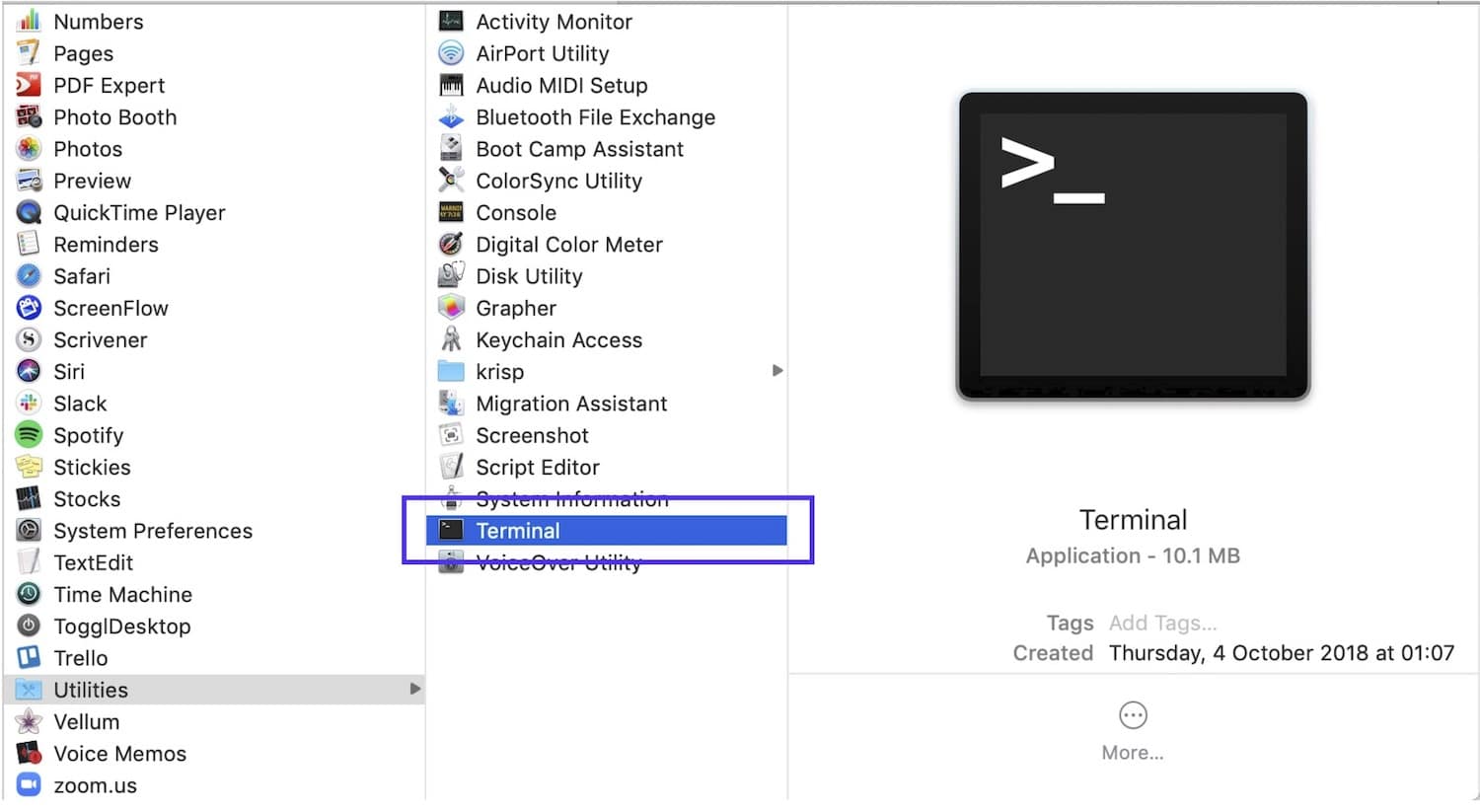
- Klik først på Pod-ikonen og skriv derefter "Terminal" i søgelinjen
- Du kan enten navigere til Terminal via Applications > Utilities
Hvordan forbinder man til en webserver ved hjælp af Putty?
PuTTY er en gratis SSH-terminalsoftware - en SSH-klientapplikation, der kører på Microsoft Windows og giver dig adgang til dine VPS, fysiske maskiner eller flere virtuelle maskiner på en host for at administrere dem. Den er nem at bruge.
I modsætning til Terminal skal du downloade og installere PuTTY først og derefter fortsætte til næste trin for at forbinde din webserver via SSH.
Installer PuTTY SSH-klient på Windows
- Go til det officielle websted og download PuTTY nyeste version
Tip: Du kan vælge den pakke, der passer bedst til din Windows-version. Det anbefales at downloade 32-bit-versionen for at være på den sikre side.
Begge metoder gør det samme for dig - forbinder via SSH-server fra Windows eller Mac Os. Når du har brugt SSH-klienten eller Terminal som forudsætning for at forbinde til din host, kan vi nu gå videre med kommandolinjen til at køre koder og sende kommandoer til destinationsserveren. Nu skal du kende nogle oplysninger for at fuldføre checklisten.
Læs også: Installer MikroTik CHR på VPS (Bruger PuTTY)
Krav til at forbinde til dit websted via SSH

- Server-IP-adresse: dit domænenavn eller en IP-adresse
- SSH-port: porten er givet af din hostingudbyder
- SSH-brugernavn: det henviser til dit FTP-brugernavn (ikke for WordPress-admin)
- SSH-adgangskode: det er dit FTP-adgangskode
- Når PuTTY-installationen er fuldført, åbner du det og bruger det til at forbinde til dit websted.
- Åbn PuTTY SSH-klienten, og indtast derefter din server-IP og SSH-port.
- Klik på Åbn-knappen for at fortsætte.
- En login pop-up-vindue dukker op, hvor du skal skrive dit SSH-brugernavn og trykke Enter
- Skriv derefter dit SSH-kodeord og tryk Enter igen.
Når du er forbundet til din server via PuTTY SSH-klienten, kan du køre de nødvendige kommandoer med det samme.
Læs også: Hvordan bruges SSH til at forbinde til en fjernserver?
14 nyttige og grundlæggende SSH kommandoer
Med disse SSH-kommandoer kan du flytte filer, slette mapper, oprette nye kataloger, ændre brugerrettigheder og meget mere.
- ls-kommandoen: Denne kommando viser en liste over filer og mapper i den aktuelle mappe.
ls
- cd-kommandoen: Denne kommando skifter mappe og navigerer til forskellige steder. For eksempel: $ cd /home
cd
- mkdir-kommandoen: Denne kommando opretter en ny mappe
mkdir
- Touch-kommandoen: denne kommando tilføjer en ny fil til mappen
touch
- rm-kommandoen: Denne kommando sletter en fil eller mappe
rm
- cp-kommandoen: Denne kommando kopierer filer og mapper.
Bemærk: Du skal angive filnavn eller mappe og hvor du vil kopiere den. For eksempel: $ cp [indstillinger] [kilde] [destination]
cp
- mv-kommandoen: Denne kommando flytter filer, og du skal angive kilden og destinationen. mv [kilde] [destination]
mv
Lad os se på de valgfrie indstillinger, du kan tilføje i begyndelsen af denne kommando.
- -f: denne indstilling sletter destinationsfilen og tillader dig at oprette en ny fil, når du ikke har skriverettigheder.
- -u : kopierer kun kildefilen, hvis den er nyere end destinationsfilen.
- -n: dette overskriver ikke en eksisterende fil og beskytter den mod ændringer
- -a: denne indstilling arkiverer filerne.
- -R: dette bruges kun til mapper; det kopierer alle filer og mapper inde i destinationsmappen.
- clear-kommandoen: Denne kommando rydder terminalvinduet.
clear
- Tar-kommandoen: denne kommando opretter og udpakker komprimerede arkiver.
tar cvzf ArchiveName.tar.gz /path/to/directory
- Wget-kommandoen: denne kommando downloader filer fra internettet.
wget http://fileurl/filename.ext
- du-kommandoen: Denne kommando viser størrelsen på filer og mapper i et bestemt katalog.
du
- History-kommando: denne kommando viser de senest brugte kommandoer
history 50
- PWD-kommando: dette kommando viser den fulde sti til dit nuværende bibliotek. Når du kører kommandoen, ser du noget som dette: home/user/public_html
pwd
- Find-kommando: dette kommando søger efter filer og viser deres attributter (navn, størrelse, filtype osv.). Du bruger det sådan: find [startbibliotek] [indstillinger] [søgeterm]
find
Læs også: Google Chrome silent install
Trin til generering af nøglepar
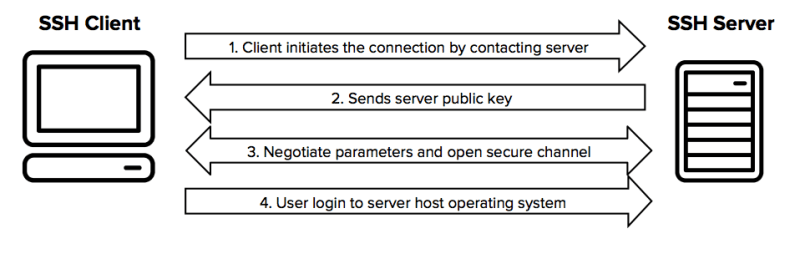
- Generer den offentlige nøgle i Terminal
- Tilføj nøgleparret til din hostingkonto.
- Generer den private nøgle via din SSH-klient (PuTTY)
Læs også: Generer SSH-nøgler i Windows 10
Hvordan genererer man det offentlige nøglepar i Terminal?
For at generere offentlig nøgle-autentificering for Linux og Mac skal du åbne Terminal og bruge SSH.
- Åbn Terminal. Ved shell-prompten skal du skrive følgende kommando:
- Programmet ssh-keygen spørger dig efter placeringen og filnavnet for nøglefilen.
Tip: Du kan skrive et nyt navn eller bruge standardnavnet og trykke Enter.
- Du kan valgfrit oprette en adgangsfrase for at beskytte din nøgle.
- Kopier den offentlige del af nøgleparret til din server ved hjælp af denne kommando:
ssh-copy-id -i ~/.ssh/id_rsa.pub user@server
Erstat user med dit brugernavn og server med serveradressen hvor du vil bruge nøgle-autentificering.
- Indtast din brugerkonto-adgangskode til den SSH-server, når du bliver bedt om det
Tip: Du kan nu autentificere dig på din server ved hjælp af nøgleparret.
Start en hurtigere WordPress VPS med øjeblikkelig udrulning.
Få WordPress VPSHvordan genererer man dit private SSH nøglepar?
At generere en ny SSH-nøgle er det første skridt til at etablere højt sikkerhedsniveau. Du har brug for denne SSH-nøgle for at forbinde din server med maksimal sikkerhed til din login-proces.
Når nøgler er korrekt genereret, garanterer de forbedret sikkerhed og en hurtig og praktisk måde at få adgang til og administrere dine servere.
I stedet for den traditionelle metode med brugernavn og adgangskode kan Terminal eller SSH-klienten gøre det mere professionelt for dig.
Læs også: Host flere websteder på en enkelt server
Generering af et privat SSH nøglepar med SSH klienten
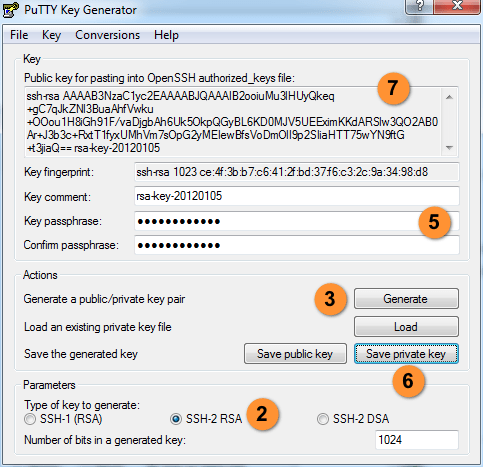
- Åbn først PuTTYgen-programmet
- Vælg derefter SSH-2 RSA i sektionen for nøgletype, der skal genereres.
- Klik dernæst på Generer-knappen under Handlinger-afsnittet.
Tip: I dette trin skal du bevæge din mus rundt i vinduet, indtil den grønne statuslinje bliver fuld.
Dette kræves for at generere en tilfældig bevægelsesmønster til autentificeringsmetoden. Dette er en af de mest pålidelige teknikker til at beskytte dig mod angribere.
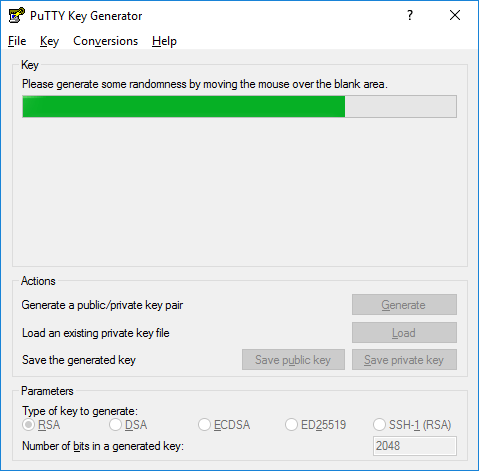
- Når statuslinjen er færdig, genererer PuTTYgen dit SSH-nøglepar.
- Indtast en adgangsfrase i feltet Key passphrase og bekræft den i feltet "Bekræft adgangsfrase"Bekræft adgangskode felt.
- Klik på knappen Gem privat nøgle
Tip: Husk at gemme den private nøgle – du skal bruge den til næste gang, du forbinder til din maskine
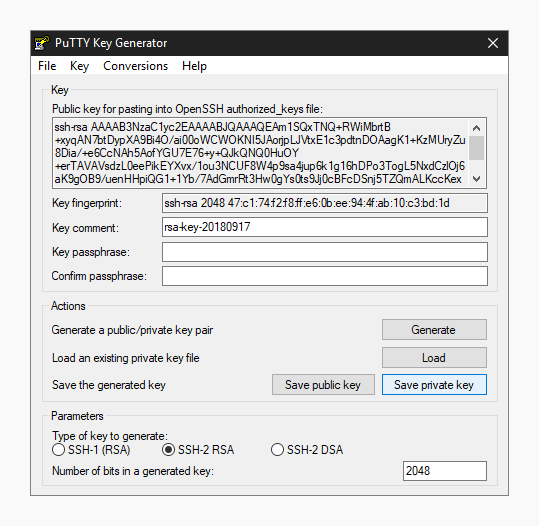
- Højreklik i tekstfeltet med navnet "Public key for pasting into OpenSSH authorized_keys file" og vælg derefter "Marker alt".
- Højreklik nu igen i det samme tekstfelt og vælg “Copy.”
Sådan importerer du din SSH Key
Når du har gemt en ny nøgle på din computer, skal du importere den til PuTTY's nøgleagent.
Disse to trin importerer SSH-nøglen til PuTTY
- Klik på Agent-knappen for at åbne nøglehåndteringen i PuTTY Configuration-vinduet.
- Klik på knappen "Tilføj nøgle", find derefter den placering, hvor du gemte den private nøgle, vælg den og klik på Åbn.
Tip: Indtast din nøgleadgangsfrase, hvis det er nødvendigt.
Start en hurtigere WordPress VPS med øjeblikkelig udrulning.
Få WordPress VPSKonklusion
Forbind til dit website via SSH. Der er flere fordele og trin, som vi forklarer så tydeligt som muligt. Generelt skal du have styr på dine webfiler og logins på dine cloud-servere for at være førende inden for moderne forretningskommunikation.
Når du opretter en offentlig nøgle til godkendelse, krypteres dine forbindelser til serverne. Modtagerens private nøgle kan dekryptere forbindelsen. Denne tovejs-proces sikrer dermed en sikker kommunikation mellem to netværksendepunkter. Tag det alvorligt - det er afgørende for sikker interaktion i dag.



Diskussion
Kommentarer
Log ind for at deltage i diskussionen.