

TeamSpeak er en glimrende VoIP-løsning (Voice over Internet Protocol) der bruges blandt online gamere. Det er en online chatplatform som lader dig forbinde med dine venner og holdkammerater på tværs af flere gamer-platforme.
For at bruge protokollen skal du installere en TeamSpeak Server på dit operativsystem. Du kan installere en TeamSpeak server på Linux og også på Windows. I dette blogindlæg vil jeg guide dig gennem de 5 trin til hvordan du opsætter en TeamSpeak server på Windows. Det hjælper dig med at gå gennem processen uden problemer.
Hvad er TeamSpeak?
En TeamSpeak-servers hovedformål er at muliggøre opkald og kommunikation med mennesker over internettet. Du kan bruge TeamSpeak på både computere og mobiltelefoner. TeamSpeak 3, den nyeste version af protokollen, tilbyder mange nye funktioner gennem moderne VoIP-teknologi.
En af disse funktioner er muligheden for at oprette virtuelle rum til at sende og modtage filer samt at chatte online og foretage opkald. En anden nyttig funktion for professionelle gamere er in-game overlay funktionen. Den giver dig mulighed for at se kritisk information i små, semi-gennemsigtige vinduer, hvis du skal se dine holdkammerapers skærme. Nogle andre interessante funktioner i TeamSpeak 3 er:
- TeamSpeak bruger end-to-end-kryptering for at øge brugersikkerheden. Du kan bestemme, hvem der kan deltage i et chatrum, og hvem der administrerer det.
- Som nævnt ovenfor kan du overføre og gemme filer mellem konferencemedlemmer. Denne mulighed fungerer på alle typer firewalls.
- For at udvide funktionaliteten kan du tilføje tilpassinger, plugins og værktøjer efter behov.

Host en TeamSpeak-server med pålidelig ydeevne og lav latency.
Start voice-serverGrunde til at bruge TeamSpeak 3
TeamSpeak er en brugervenlig protokol. Enhver kan installere og bruge den. Men hvad er grundene til, at du måske har brug for en VoIP som TeamSpeak? Hvis noget af kriterierne nedenfor passer til dig og dine behov, kan du få fordel af at bruge TeamSpeak.
- Onlinespillere: Som jeg nævnte før, er TeamSpeak en fantastisk VoIP-løsning for online-gamere til at forbinde med venner og holdmedlemmer på tværs af platforme.
- Erhvervsfolk Store virksomheder med et stort antal medarbejdere kan få fordel af en højtteknologisk og sikker VoIP som TeamSpeak. Hvis du er virksomhedsejer, kan du bruge en TeamSpeak VPS-serverhosting til at forbedre samarbejdet og forbindelsen med dine holdmedlemmer.
- Studerende: TeamSpeak er en glimrende løsning til fjernundervisning eller online-uddannelse, især under COVID-19-pandemien. Det giver en problemfri oplevelse under online-kurser og virtuelle klasser.
Den ultimative guide til at sætte en TeamSpeak-server op på Windows
Nu hvor du vil bruge TeamSpeak, viser jeg dig, hvordan du konfigurerer en TeamSpeak-server på Windows. At konfigurere en server kan virke skræmmende, men lad dig ikke afskrække. Denne vejledning fører dig gennem processen trin for trin.
1- Kontrollér Windows-versionen
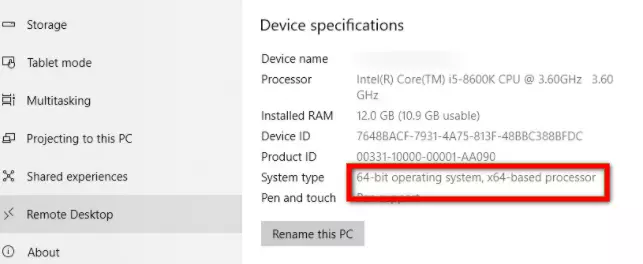
Det første, du skal gøre, er at kontrollere, hvilken version af Windows OS du har installeret. Følg denne adresse for at se, om du har Windows 32-bit eller 64-bit:
- Vælg Start-knappen > Indstillinger > System > Om. Åbn Omindstillinger.
- Under Enhedspecifikationer > Systemtype kan du se, om du kører en 32-bit eller 64-bit version af Windows.
2- Download TeamSpeak
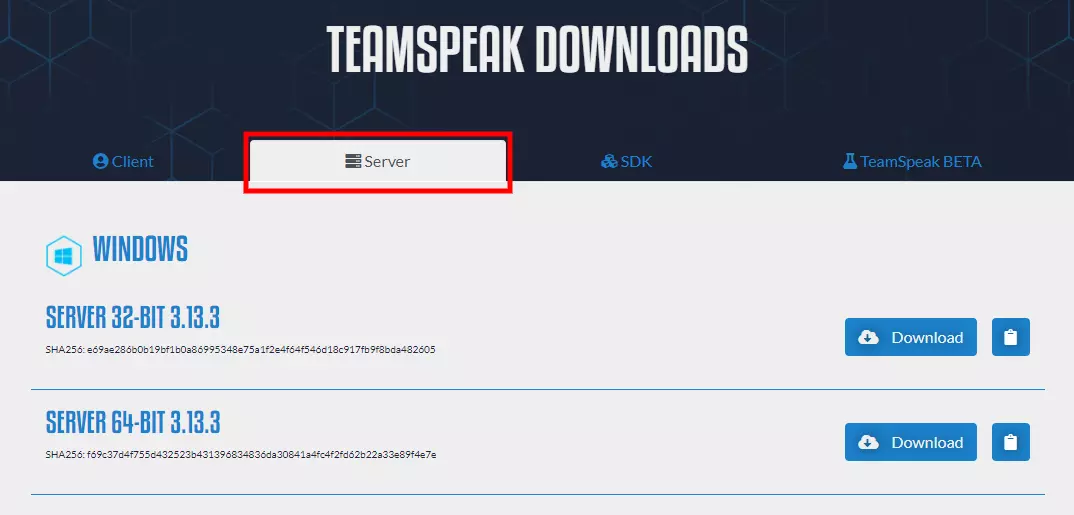
TeamSpeak fås i både 32-bit og 64-bit versioner. Go til TeamSpeak og download TeamSpeak 3-serveren baseret på din Windows OS-version.
3- Udpak filerne og installer appen
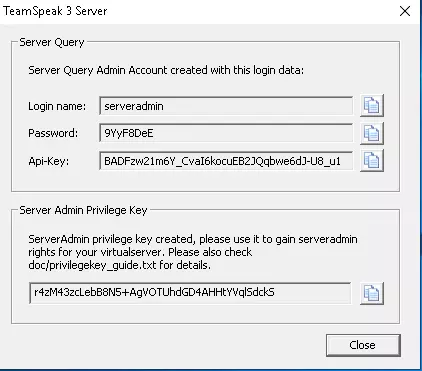
Efter download af TeamSpeak skal du udpakke filerne med WinRAR og køre installationsprogrammet TeamSpeak3.exe med administratorrettigheder. Efter accept af vilkår og betingelser får du vist Server Login-legitimationsoplysninger. Gem disse legitimationsoplysninger i en tekstfil eller på et sikkert sted, hvis du skal bruge dem senere.
4- Autorisér TeamSpeak 3-portene i Windows-firewallen
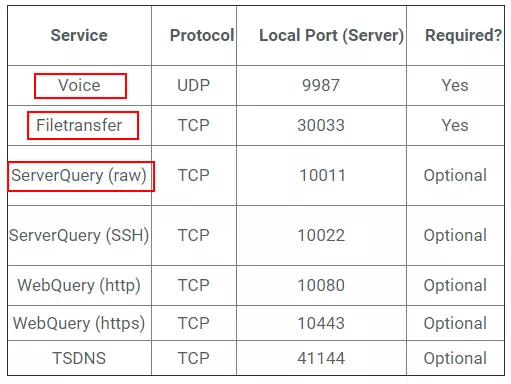
Hvis inputporte ikke er tilladt på Windows for denne tjeneste (generelt gælder det ikke for nye tjenester, medmindre du aktiverer det under installationen), skal du gøre det manuelt og tillade de påkrævede porte på Windows-firewallen.
TeamSpeak bruger syv porte til en pålidelig forbindelse mellem klient og server. Brug billedet ovenfor som vejledning.
5- Forbind ved hjælp af TeamSpeak 3-klienten
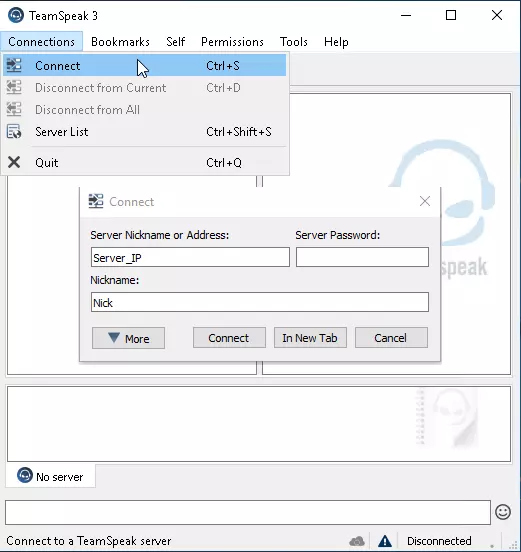
Nu hvor appen er installeret, skal du forbinde til TeamSpeak-serveren. Åbn appen, og på forbindelser-fanen, angiv dine VPS-oplysninger som brugernavn, adgangskode og kaldenavn, og klik derefter på Forbind. Du er nu forbundet til din TeamSpeak 3-server.
Host en TeamSpeak-server med pålidelig ydeevne og lav latency.
Start voice-serverSammenfattet
Det er ret enkelt at konfigurere en TeamSpeak-server på Windows, når du følger den rigtige vejledning. TeamSpeak har alle de funktioner, du har brug for til en sikker og højkvalitets onlineforbindelse med dine teammedlemmer, uanset om du er gamer online, virksomhedsejer eller bruger protokollen til onlineundervisning. Hvis du har spørgsmål under installationen, er du velkommen til at skrive en kommentar. Vi hjælper gerne!



Diskussion
Kommentarer
Log ind for at deltage i diskussionen.