

Hvis du ønsker privat, lavlatens-stemme med fuld kontrol, kan du sætte en TeamSpeak-server op på Linux på få minutter. Denne guide fokuserer på aktuelle LTS-distributioner, en ren systemd tjeneste og små, men vigtige sikkerhedstjek. Du starter den som en dedikeret bruger, åbner den rigtige havnekræv det privilegienøgle, og hold det kørende ved opstart. Hvis du bruger Windows, kan du læse om installation af en TeamSpeak-server på en Windows Server i et af vores andre indlæg.
Forudsætninger: OS, porte og adgang

Før du installerer noget, skal du bekræfte grundlæggende ting. En VPS eller dedikeret server gør livet nemmere, da private internetudbydere ofte sidder bag operatør-niveau NAT (CGNAT) som blokerer indgående trafik. Brug et LTS-billede og en ikke-root-bruger med sudo-adgang. Du kan opsætte en TeamSpeak-server på Linux på Ubuntu 24.04 LTS, Debian 12, eller Rocky/Alma 9; trinnene er de samme med mindre ændringer i firewall-regler.
Du skal åbne for de vigtigste havneVoice kører på UDP 9987, filoverførsel er TCP 30033, og ServerQuery er TCP 10011. Hvis du planlægger at bruge TSDNS, tilføj TCP 41144, og til den gamle webliste kan du se UDP 2010 udgående. TeamSpeak dokumenterer SRV-poster så du kan knytte navne til det rigtige mål og port. Se den officielle TeamSpeak Downloads side og portinformation for at bekræfte aktuelle standardværdier:
Hvis du hoster derhjemme, og din offentlige IP-adresse tilhører CGNAT, vil eksterne brugere ikke nå dig, selv med port-forwarding på routeren. At flytte tjenesten til en VPS undgår det problem og giver dig en fast IPv4. Nu hvor du har netværkoversigten klar, kan du hente server-filerne og forberede tjenesten.
Hent og forbered serveren
Du henter den aktuelle 64-bit-server, opretter en dedikeret TeamSpeak bruger, accepterer licensen og kører en enkelt gang for at få privilegienøgle. Disse kommandoer fungerer på tværs af Ubuntu, Debian, og Rocky-baserede billeder.
- Først installerer du arkiv-værktøjer, hvis det er nødvendigt, og tilføjer derefter brugeren og mapperne:
- Ubuntu / Debian:
sudo apt update
sudo apt install -y bzip2 tar curl- Rocky / Alma:
sudo dnf install -y bzip2 tar curl
- Opret runtime-brugeren og mapperne:
sudo useradd -r -m -d /opt/TeamSpeak -s /usr/sbin/nologin TeamSpeak
sudo mkdir -p /opt/TeamSpeak
sudo chown -R TeamSpeak:TeamSpeak /opt/TeamSpeak
- Hent derefter den seneste version, og pak den ud i /opt/TeamSpeak. Upstream-serveren er 3.13.7 for Linux x86_64 på dette tidspunkt. Tjek altid den officielle downloadside for opdateringer og kontrol-sum.
cd /tmp
curl -LO https://files.TeamSpeak-services.com/releases/server/3.13.7/TeamSpeak3-server_linux_amd64-3.13.7.tar.bz2
tar xvjf TeamSpeak3-server_linux_amd64-3.13.7.tar.bz2
sudo rsync -a TeamSpeak3-server_linux_amd64/ /opt/TeamSpeak/
sudo chown -R TeamSpeak:TeamSpeak /opt/TeamSpeak
- Acceptér licensen via en fil eller miljøvariabel. På en VM er den nemmeste metode en lille markør-fil i TeamSpeak-hjemmet, derefter en første kørsel under TeamSpeak-kontoen for at generere admin-token.
sudo -u TeamSpeak touch /opt/TeamSpeak/.ts3server_license_accepted
sudo -u TeamSpeak /opt/TeamSpeak/ts3server_minimal_runscript.sh
- Overvåg terminaloutputtet og noter "token"-linjen. Denne nøgle lader dig kræve admin-rettigheder i klienten. Stop processen med Ctrl+C. Med binær-filerne på plads og tokenet gemt konverterer du det til en administreret tjeneste.
Et enkelt, rent layout fungerer på tværs af distributioner, så du kan opsætte en TeamSpeak-server på Linux én gang og genbruge playbooken til fremtidige noder.
Gør det til en tjeneste med systemd
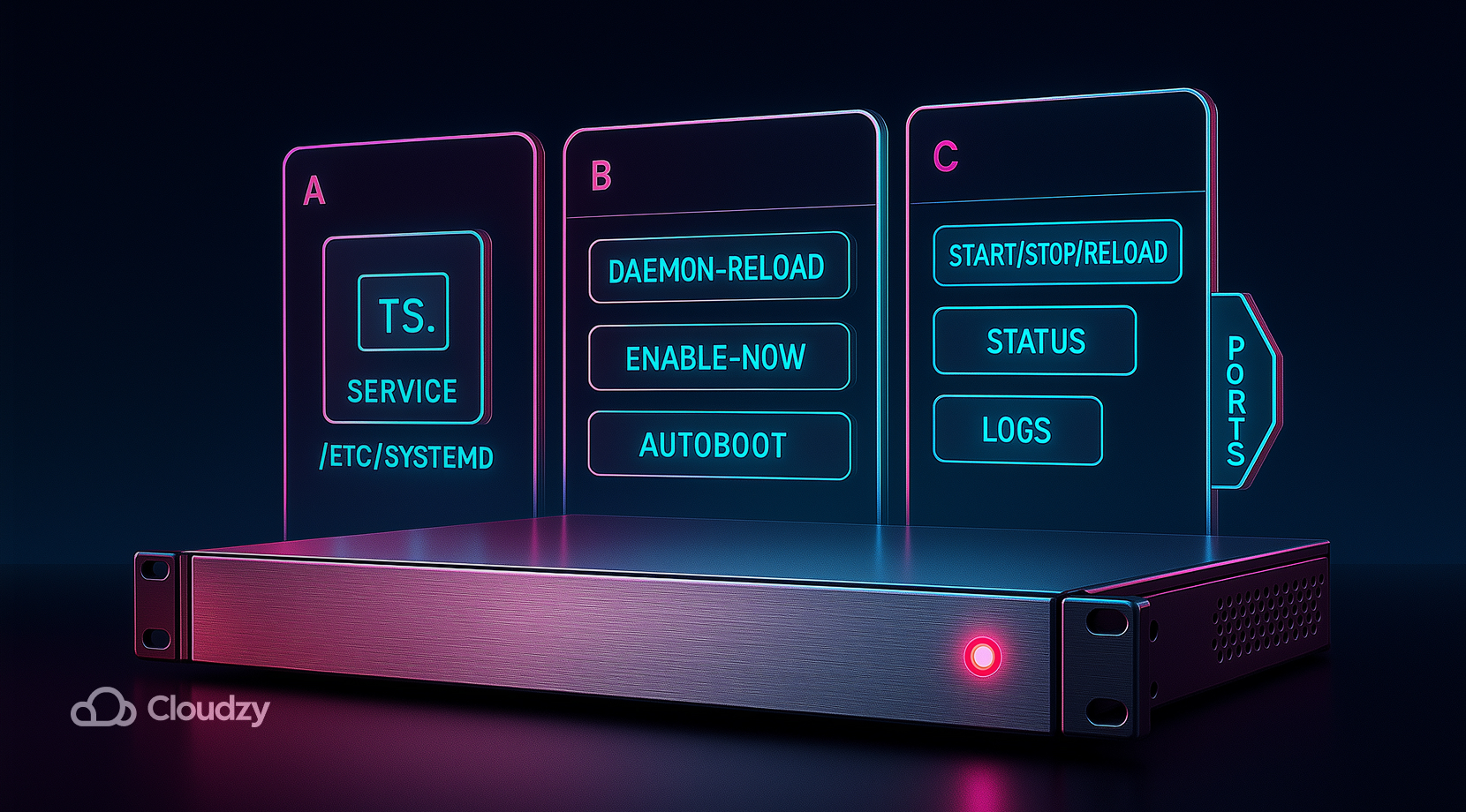
En ordentlig enhed giver dig start, stop, genstart, logs og automatisk start ved opstart. Opret en minimal systemd tjeneste, der peger på den installerede mappe og kører som den uberettiget bruger. TeamSpeak-fællesskabet dokumenterer Linux-serviceenheder i detaljer.
- Opret enhedsfilen:
sudo tee /etc/systemd/system/TeamSpeak.service >/dev/null << 'EOF'
[Unit]
Description=TeamSpeak 3 Server
Wants=network-online.target
After=network.target
[Service]
WorkingDirectory=/opt/TeamSpeak
User=TeamSpeak
Type=forking
PIDFile=/opt/TeamSpeak/ts3server.pid
ExecStart=/opt/TeamSpeak/ts3server_startscript.sh start inifile=ts3server.ini
ExecStop=/opt/TeamSpeak/ts3server_startscript.sh stop
ExecReload=/opt/TeamSpeak/ts3server_startscript.sh restart
Restart=always
RestartSec=15
[Install]
WantedBy=multi-user.target
EOF
- Genindlæs systemd og aktivér tjenesten:
sudo systemctl daemon-reload
sudo systemctl enable --now TeamSpeak
- Tjek tjenesten og hent tokenet igen hvis nødvendigt:
sudo systemctl status TeamSpeak --no-pager
journalctl -u TeamSpeak -n 50 --no-pager
Nu hvor tjenesten kører åbner du de nødvendige havne så klienter kan nå stemme-, forespørgsels- og filoverførings-endepunkter. Når serveren er under systemd, du kan installer en TeamSpeak-server på Linux på enhver VPS og stol på automatisk genstart efter genstarter eller nedbrud.
Åbn firewallen, UFW eller firewalld
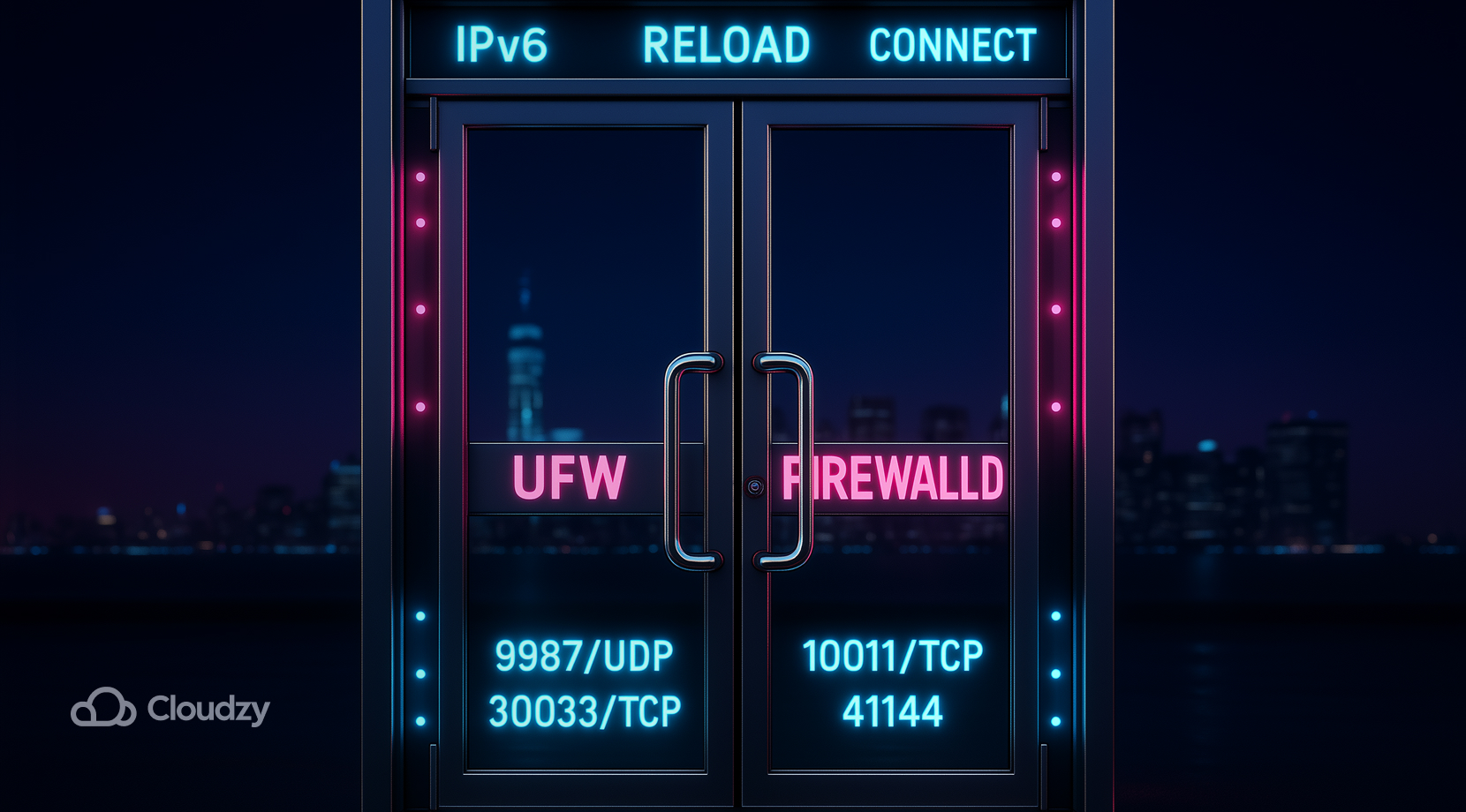
Åbn stemme-, filoverføring og forespørgsels- havne. På Ubuntu vil du sandsynligt bruge UFW. På Rocky eller Alma er standarden firewalld.
UFW eksempel:
sudo ufw allow 9987/udp comment "TeamSpeak voice"
sudo ufw allow 30033/tcp comment "TeamSpeak file transfer"
sudo ufw allow 10011/tcp comment "TeamSpeak ServerQuery"
sudo ufw reload
firewalld eksempel:
sudo firewall-cmd --permanent --add-port=9987/udp
sudo firewall-cmd --permanent --add-port=30033/tcp
sudo firewall-cmd --permanent --add-port=10011/tcp
sudo firewall-cmd --reload
Hvis du planlægger at bruge TSDNS, tilføj 41144/tcp. Hvis du udgiver din server på den gamle weblist, skal du tillade 2010/udp udgående.
IPv6-note: gentag regler for IPv6 hvis din host har det; klienten kan nå dig over v4 eller v6. Når netværksregler er på plads, forbinder du fra klienten og gør krav på admin.
Forbind og gør krav på admin
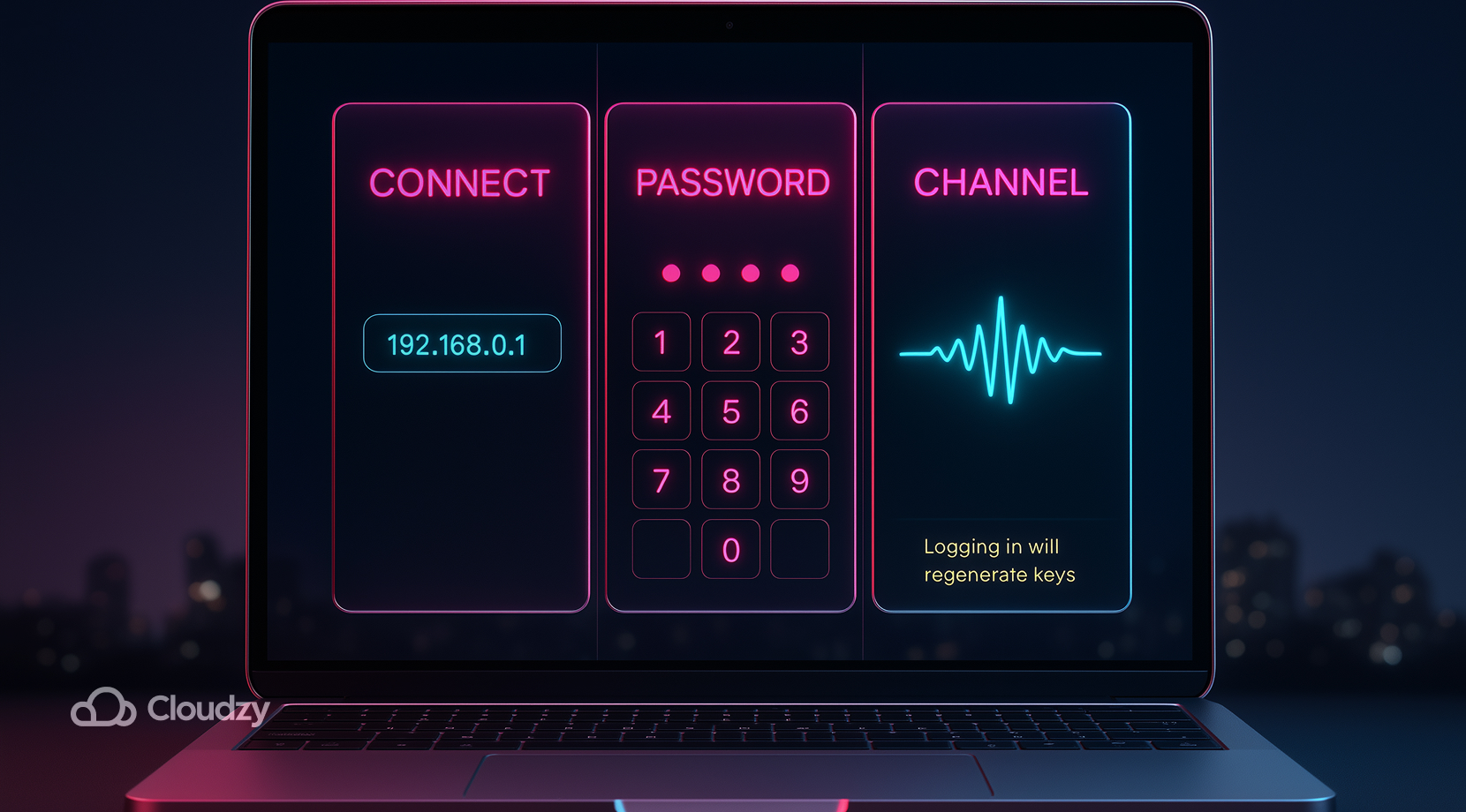
Her er en hurtig referencetabel for standarderne. Du kan ændre disse i konfigurationen, men de fleste opsætninger beholder dem som skrevet.
| Port | Proto | Formål |
| 9987 | UDP | Stemmtrafik for kanaler |
| 30033 | TCP | Filoverførstjeneste |
| 10011 | TCP | ServerQuery-grænseflade |
| 41144 | TCP | TSDNS-hjælper, valgfri |
| 2010 | UDP | Ældre offentlig serverliste, udeladt |
TeamSpeak's portinformation og SRV vejledning bekræfter disse standarder. Når portene er stabile, kommer de hurtigste gevinster fra hurtige løsninger på almindelige forbindelsesproblemer.
Fejlfinding: Kan ikke forbinde, token mangler, CGNAT

Brug en kort runbook, så du kan gå direkte fra symptom til handling. Disse kontroller gælder uanset distro, så længe du opsætter en TeamSpeak-server på Linux med systemd. Mange løsninger er de samme på tværs af enhver TeamSpeak Linux-serverinstallation.
- Klient når timeout fra internettet, men lokale LAN-netværk fungerer: Bekræft at UDP 9987 er åben på serverfirewall'en og videresendt på eventuelle upstream-routere. Kontrollér logs for "listening on 0.0.0.0:9987" for at bekræfte voice-socketten.
- Eksterne brugere kan ikke forbinde, selv med videresendt trafik: Kontrollér, om din internetudbyder tildeler en 100.64.0.0/10-adresse til dit WAN. Det tyder på CGNAT. Hosting på en VPS undgår denne blokering og bevarer en statisk IPv4, der mapper rent til klienter.
- Privilege-nøgle gået tabt: Læs servicelogs, og søg efter "token", eller genstart en gang for at generere en ny nøgle. Gem den i din password manager.
- Service kan ikke starte: Kontroller igen WorkingDirectory, Bruger, og stier i din unit. Et mismatch forhindrer PID-filen i at blive skrevet. Eksemplet vist tidligere er en stabil baseline.
- Filupload mislykkes: Åbn TCP 30033 og bekræft, at filtransportporten ikke er ændret i konfigurationen. Klienten lærer denne værdi under voice-handshake'et.
Nu hvor grundlaget er stabilt, skal du tilføje et domæne, så brugerne kan forbinde ved navn i stedet for IP og port.
Valgfrit: Domæne og SRV eller TSDNS
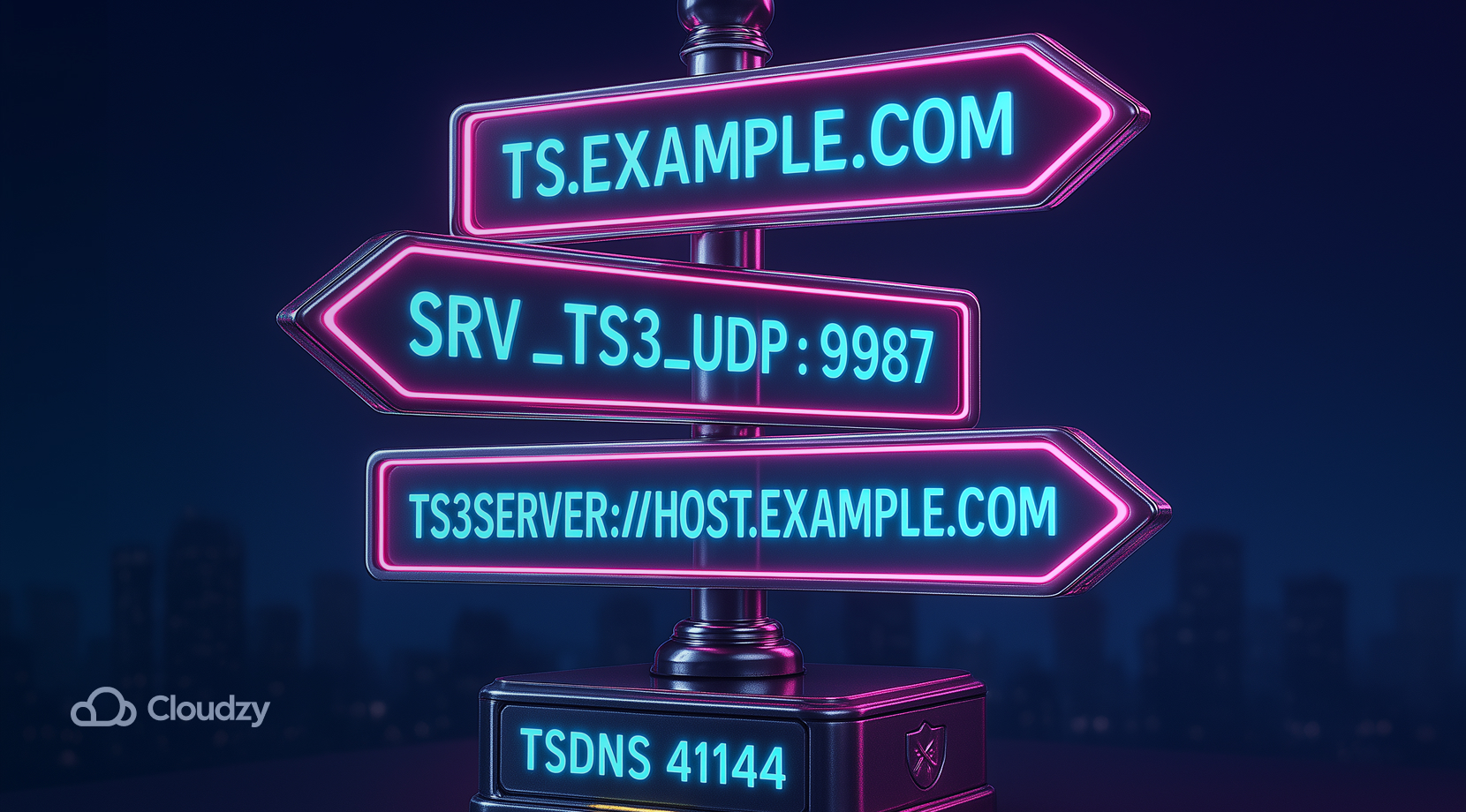
Du kan mappe et venligt navn til dit voice-endpoint med en DNS SRV-post. Opret en En post for målet, og tilføj derefter en SRV-post sådan her:
_ts3._udp.play.example.com. 3600 IN SRV 0 5 9987 ts.example.com.
Klienter vil løse SRV og forbinde uden at skulle angive en port i adressen. TeamSpeak understøtter også en TSDNS service på 41144/tcp til brugerdefinerede navnmappinger. Begge metoder er dokumenteret af leverandøren i port info-artiklen, der er linket tidligere.
Hvis du foretrækker ikke at administrere DNS, kan du stadig give brugerne en nem vej ved at dele et direkte link som:
ts3server://host.example.com
Efter navngivning er afsluttet, skal du implementere et par små sikker- og vedligeholdelsesprocedurer, så servicen forbliver stabil.
Sikkerhed og vedligeholdelse

Sikker admin-stien, og beskyt data i hvile. Disse praksisser kræver få minutter i dag og sparer timer senere.
- Administratorpanel: Angiv en stærk serveradgangskode, og gennemgå hvem der har ServerQuery adgang. Brug navngivne logons.
- Kryptering: Aktivér voice-kryptering for kanaler globalt, hvis dit CPU-budget tillader det. Start med de mest følsomme kanaler.
- Sikkerhedskopier: Sikkerhedskopi ts3server.sqlitedb eller din eksterne database og kopiér ts3server.ini. Gem unit-filen og evt. firewall-regler.
- Mindste rettighed: Behold systemd unit på dedicated TeamSpeak user. Kør ikke binæren som root.
- Opdateringer: Installér distro-opdateringer regelmæssigt og genstart tjenesten efter kerneopdateringer. Test forbindelsen efter hver ændring.
Med det grundlæggende på plads vælger du en fornuftig startsize, så tjenesten kører smooth for din gruppe.
Valguide: Hosting, Distro og Size
Hvis dit eneste mål er stem til vennerne, kan du sætte en TeamSpeak-server op på Linux på en lille VM og holde omkostningerne nede. Større grupper får gavn af bedre netværk og mere RAM til filoverføring. Brug denne hurtige matrix til at vælge udgangspunkt, og juster derefter efter en uges rigtig trafik.
- Hjemmelab på CGNAT: Kæmp ikke mod port forwarding. Flyt tjenesten til en VPS med public IPv4, og publicer DNS. Det er den hurtigste vej til installer en TeamSpeak-server på Linux for ekstern adgang.
- Gaming-clan med weekend-toppe: Start med 2 vCPU og 2 GB RAM, og hold øje med CPU idle og pakketab. Upgrade når stemmen holder sig tæt på mætning under travle timer.
- Universitetsklub: Foretrække Ubuntu 24.04 LTS og UFW regler. Campus-netværk har ofte IPv6, så test indgående IPv6 efter du åbner porte.
- Esports-hold på kampdag: Brug en VPS tæt på spilregionen og tag en baseline. Hvis optagelser eller store filuploadinger betyder noget, tilføj storage og øg RAM til 4 GB.
- Blandet modding-gruppe: Behold ServerQuery låst ned, tilføj kanalkodord, og planlæg ugentlige backups. Det holder en travl TeamSpeak-server Linux install forudsigelig.
Start simpelt og iterér. Nu hvor du har valgt en opsætning, skal du vide at GUI-adgang på en VM kan fremskynde tidlig konfiguration, så læs næste afsnit for hosted muligheder og en desktop-vej.
Hosting & Fjernforvaltning

Kør TeamSpeak på en platform bygget til stabil stemme og rent routing. Vores Linux VPS giver dig en public IPv4, low-jitter regioner og rootadgang på ét sted. Du kan starte småt, holde latency stram og skalere på minutter når dit community vokser.
Det får du med Cloudzy's Linux VPS:
- Ressourcer du kan stole på: moderne vCPUs, stabil klokfrekvens og dedikerede RAM dimensioneret til realtids stemme.
- Lagerplads, der følger med: NVMe eller SSD storage til hurtige filoverførsler og hurtigt logskrivning.
- Netværk designet til tale: 10 Gbps uplinks in core locations, anycast-grade routing, and active DDoS filtering that helps keep UDP 9987 steady.
- OS-billeder, der passer til dit setup: Ubuntu 24.04 LTS, Debian 12 eller Rocky 9 - alle klar til en ren systemd opsætning.
- Adgang og kontrol: fuld root-adgang, out-of-band-konsol, rDNS og firewallregler du kan ændre uden at oprette supportanmodninger.
- Livscyklusværktøjer: snapshots før opgraderinger, hurtig gendannelse og nem skalering af din plan.
- Globale regioner: Med over 12 datacentre spredt over 3 kontinenter kan du vælge det nærmeste til dine brugere og reducere latensen betydeligt.
- Support og oppetid: 24×7 support fra rigtige ingeniører og 99,95% oppetid SLA.
Hvis du ønsker et skrivebord oven på din VPS til hurtige visuelle ændringer, skal du deployere en Linux RDP-server som en app med et enkelt klik på din Linux VPS.
Afsluttende tanker
Du så lige, hvordan du sætter en TeamSpeak-server op på Linux med en simpel, gentakelig proces. Den tilgang holder opsætningen forudsigelig for fremtidige noder eller regioner. Brug en LTS-distribution, en dedikeret bruger og en ordentlig systemd enhed. Åbn UDP og TCP havne der betyder noget, gør krav på privilegienøgleog tilføj SRV hvis du ønsker en mere brugervenlig adresse. For en mere stabil opsætning og en statisk offentlig IP skal du overveje at hoste på en Cloudzy Linux VPS så din server er tilgængelig dag og nat.



Diskussion
Kommentarer
Log ind for at deltage i diskussionen.