

Når det kommer til webstedsbehandling og webudvikling, er WordPress det kloge valg, en bruger kan træffe. Takket være WordPress's store fordele det fik stor popularitet blandt webdesignere. Ifølge statistik vis, omkring 35% af de 1000 mest besøgte websteder er WordPress-websteder (websteder drevet af WordPress). Virtual Private Servers spil spiller en vigtig rolle i WordPress. Typisk anbefales det at installere WordPress på en VPS for at få maksimal fordel for webudvikling. Hvis du leder efter en hurtig installationsvejledning, anbefaler vi at se videoen nedenfor, da den giver et kortfattet overblik. For mere omfattende instruktioner anbefaler vi at læse den fulde artikel.
Generelt er installationsproceduren for WordPress ligetil og problemfri. Men når du installerer det på en VPS, kan brugere møde visse vanskeligheder, da de skal installere WordPress på VPS manuelt. Det er grunden til, at vi besluttede at forberede artiklen nedenfor for at vise dig, hvordan du kan installere WordPress på VPS hurtigt og uden besvær. Der er forskellige måder at gøre det på, men vi mener, at den nemmeste er at bruge cPanel til installationen. De forskellige trin til denne procedure er inkluderet nedenfor.

Start en hurtigere WordPress VPS med øjeblikkelig udrulning.
Få WordPress VPSInstaller WordPress på VPS (trinvis vejledning)
Her er en grundig trin-for-trin guide til at hjælpe dig med at installere WordPress på en VPS.
Trin 1: Download WordPress
Først skal du hente den seneste version af WordPress. Du kan finde den på wordpress.org/download/
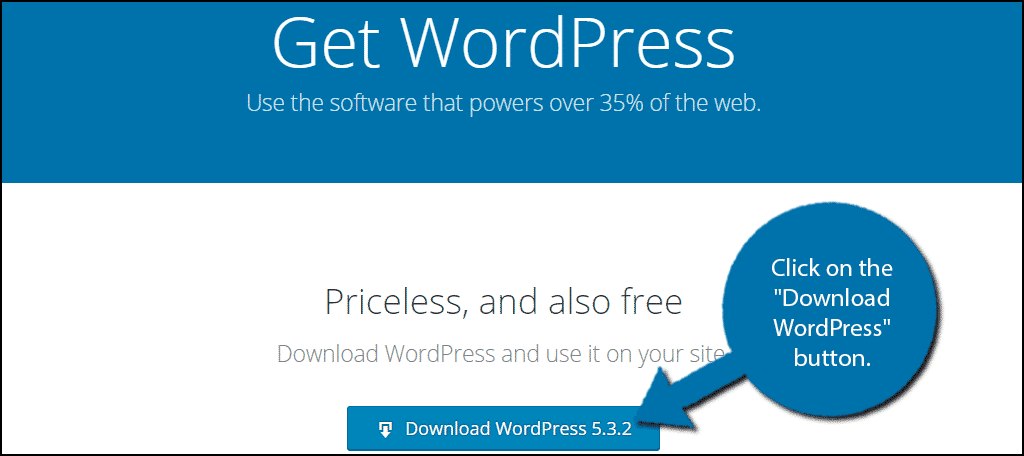
Klik på knappen "Download WordPress".
Trin 2: Upload WordPress til din VPS
Efter du har hentet zip-filen, skal du uploade den til din VPS. Dertil skal du bruge en cPanel-konto. Nogle FTP-programmer som FileZilla og Cyberduck kan også bruges, men som sagt er cPanel det mest praktiske her. Derfor fortsætter vi denne vejledning med cPanel.
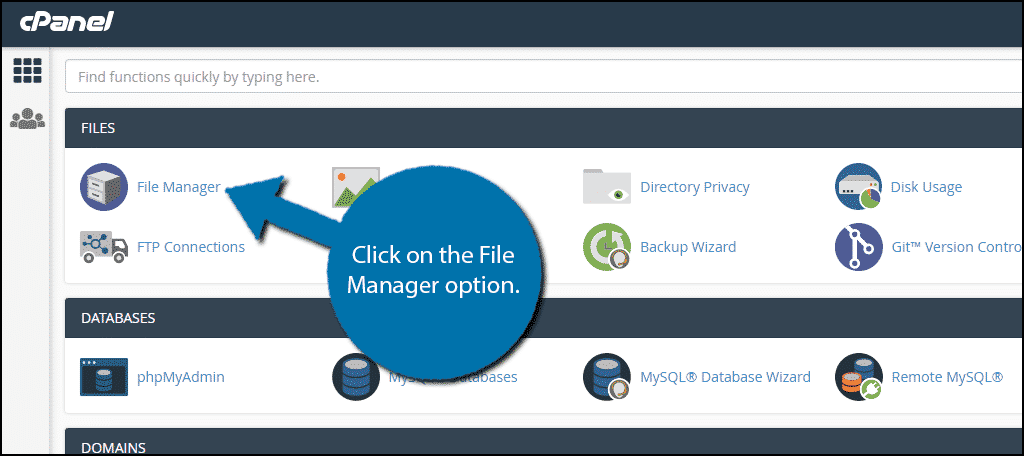
Log ind på din konto og åbn cPanel File Manager-valgmuligheden.
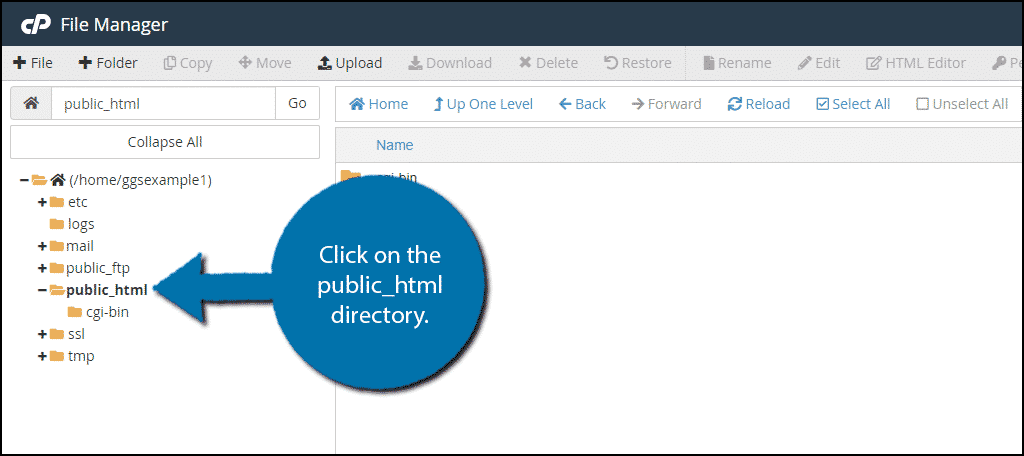
I File Manager skal du finde public_html-mappen og klikke på den.
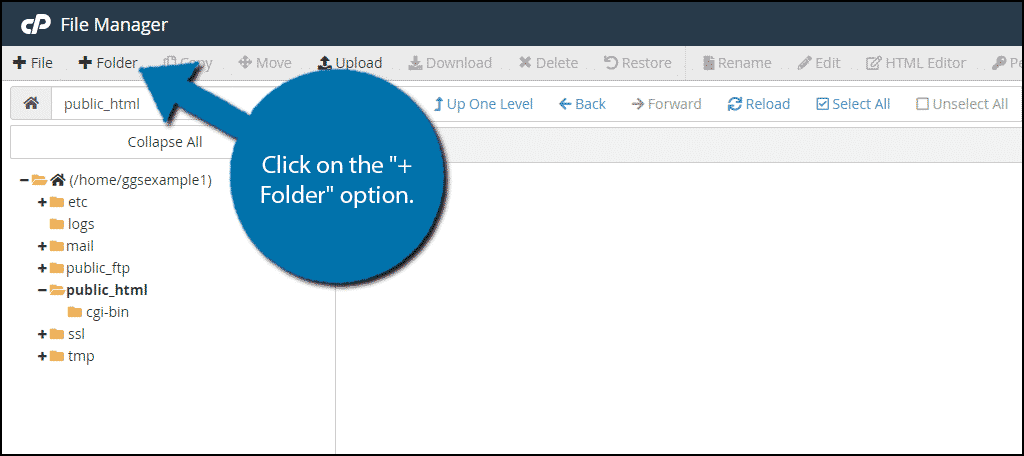
Hvis det er din første gang med cPanel File Manager, skal du oprette en ny mappe til dit websted. Hvis du allerede har en, springer du blot dette trin over.
Klik på knappen "+ Mappe".
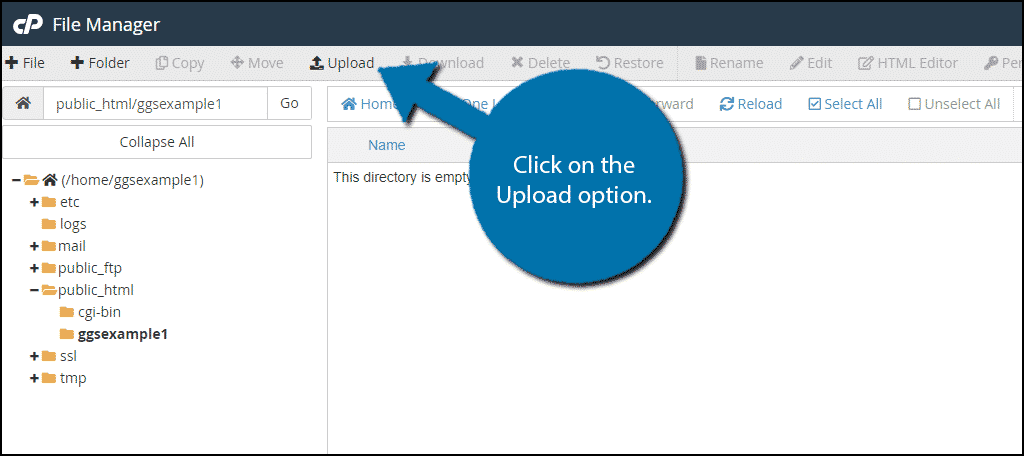
Navngiv mappen som du vil (vi anbefaler at bruge dit domænenavn). Åbn den mappe, du netop har oprettet, og klik derefter på "Upload"-knappen øverst.
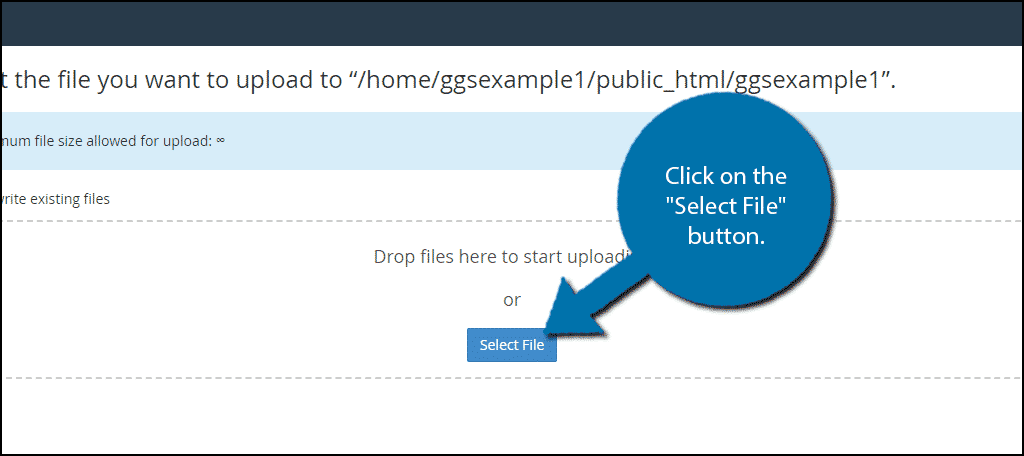
I det åbnede vindue klikker du på "Vælg fil" og vælger den WordPress zip-fil, du hentede tidligere.
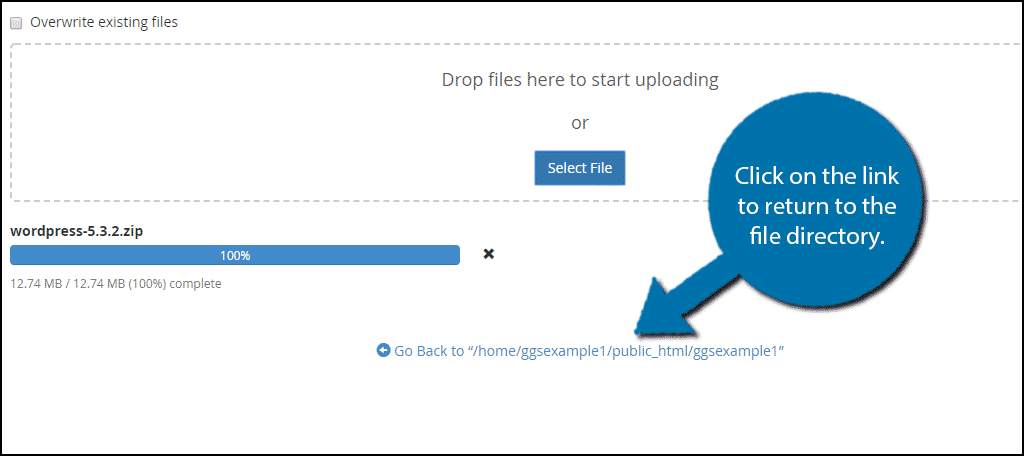
Vent på, at uploadprocessen er færdig. Klik derefter på linket nedenfor for at gå tilbage til filbiblioteket.
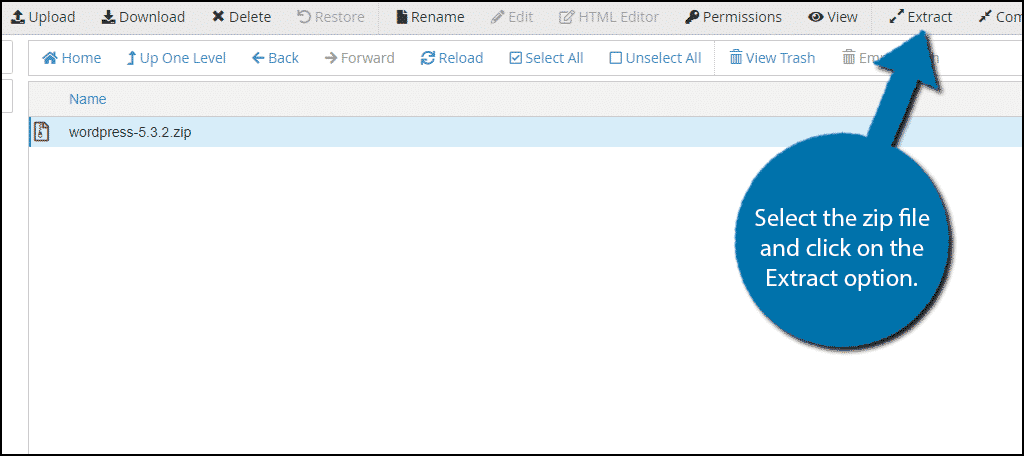
Genindlæs siden, når du er tilbage. Du vil se zip-filen, du lige har uploadet. Vælg den og klik på knappen "Udpak".
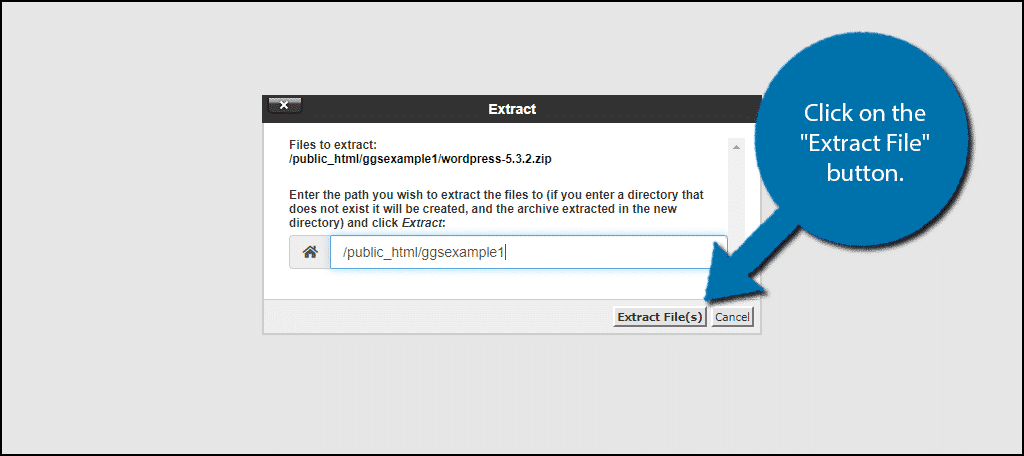
Nu skal du bekræfte stien hvor filerne skal udpakkes. Sørg for, at det er den rigtige sti, og klik derefter på "Udpak fil(er)".
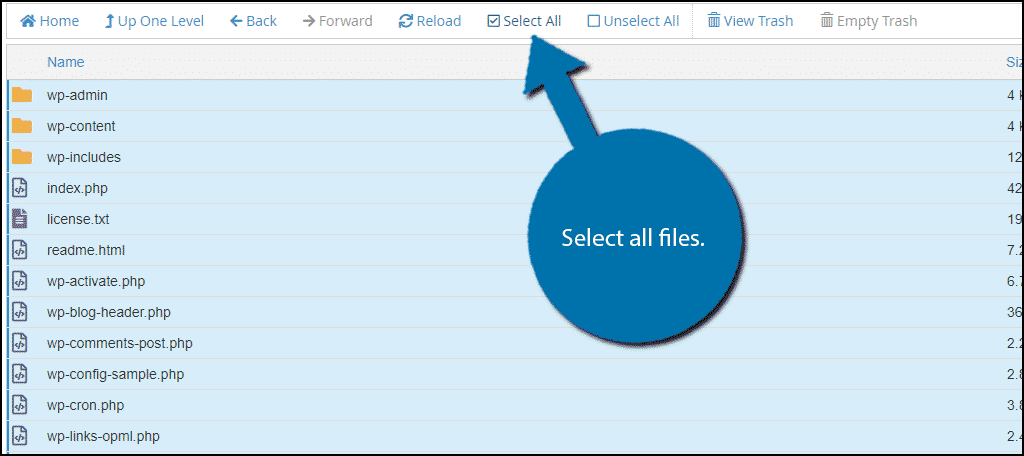
WordPress er nu i dit filbibliotek. Du kan slette zip-filen fra filbiblioteket, hvis du vil.
Trin 3: Flyt WordPress-filerne til roden
Vi har nu alle WordPress-filerne. Vi skal bare flytte dem til det rigtige sted. Åbn mappen WordPress og vælg alle filerne i den.
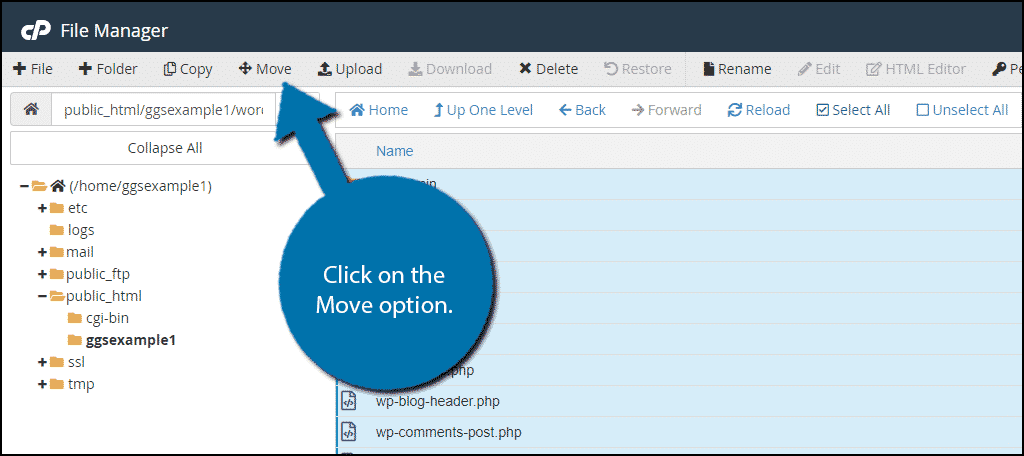
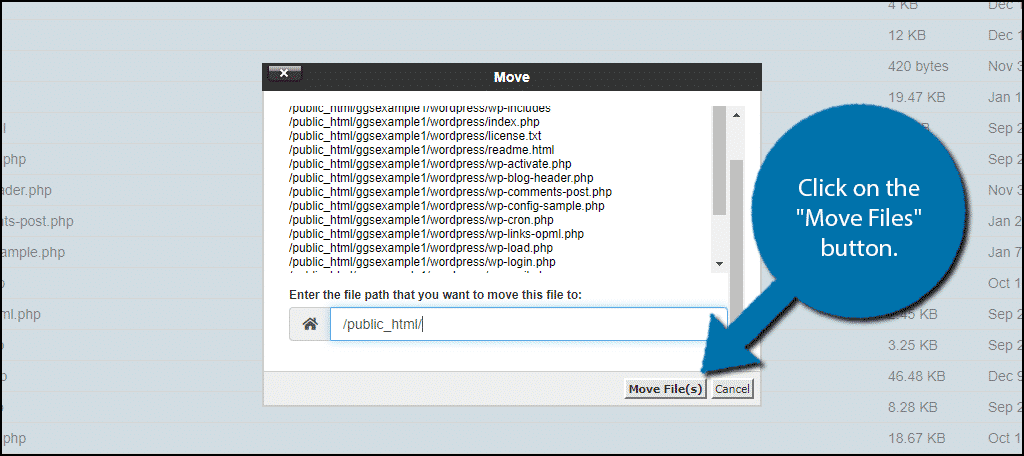
Klik på knappen "Flyt" for at flytte de valgte filer til mappen public_html.
Når stien er valgt, klik på "Flyt fil(er)".
Trin 4: Opret en ny database
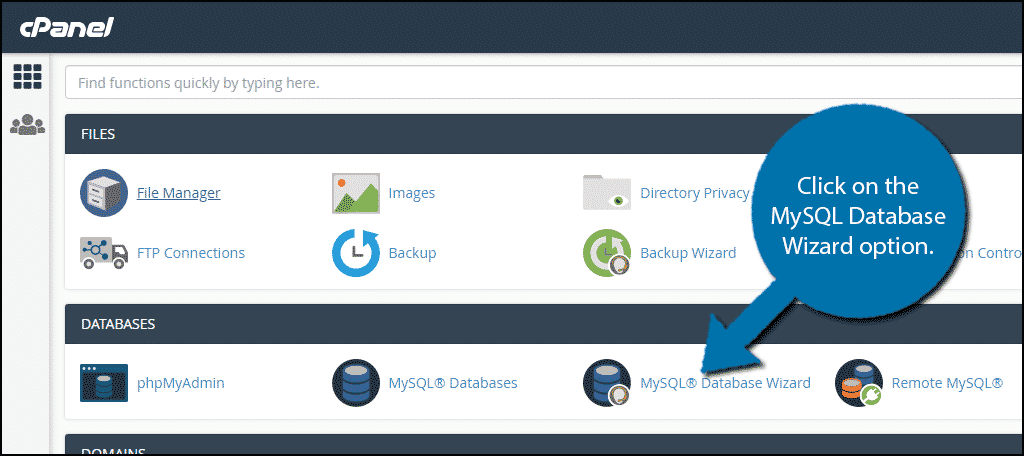
Vi er næsten færdige! Nu skal du oprette en ny database. Gå tilbage til dit cPanel. Find "MySQL Database Wizard" nedenfor og klik på den.
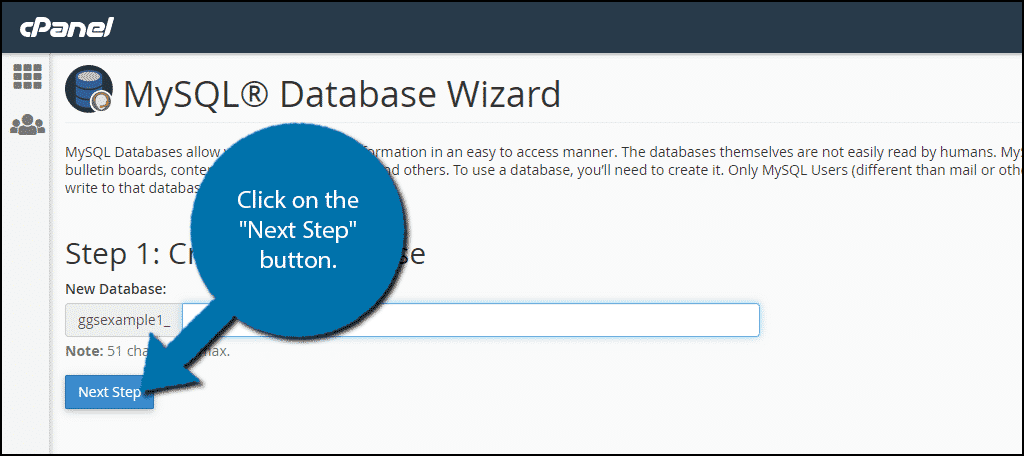
Nu skal du give databasen et navn. Vi anbefaler noget simpelt, som du let kan huske, fordi du har brug for det i de næste trin. Når du er færdig, klik på "Næste trin".
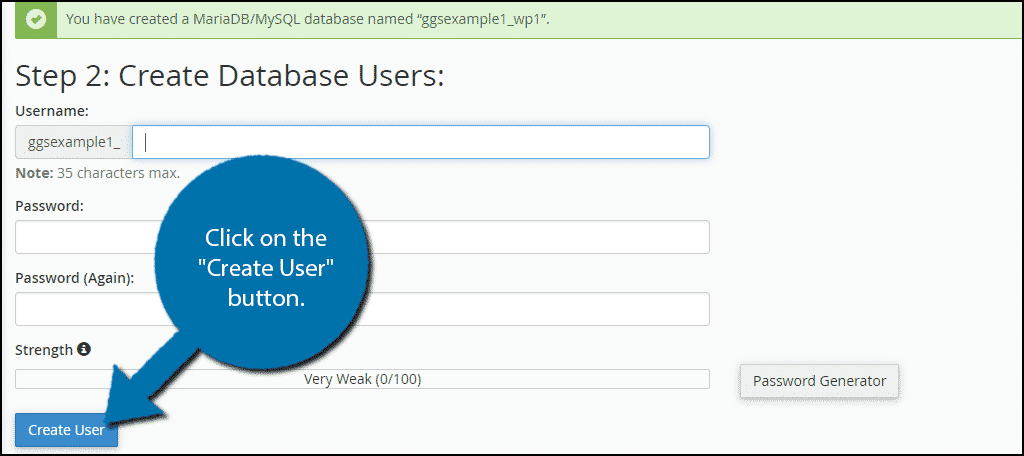
Nu skal du angive et brugernavn og adgangskode til databasen. Når du er færdig, klik på "Opret bruger".
I det åbnede vindue skal du bekræfte rettighederne for din konto. Markér blot "Alle rettigheder".
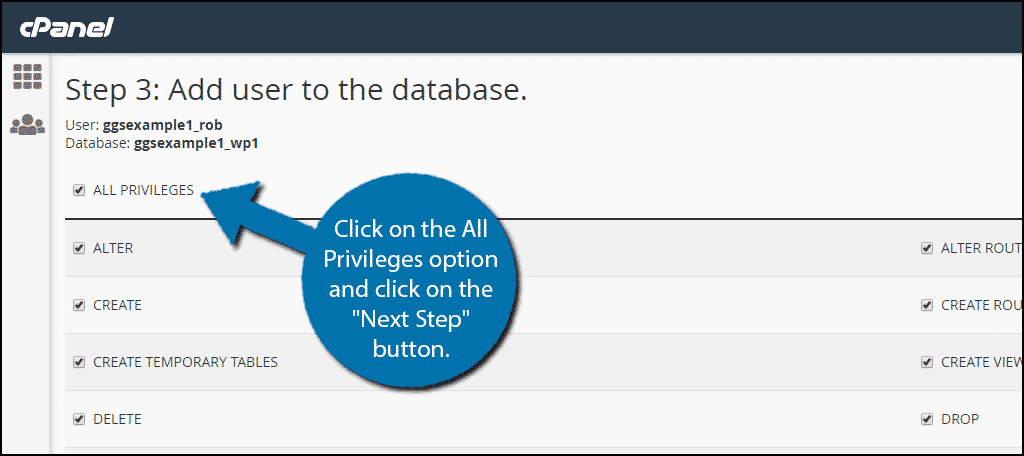
Din database er nu oprettet.
Bemærk: Skriv navn, brugernavn og adgangskode for databasen ned. De er påkrævet for at forbinde WordPress til databasen.

Trin 5: Rediger wp-config-sample.php-filen
Når du har oprettet databasen, skal du sikre, at WordPress bruger den. Du skal blot redigere filen wp-config-sample.php.
Gå til mappen public_html, find filen wp-config-sample.php, og vælg den. Klik derefter på "Rediger".
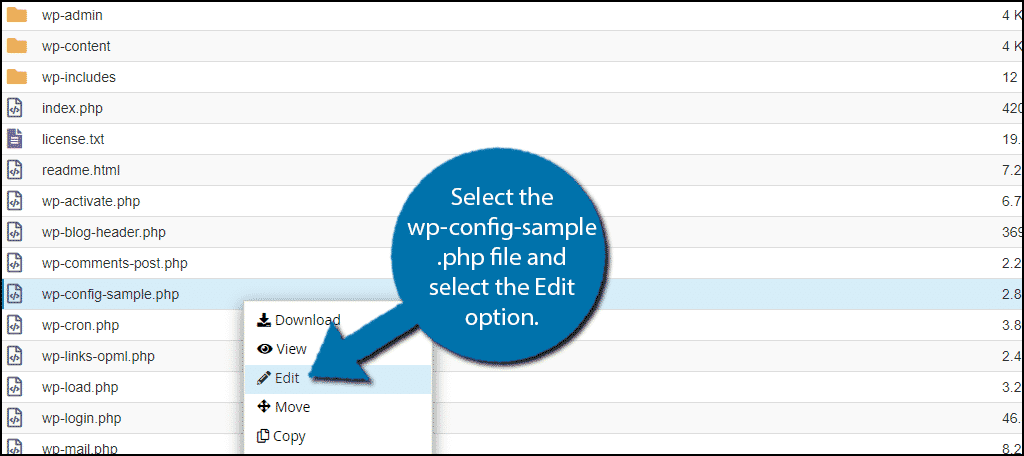
I denne eksempelfil skal du lokalisere og ændre 3 specifikke linjer for at sikre, at filen kan forbinde til databasen, du oprettede tidligere.
Først skal du lokalisere:
[ht_message mstyle=”info” title=”” show_icon=”” id=”” class=”” style=”” ]define( ‘DB_NAME’, ‘database_name_here’ );[/ht_message]
Erstat derefter database_name_here med navnet på din database.
Derefter skal du lokalisere:
[ht_message mstyle=”info” title=”” show_icon=”” id=”” class=”” style=”” ]define( ‘DB_USER’, ‘username_here’ );[/ht_message]
Erstat nu database_name_here med dit databasenavn.
Og find:
[ht_message mstyle=”info” title=”” show_icon=”” id=”” class=”” style=”” ]define( ‘DB_USER’, ‘username_here’ );[/ht_message]
Erstat derefter username_here med det brugernavn, du definerede tidligere.
Og til sidst skal du lokalisere:
[ht_message mstyle=”info” title=”” show_icon=”” id=”” class=”” style=”” ]define( ‘DB_PASSWORD’, ‘password_here’ );[/ht_message]
Og erstat password_here med den adgangskode, du definerede tidligere.
Nu skal du kopiere og indsætte et nyt sæt Salt-nøgler fra WordPress API. Gå blot til Salt Key-generatoren, og kopier alt derfra.
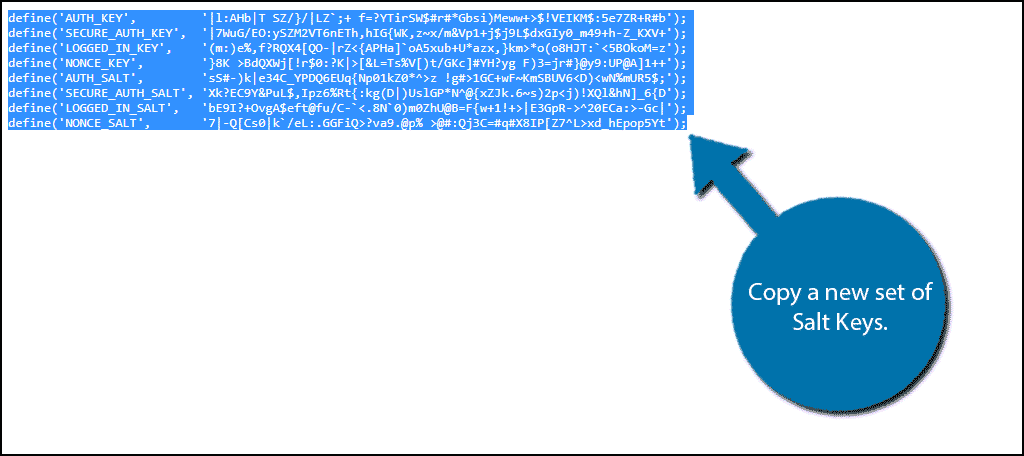
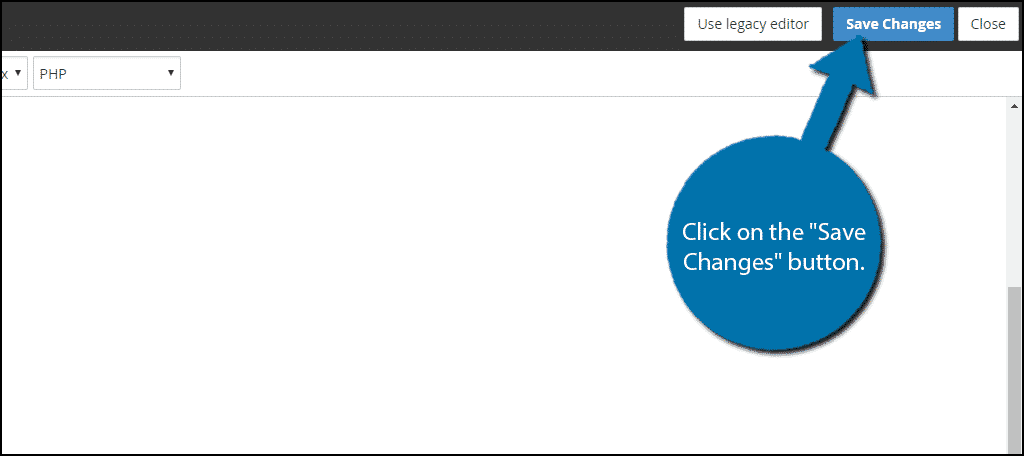
Erstat derefter salt key-linjen i filen wp-config-sample.php med de salt-nøgler, du netop har kopieret. Når du er færdig med at kopiere, skal du klikke på "Gem ændringer".
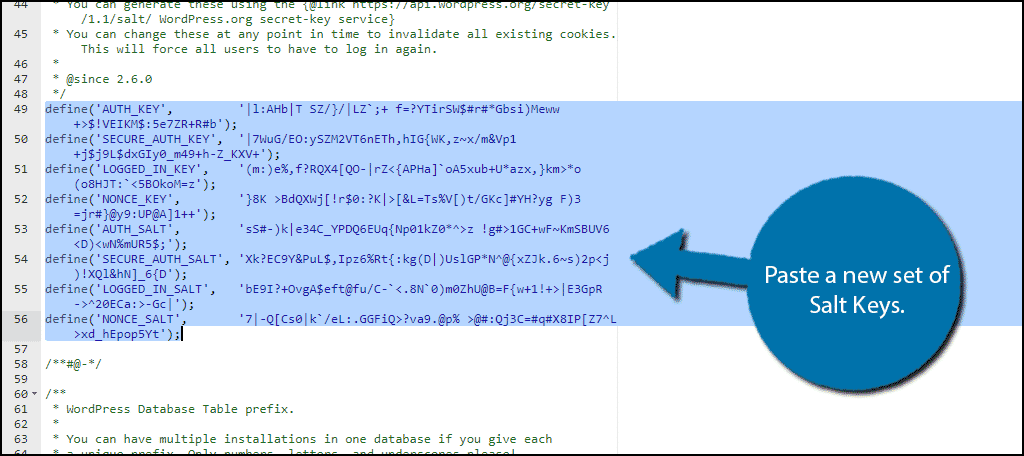
Filen PHP er ikke længere et eksempel. Luk den, og omdøb den til wp-config.php.
Trin 6: Installer WordPress
Godt arbejde! Du har fuldført alle forberedelsestrinene til installation af WordPress på din VPS. Nu skal du blot besøge dit websted og starte den normale installationsproces. Gør dette ved at gå til yourwebsite.com/wp-admin/install.php.
Hvis du finder WordPress-filerne et andet sted, WordPress for eksempel, skal du gå til yourwebsite.com/WordPress/wp-admin/install.php.
TillykkeTillykke, du har nu installeret WordPress på din virtuelle private server. Vi ved, at manuel installation af WordPress på en VPS ikke er let, men det er virkelig værdifuldt. Brug af WordPress på en virtuel privat server giver dig mange fordele for både dit webmastering-arbejde og dit websteds rangering.
Start en hurtigere WordPress VPS med øjeblikkelig udrulning.
Få WordPress VPSEt godt råd – Cloudzy cPanel VPS-tjenester
Vi sagde, at den bedste og nemmeste måde at installere WordPress på VPS er gennem cPanel. Det betyder, at brugere først og fremmest skal have cPanel på deres VPS for at påbegynde WordPress-installationen. Normalt leverer VPS-udbydere ikke deres services med cPanel allerede installeret.
Men det gælder ikke for Cloudzy's topklasses VPS-planer. Vi tilbyder de bedst mulige cPanel VPS-planer (VPS'er med cPanel allerede installeret) til brugere verden over. Vores cPanel VPS kan være meget gavnlige for brugere, der søger den ultimative og problemfri WordPress-hostingoplevelse. Derfor anbefaler vi dig varmt at læs mere om de fantastiske funktioner i Cloudzy cPanel VPS (såsom dens NVMe-lagerplads og 1 Gbps hastighed).
Læs også: Delt hosting versus VPS
Konklusion
Vi har lige set, hvordan du kan installere WordPress på VPS ved hjælp af cPanel. Som du kan se, er det ret udfordrende at installere WordPress manuelt. Men tro mig, den metode, vi brugte i dette tutorial, er den nemmeste. Vi præsenterede dig også for Cloudzy cPanel VPS som kan forenkle WordPress-installationen for dig (plus dets andre nyttige fordele). Hvis du er usikker hvilken VPS-hosting der opfylder dine WordPress-behov, så læs denne artikel, før du træffer en beslutning.
Helt sikkert vil du efter at have læst dette tutorial kunne installere WordPress på VPS helt på egen hånd. Men hvis der skulle opstå problemer under installationen, så tøv ikke med at søge hjælp hos os - enten i kommentarfeltet nedenfor eller kontakt vores eksperter HER.
Ofte stillede spørgsmål
Kan jeg bruge WordPress på en VPS?
Selvfølgelig! Du kan manuelt installere WordPress på din virtuelle private server og nyde fordelene.
Hvad er den bedste måde at installere WordPress på en VPS?
Vi mener, at brug af cPanel er den bedste og mest bekvemme måde at installere WordPress på VPS.
Kan jeg selv installere WordPress på min VPS?
Ja, du kan installere WordPress på din VPS via cPanel (se ovenfor).
Har jeg brug for en cPanel VPS til at installere WordPress?
cPanel VPS er ikke nødvendig. Men vi anbefaler det, fordi det allerede har cPanel installeret, som kan gøre WordPress-installationen lettere for dig.



Diskussion
Kommentarer
Log ind for at deltage i diskussionen.