
Deaktivér servergenstart efter Windows Update
Der er intet mere frustrerende end at have din server
genstarte automatisk midt i en vigtig opgave eller under
åbningstid på grund af Windows-opdateringer. Denne guide fører dig gennem
trinene til at deaktivere automatiske genstarter efter Windows opdateringer på Windows
Server 2012 og 2022. Uanset om du vil forhindre genstarter, når brugere
er logget ind, eller du kan deaktivere dem helt - vi har styr på det.
Brug af
Gruppepolitik-editor til at deaktivere automatiske genstarter
Den Gruppepolitikeditor er et kraftfuldt værktøj, der
giver Windows serveradministratorer mulighed for at justere forskellige systemindstillinger
settings and policies. I det følgende gennemgår vi, hvordan du kan
Group Policy Editor til at deaktivere automatiske genstarter efter Windows
opdateringer på Windows Server 2012 og 2022.
Deaktivering af automatiske genstarter er nyttig i to hovedscenarier:
-
når du vil forhindre automatiske genstarter under kritisk arbejde
timer -
når brugere aktivt er logget ind på serveren
Følg de klare vejledninger til at konfigurere de nødvendige indstillinger i
Gruppepolitikeditor, der sikrer en mere stabil opdateringsoplevelse på din
Windows Server.
Trin 1: Åbn gruppe
Politikeditor
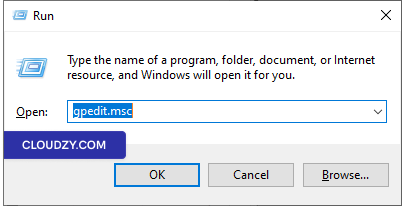
Tryk Win + R, skriv "gpedit.msc," og tryk
Enter for at åbne Local Group Policy Editor.
Trin 2:
Gå til Windows Update Policy
I Group Policy Editor skal du gå til Computer Configuration ->
Administrative Templates -> Windows-komponenter -> Windows
Opdatering.
Trin
3: Konfigurer "Ingen automatisk genstart når brugere er logget ind for planlagt"
automatiske opdateringsinstallationer
-
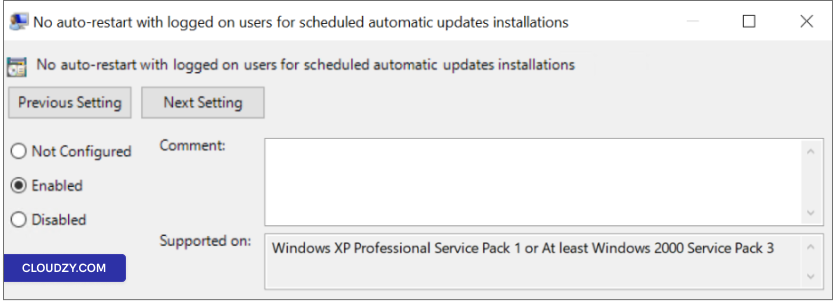
Find politikken kaldet "Ingen automatisk genstart med brugere, der er logget på
til planlagte automatiske opdateringer. -
Dobbeltklik på denne politikindstilling.
-
Hvis du angiver status til "Aktiveret", aktiveres Automatiske opdateringer
vil ikke genstarte computeren automatisk under en
planlagt installation, hvis en bruger er logget ind. I stedet vil det give besked
brugeren til at genstarte computeren. Vær opmærksom på, at computeren skal
skal manuelt genstartes, for at opdateringerne træder i kraft.
Bemærk: Hvis status er sat til "Deaktiveret" eller "Ikke
konfigureret," vil Automatiske opdateringer underrette brugeren om, at computeren
automatisk genstarter om 5 minutter for at fuldføre
installation.
Trin 4: Anvend og
Gem
Klik på Anvend og derefter OK at gemme
dine ændringer.
Trin 5: Genstart (hvis
nødvendig)
For at sikre, at ændringerne træder i kraft, skal du muligvis genstarte
server
Ved at følge disse trin og konfigurere "Ingen automatisk genstart med
brugere logget på til planlagte automatiske opdateringsinstallationer" politik
kan du få bedre kontrol over automatiske genstarter og sikre, at de stemmer
overens med dine serveradministrationsbehov.
Brug af
Opgaveplanlægning for at forhindre automatiske genstarter
Hvis du foretrækker en alternativ metode til at styre automatiske genstarter
efter Windows opdateringer, kan du bruge Opgaveplanlægning. Følg disse
trin for at forhindre automatiske genstarter med denne tilgang:
Trin 1: Åbn Opgaver
Planlægger
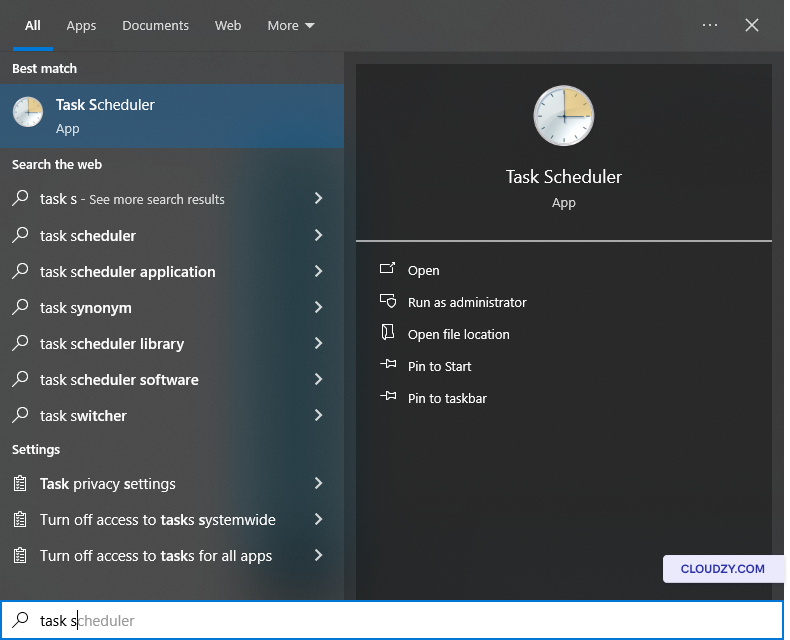
Klik på Start og skriv "Opgaveplanlægning" i
søgelinjen. Vælg Opgaveplanlægger fra resultaterne.
Trin 2:
Naviger til Update Orchestrator
I Opgaveplanlægning skal du navigere til Opgaveplanlægning bibliotek -> Microsoft
-> Windows -> UpdateOrchestrator.
Trin 3: Deaktiver
Genstart-opgave
Find opgaven med navn "Reboot_AC" (eller Reboot). Hvis den er aktiveret,
højreklik på Reboot_AC og vælg
Deaktiver. Denne handling forhindrer den automatiske genstart
opgave i at blive udført.
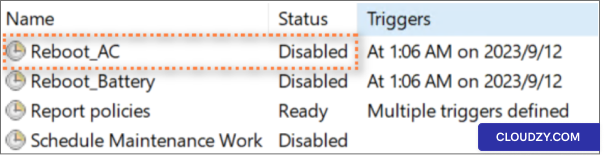
Ved at følge disse trin og sikre at opgaven "Reboot_AC" er
deaktiveret, kan du effektivt forhindre automatiske genstarter efter Windows
opdateringer ved hjælp af Task Scheduler. Denne metode giver dig
ekstra kontrol, så du kan planlægge genstart efter dine behov
serverens specifikke behov.
Yderligere Windows
Opdater indstillinger
Ud over at bruge Gruppepolitik-editor og Opgaveplanlægning kan du
udforsk yderligere Windows Opdater indstillinger for at fine-tune din kontrol
over automatiske genstarter. Sådan gør du:
Trin 1:
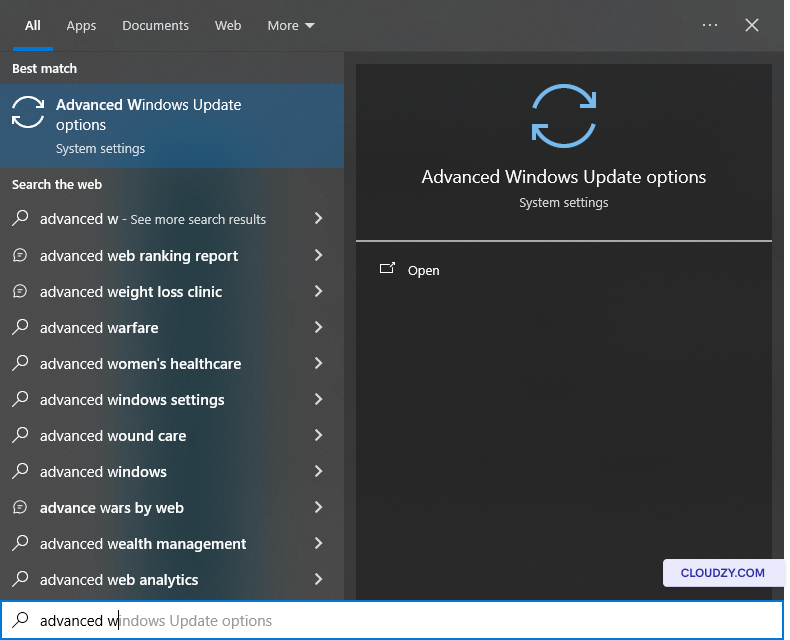
Åbn avancerede Windows-opdateringsmuligheder
Åbn Start-menuen og søg efter Avanceret Windows-opdatering
muligheder.
Trin 2: Deaktiver
Øjeblikkelig genstart
I de avancerede Windows-opdateringsindstillinger skal du sørge for, at "Genstart denne"
enhed så hurtigt som muligt, når der kræves en genstart for at installere en
opdatering" er slået fra. Denne indstilling forhindrer øjeblikkelig
genstarter, så du har mere kontrol over, hvornår opdateringer bliver installeret.
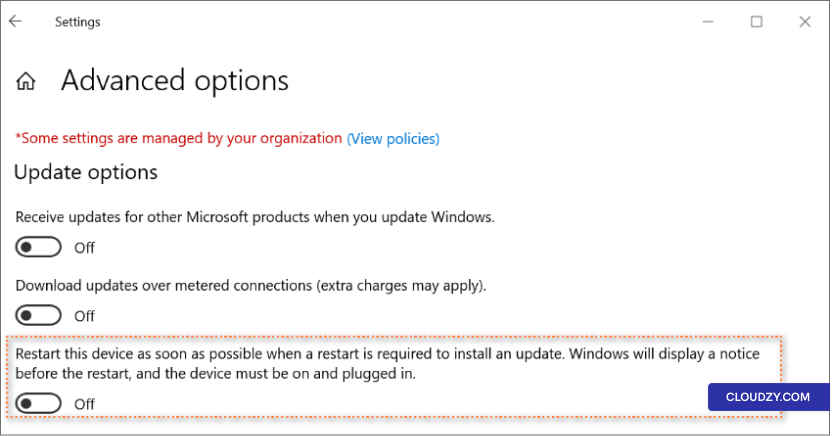
Ved at justere denne indstilling kan du tilpasse din opdatering yderligere og
genstart af indstillinger, så de stemmer nøjagtigt overens med din servers
operationelle krav.
Det er afgørende at håndtere automatiske genstarter efter Windows-opdateringer for
systemsikkerhed og produktivitet. Denne guide giver dig værktøjerne til at få balance
sikkerhedsbehov uden at forstyrre driften, så din Windows Server
fungerer problemfrit. Hvis du har spørgsmål, kan du kontakte os på indsende en
billet. Vores supportteam hjælper gerne med at guide dig.
Også i OS & VPS
Relaterede guider.
Brug for hjælp til noget andet?
Median svartid under 1 time. Rigtige mennesker, ikke bots.