
Efter opgradering af din Cloud VPS kan det være nødvendigt at udvide
serverens drivpartition for at udnytte det nye område fuldt ud. Dette kan gøres
uden at miste data, hvilket sikrer en problemfri overgang til større
lagerkapacitet. Denne guide forklarer, hvordan du sikkert udvider din
Windows VPS's drevpartition efter en VPS-ændring af størrelse på Cloudzy.
Forudsætninger
Før du begynder udvidelsen af drevet, skal du sikre følgende:
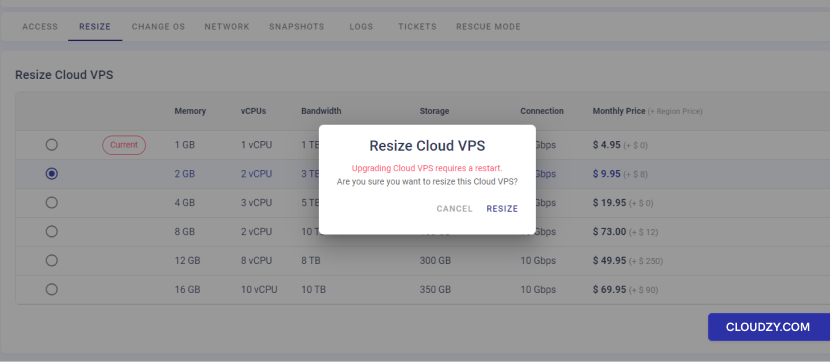
- Færdiggør VPS-ændring af størrelse: Færdiggør ændring af størrelse på din Cloud VPS
via Cloudzy-panelet. Du gør dette ved at gå til fanen 'Ændring af størrelse' på din
VPS-administrationside, vælge den nye plan med øgede ressourcer og
bekræfte ændringen af størrelse. Bemærk, at ændring af størrelse kan kræve en VPS-genstart.
-
Sikkerhedskopi af dine data: Det er vigtigt at sikkerhedskopiere dine
VPS-data før du foretager ændringer af diskpartitioner. Du kan bruge Windows
Sikkerhedskopi-funktioner eller et tredjeparts-værktøj til at sikre dine data. -
Administratoradgang: Du skal have
administratorrettigheder på din VPS. Log ind på din Windows VPS med en
konto, der har disse rettigheder. -
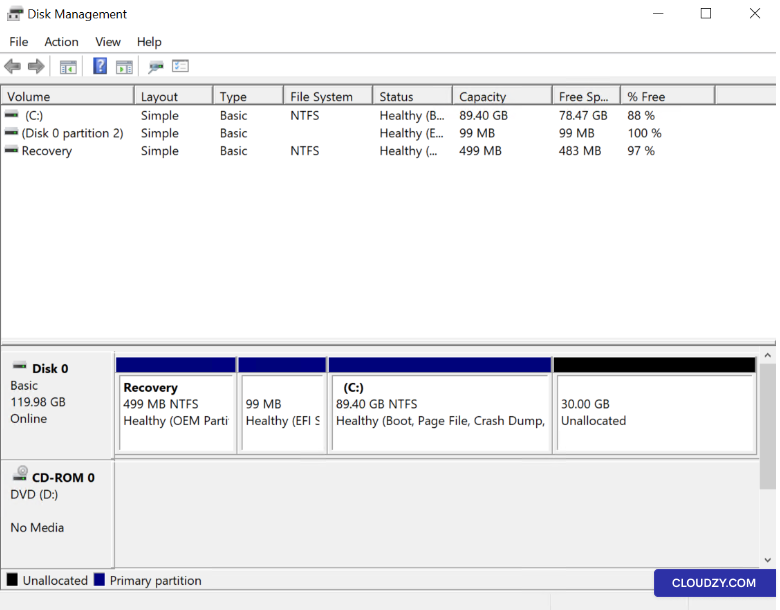
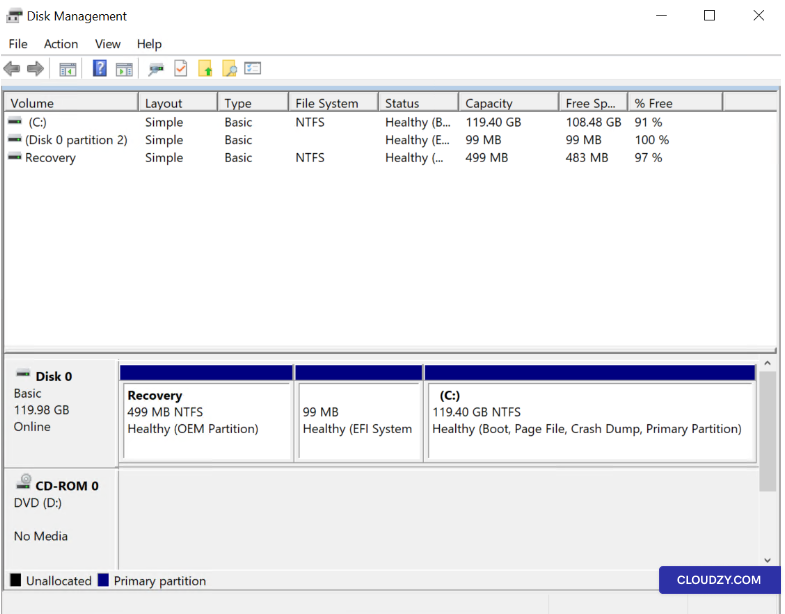
Kontroller diskadministration: Åbn værktøjet Disk
Management ved at højreklikke Start på
skrivebord, valg Diskadministration. Sørg for, at den nye
space er anført som Ikke tildelt ud for din nuværende
partition(e).
Disse detaljerede forudsætninger forbereder dig på en sikker og
effektiv drevudvidelse.
Udvider Dine
Windows VPS-serverdrev
Når du har sikret dig, at forudsætningerne er opfyldt, skal du følge disse trin for at
udvide din serverdisk:
Trin 1: Åbn Diskadministration
Ledelse
Som beskrevet tidligere gennem Start eller få adgang til Disk
Diskadministration via dialogen Windows Kør:
-
Tryk Win + R for at åbne dialogboksen Kør
boks. -
Type diskmgmt.msc og tryk Enter eller klik på
OK. -
Diskadministrationen åbnes og viser din nuværende
diskkonfiguration, herunder eventuelt utildelloceret plads.
Trin 2: Find
Utilløst lagerplads
Find i Diskadministration Ikke tildelt plads der
som blev oprettet efter din VPS-ændring.
Trin 3: Udvid
Volumen
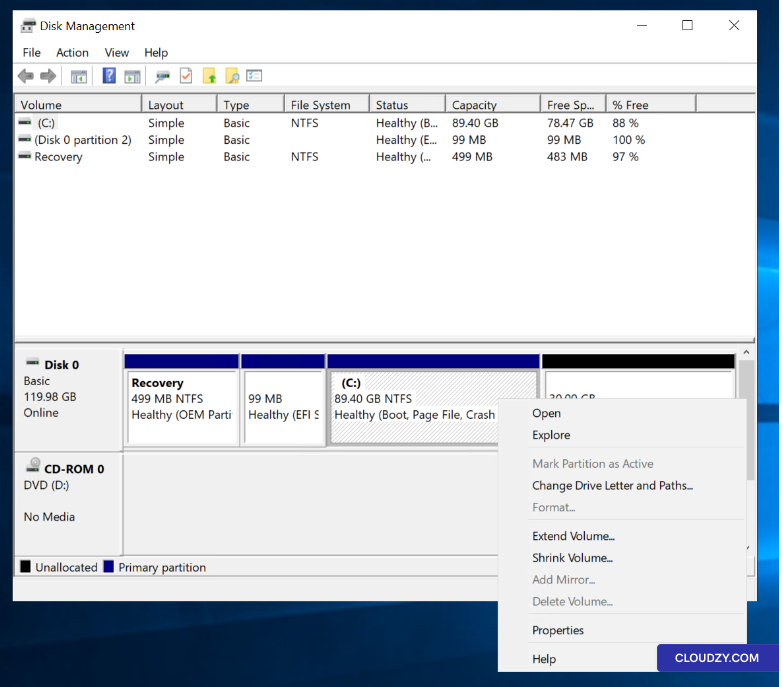
Højreklik på den partition, du vil udvide (ofte C:-drevet)
og vælg Udvid volume….
Trin 4: Udvid volumen
Troldmand
Guiden Udvid volumen åbnes. Klik på Næste
at fortsætte.
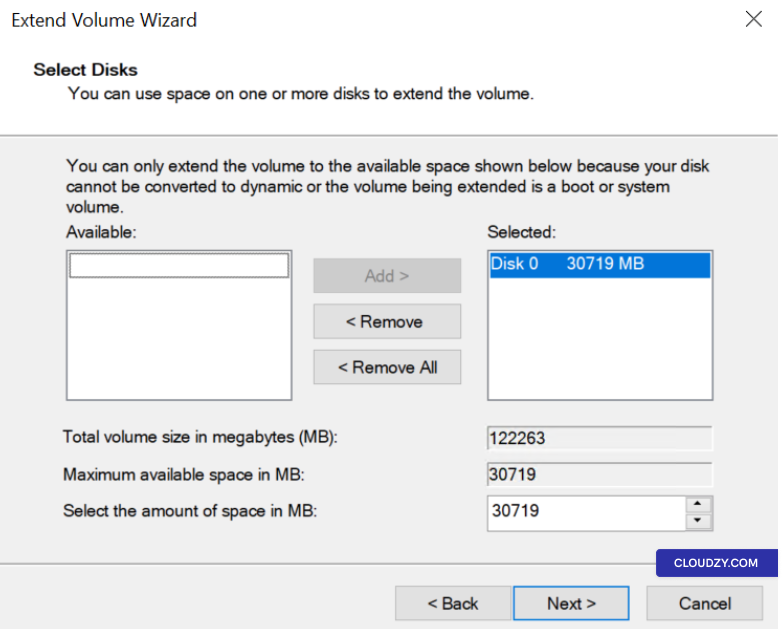
Trin 5: Vælg disk
Plads til at tilføje
Angiv mængden af utildelloceret plads, som skal føjes til den eksisterende
partition. Guiden kan automatisk vælge den maksimale tilgængelige plads af
som standard.
*Trin 6: Fuldfør
Udvidelse
Klik på Næste og derefter Færdig to
for at anvende ændringerne. Partitionen udvides uden genstart og
uden datatab.
Med den udvidede partition har din Windows VPS nu mere tilgængelig
plads til dine applikationer og lagerbehov, hvilket sikrer, at din
servers muligheder matcher dens nye, større konfiguration. Hvis du har
spørgsmål, er du velkommen til at kontakte os via indsende en
billet.
Også i OS & VPS
Relaterede guider.
Brug for hjælp til noget andet?
Median svartid under 1 time. Rigtige mennesker, ikke bots.