
Denne guide gennemgår, hvordan du aktiverer lyd under Remote
Skrivebordssessioner. Nogle gange skal brugere kunne interagere visuelt og
auditiv med deres eksterne system. I disse situationer, lyd
dataoverførsel fra en fjern computer til en lokale enhed er meget
vigtig. For eksempel kan adgang til den eksterne systems lyd forbedre
produktivitet og kommunikation i fjernunderstøttelse eller samarbejde
arbejdsmiljøer. Denne guide gennemgår trinene til at konfigurere begge
fjern- og lokale computere til lydintegration i Remote
Skrivebordssessioner.
Forudsætninger
Før du går i gang, skal du sørge for følgende forudsætninger
er opfyldt:
-
Fjernskrivebord: Du skal have Remote
Fjernskrivebord konfigureret mellem din lokale og fjerncomputer. -
Administratorrettigheder: Sørg for at have
administrative privilegier på fjernbetjente og lokale maskiner til at ændre systemindstillinger
indstillinger. -
Lydudstyr Den lokale computer skal have
ordentligt udstyr (som højttalere og mikrofoner). -
Opdateret software: Sørg for, at det lokale
systemet opdateres med de seneste operativsystemrettelser og drivere,
især til lydudstyret. -
Grundlæggende teknisk viden: Kendskab til
Remote Desktop-grænseflade og grundlæggende computerindstillinger (såsom lyd
konfiguration).
Trin
1: Aktivér fjernaudio på den fjerne computer
Først skal du etablere en Remote Desktop-forbindelse til din VPS. Derefter
tilsluttet, skal du følge disse trin:
- Åbn lydindstillinger på fjerncomputeren:
Højreklik på Lydikon i systembakken og
vælg Lyde. Dette åbner Lyd
indstillinger vinduet, hvor du kan administrere audioenheder.
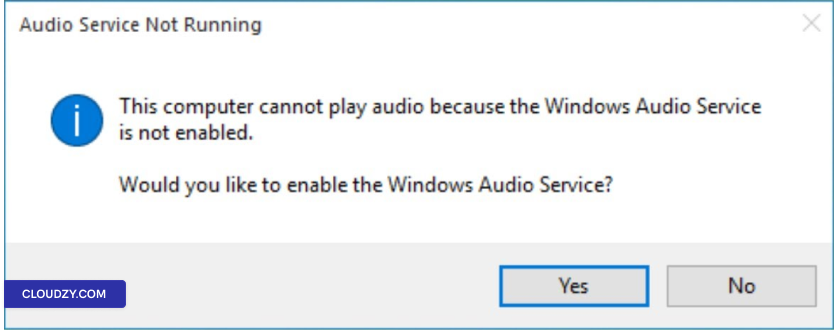
- Svar på lydservicemeddelelse:
Hvis du får en meddelelse om, at lydservicen ikke kører,
klik på Ja for at aktivere Windows Audio Service. Det
sikrer, at vigtige lydservices til afspilning og
optagelse fungerer.
- Aktivér lydservices manuelt:
Hvis det er nødvendigt, skal du manuelt starte eller genstarte lydservicene. Tryk på
Windows-tast + R, skriv services.msc,
og tryk Enter. Lokalisér Windows Audio
i listen, højreklik på den, og vælg Start eller
Genstart.
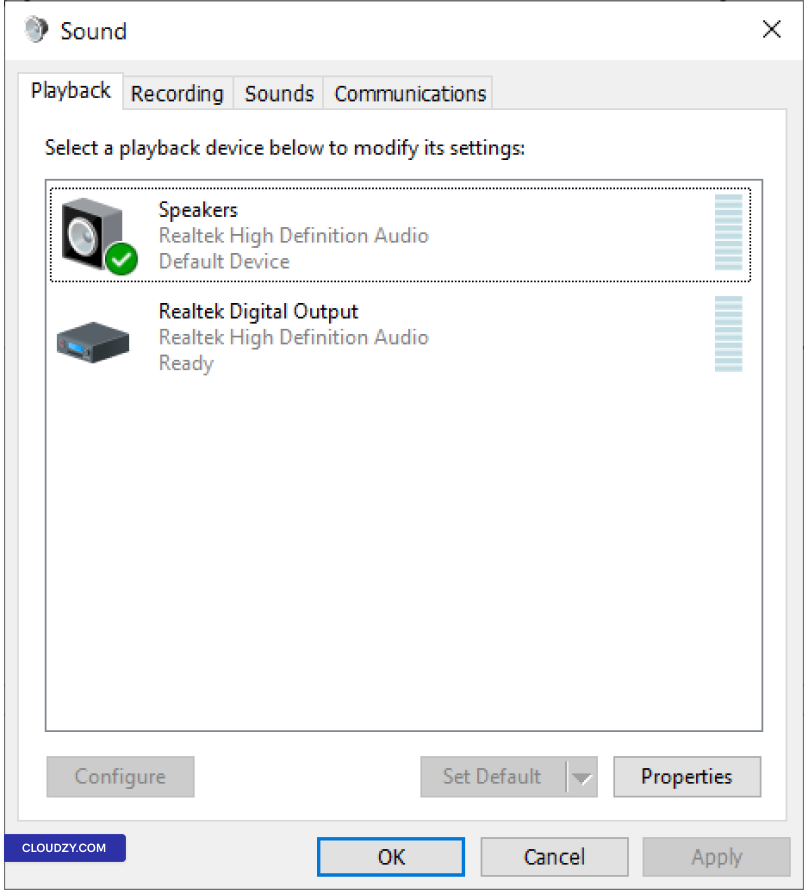
- Angiv standardafspilnings- og optagelsesenheder:
Inden for Lyd indstillinger under fanen
Afspilning fanen, skal du sikre, at den korrekte afspilningsenhed er
aktiveret og indstillet som standard. På samme måde skal du under fanen
Optagelse fanen aktivere og angive standardoptagelsesenhed
enhed om nødvendigt.
Ved at fuldføre disse trin sikrer du, at fjerncomputeren er
konfigureret til at håndtere lydudgang og -indgang.
Trin 2:
Konfigurér fjernskrivebordsklients indstillinger
- Åbn Remote Desktop Connection-klienten:
På din lokale computer åbner du Fjernskrivebord
Connection klienten. Du finder den i Start-menuen under
Windows Accessories, eller start den ved at skrive
mstsc i Kør dialogboks (Windows-tast +
R).
- Få adgang til avancerede indstillinger:
Før du opretter forbindelse, skal du klikke på Vis indstillinger at afsløre
flere indstillinger. Dette udvider grænsesnittet til at omfatte yderligere
konfigurationsmuligheder.
- Gå til Lokale ressourcer:
Gå til Lokale Ressourcer fanen. Denne fane indeholder
indstillinger for lokale enheder og ressourcer, herunder lyd.
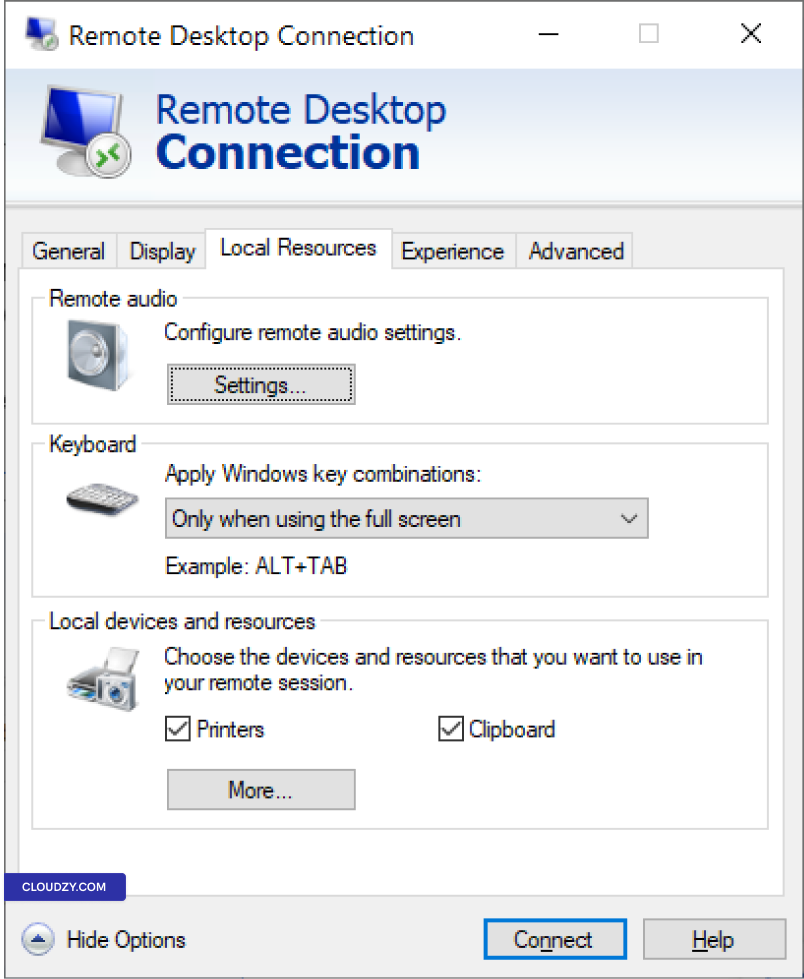
- Konfigurer fjernlydindstillinger:
Klik på Indstillinger knap under
Fjernlyd sektion.
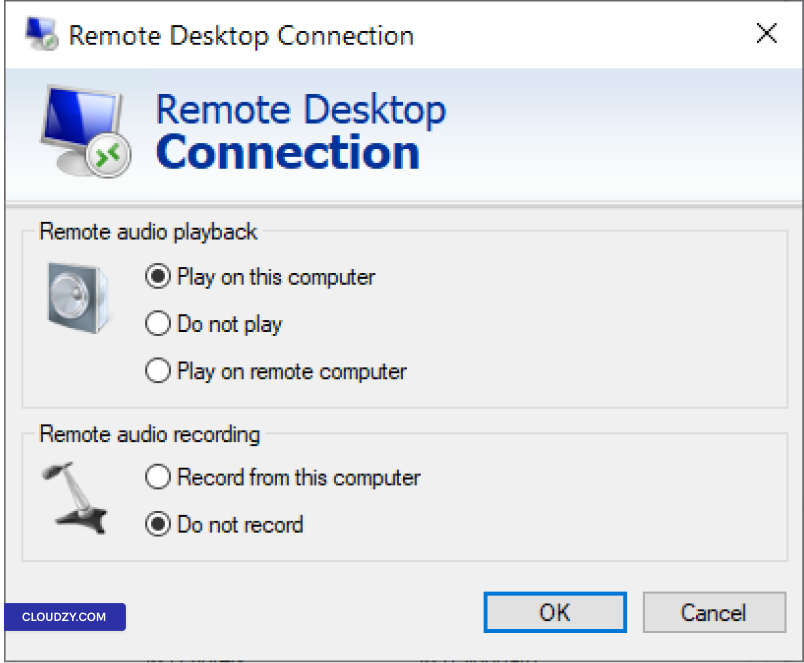
Her skal du vælge Afspil på denne computer til lyd
afspilning. Nu afspilles lyden fra din lokale computers højttaler.
Du kan valgfrit også bruge en mikrofon, der er tilsluttet din lokale
computer til lydindgang på fjerncomputeren ved at vælge Optag
fra denne computer.
- Gem og opret forbindelse:
Gem disse indstillinger, og gå derefter videre til at oprette forbindelse til fjerncomputeren.
computer som sædvanlig.
Disse indstillingsjusteringer på Remote Desktop-klienten sikrer,
at lyd transmitteres fra fjerncomputeren til din lokale computer
under Remote Desktop-sessioner. Hvis du har brug for flere oplysninger eller
yderligere hjælp, er du velkommen til at kontakte vores supportteam på indsende en
billet.
Også i Windows / RDP
Relaterede guider.
Brug for hjælp til noget andet?
Median svartid under 1 time. Rigtige mennesker, ikke bots.