


Migrar máquinas físicas a entornos virtuales se ha vuelto imprescindible en la infraestructura IT moderna, y la conversión P2V hace posible esta transición: migra tu sistema físico a un entorno virtual preservando aplicaciones, configuraciones y datos. Este proceso te da acceso a la flexibilidad y la capacidad de escalar que ofrecen los sistemas virtualizados.
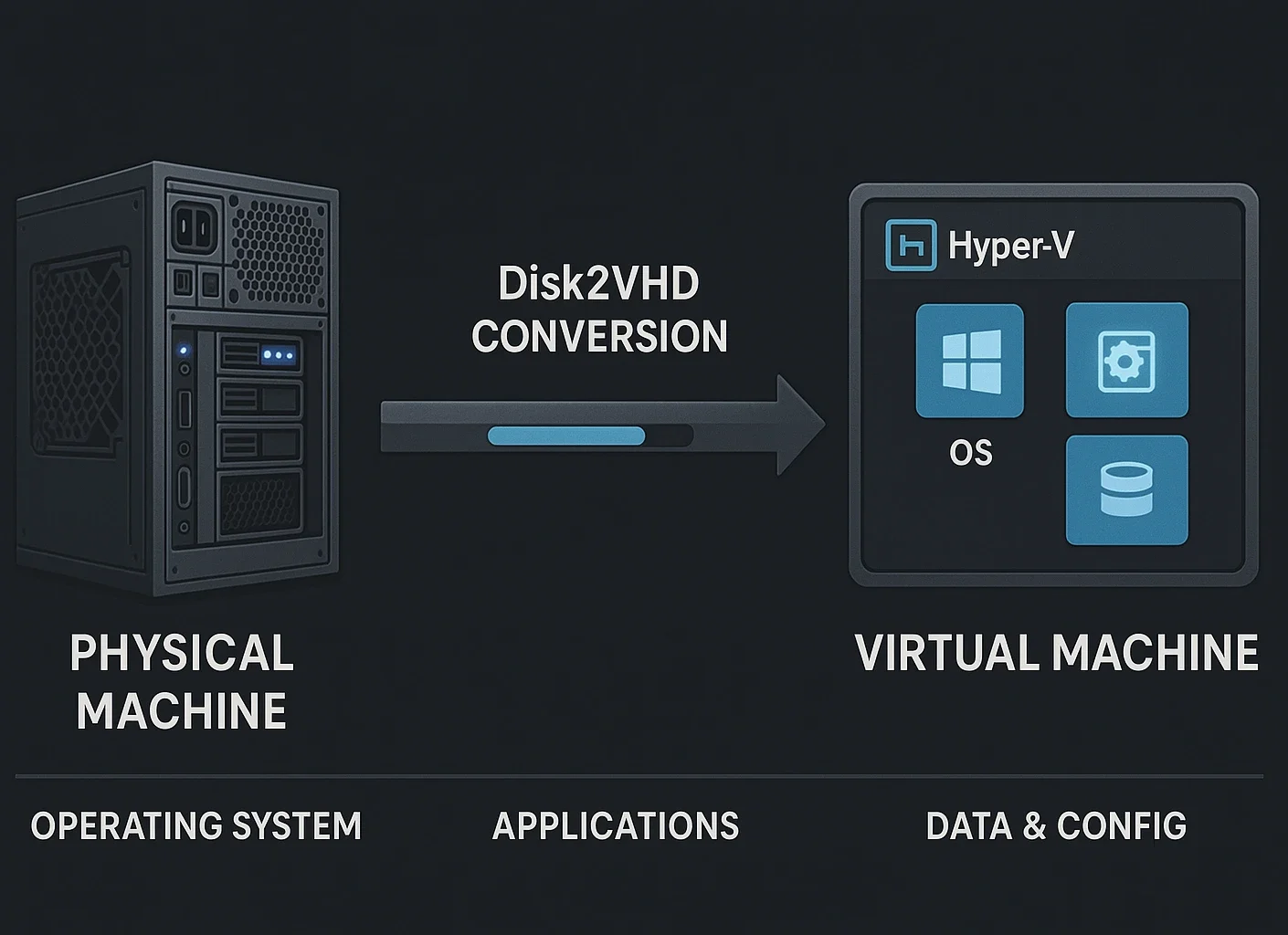
Disk2VHD, una utilidad gratuita de Microsoft, simplifica todo el proceso creando imágenes de disco duro virtual desde tu sistema en ejecución sin necesidad de interrumpirlo. Esta guía te lleva paso a paso: desde preparar el sistema y configurar Disk2VHD hasta desplegar la máquina virtual y resolver los problemas más habituales.
Tanto si estás consolidando servidores como si estás evaluando estrategias de virtualización, este enfoque práctico no requiere inversión económica ni procedimientos de despliegue complejos, lo que lo hace accesible para organizaciones de cualquier tamaño.
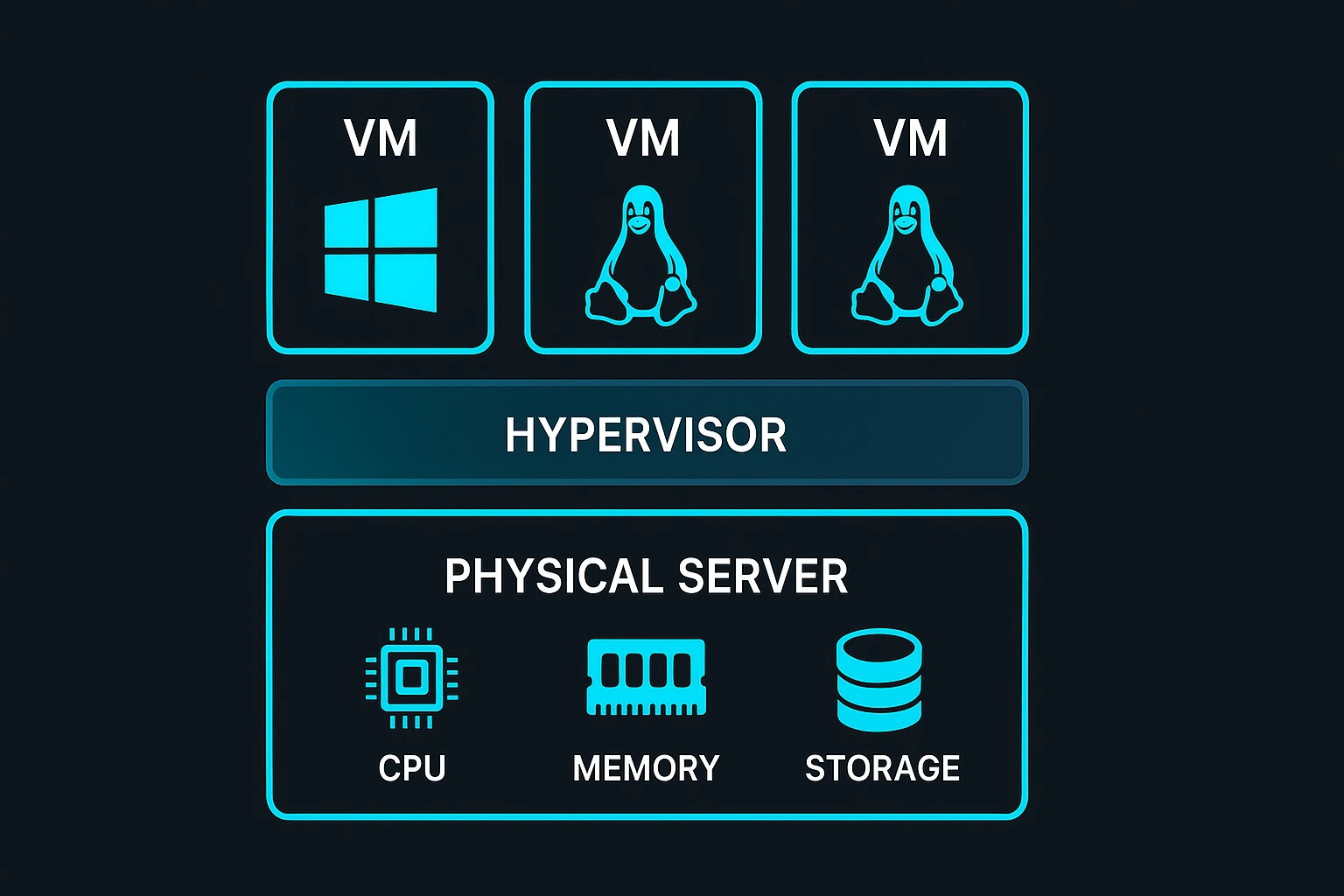
Qué es la conversión de físico a virtual (P2V)
La conversión de físico a virtual transforma un sistema informático físico completo en una máquina virtual, capturando toda la estructura del disco: el sistema operativo, las aplicaciones instaladas, los datos del usuario y las configuraciones del sistema.
El resultado es una máquina virtual que funciona de forma idéntica al sistema físico original, pero que se ejecuta dentro de un entorno virtualizado. Esto te permite mover cargas de trabajo entre distintas plataformas de hardware sin reinstalar software ni reconfigurar aplicaciones.
¿Cuándo conviene virtualizar una máquina física?
Las organizaciones adoptan cada vez más la virtualización para modernizar su infraestructura de TI, impulsadas por los ahorros de costes y las ventajas operativas que ofrece. El mercado de software de virtualización generó $94.82 billion in 2025 y se prevé que alcance los 218 760 millones de dólares en 2030.
Principales ventajas de la virtualización
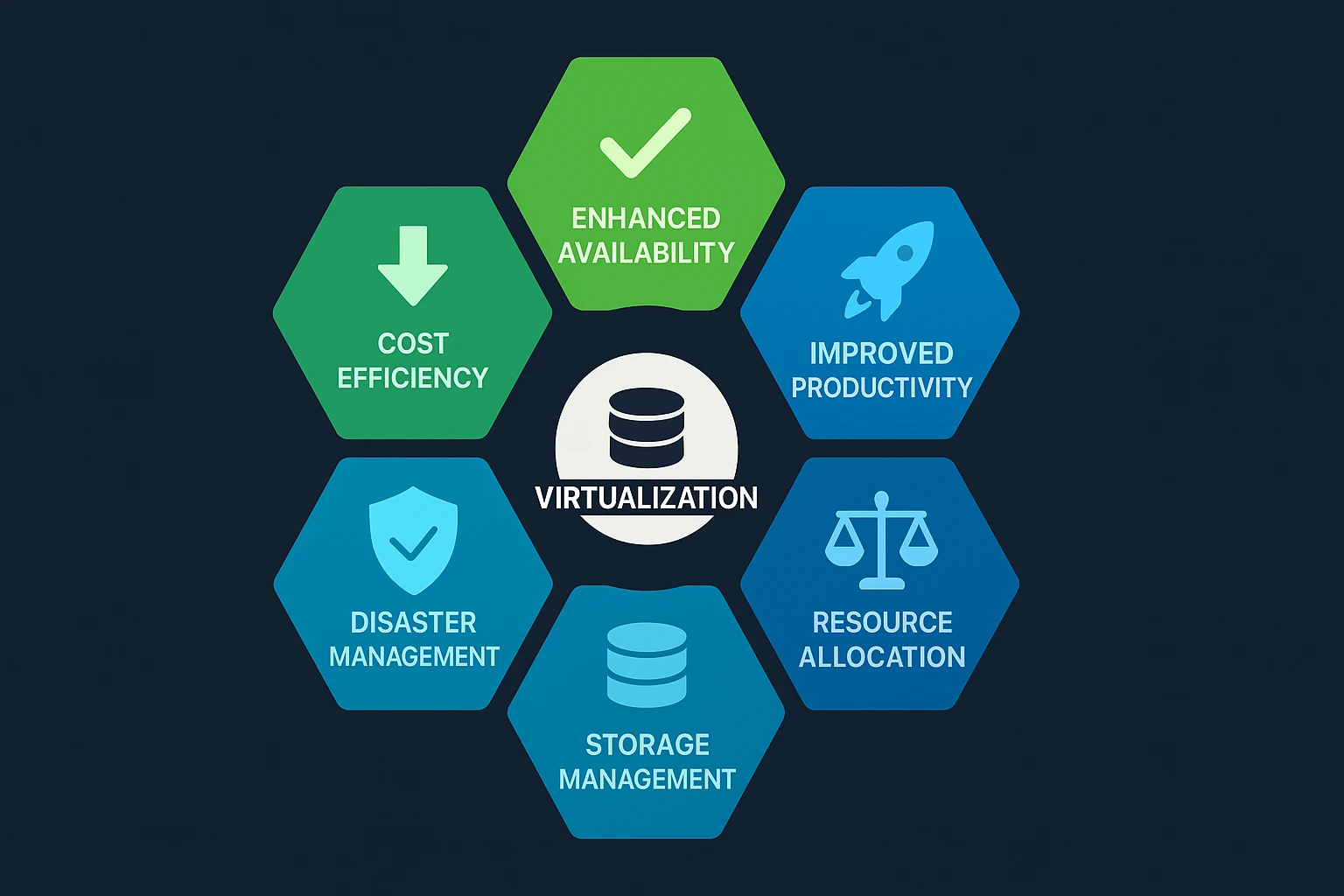
Eficiencia en costes – La virtualización reduce los gastos eliminando la necesidad de múltiples servidores físicos. Las organizaciones reportan ratios de consolidación de servidores superiores a 10:1.
Mayor disponibilidad – Las máquinas virtuales se transfieren a servidores en funcionamiento durante fallos de hardware con un tiempo de inactividad mínimo, mientras que las máquinas físicas permanecen ligadas a un hardware específico.
Mayor productividad – Desplegar nuevos servidores virtuales lleva minutos en lugar de días, ya que puedes aprovisionar, clonar o eliminar máquinas virtuales al instante, sin necesidad de adquirir hardware.
Preparación para la recuperación ante desastres – Los datos de encuestas muestran que el 68 % de las organizaciones considera la virtualización fundamental para sus estrategias de recuperación ante desastres, ya que las máquinas virtuales permiten una restauración rápida tras un fallo.
Gestión centralizada del almacenamiento – La virtualización ofrece un control centralizado sobre los recursos de almacenamiento, lo que permite a los administradores modificar las asignaciones de forma dinámica. Esta centralización garantiza que el almacenamiento compartido opere con la máxima eficiencia en todos los servidores virtuales, reduciendo a la vez la complejidad de gestionar configuraciones de disco físico individuales.
¿Qué es Disk2VHD?
Disk2VHD es una utilidad gratuita de Microsoft que crea archivos de disco duro virtual (VHD o VHDX) a partir de discos físicos mientras el sistema sigue en funcionamiento. A diferencia de muchas herramientas de conversión P2V que requieren arrancar desde un medio especial o apagar el sistema, Disk2VHD opera en sistemas activos sin interrupciones.
La herramienta utiliza Windows Volume Shadow Copy Service (VSS) para crear instantáneas consistentes en un momento concreto de los volúmenes seleccionados durante la operación activa. Esto significa que puedes convertir el sistema mientras sigues trabajando, manteniendo las aplicaciones disponibles sin necesidad de programar tiempos de inactividad para el proceso de conversión.
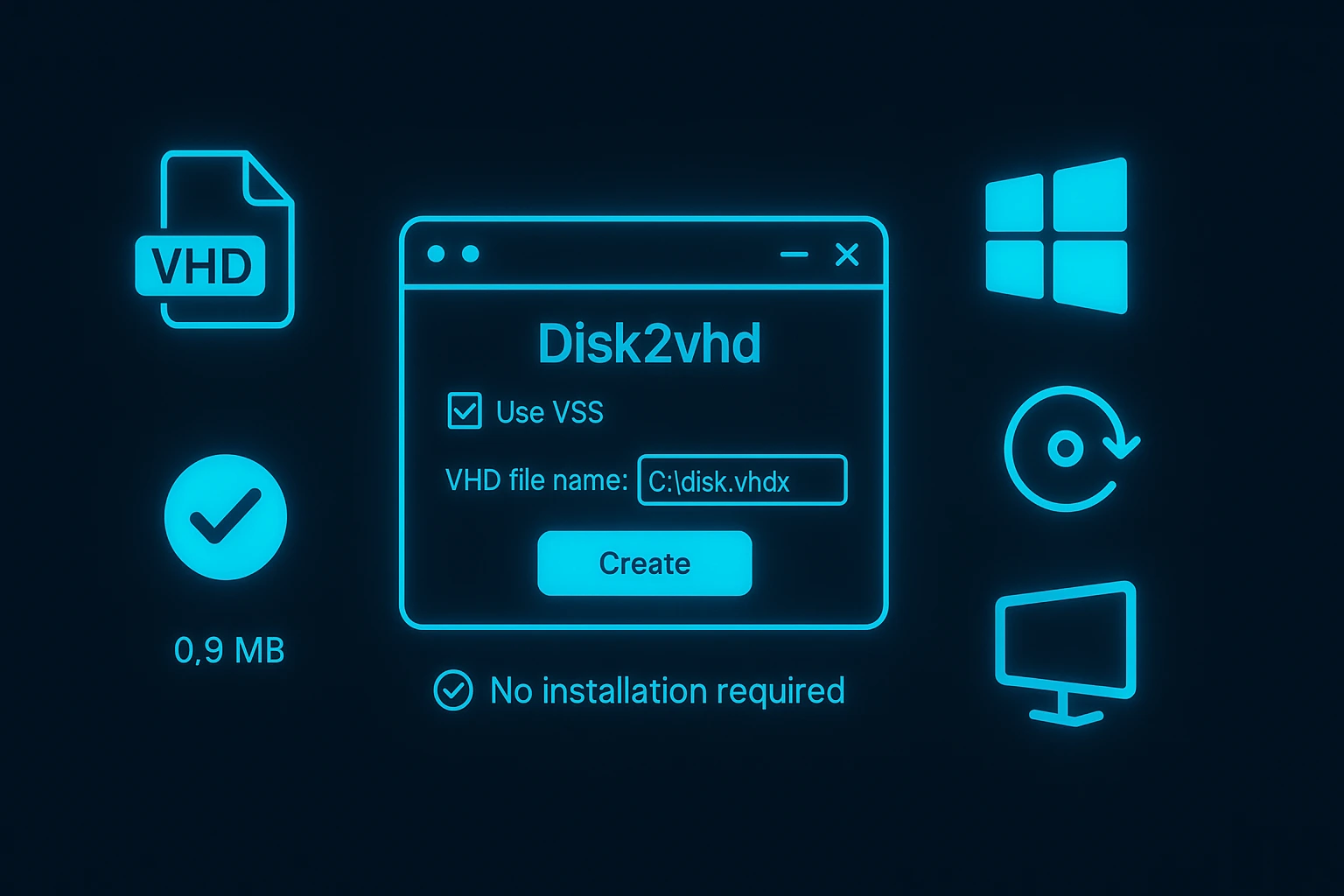
Esta herramienta proporciona la capa de conversión que transforma la infraestructura física en archivos de disco virtual portátiles, compatibles con las plataformas de virtualización actuales.
¿Por qué usar Disk2VHD para la conversión P2V?
Disk2VHD destaca entre las herramientas P2V porque convierte sistemas en funcionamiento sin requerir tiempos de inactividad ni medios de arranque especiales. Aunque soluciones empresariales como VMware vCenter Converter o Acronis ofrecen más funciones, Disk2VHD es una alternativa ligera y gratuita que gestiona con eficacia la mayoría de los escenarios de conversión estándar.
La herramienta trabaja directamente con Windows Volume Shadow Copy Service para crear instantáneas consistentes mientras las aplicaciones siguen en ejecución. Este enfoque elimina la necesidad de programar ventanas de mantenimiento o interrumpir las operaciones durante la conversión.
Para organizaciones que están probando estrategias de virtualización o migrando servidores individuales, Disk2VHD ofrece un punto de entrada sin riesgos que no requiere inversión económica ni procedimientos de despliegue complejos.
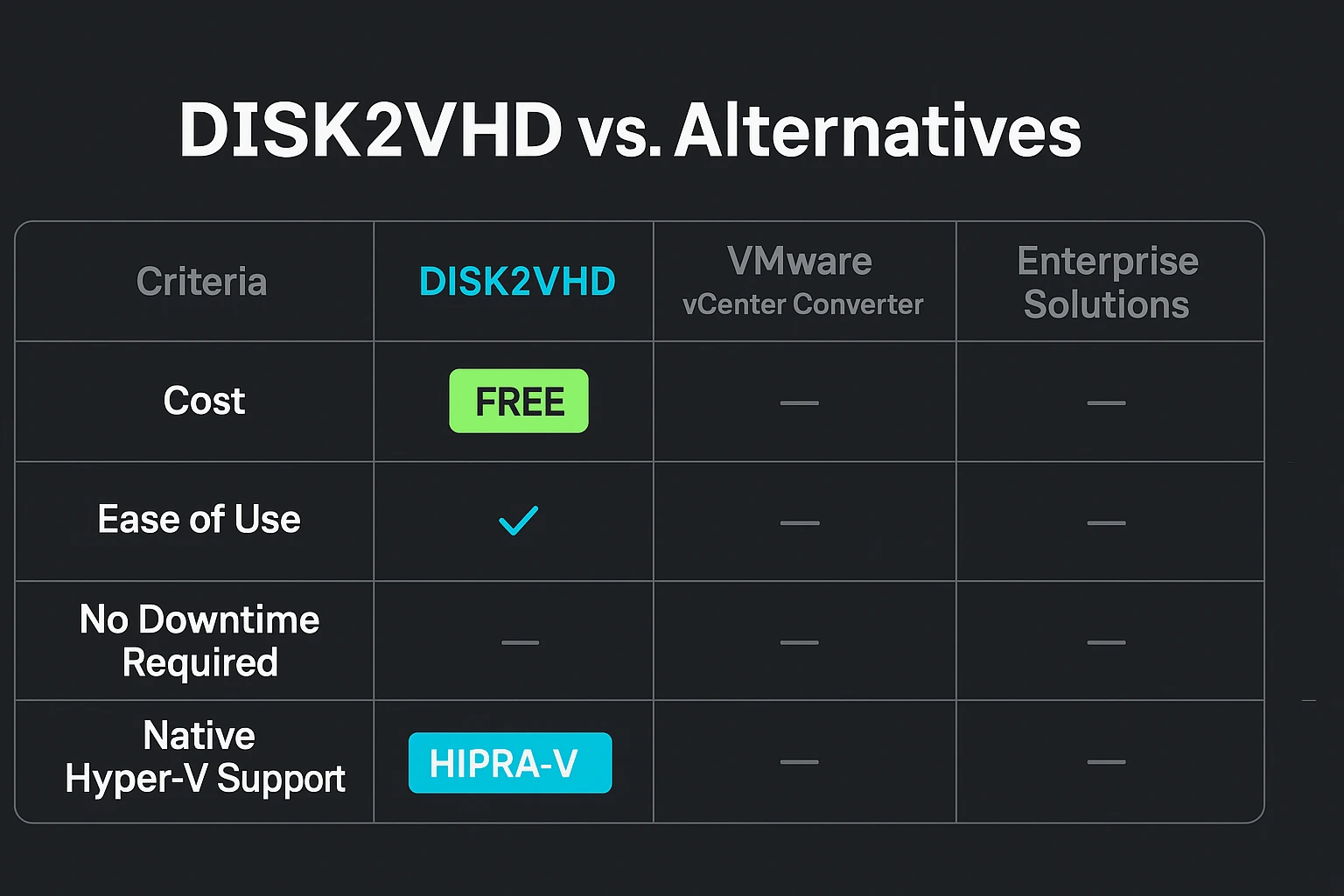
Disk2VHD crea formatos VHD y VHDX nativos que se integran directamente con Microsoft Hyper-V sin necesitar pasos intermedios de conversión. Los discos virtuales resultantes funcionan de inmediato con Windows Server 2012 y versiones posteriores de Hyper-V, simplificando el proceso de migración de hardware físico a infraestructura virtual.
Esta compatibilidad directa reduce el tiempo de conversión y evita posibles problemas de compatibilidad que pueden surgir al usar formatos de disco de terceros.
VHDX frente a VHD: diferencias entre formatos de disco virtual
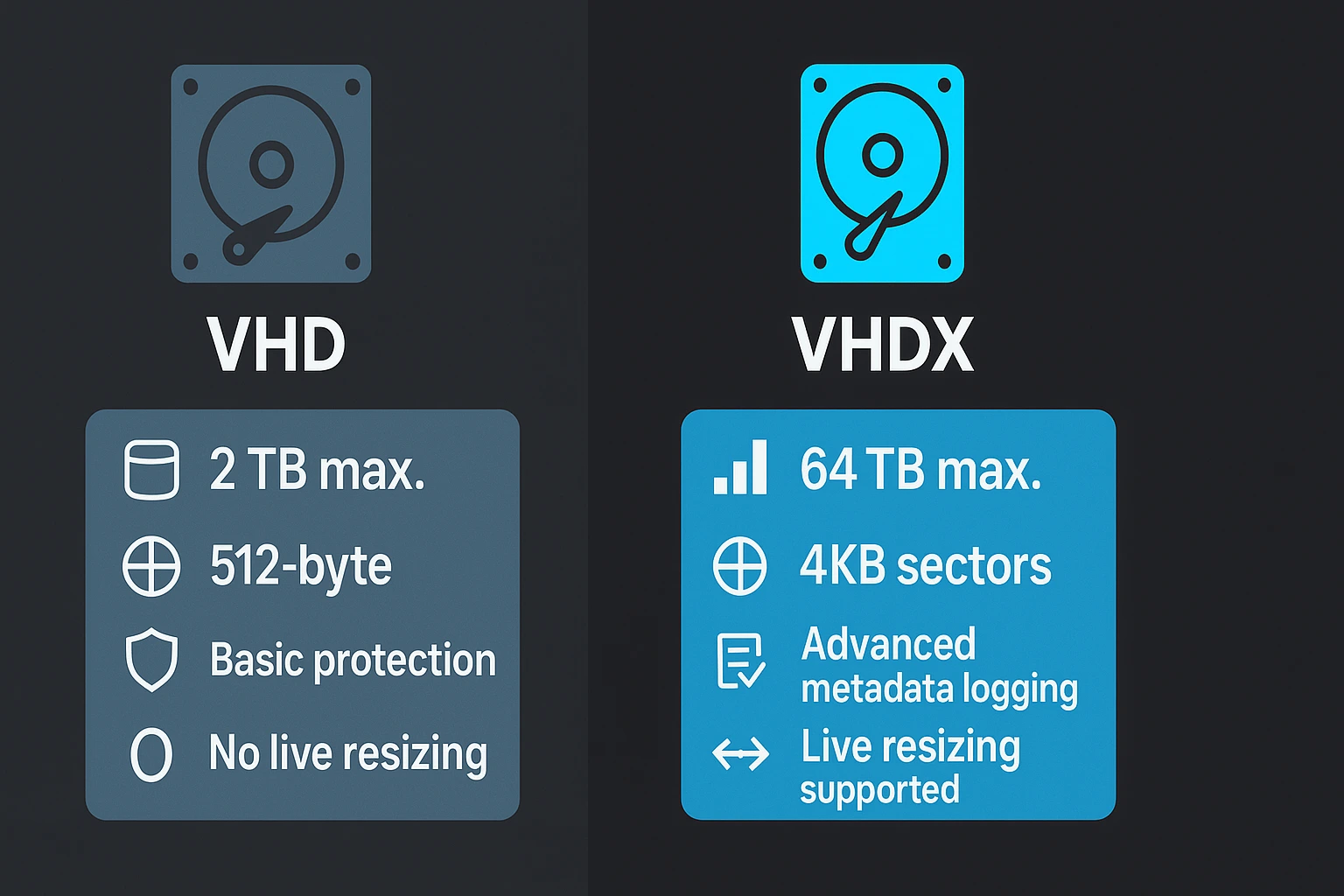
Al crear discos virtuales con Disk2VHD, debes elegir entre los formatos VHD y VHDX. Esta elección afecta a la capacidad, el rendimiento y la compatibilidad de tu máquina virtual con distintas plataformas de virtualización. Conocer sus diferencias te ayuda a tomar la decisión correcta para tu entorno y necesidades futuras.
| Característica | VHD | VHDX |
| Tamaño máximo | 2 TB | 64 TB |
| Tamaño de sector lógico | 512 bytes | 4 KB (optimizado para hardware moderno) |
| Protección contra corrupción de datos | Básico | Avanzada con registro de metadatos |
| Redimensionado en caliente | No compatible | Compatible con la VM en ejecución |
| Protección frente a fallos de alimentación | Limitado | Mejorada con seguimiento de cambios |
| Opciones de tamaño de bloque | Fijo | Bloques más grandes y optimizados para discos dinámicos |
| Compatibilidad con terceros | VirtualBox, VMware y otros | Principalmente Hyper-V (soporte limitado en otras plataformas) |
| Introducido | 2003 (Connectix/Microsoft) | 2012 (Windows 8/Server 2012) |
Cuándo usar VHDX – Elige VHDX para todas las implementaciones de Hyper-V en Windows Server 2012 y versiones posteriores. Ofrece mejor rendimiento, mayor seguridad mediante protección contra corrupción y soporte para discos virtuales de hasta 64 TB.
El formato se adapta mejor al hardware de almacenamiento moderno con sectores de 4 KB, lo que se traduce en mejor rendimiento de I/O y mayor resistencia ante cortes de energía o fallos del sistema.
Cuándo usar VHD – Usa VHD solo cuando necesites compatibilidad con plataformas de virtualización antiguas o sistemas heredados que no admitan el formato VHDX. Algunos hipervisores de terceros, como VirtualBox y VMware, requieren el formato VHD o necesitan convertir de VHDX a VHD antes de poder usar el disco virtual.
Para nuevas implementaciones con Microsoft Hyper-V, VHDX es la opción recomendada: ofrece ventajas importantes en capacidad, fiabilidad y rendimiento sin inconvenientes significativos.
Requisitos previos antes de iniciar la conversión P2V
Antes de comenzar la conversión de físico a virtual, verifica que se cumplen estos requisitos para evitar fallos en la conversión o archivos de disco virtual corruptos. Preparar el sistema con antelación facilita una migración sin problemas y evita tener que reiniciar todo el proceso de conversión.
Lista de verificación previa a la migración
Antes de comenzar la conversión de físico a virtual, verifica estos requisitos para evitar fallos en la conversión o archivos de disco virtual corruptos. Preparar el sistema correctamente evita problemas que podrían obligarte a reiniciar todo el proceso.
Esta es tu lista de verificación previa a la migración:
- Espacio en disco suficiente: Verifica que el destino tenga espacio libre suficiente para almacenar el archivo VHDX, cuyo tamaño será aproximadamente igual a la capacidad utilizada del disco físico. Añade un margen adicional del 10-20% para cubrir la sobrecarga y una posible expansión durante el proceso de conversión.
- Acceso de administrador: Ejecuta Disk2VHD con privilegios de administrador para acceder a los volúmenes del sistema y crear imágenes de disco, ya que las cuentas de usuario estándar no tienen permisos para leer las particiones de arranque ni los archivos del sistema. Haz clic derecho en el ejecutable y selecciona "Ejecutar como administrador" antes de comenzar.
- Servicio de instantáneas de volumen: Confirma que VSS está en ejecución en tu sistema, ya que Disk2VHD lo necesita para crear instantáneas coherentes de los volúmenes activos. Comprueba en Servicios (services.msc) que el estado de VSS figure como "En ejecución" antes de iniciar la conversión.
- Cerrar aplicaciones con uso intensivo de recursos: Aunque Disk2VHD puede ejecutarse en sistemas activos, cerrar las aplicaciones innecesarias reduce la carga del sistema y acelera considerablemente el proceso de conversión. Si es posible, detén los servidores de bases de datos, el software de edición de vídeo y los programas de copia de seguridad.
- Red o disco independiente para la salida: guarda el archivo VHDX en un disco físico distinto al que estás convirtiendo, porque guardar en el mismo disco degrada gravemente el rendimiento y puede añadir horas al proceso de conversión. Los recursos compartidos de red funcionan bien para este fin si disponen de ancho de banda y capacidad de almacenamiento suficientes.
- Revisar la configuración del sistema: anota tu dirección IP actual, el nombre del equipo y las configuraciones críticas, ya que tendrás que verificar estos ajustes tras la migración. Las máquinas virtuales reciben nuevas direcciones MAC, lo que puede afectar a la configuración de red y a las licencias de software.
Cómo usar Disk2VHD: guía paso a paso para la conversión P2V
¿Necesitas migrar un servidor antiguo o hacer una copia de seguridad de un sistema crítico, pero no sabes cómo usar Disk2vhd de forma eficaz? El proceso comienza descargando esta versátil utilidad de Microsoft y siguiendo un enfoque estructurado para conseguir una conversión exitosa.
Esta sección te guía por cada opción de configuración y explica las decisiones clave que tomarás durante el proceso de conversión.
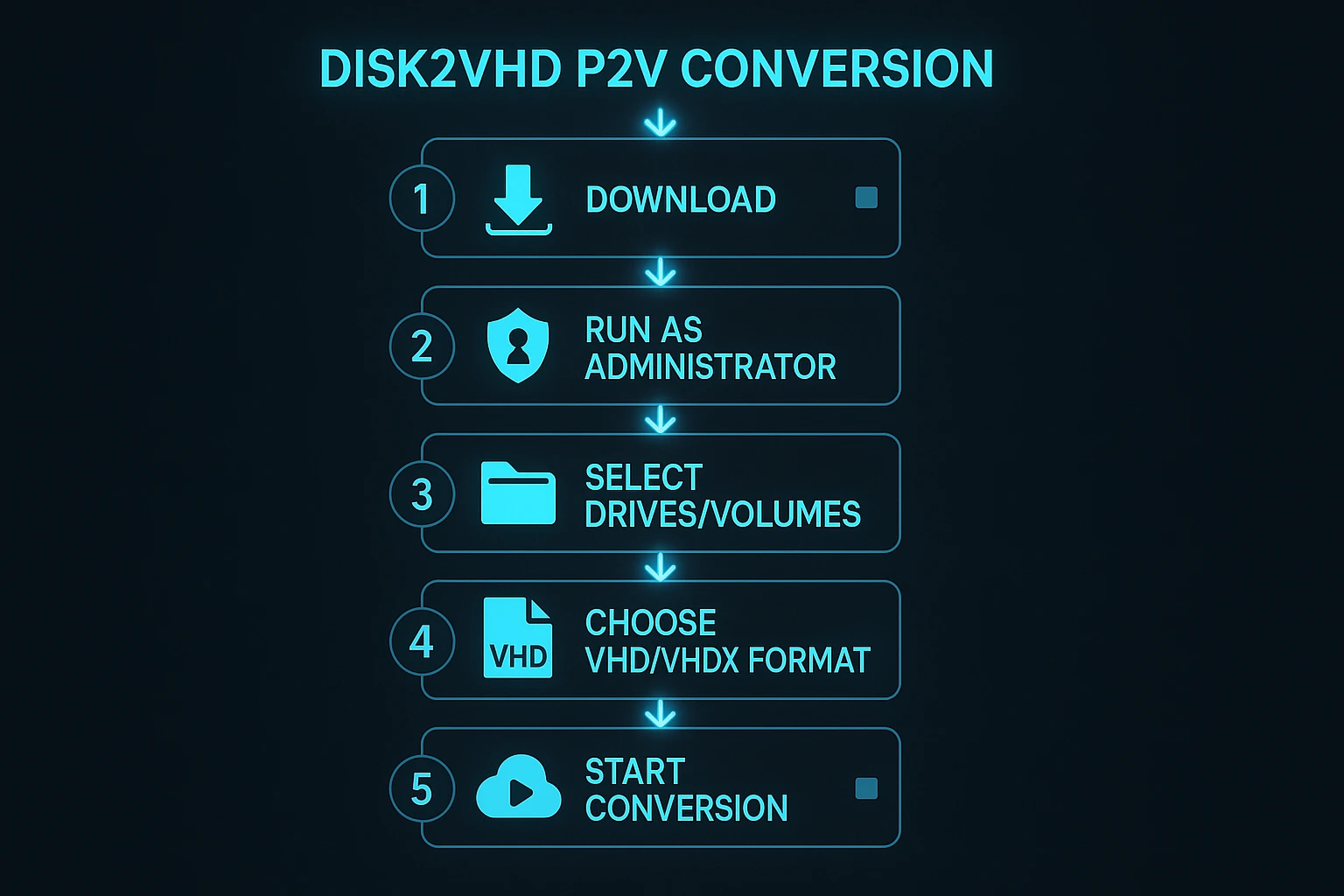
Paso 1: descargar y ejecutar Disk2VHD
Descarga Disk2VHD desde la Windows página de Sysinternals, donde Microsoft ofrece la herramienta como descarga gratuita sin necesidad de registro. El archivo descargado es un ZIP que contiene versiones de 32 y 64 bits de la utilidad, lo que te garantiza compatibilidad con diferentes instalaciones de Windows.
el archivo ZIP en una ubicación cómoda de tu equipo, como el Escritorio o la carpeta de Descargas. Haz clic derecho en la versión adecuada para tu sistema (disk2vhd64.exe para sistemas de 64 bits o disk2vhd.exe para 32 bits) y selecciona "Ejecutar como administrador" para iniciar la herramienta con los permisos necesarios.
Configurar las opciones de Disk2VHD
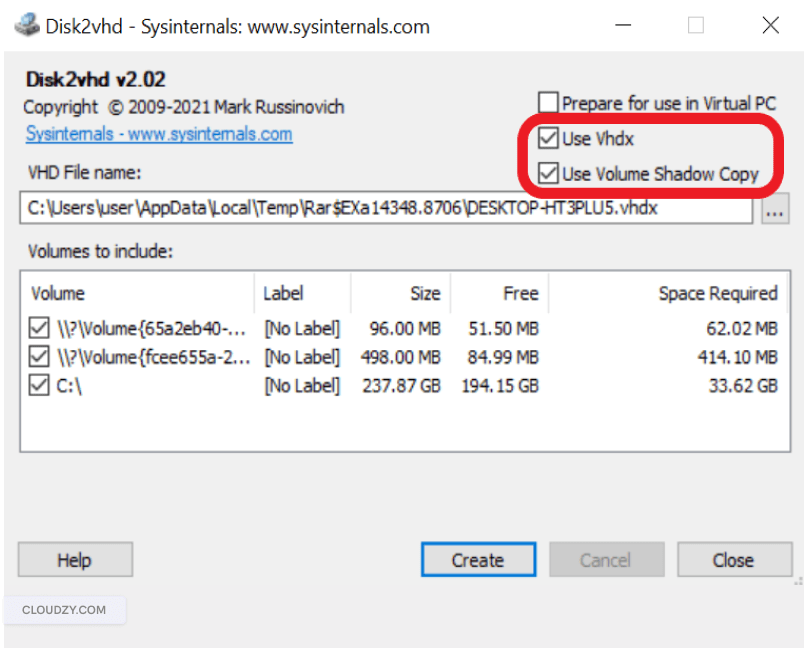
Al abrir la ventana de Disk2VHD, verás varias opciones de configuración que controlan cómo funciona el proceso de conversión y el formato del archivo de salida. Cada opción te ayuda a crear un disco virtual adaptado a tus necesidades concretas. Esto es lo que hace cada una y cuándo usarla:
Usar Vhdx – Marca esta opción para crear un archivo VHDX en lugar del formato VHD más antiguo. Esto te proporciona compatibilidad con hasta 64 TB de almacenamiento, mejor protección frente a la corrupción de datos y mayor rendimiento con hardware moderno. Deberías activarla en todas las conversiones nuevas a Hyper-V que se ejecuten en Windows Server 2012 o posterior.
Usar Volume Shadow Copy – Activa esta opción para crear copias de seguridad coherentes de tus aplicaciones en ejecución y tus datos mediante Windows Volume Shadow Copy Service. VSS garantiza la integridad de los datos capturando instantáneas en un momento determinado, algo especialmente importante en sistemas en producción con aplicaciones activas o bases de datos que escriben en disco con frecuencia.
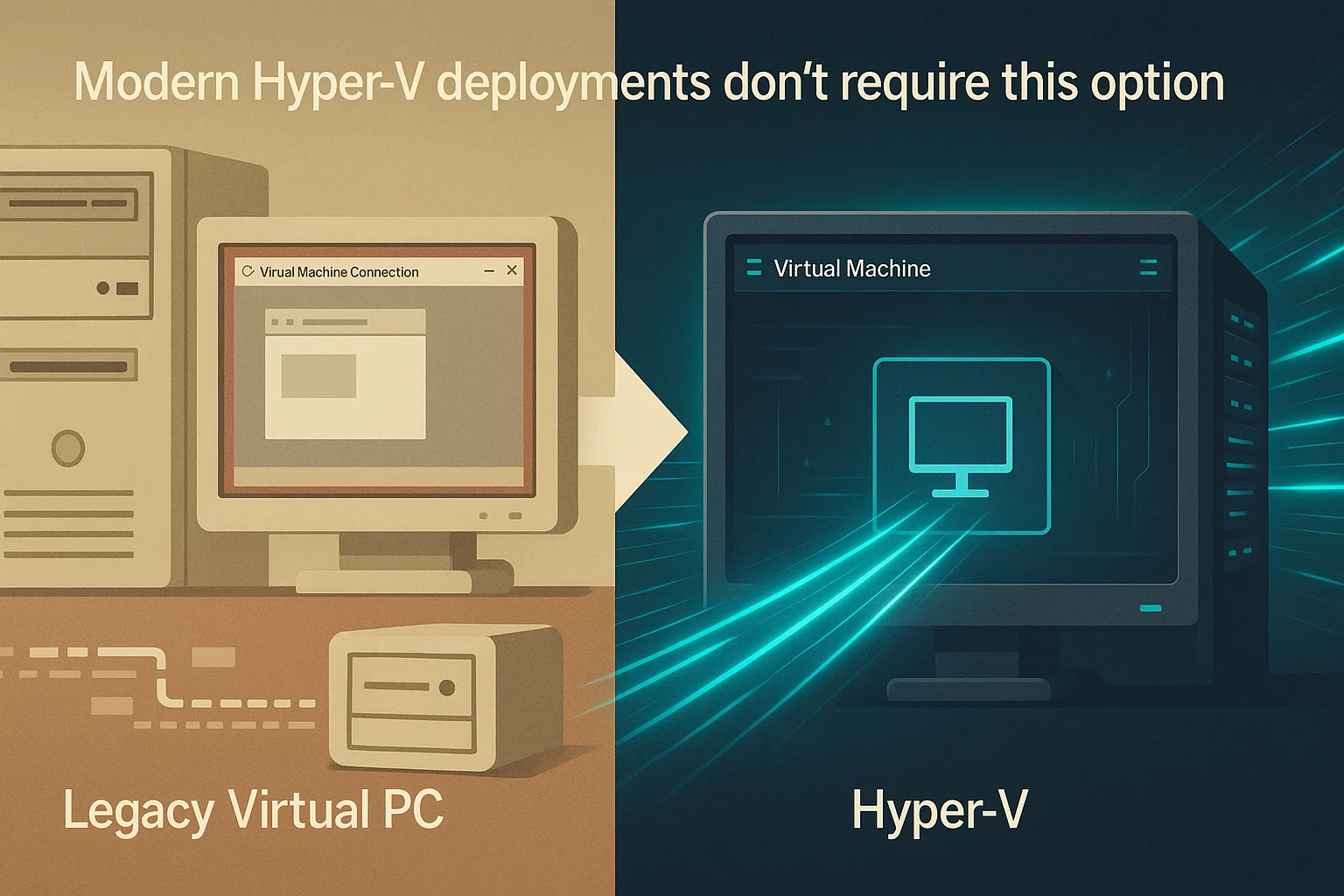
La opción "Prepare for Use in Virtual PC" de Disk2VHD: ¿qué hace?
Prepara tu PC virtual para empezar – Esta casilla aparece en la interfaz como la opción disk2vhd prepare for use in virtual pc. Al activarla, se inyectan en el disco duro virtual los controladores específicos de Virtual PC. La función se diseñó para la plataforma Virtual PC heredada que Microsoft reemplazó por Hyper-V.
Las implementaciones modernas de Hyper-V no necesitan esta opción, ya que Hyper-V utiliza Integration Services para proporcionar controladores optimizados a las máquinas virtuales. Integration Services se instala automáticamente al arrancar por primera vez una máquina virtual de Windows en Hyper-V, con mejor rendimiento y compatibilidad que los controladores heredados de Virtual PC.
Deja esta opción sin marcar a menos que necesites expresamente compatibilidad con versiones antiguas de Microsoft Virtual PC anteriores a Windows 8. En todos los escenarios de virtualización actuales con Hyper-V en Windows Server 2012 o posterior, desactivar esta opción produce discos virtuales más limpios que se integran mejor con los entornos de hipervisor modernos.
Cuando los administradores de sistemas buscan prepare for use in virtual pc disk2vhd, a menudo descubren que esta opción rara vez es necesaria en las plataformas de virtualización actuales, que emplean métodos de integración de controladores más avanzados.
Seleccionar volúmenes a incluir – La lista de volúmenes muestra todas las unidades disponibles en tu sistema, incluida la partición principal del sistema operativo y cualquier partición de sistema oculta. Selecciona los volúmenes que quieres incluir en la máquina virtual.
Para que la VM sea arrancable, debes incluir tanto la unidad del sistema (normalmente C:) como la partición Reservada del sistema (generalmente un volumen pequeño sin etiqueta de entre 100 y 500 MB). Sin la partición Reservada del sistema, la máquina virtual no arrancará, ya que contiene los archivos de arranque esenciales.
Elegir la ruta de destino – Indica dónde debe guardar Disk2VHD el archivo VHDX introduciendo la ruta completa, incluido el nombre del archivo. Guarda en un disco físico distinto al que estás convirtiendo para obtener el mejor rendimiento. Las rutas de red funcionan bien si tienes una conexión estable y suficiente ancho de banda.
Una vez configurados estos ajustes, haz clic en el botón "Crear" para iniciar el proceso de conversión. Disk2VHD comenzará a generar tu archivo VHDX.
Qué esperar durante la conversión:
| Aspecto | Detalles |
| Tiempo de conversión | Depende del volumen de datos y de la velocidad de lectura/escritura del disco |
| Seguimiento del progreso | La ventana de Disk2VHD muestra una barra de progreso en tiempo real y el tiempo restante estimado |
| Uso del sistema | Puedes seguir trabajando, aunque el rendimiento será menor debido a las operaciones de disco I/O |
| Acción recomendada | Guarda en un disco físico diferente para obtener la máxima velocidad |
El proceso de conversión se ejecuta en segundo plano mediante el Servicio de instantáneas de volumen, por lo que el sistema permanece operativo en todo momento.
Paso 2: Copiar el archivo VHDX al host de Hyper-V
Una vez que Disk2VHD finalice la conversión, localiza tu archivo VHDX en la ruta de destino que indicaste durante la configuración. Copia este archivo al directorio de discos duros virtuales de tu servidor Hyper-V, que suele encontrarse en una de estas ubicaciones estándar según la configuración de tu servidor:
-
C:\Users\Public\Documents\Hyper-V\Virtual Hard Disks\ -
D:\Hyper-V\Virtual Hard Disks\ (custom location)
La copia puede llevar bastante tiempo si estás transfiriendo archivos VHDX de gran tamaño a través de una conexión de red con ancho de banda limitado. Usar una unidad USB conectada directamente o almacenamiento local puede acelerar este proceso de forma considerable, especialmente para discos virtuales de más de 100 GB.
Paso 3: Crear una máquina virtual en el Administrador de Hyper-V
Abre el Administrador de Hyper-V en tu servidor host buscándolo en el menú Inicio o accediendo a él desde el Administrador del servidor. En el panel Acciones, a la derecha de la ventana, haz clic en "Nuevo" y selecciona "Máquina Virtual" para iniciar el Asistente para nueva máquina virtual, que te guiará por el proceso de configuración paso a paso.
Especificar nombre y ubicación
Introduce un nombre descriptivo para tu máquina virtual que te ayude a identificarla entre otras VMs que puedas tener en ejecución. Este nombre aparece en la lista de máquinas virtuales del Administrador de Hyper-V y en distintas herramientas de gestión.
Si lo prefieres, puedes cambiar la ubicación de almacenamiento predeterminada de los archivos de configuración de la VM, en caso de que tengas una estructura de directorios o un esquema de almacenamiento específico para tu infraestructura virtual.
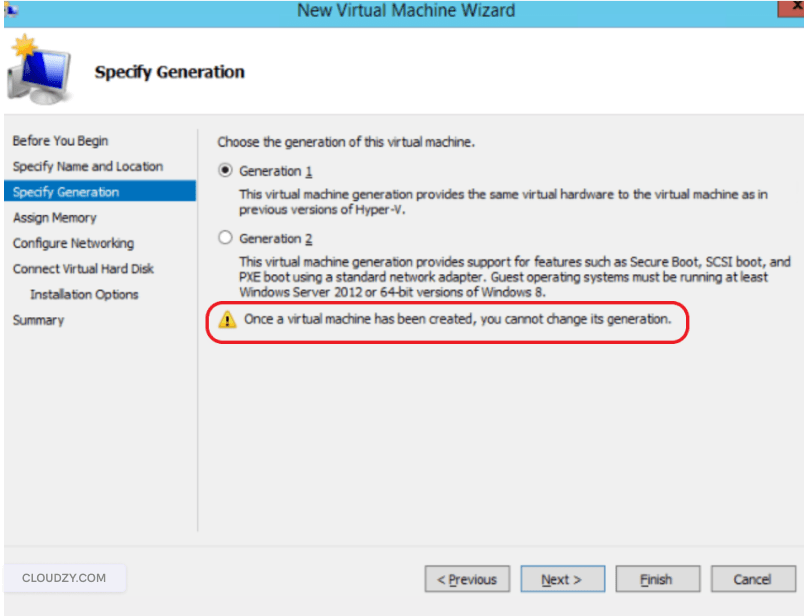
Especificar la generación
Este paso es definitivo y no se puede modificar una vez creada la VM, por lo que elegir la generación correcta desde el principio evita tener que eliminar y recrear la máquina virtual. Hyper-V ofrece dos generaciones con características distintas que afectan a la compatibilidad, el rendimiento y las capacidades de seguridad.
| Característica | Generación 1 | Generación 2 |
| Tipo de firmware | BIOS | UEFI |
| SO compatibles | La mayoría de los sistemas operativos invitados, incluidas las versiones más antiguas | Windows 8/Server 2012 y versiones posteriores, distribuciones modernas de Linux |
| Opciones de arranque | IDE, CD-ROM, red, disquete | SCSI, CD-ROM, red (sin disquete ni IDE) |
| Funciones de seguridad | Estándar | Arranque seguro, TPM, VMs blindadas |
| Rendimiento | Bueno | Mayor rendimiento (basado en SCSI) |
| RAM máxima | 1 TB | 240TB |
Elige la Generación 1 si tu equipo físico ejecuta Windows 7, Windows Server 2008 R2 o sistemas operativos más antiguos que no admiten firmware UEFI. La Generación 1 ofrece mayor compatibilidad con sistemas heredados y permite arrancar desde controladoras IDE, algo que algunos sistemas operativos antiguos requieren.
Elige la Generación 2 para sistemas con Windows 8/Server 2012 o posterior que se instalaron en modo de arranque UEFI. La Generación 2 mejora la seguridad gracias al arranque seguro y la compatibilidad con TPM, ofrece mayor rendimiento con controladoras de almacenamiento virtual SCSI y aprovecha las ventajas del firmware UEFI para tiempos de arranque más rápidos. Para despliegues modernos, la Generación 2 es la opción preferida, ya que se alinea con los estándares actuales de hardware y software.
Asignar memoria
Asigna RAM a tu máquina virtual en función del uso que hacía tu equipo físico con tus cargas de trabajo habituales. La cantidad debe ser igual o superior a la memoria del equipo físico para que las aplicaciones funcionen sin problemas.
Ten en cuenta la memoria total de tu servidor host al asignar recursos para evitar comprometer en exceso la RAM entre varias máquinas virtuales. Puedes usar la memoria dinámica para que Hyper-V ajuste la asignación de memoria según la demanda de cada carga de trabajo, lo que permite un mejor aprovechamiento de los recursos en todo el entorno de virtualización.
Configurar la red
Selecciona un switch virtual para conectar tu VM a la red y que pueda comunicarse con otros sistemas y acceder a los recursos de red. Si aún no has creado un switch virtual, puedes dejarlo como «Sin conexión» y configurar la red después de crear la VM desde la configuración de switches virtuales del Administrador de Hyper-V.
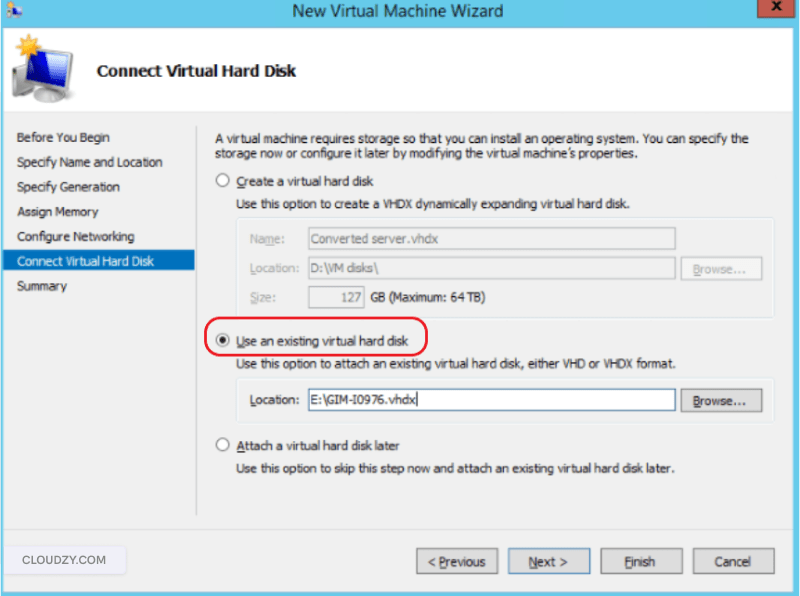
Conectar el disco duro virtual
Aquí es donde vinculas el archivo VHDX que creaste con Disk2VHD a tu nueva máquina virtual, convirtiéndolo en el dispositivo de almacenamiento principal de la VM. Selecciona «Usar un disco duro virtual existente» y haz clic en «Examinar» para abrir el cuadro de diálogo de selección de archivos.
Ve a la ubicación donde copiaste el archivo VHDX y selecciónalo. Esto le indica a Hyper-V que utilice tu disco físico convertido como almacenamiento de la máquina virtual, conservando todos los datos, aplicaciones y configuraciones del sistema original.
Completar el asistente
Revisa el resumen de configuración para verificar que todos los ajustes son correctos, incluyendo la generación, la asignación de memoria y la ruta del disco duro virtual. Haz clic en «Finalizar» para crear la máquina virtual. Hyper-V añadirá la nueva VM a tu lista de máquinas virtuales, donde podrás gestionarla junto con el resto de tus sistemas virtuales.
Paso 4: Iniciar y conectarse a tu máquina virtual
En Hyper-V Manager, localiza tu máquina virtual recién creada en la lista de máquinas virtuales que aparece en el panel central. Haz clic derecho sobre el nombre de la VM y selecciona «Iniciar» en el menú contextual para encenderla.
Luego vuelve a hacer clic derecho y elige «Conectar» para abrir una ventana de consola con la pantalla de la VM, lo que te da acceso directo a su salida de vídeo y te permite interactuar con ella como si fuera un ordenador físico.
Consideraciones en el primer arranque
El arranque inicial tarda más que los siguientes porque Windows detecta los cambios de hardware y necesita configurarse para el nuevo entorno virtual. El entorno virtual presenta un hardware completamente distinto al de tu máquina física original, incluyendo adaptadores de red virtuales, controladores SCSI virtuales y funciones virtualizadas de CPU.
Windows instala automáticamente los controladores para el hardware virtual durante el primer arranque. Es posible que veas notificaciones de instalación de dispositivos o cuadros de diálogo de configuración mientras el sistema se adapta al nuevo entorno.
Durante el proceso de arranque pueden aparecer pantallas de configuración de Windows o notificaciones de instalación de controladores. Deja que estos procesos terminen sin interrumpirlos, ya que son necesarios para el correcto funcionamiento de la máquina virtual.
Al cabo de unos minutos deberías ver la pantalla de inicio de sesión de Windows con el fondo de escritorio y las cuentas de usuario que ya conoces. Tu máquina virtual está operativa y contiene todas las aplicaciones, datos y configuraciones de tu máquina física.
Problemas habituales en el primer arranque
Pantalla negra con cursor Si solo ves una pantalla negra con un cursor parpadeante y nada más carga tras varios minutos, es posible que la VM esté configurada con la generación incorrecta para tu sistema operativo. Intenta volver a crear la VM con Generación 2 (si tu SO es Windows 8/Server 2012 o posterior) o Generación 1 (para sistemas operativos más antiguos que no admiten arranque UEFI).
Error de arranque Verifica que seleccionaste tanto el volumen del sistema como la partición reservada del sistema durante el proceso de conversión en Disk2VHD, comprobando la configuración de conversión. Sin la partición de arranque que contiene el cargador de arranque y los datos de configuración de inicio, la VM no puede arrancar correctamente y mostrará errores.
Errores de controladores: En Windows 10/11 y Windows Server 2016 o posterior, los Hyper-V Integration Services se instalan automáticamente y se actualizan a través de Windows Update, proporcionando controladores optimizados y funciones como sincronización de hora, supervisión de latido e integración mejorada del ratón.
Los sistemas operativos más antiguos, como Windows 7 o Windows Server 2012, requieren instalación manual desde el menú Acción del host Hyper-V mediante la opción «Insert Integration Services Setup Disk» para el reconocimiento correcto del hardware virtual y un rendimiento adecuado.
Usar Disk2VHD desde la línea de comandos
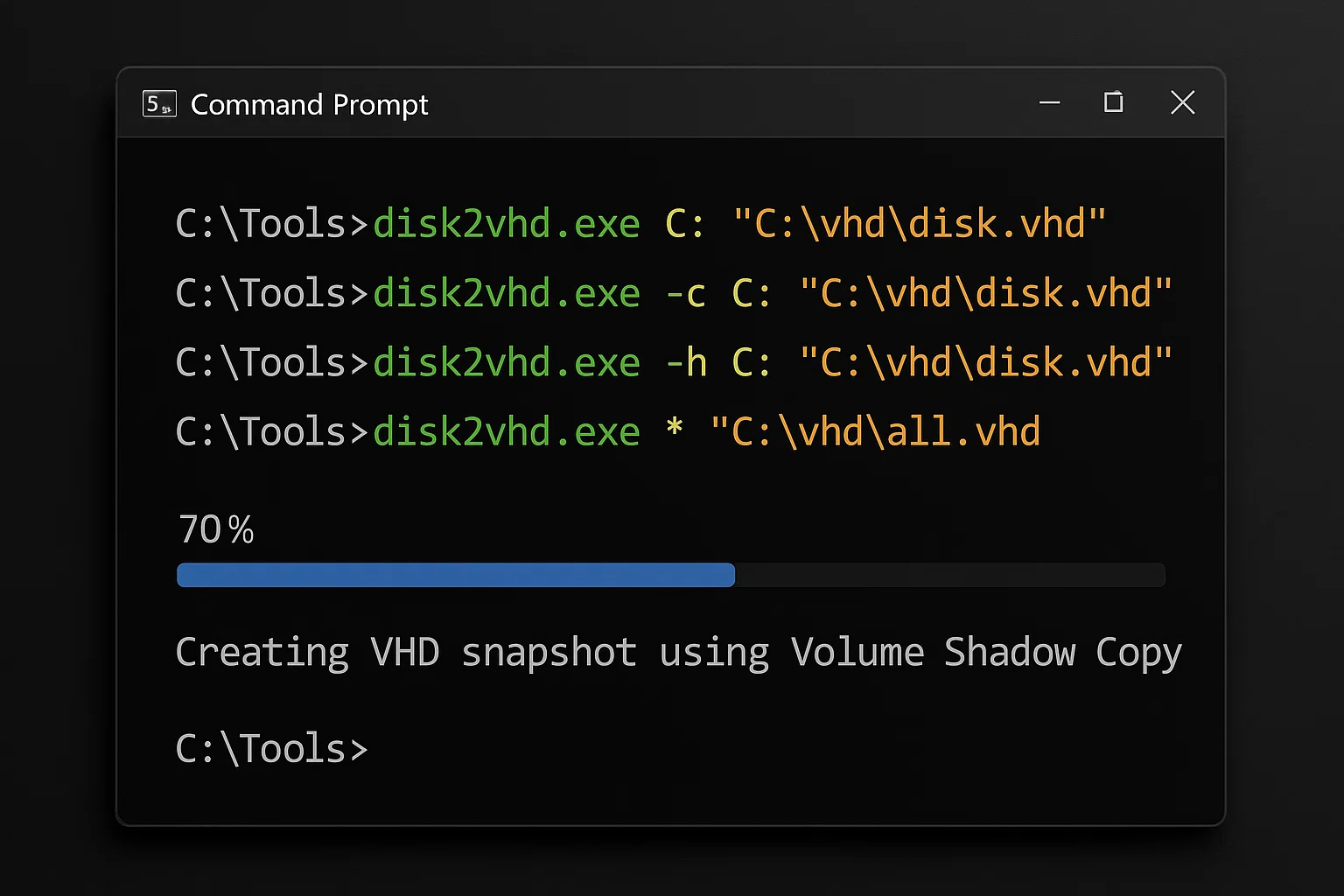 Disk2VHD admite operaciones por línea de comandos para automatización, scripting y administración remota: situaciones en las que necesitas programar conversiones o integrarlas en flujos de trabajo existentes. La interfaz de línea de comandos ofrece acceso programático a todas las funciones de Disk2VHD sin necesidad de interactuar con la interfaz gráfica, lo que la convierte en una herramienta valiosa para administradores de sistemas que gestionan varios servidores.
Cuando una organización necesita preparar con Disk2VHD varios equipos de forma sistemática para su uso en una PC virtual, los scripts de línea de comandos permiten el procesamiento por lotes y la programación automatizada de conversiones.
Sintaxis del comando
disk2vhd.exe <[drive:]> <vhd/vhdx filename>Parámetros de línea de comandos
-c parámetro – Crea una copia directa sin usar Volume Shadow Copy. Es útil cuando VSS no está disponible o para conversiones de datos no críticos donde la consistencia no es prioritaria. Este modo es más rápido, pero no garantiza instantáneas consistentes con las aplicaciones de los sistemas en ejecución.
-h parámetro – Prepara el VHD para su uso con la plataforma Virtual PC heredada, añadiendo los metadatos específicos que Virtual PC requiere. Esta opción corresponde a la opción de preparar para uso en Virtual PC que aparece en la interfaz gráfica de Disk2VHD. Las implementaciones modernas con Hyper-V u otras plataformas de virtualización actuales raramente necesitan este parámetro.
* comodín – Incluye todos los volúmenes en la conversión cuando se usa en lugar de letras de unidad específicas, lo que permite capturar todo el sistema con un solo comando. Así evitas omitir accidentalmente alguna partición que pueda ser necesaria para un arranque correcto.
Ejemplos de línea de comandos
Convertir una unidad específica con VSS:
disk2vhd.exe C: "D:\VHDs\server-backup.vhdx"Convertir todas las unidades:
disk2vhd.exe * "\\network-share\backups\complete-system.vhdx"Copia directa sin VSS:
disk2vhd.exe -c C: "E:\conversions\direct-copy.vhdx"Copia de seguridad automatizada con marca de fecha (PowerShell):
disk2vhd.exe -c C: "\\file-server\Backups\snapshot-$(Get-Date -f yyyy-MM-dd).vhdx"Puedes integrar estos comandos con el Programador de tareas Windows para crear rutinas de copia de seguridad automatizadas que se ejecuten según una programación o desencadenadores específicos. Este enfoque proporciona un sistema de copia de seguridad automatizado y ligero para equipos físicos, sin necesidad de software de backup empresarial costoso ni infraestructura compleja.
Buenas prácticas para una migración P2V exitosa
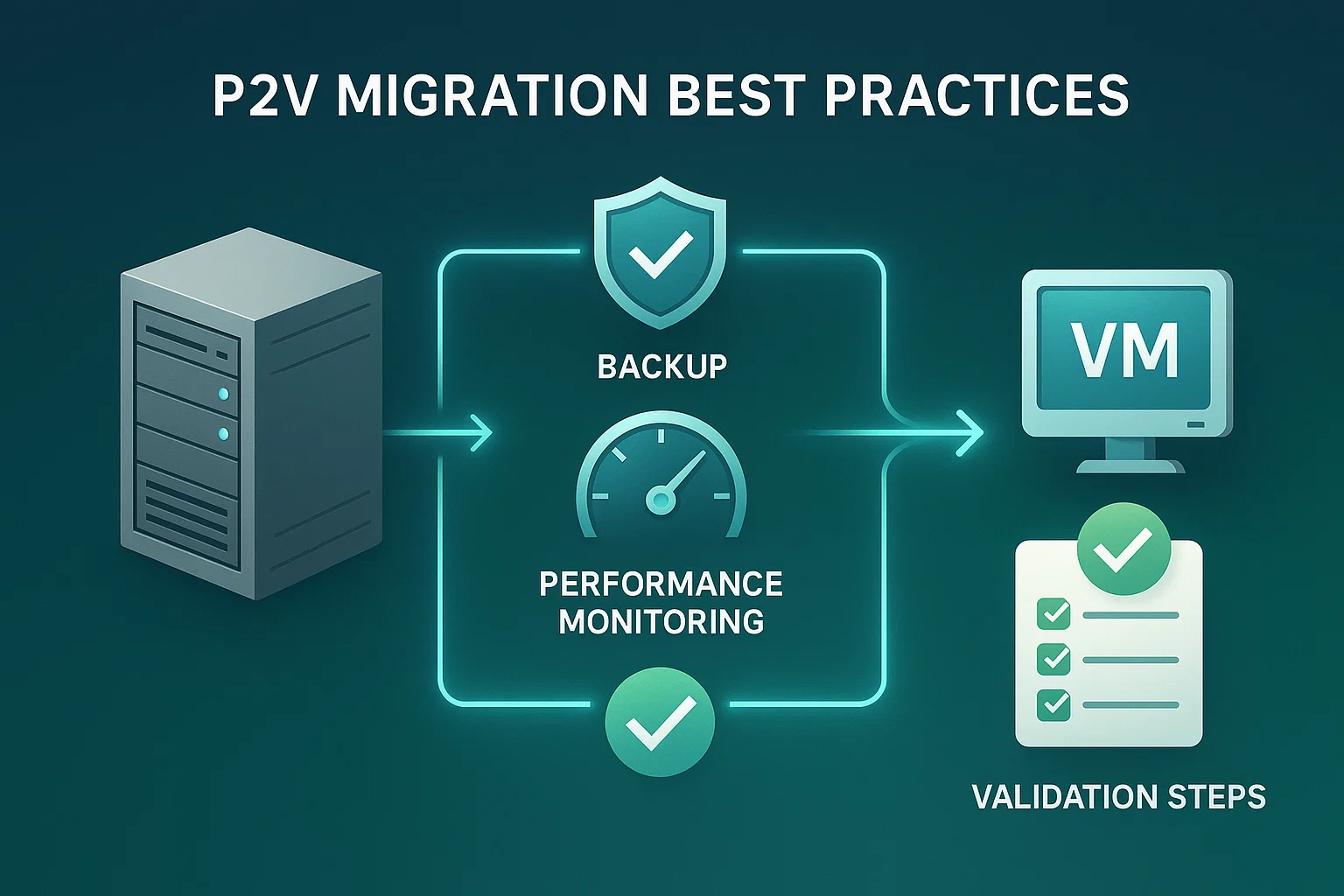
Seguir buenas prácticas establecidas garantiza una conversión física a virtual fluida y un rendimiento óptimo de la VM tras la migración, y te ayuda a evitar los problemas más comunes que pueden provocar conversiones fallidas o máquinas virtuales con bajo rendimiento. Estas recomendaciones provienen de años de experiencia real con migraciones P2V en distintos entornos.
Buenas prácticas antes de la conversión
Cierra las aplicaciones innecesarias – Detén las aplicaciones activas, especialmente bases de datos y servicios con escrituras frecuentes en disco, como SQL Server, Exchange o herramientas de sincronización de archivos. Esto reduce la probabilidad de datos inconsistentes en la imagen convertida y acelera el proceso al disminuir la I/O competencia por el disco.
Usa almacenamiento separado – Nunca guardes el archivo VHDX en el mismo disco que estás convirtiendo: esto provoca una degradación grave del rendimiento y puede causar corrupción de archivos debido a operaciones circulares de lectura y escritura. Usa recursos compartidos de red, unidades externas o discos físicos distintos para almacenar el resultado de la conversión.
Verifica el funcionamiento de VSS – Confirma que el servicio Volume Shadow Copy está en ejecución antes de iniciar la conversión, para capturar instantáneas consistentes de tus datos. Abre Servicios (services.msc), localiza "Volume Shadow Copy" y comprueba que su estado sea "En ejecución" con el tipo de inicio configurado como automático.
Comprobar el espacio en disco – asegúrate de que el destino tiene suficiente espacio libre para el archivo VHDX completo, más un margen adicional del 10-20% para sobrecarga y archivos temporales. Los archivos VHDX dinámicos consumen inicialmente menos espacio, pero pueden crecer hasta el tamaño máximo que especifiques durante la conversión, así que planifica en consecuencia.
Buenas prácticas tras la conversión
Instalar los servicios de integración – Una vez que la VM arranque correctamente, instala los servicios de integración de Hyper-V para obtener controladores optimizados para los componentes de hardware virtual. Estos controladores mejoran el rendimiento y la funcionalidad de forma notable. Los servicios de integración también habilitan la sincronización horaria, la supervisión de latidos y el control fluido del ratón entre el sistema anfitrión y el invitado.
Actualizar la configuración de red – Las máquinas virtuales reciben nuevas direcciones MAC y, posiblemente, nuevas direcciones IP al arrancar en el entorno virtual. Reconfigura los ajustes de red según sea necesario para evitar conflictos con la máquina física original si ambos sistemas van a funcionar simultáneamente en tu red.
Verificar el funcionamiento de las aplicaciones – Prueba todas las aplicaciones críticas para confirmar que funcionan correctamente en el entorno virtualizado, prestando especial atención a las que interactúan con el hardware o dependen de configuraciones específicas del sistema. Algunas aplicaciones con licencias vinculadas al hardware pueden requerir reactivación o actualización de licencia tras la migración.
Eliminar los controladores del hardware antiguo – Los controladores de la máquina física para controladoras RAID, adaptadores de red específicos y otro hardware pueden generar conflictos o problemas de rendimiento en el entorno virtual. Elimina los controladores que ya no se usen para optimizar el rendimiento y reducir la inestabilidad del sistema.
No montar el VHDX en la máquina de origen – No conectes ni montes el archivo VHDX convertido en la misma máquina física desde la que lo creaste, ya que Windows asigna nuevas firmas de disco para evitar colisiones. Esta reasignación de firma puede dejar el archivo VHDX sin capacidad de arranque o provocar corrupción de datos. Abre los archivos VHDX únicamente en el host Hyper-V de destino donde vayan a utilizarse.
Resolución de problemas habituales en P2V
Los fallos de arranque tras una conversión P2V suelen deberse a controladores ausentes o a una configuración incorrecta del disco en Hyper-V. El hardware del servidor físico difiere del entorno virtual, por lo que el sistema operativo no reconoce las controladoras de almacenamiento.
Verifica que el archivo VHDX esté configurado como dispositivo de arranque principal en los ajustes de la VM y, a continuación, instala los servicios de integración de Hyper-V para proporcionar los controladores necesarios para el reconocimiento del hardware virtual.
Problema: la VM no arranca tras la conversión

Causas:
- Partición reservada del sistema ausente en la conversión
- Generación de VM incorrecta seleccionada
- Corrupción de los datos de configuración de arranque
Soluciones:
- Vuelve a crear el VHDX asegurándote de que tanto el volumen del sistema como la partición reservada del sistema estén seleccionados en Disk2VHD antes de iniciar la conversión
- Prueba con la generación de VM alternativa (cambia entre Generación 1 y Generación 2) para que coincida con los requisitos de arranque de tu sistema operativo
- Usa el Entorno de Recuperación de Windows para reparar la configuración de arranque: inicia desde el medio de instalación de Windows y ejecuta Reparación de inicio
Problema: rendimiento lento en la conversión
Causas:
- Guardar el VHDX en el mismo disco que se está convirtiendo
- El espacio en disco insuficiente provoca fragmentación
- Alta carga del sistema por aplicaciones en ejecución
Soluciones:
- Guarda siempre en un disco físico diferente o en una ubicación de red con ancho de banda suficiente y baja latencia
- Libera espacio en el disco de destino antes de iniciar la conversión: elimina al menos el 20 % del tamaño del archivo VHDX
- Cierra las aplicaciones que no necesites antes de la conversión para reducir la competencia por el disco I/O y el uso de CPU
Problema: fallos de conectividad de red
Causas:
- Asignación de una nueva dirección MAC
- Configuración de IP estática procedente de la máquina física
- Controladores del adaptador de red virtual ausentes
Soluciones:
- Verifica la configuración del conmutador virtual en el Administrador de Hyper-V y comprueba que está conectado al adaptador de red físico correcto
- Actualiza o reconfigura los ajustes de red en la VM para adaptarlos a tus requisitos de red; cambia de IP estática a DHCP si procede
- Instala los Servicios de integración de Hyper-V para obtener controladores de red optimizados con mejor rendimiento y compatibilidad
Problema: errores de «Acceso denegado» o de permisos
Causas:
- Disk2VHD no se ejecuta con privilegios de administrador
- El software de seguridad bloquea el acceso al disco
- Permisos insuficientes en la carpeta de destino
Soluciones:
- Haz clic con el botón derecho en Disk2VHD y selecciona «Ejecutar como administrador» para que tenga los permisos necesarios y pueda acceder a las particiones del sistema
- Desactiva temporalmente el antivirus durante la conversión, ya que algunas herramientas de seguridad bloquean las operaciones de acceso al disco a bajo nivel
- Verifica los permisos de escritura en el directorio de destino y asegúrate de que la cuenta tiene control total sobre esa ubicación
Lleva tu máquina virtual a la nube con Cloudzy
Disk2VHD convierte máquinas físicas en máquinas virtuales locales sin problemas, pero mover esas cargas de trabajo a la nube multiplica las ventajas. En Cloudzy eliminamos la gestión del hardware y ponemos a tu disposición una infraestructura cloud sin la complejidad.
Ventajas de la virtualización en la nube

Reducción de costes de infraestructura – Elimina los gastos en servidores físicos, sistemas de refrigeración, hardware de respaldo y espacio en centros de datos. Paga solo por los recursos que consumes, sin necesidad de mantener capacidad ociosa para picos de demanda.
Recuperación ante desastres automática – Nuestros sistemas de copia de seguridad multicapa y centros de datos distribuidos geográficamente protegen tus datos mejor que la mayoría de soluciones locales. Tus máquinas virtuales siguen siendo accesibles incluso durante fallos de hardware, porque se replican automáticamente en varios ubicaciones.
Acceso global – Accede a tus máquinas virtuales desde cualquier lugar con conexión a internet, usando cualquier dispositivo con navegador web o cliente de escritorio remoto. Las VM en la nube permiten trabajar en equipos distribuidos y con horarios flexibles, sin necesitar conexiones VPN a la infraestructura física de la oficina.
Escalado rápido – Aumenta o reduce los recursos de la VM al instante, sin tocar el hardware. Añade núcleos CPU, memoria o almacenamiento según las necesidades del momento, sin comprar servidores nuevos ni esperar entregas de hardware.
Gestión profesional – Nos encargamos del mantenimiento del hardware, las actualizaciones de seguridad y la monitorización de la infraestructura, para que tu equipo de IT no tenga que ocuparse de tareas de mantenimiento rutinario. Así pueden centrarse en las aplicaciones y la lógica de negocio, en lugar de parchear hipervisores o sustituir componentes defectuosos.
En Cloudzy, nuestro Cloud VPS los servicios ofrecen virtualización de alto rendimiento con tecnología KVM, almacenamiento NVMe SSD para mayor velocidad de disco I/O, y memoria DDR5 para una mejor respuesta de las aplicaciones. Nuestras opciones Linux y Windows VPS ofrecen soluciones flexibles para distintas cargas de trabajo. Comprender los diferentes tipos de máquinas virtuales te ayuda a elegir la solución adecuada para tus necesidades concretas.
Resumen: virtualización de máquinas físicas con Disk2VHD
La conversión P2V con Disk2VHD ofrece una vía directa para modernizar tu infraestructura de IT sin herramientas complejas ni servicios de migración costosos. La herramienta convierte sistemas en funcionamiento sin interrupciones, y el formato VHDX es totalmente compatible con los despliegues modernos de Hyper-V.
Siguiendo esta guía, puedes migrar máquinas físicas a entornos virtuales manteniendo todas tus aplicaciones, datos y configuraciones del sistema. La virtualización aporta beneficios concretos: reducción de costes, mejor capacidad de recuperación ante desastres, mayor aprovechamiento de recursos y más flexibilidad operativa.



Debate
Comentarios
Inicia sesión para unirte al debate.