

Linux no incluye un entorno de escritorio por defecto. Los usuarios eligen entre varias opciones, siendo KDE Plasma una de las más utilizadas. La adopción de Linux en escritorio ha crecido de forma notable en los últimos tres años, con más usuarios que migran desde Windows y macOS.
KDE Plasma funciona como entorno de escritorio y shell gráfico para sistemas basados en Linux. Ofrece una interfaz intuitiva para interactuar con el sistema de forma eficiente y permite una amplia personalización del entorno. Incluye una barra de tareas configurable, lanzador de aplicaciones, bandeja del sistema, widgets y efectos de escritorio.
En octubre de 2025 llegó KDE Plasma 6.5, con cambio automático entre temas claro y oscuro según la hora del día y esquinas de ventana totalmente redondeadas. Los usuarios pueden personalizar el diseño del escritorio, los colores y el aspecto general con un tema de KDE Plasma. Esta guía clasifica los mejores temas de KDE Plasma según calidad de diseño, funcionalidad y adopción por parte de los usuarios.
Cómo instalar KDE Plasma
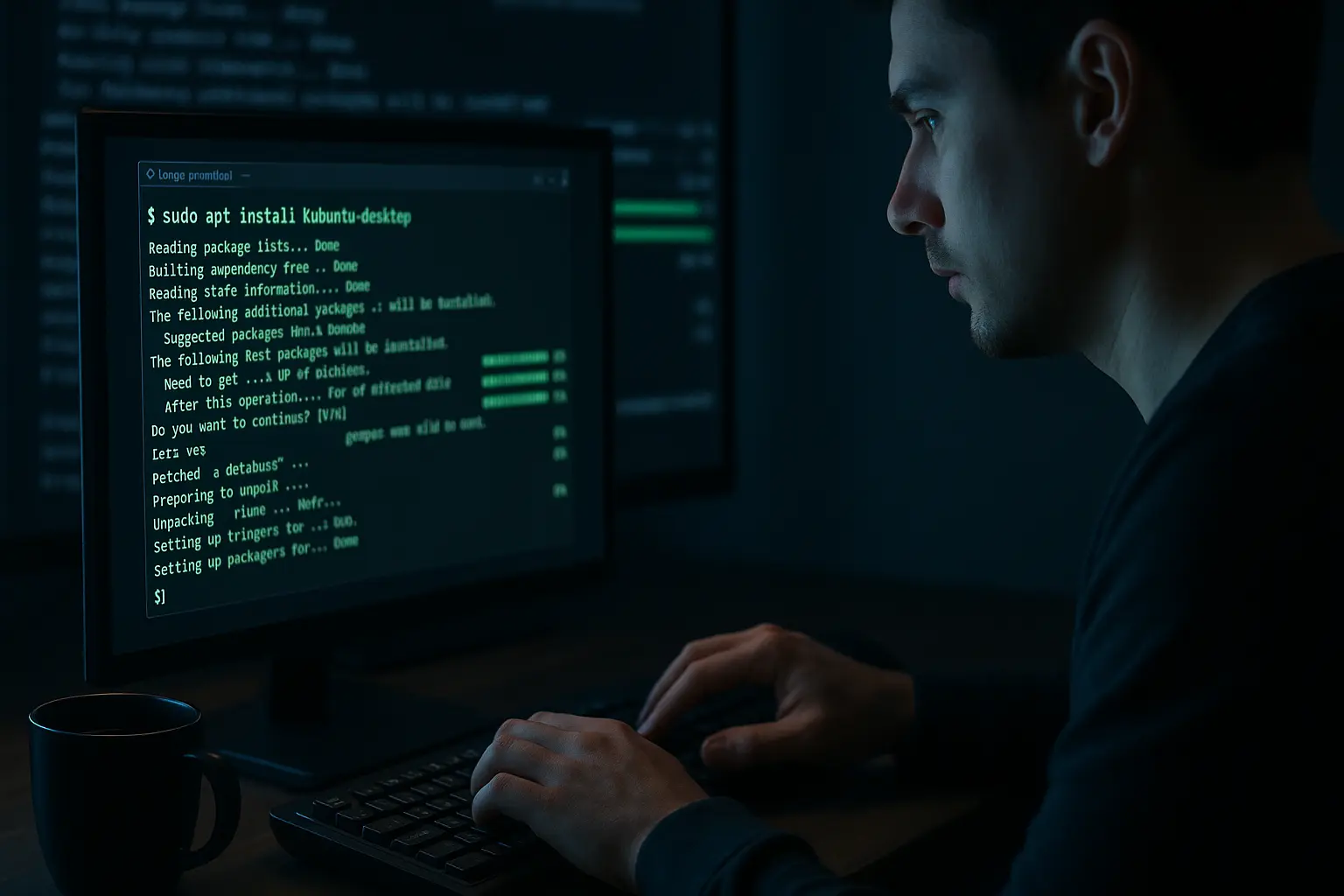
La instalación de KDE Plasma requiere un único comando que varía según la distribución. Comparativas de entornos de escritorio ayuda a los usuarios a entender las diferencias entre KDE Plasma, GNOME y otras alternativas antes de la instalación. En la encuesta de Stack Overflow de 2024, aproximadamente el 28,5 % de los desarrolladores profesionales indicaron Linux como su sistema operativo principal de trabajo.
Comandos de instalación para las principales distribuciones:
Para Ubuntu:
sudo apt install kubuntu-desktop
Para Debian:
sudo apt install task-kde-desktop
Ejecuta el comando correspondiente en tu terminal. El gestor de paquetes se encarga de la instalación automáticamente. Reinicia el sistema cuando termine la instalación. En la pantalla de inicio de sesión, selecciona KDE Plasma en el menú de sesiones del gestor de pantalla.
Cómo instalar temas en KDE Plasma
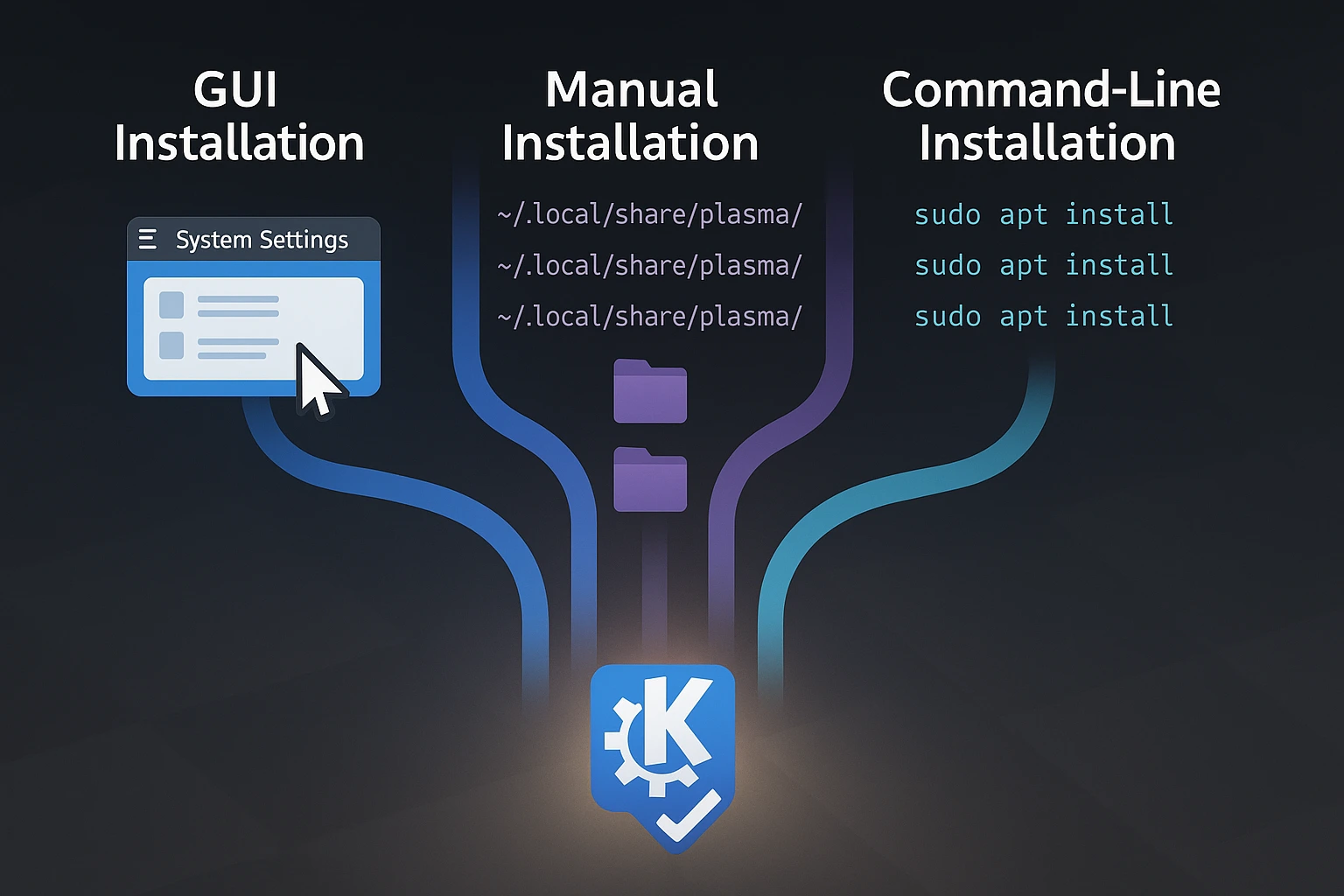
KDE Plasma ofrece tres métodos de instalación. El método gráfico requiere menos conocimientos técnicos. La instalación manual da acceso a temas que no están disponibles en la tienda oficial. La instalación por línea de comandos funciona para paquetes específicos de cada distribución.
Los usuarios de Ubuntu Server deben instalar los componentes gráficos antes de poder instalar temas. La cuota de mercado de escritorio de Linux alcanzó el 5,03 % en Estados Unidos en junio de 2025, frente al 2,7 % global en 2022, lo que impulsa la mejora continua de los entornos de escritorio.
Método 1: instalación gráfica
System Settings permite instalar temas directamente en KDE Plasma 6.5. Ve a Apariencia, luego a Temas globales y haz clic en "Obtener nuevos temas globales." Busca el tema que quieras, haz clic en Instalar, selecciónalo y haz clic en Aplicar.
System Settings instala automáticamente los paquetes de iconos y estilos de Plasma correspondientes. Esto garantiza una apariencia visual coherente sin instalaciones adicionales. Los cambios de tema se aplican en cuanto los seleccionas.
Método 2: Instalación manual
Los temas alojados en GitHub o en sitios web de desarrolladores requieren instalación manual. Descarga el paquete del tema como archivo .tar.gz y extrae el contenido.
Copia la carpeta del tema global en ~/.local/share/plasma/look-and-feel/ y la carpeta del tema de Plasma en ~/.local/share/plasma/desktoptheme/. Abre Configuración del Sistema y aplícalo desde Apariencia > Temas Globales.
La instalación manual lleva menos de cinco minutos una vez que conoces las rutas de las carpetas. Algunos temas incluyen componentes adicionales como esquemas de color o decoraciones de ventana. Consulta el archivo README del tema para ver los requisitos de instalación específicos.
Método 3: Instalación por línea de comandos
Algunos temas están disponibles en los gestores de paquetes de cada distribución. Los comandos varían según el tema y la distribución. Las secciones individuales de cada tema más abajo incluyen los comandos específicos cuando están disponibles.
Usa la instalación gráfica cuando el tema aparezca en System Settings. Opta por la instalación manual para temas alojados fuera de la tienda oficial. La instalación por línea de comandos es la mejor opción cuando quieres integrarlo con el gestor de paquetes del sistema.
Mejores temas de KDE Plasma
Los temas que encontrarás a continuación son los mejores disponibles para KDE, con las opciones más descargadas y con mantenimiento activo para KDE Plasma 6 en 2025. Cada uno responde a una filosofía de diseño distinta, desde lo minimalista y limpio hasta lo llamativo y colorido. La elección depende de si buscas un acabado sutil o una personalidad visual que destaque.
Los métodos de instalación varían según el tema; la mayoría están disponibles a través de System Settings o de gestores de paquetes. Cada entrada incluye comandos específicos y detalles de compatibilidad para que puedas empezar sin complicaciones.
1. Breeze

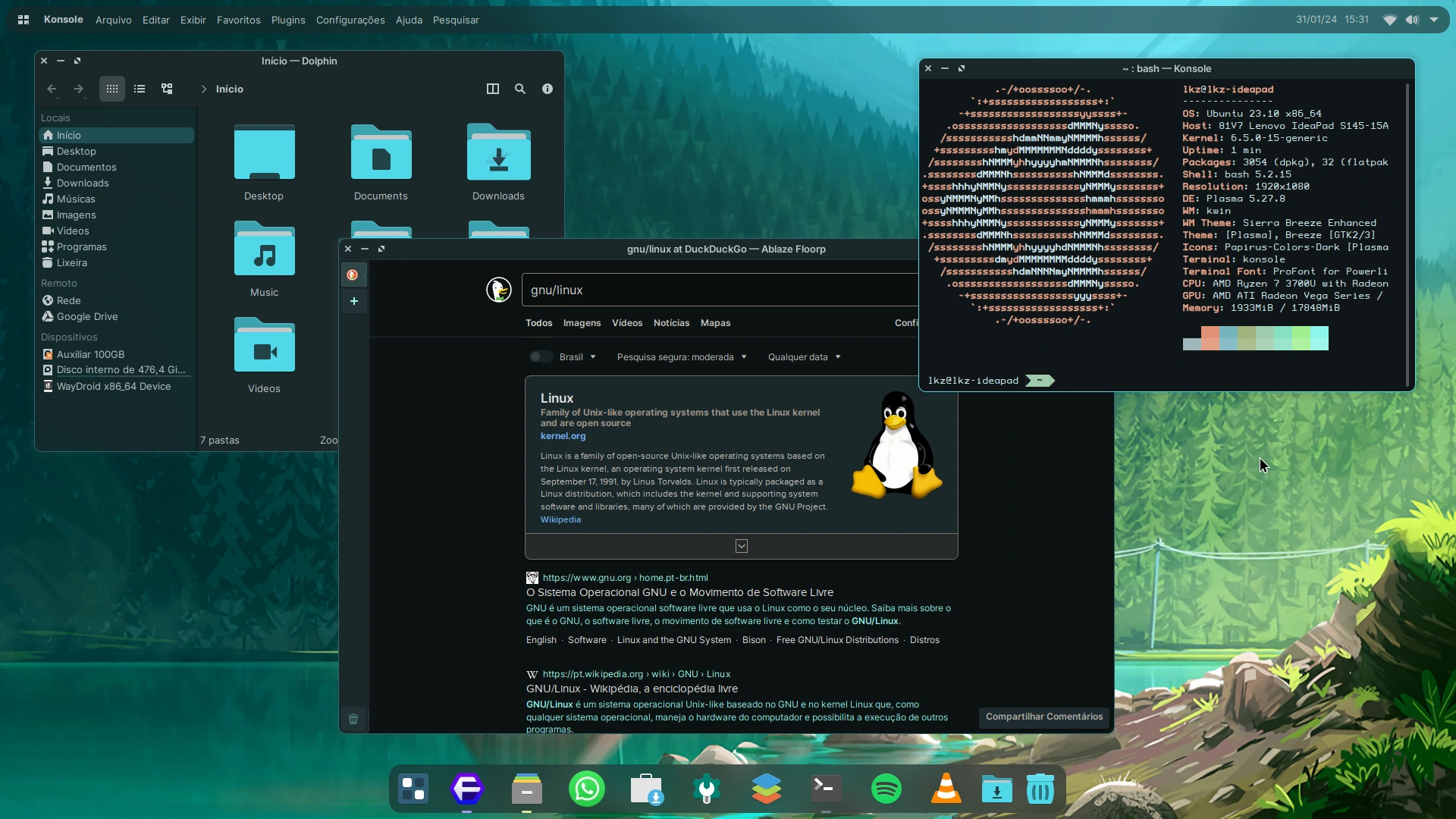
Breeze es el tema predeterminado de KDE Plasma y combina una estética limpia con funcionalidad práctica. Con la llegada de Plasma 6.5 se introdujeron esquinas de ventana completamente redondeadas que suavizan la interfaz, aunque puedes volver a las esquinas rectas si prefieres el aspecto tradicional más definido.
Su filosofía de diseño minimalista mantiene el foco en el trabajo sin que los elementos decorativos distraigan la atención. Breeze se integra de forma nativa con todos los componentes de KDE, ya que viene preinstalado. Esta compatibilidad nativa se extiende a otras personalizaciones del sistema, como cómo personalizar GRUBcreando una apariencia visual coherente en todo el entorno de escritorio.
Breeze se actualiza con cada versión de Plasma, lo que garantiza que siga siendo relevante. No requiere instalación porque viene incluido por defecto, pero si lo has reemplazado o eliminado, puedes reinstalarlo con:
sudo apt install breezePara una apariencia completamente coherente, también puedes instalar las variantes GTK e iconos:
sudo apt install breeze-gtk breeze-icon-theme2. Sweet
Sweet es uno de los temas para KDE más descargados: ofrece una estética moderna y colorida basada en principios de diseño plano y minimalista. Los colores de acento personalizables te permiten adaptar el aspecto a tu gusto.
Las opciones de acento en rosa y morado distinguen a Sweet de las alternativas en tonos neutros que dominan el panorama de temas. Puedes ajustar estos acentos para crear un escritorio con una personalidad propia.
La popularidad de Sweet se debe a que combina colores llamativos con elementos de interfaz limpios sin sacrificar la usabilidad por el estilo. Los efectos visuales vibrantes atraen a quienes quieren que su escritorio refleje su personalidad.
Sweet se instala desde los Ajustes del sistema de KDE, que es el método más sencillo y fiable. Abre Configuración del Sistema, ve a Apariencia, luego a Temas Globales, y haz clic en "Obtener nuevos temas globales.”
Busca "Dulce," haz clic en Instalar, luego a Aplicar. Sweet combina bien con el pack de iconos Candy Icons, aunque es posible que necesites instalarlo por separado desde la sección de Iconos en Ajustes del sistema para lograr una apariencia completamente coherente.
Algunas distribuciones incluyen Sweet en sus repositorios, aunque la disponibilidad varía:
sudo apt install plasma-style-sweet3. Materia
Materia aplica los principios del Material Design a KDE Plasma. Existen tres variantes: Materia, Materia Light y Materia Dark, cada una con paletas de colores vivos y superficies planas. El tema ofrece tanto modo claro como modo oscuro.
Los mismos desarrolladores que crearon el pack de iconos Papirus construyeron Materia, lo que garantiza coherencia visual al usarlos juntos. Materia Dark combinado con los iconos Papirus crea una estética unificada en todo el escritorio. El esquema de color sigue las directrices de Material Design de Google, adaptadas a los requisitos de interfaz de KDE.
Instalación en sistemas basados en Debian:
sudo apt install materia-kdeAjustes del sistema ofrece Materia a través de "Get New Global Themes". Ambos métodos de instalación producen resultados idénticos. La instalación por línea de comandos no requiere pasar por Ajustes del sistema.
4. Layan
Layan presenta un diseño material plano con acentos en morado, donde los elementos translúcidos se combinan con combinaciones de colores intensas para lograr un impacto visual característico. El tema incluye variantes clara y oscura, y cada una ofrece opciones de decoración de ventanas sólida o translúcida según tus preferencias.
Los botones de ventana permanecen atenuados hasta que pasas el cursor sobre ellos, generando una respuesta visual interactiva que hace que el escritorio se sienta más ágil. Esta elección de diseño añade animaciones sutiles sin saturar la interfaz ni distraerte del trabajo.
Los efectos de transparencia de Layan funcionan mejor en sistemas con compositor habilitado que ejecuten Wayland o X11. Sin compositor, algunos elementos visuales pueden aparecer planos o no renderizarse correctamente.
Instala Layan desde Configuración del Sistema navegando hasta Apariencia > Temas globales > “Obtener nuevos temas globales. Busca "Layan," haz clic en Instalar, luego a Aplicar " para activar el tema en todo el escritorio.
Para instalación manual o para obtener la versión más reciente, visita el repositorio Layan GitHub y sigue el script de instalación incluido. Ten en cuenta que Layan también ofrece temas GTK para un estilo coherente en aplicaciones GTK, que se instalan por separado del tema de Plasma.
5. Nordic
Este tema KDE se inspira en la filosofía de diseño nórdico. Aporta calma y sencillez a través de la paleta de colores Nord, con énfasis en lo orgánico y lo funcional. Tanto la variante clara como la oscura utilizan paletas de colores suaves y agradables.
Los tonos apagados de azul y gris reducen la fatiga visual durante sesiones de trabajo prolongadas. Los usuarios que pasan ocho o más horas diarias frente a la pantalla se benefician de esta paleta suave, que minimiza el cansancio provocado por interfaces brillantes y de alto contraste. La temperatura de color de Nordic ronda los 6500 K, lo que coincide con la luz natural del día y permite una visualización cómoda.
Instala Nordic desde System Settings navegando hasta Apariencia > Temas globales > “Obtener nuevos temas globales". Busca "Nórdico," haz clic en Instalar, luego a Aplicar " para activar el tema.
Para instalación manual o para acceder a las variantes GTK con temática de aplicaciones coherente, visita el repositorio Nordic GitHub y sigue las instrucciones de instalación incluidas. Nordic combina muy bien con los iconos Papirus o los Breeze predeterminados, lo que te da flexibilidad para adoptar la estética completa o combinar la paleta de colores de Nordic con tu conjunto de iconos preferido para un resultado personalizado.
6. McMojave
McMojave traslada la acabada apariencia de macOS Mojave al entorno KDE Plasma, llevando el refinado lenguaje visual de Apple a Linux mediante elementos visuales trabajados con detalle. El modo oscuro genera escritorios visualmente llamativos, y la atención al detalle del tema le da un aspecto auténtico, no imitativo.
Los usuarios que valoran la estética de macOS pero prefieren la funcionalidad de Linux obtienen una experiencia visual comparable sin renunciar a la flexibilidad que hace poderoso a KDE. El tema replica los controles de ventana de macOS, las barras de tareas estilo dock y el acabado visual, manteniendo al mismo tiempo las amplias opciones de personalización de KDE.
McMojave incluye temas de cursor y paquetes de iconos que completan la apariencia inspirada en macOS, dando como resultado un escritorio visualmente coherente de principio a fin. Con todo integrado, no necesitas buscar componentes compatibles por separado.
Instala McMojave a través de Configuración del Sistema navegando hasta Apariencia > Temas globales > “Obtener nuevos temas globales". Busca "McMojave", haga clic Instalar, luego a Aplicar.
Para disfrutar al completo de la experiencia macOS, incluyendo temas GTK para consistencia visual entre aplicaciones y componentes adicionales, visita el Repositorio McMojave GitHub y sigue el script de instalación que se indica. La variante GTK aplica estilos a tus aplicaciones para que encajen con el tema de Plasma, logrando una apariencia visual coherente en todo el sistema.
7. Adapta
Adapta es un tema GTK adaptado para KDE Plasma, inspirado en el Material Design de Google, que ofrece una experiencia visual coherente en todo el escritorio. Las variantes clara y oscura incluyen colores vivos y llamativos que aportan modernidad y uniformidad al entorno de escritorio.
Adapta está pensado para quienes valoran la estética y prefieren interfaces armoniosas con elementos de diseño de Google integrados en su flujo de trabajo. Los tonos teal como color de acento diferencian a Adapta de los morados y azules habituales en otros temas, y la paleta funciona especialmente bien en pantallas de alta resolución, donde los degradados sutiles ganan en visibilidad y detalle.
Comando de instalación:
sudo apt install plasma-theme-adaptaLa instalación completa la descarga del paquete. Aplica el tema desde Configuración del sistema para activar los cambios visuales. Las decoraciones de ventanas y el estilo del panel se actualizan automáticamente al aplicar el tema.
8. Orchis
Orchis lleva los principios de Material Design a KDE Plasma mediante una adaptación del popular tema GTK Orchis. Las variantes clara y oscura ofrecen una estética cuidada con esquinas redondeadas y elementos de interfaz modernos que resultan limpios sin parecer asépticos.
El tema funciona mejor junto con el motor Kvantum, que gestiona los efectos de transparencia y el acabado visual que el renderizado estándar de Plasma no puede lograr. Ejecutar kvantummanager tras la instalación, te permite ajustar estos efectos según las capacidades de tu hardware y tus preferencias visuales.
Orchis incluye componentes de personalización completos: decoraciones de ventana Aurorae, temas Kvantum, esquemas de color para Plasma, temas de escritorio y paquetes de apariencia global. El desarrollador recomienda instalar el tema de iconos Tela circle por separado para lograr una coherencia visual completa.
Instala Orchis a través de Configuración del Sistema navegando hasta Apariencia > Temas globales > “Obtener nuevos temas globales". Busca "Orchis", haga clic Instalar, luego a Aplicar.
Para instalación manual o las últimas actualizaciones, visita Repositorio Orchis-kde GitHub, descarga el código fuente y ejecuta el ./install.sh script. El script gestiona automáticamente todos los componentes del tema y coloca los archivos en los directorios correctos, tanto para instalaciones globales del sistema como para instalaciones específicas del usuario.
9. Arco
Arc ofrece un diseño plano y moderno para escritorios KDE Plasma, con un aspecto limpio y elegante que apuesta por la simplicidad sin adornos innecesarios. La compatibilidad con el modo oscuro incluye dos variantes diferenciadas, "Dark" y "Darker", lo que da un total de tres versiones entre las que elegir: Arc, Arc-Darker y Arc-Dark.
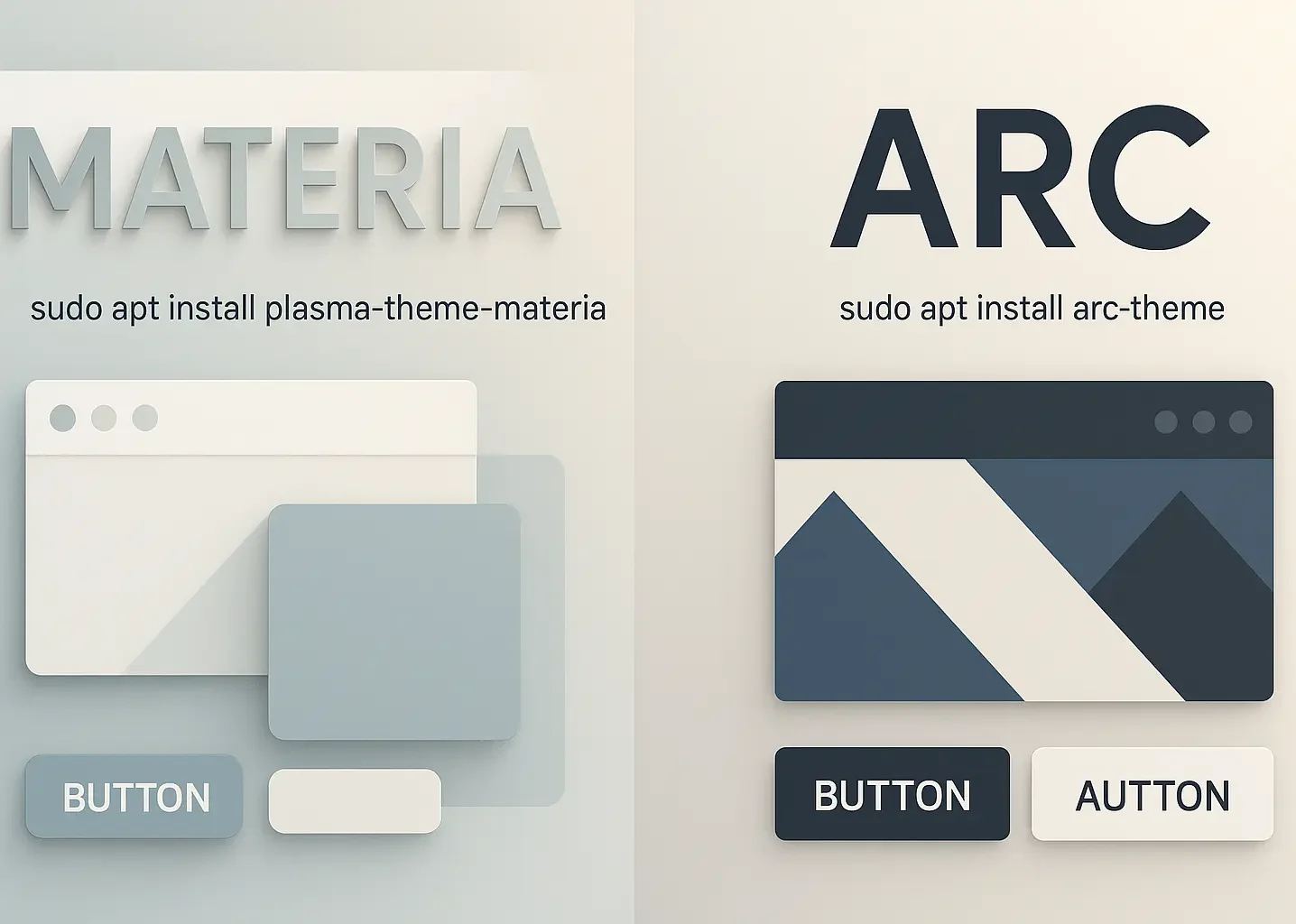
Los principios del Material Design guían el diseño para lograr una experiencia visual coherente y agradable en el escritorio. La variante "Darker" reduce el brillo más allá del modo "Dark" estándar, lo que resulta especialmente útil en sesiones nocturnas de programación o escritura donde conviene minimizar el resplandor de la pantalla para no forzar la vista.
Arc mantiene una relación de contraste de al menos 4,5:1 para la legibilidad del texto en todas sus variantes, cumpliendo los estándares de accesibilidad sin renunciar al atractivo visual del tema. Gracias a este cuidado con el contraste, no tendrás que elegir entre legibilidad y estética.
Comando de instalación:
sudo apt install arc-kdeTen en cuenta que Arc-Theme es la variante GTK y se instala de forma independiente a la versión para Plasma.
10. Aritim
Aritim ofrece un diseño sobrio en versiones clara y oscura, donde las esquinas redondeadas y las sombras sutiles crean una estética suave y acogedora, menos rígida que los temas tradicionales de bordes afilados. Aritim Light utiliza una paleta de grises claros con toques de color, mientras que Aritim Dark ofrece un aspecto oscuro y envolvente, ideal para trabajar con poca luz.
La paleta de grises oscuros de la variante Dark mejora el contraste y la legibilidad sin cansar la vista durante sesiones de trabajo prolongadas. Ambas variantes permiten cierta personalización, lo que hace de Aritim una buena opción para quienes buscan opciones modernas y adaptables que evolucionen con su flujo de trabajo.
Instalación desde Ajustes del sistema: abre Ajustes del sistema, ve a Apariencia > Temas globales, haz clic en "Obtener nuevos temas globales", busca "Aritim" e instálalo.
Compatibilidad con KDE Plasma 6
Plasma 6 introdujo cambios importantes que afectan a los temas existentes. Todos los temas requieren ahora gestión mediante kpackage con archivos manifest.json obligatorios. La adopción de Wayland alcanzó el 52,7 % de los entornos de escritorio Linux en 2025, convirtiéndose en el servidor de pantalla por defecto. Al elegir un tema KDE Plasma en 2025, verifica su compatibilidad con Plasma 6.
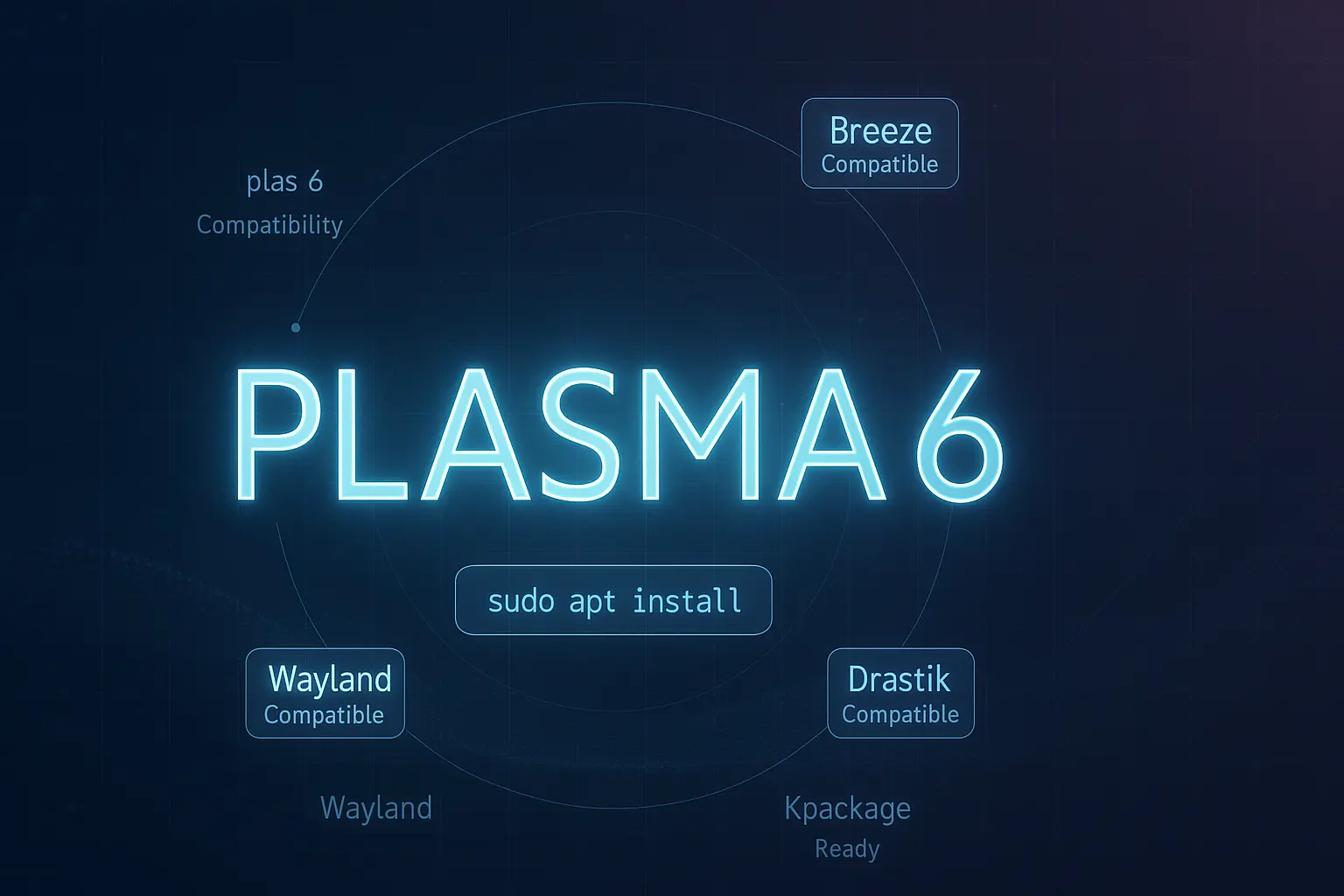
Los temas KDE Plasma más populares de este artículo han sido actualizados para Plasma 6, pero los temas heredados desarrollados para Plasma 5 pueden mostrarse incorrectamente o no cargarse, ya que los desarrolladores deben actualizar sus archivos de manifiesto para incluir las llamadas API de Plasma 6.
Si tienes problemas con algún tema, empieza por consultar la documentación para confirmar la compatibilidad con Plasma 6. Visita la página del tema en KDE Store para verificar la compatibilidad y revisa las actualizaciones recientes o los comentarios de la comunidad para obtener información sobre problemas conocidos o soluciones alternativas.
Los temas que no han recibido actualizaciones desde principios de 2024 pueden causar fallos visuales o de carga en Plasma 6; cambiar a versiones compatibles con Plasma 6 resuelve estos problemas. KDE Store ahora etiqueta los temas como compatibles con "Plasma 5" o "Plasma 6" en sus metadatos, lo que facilita identificar qué versiones funcionan con tu sistema antes de instalarlos.
Prueba de temas de forma segura con Cloudzy Linux VPS
Experimentar con temas KDE Plasma en tu sistema principal conlleva riesgos, especialmente al probar la compatibilidad con Plasma 6 o al cambiar entre varios temas en poco tiempo. En Cloudzy, nuestro hosting de Linux VPS te proporciona un entorno dedicado donde puedes probar temas, romper cosas y empezar de cero sin tocar tu máquina local.
Nuestros planes de Linux VPS incluyen almacenamiento NVMe SSD y RAM DDR5 que gestionan los efectos visuales de KDE Plasma con fluidez, mientras que las conexiones de 40 Gbps de ancho de banda hacen que tu escritorio remoto responda con la misma rapidez que una instalación local. Operamos centros de datos en 13 regiones para una latencia mínima, y cada VPS incluye virtualización KVM para recursos dedicados, una garantía de disponibilidad del 99.95% y acceso root completo para instalar cualquier tema o personalización que quieras.
Probar temas en un Cloudzy VPS te permite crear snapshots del sistema antes de realizar cambios importantes, experimentar con temas de GitHub sin preocupaciones y mantener un entorno de pruebas independiente de tu configuración de producción. Si algo falla, simplemente restauras o redespliegas en lugar de pasar horas arreglando tu máquina de trabajo diario.
Ofrecemos una garantía de devolución de siete días y múltiples métodos de pago para mayor flexibilidad. Explora nuestros planes Linux VPS para encontrar la configuración que se ajuste a tus necesidades de prueba.
Conclusión
Elegir entre los mejores temas de KDE depende de cómo trabajas y de lo que te ayuda a mantenerte concentrado. Si pasas muchas horas frente a la pantalla, la temperatura de color suave de Nordic reduce la fatiga visual. Los usuarios que quieren personalidad visual sin complicaciones encontrarán Sweet o Layan más atractivos que las alternativas minimalistas.
Lo mejor es experimentar, ya que KDE Plasma te permite cambiar de tema al instante sin reiniciar el sistema ni configuraciones complicadas. Prueba dos o tres opciones que te llamen la atención, usa cada una durante un par de días y comprueba cuál termina pasando desapercibida mientras trabajas.
Antes de instalar cualquier tema, verifica la compatibilidad con Plasma 6, ya que los temas creados para Plasma 5 pueden no mostrarse correctamente. La tienda de KDE indica la compatibilidad de forma clara, así que puedes evitarte sorpresas antes de descargar nada.
Empieza con el tema que mejor encaje con tus preferencias estéticas actuales y ajusta desde ahí. Tu escritorio debe facilitar tu trabajo, no interrumpirlo.



Debate
Comentarios
Inicia sesión para unirte al debate.