
BlueStacks, de now.gg, Inc., es un emulador Android gratuito: un programa que ejecuta aplicaciones y juegos Android en un PC Windows imitando un teléfono Android, con Google Play Store incluido. En Windows se llama BlueStacks 5, también App Player; los Mac con Apple Silicon tienen una aplicación independiente, BlueStacks Air. Se financia con anuncios y una suscripción opcional.
Sí, merece la pena instalar BlueStacks para ejecutar una aplicación o un juego exclusivo de Android en un PC con Windows 10 u 11: es gratuito, recibe mantenimiento y permite acceder a Google Play. Comprueba primero la aplicación concreta: algunas son incompatibles y ciertos servicios de streaming bloquean la reproducción protegida por DRM en emuladores. Descárgalo solo de bluestacks.com, desactiva los anuncios, las notificaciones y las descargas automáticas de juegos en Ajustes, y prescinde de Prime. No merece la pena si el PC no permite activar la virtualización, tiene Windows 7 u 8 o es un Mac Intel, donde no funciona ninguna versión actual. Mi nota: 3,5 sobre 5.
Análisis de BlueStacks: el veredicto completo
La nota de 3,5 sobre 5 responde a un equilibrio. Pierde puntos porque se comporta ante todo como una tienda de juegos, con promociones que debes desactivar, y exige más al PC que muchos programas: virtualización activada y 8 GB de RAM recomendados. Recupera puntos por el acceso gratuito a Google Play y las actualizaciones continuas.
Los dos apartados que más penalizan el uso de una sola aplicación, extras y hardware, me parecen problemas manejables. El hardware es un filtro: si tu PC no cumple, no lo instales. Cuatro interruptores en Ajustes silencian la mayoría de las promociones. Resueltos ambos aspectos, pesan más sus virtudes; por eso le doy un 3,5 global, algo por encima de la media simple de los seis apartados siguientes, que es 3,25.
Encaja si necesitas una aplicación exclusiva de Android o un juego móvil casual de Google Play en Windows 10 u 11. El PC debería tener 8 GB de RAM y virtualización disponible, y debes dedicar unos minutos a los ajustes para que BlueStacks moleste menos.
No es adecuado para un PC sin virtualización activable ni para uno con los 4 GB mínimos, la mitad de lo recomendado. Tampoco para un Mac Intel, un juego ya disponible en Google Play Games para PC o quien quiera cero promociones sin cambiar ajustes ni pagar.
Dónde destaca BlueStacks
Su atractivo es el catálogo de Google Play Store, con millones de aplicaciones y juegos según la guía de inicio de sesión de BlueStacks. No estás limitado a una versión de Android. BlueStacks 5 ofrece cinco versiones de Android: Nougat de 32 y 64 bits, Pie, Android 11 y Android 13. Eliges una para cada entorno Android independiente en el administrador de instancias múltiples.
El resto de funciones está orientado a jugadores, con mandos y controles de teclado, aunque no tienes que usar ninguna.
El mantenimiento es su punto más fuerte sobre el papel. Sus notas de la versión 5.22 enumeran 40 compilaciones desde la 5.22.0 de febrero de 2025, que añadió Android 13 (Beta), hasta finales de septiembre de 2026. A cambio, el programa que instalas este mes no será exactamente el mismo que uses el siguiente.
Acceso a aplicaciones y funciones: 4/5.
Dónde decepciona BlueStacks
BlueStacks describe App Player como «creado para jugadores», y así se comporta la versión gratuita. BlueStacks Store, su tienda integrada, puede abrirse en cada inicio. BlueStacks Services es el componente en segundo plano que envía notificaciones de Windows con ofertas, novedades y recomendaciones de juegos. Su guía de notificaciones dice que «todos los tipos de notificaciones estarán activados por defecto».
También está BlueAI, presentado como asistente de IA integrado en BlueStacks que llegó con la versión 5.22.210 el 1 de junio de 2026. En un hilo de r/BlueStacks sobre BlueAI, varios usuarios denunciaban su instalación sin poder rechazarla. La cuenta de soporte respondió que entonces «no había una opción para desinstalarlo o eliminarlo por completo». Un usuario decía que le ayudaba con las recompensas diarias; las quejas eran por cómo había llegado.
La versión 5.22.260, del 19 de agosto de 2026, cambió eso en Windows: BlueAI se instala bajo demanda y las notas explican cómo desinstalar BlueAI de Windows. El cambio llegó unas once semanas después del lanzamiento. Los ajustes promocionales aquí descritos se pueden desactivar; los controles exactos aparecen más abajo, en la sección gratuita.
Extras incluidos y control: 2,5/5.
BlueStacks 5, BlueStacks X y BlueStacks Air: ¿cuál es cuál?
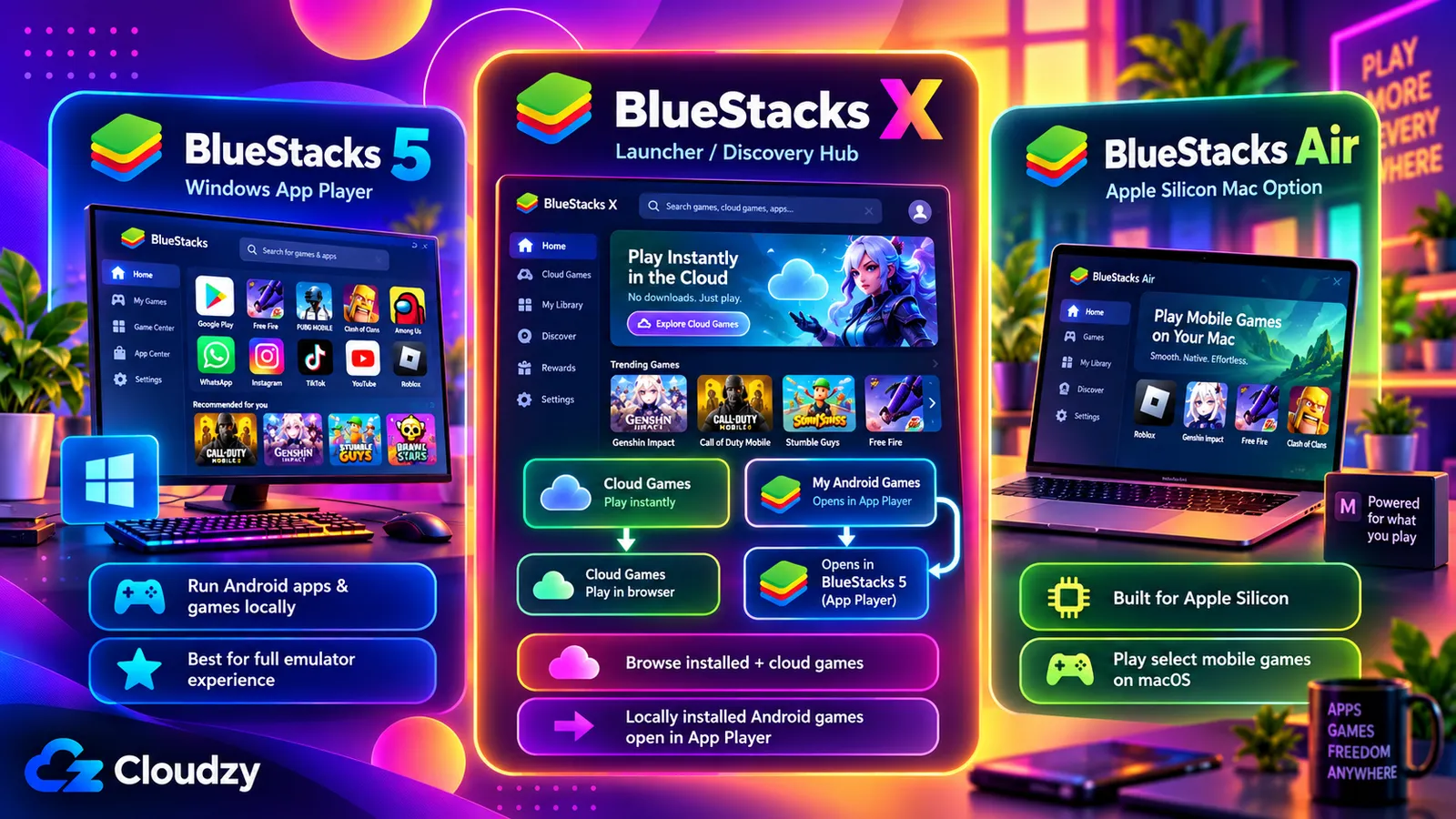
En Windows, bluestacks.com ofrece dos descargas. BlueStacks 5, también llamado App Player, es el emulador que ejecuta tu aplicación Android. BlueStacks 10, también BlueStacks X, es un lanzador que necesita App Player para ejecutar juegos Android instalados localmente. Para una aplicación, elige BlueStacks 5. En Mac, la aplicación es BlueStacks Air.
¿Qué es BlueStacks App Player?
«App Player» es el nombre que BlueStacks da a BlueStacks 5, el programa de Windows que ejecuta aplicaciones Android. A 13 de octubre de 2026, la última versión en sus notas es la 5.22.285, publicada el 9 de octubre de 2026. Es la ventana donde funciona tu aplicación, y la página de descargas de BlueStacks incluye enlaces a versiones concretas.
¿Qué es BlueStacks X?
BlueStacks X, también denominado BlueStacks 10, es un lanzador de juegos Android, en la nube y para PC. La guía de BlueStacks X indica instalarlo mediante el botón independiente «Download BlueStacks 10» de bluestacks.com. Los juegos Android locales se ejecutan en App Player. Las versiones para PC se instalan aparte como juegos Windows, y la opción en la nube «Try Instantly» aparece solo para algunos juegos en determinadas regiones.
La tienda integrada en BlueStacks 5 es lo que BlueStacks llama «tu puerta de entrada a BlueStacks X».
¿Para qué se utiliza BlueStacks?
BlueStacks permite ejecutar aplicaciones y juegos móviles Android en un PC Windows, con pantalla grande, teclado y ratón o mando. Aunque se promociona sobre todo para jugar, una aplicación que no sea un juego se instala desde Play Store y funciona igual. Los usos habituales son:
- Una aplicación compatible exclusiva de Android, como una herramienta creativa, en una pantalla grande
- Un juego móvil con controles de teclado o mando
- Dos o más entornos Android independientes funcionando a la vez, denominados instancias por BlueStacks, por ejemplo para separar cuentas
Todo está sujeto a un límite: las condiciones de BlueStacks restringen el uso a «tu propio uso interno, personal y no comercial».
¿BlueStacks es gratis? Anuncios, Smart Downloads y BlueStacks Prime
Sí. Descargar y usar BlueStacks 5 no cuesta nada, y la empresa afirma que «los anuncios ayudan a mantener BlueStacks 5 gratis». BlueStacks Prime es una suscripción mensual opcional que elimina anuncios y ventanas emergentes. La versión gratuita ya permite desactivar los anuncios durante las partidas en Ajustes, sin pagar.
Lo que te cuesta la versión gratuita
Pagas la versión gratuita con tu atención. La guía de anuncios de BlueStacks afirma que están diseñados para no obstaculizar las partidas. Es una afirmación de BlueStacks; usuarios de un hilo de r/BlueStacks de 2022 sobre anuncios emergentes la cuestionaron.
Smart Downloads, añadido en BlueStacks 5.22.255 el 10 de agosto de 2026, va más allá. Según la guía de Smart Downloads, cuando el PC lleva un rato inactivo, sin actividad de ratón o teclado, BlueStacks puede descargar en segundo plano un juego «seleccionado específicamente para ti». Nunca lo abre automáticamente; pregunta si quieres jugar ahora o después.
El centro de ayuda explica cómo activarlo desde la pestaña Smart Downloads con el botón Habilitar. Desactivarlo solo detiene futuras descargas: los juegos ya descargados permanecen hasta que los desinstales. Un juego no solicitado es lo contrario de una herramienta discreta, así que asegúrate de que esté desactivado.
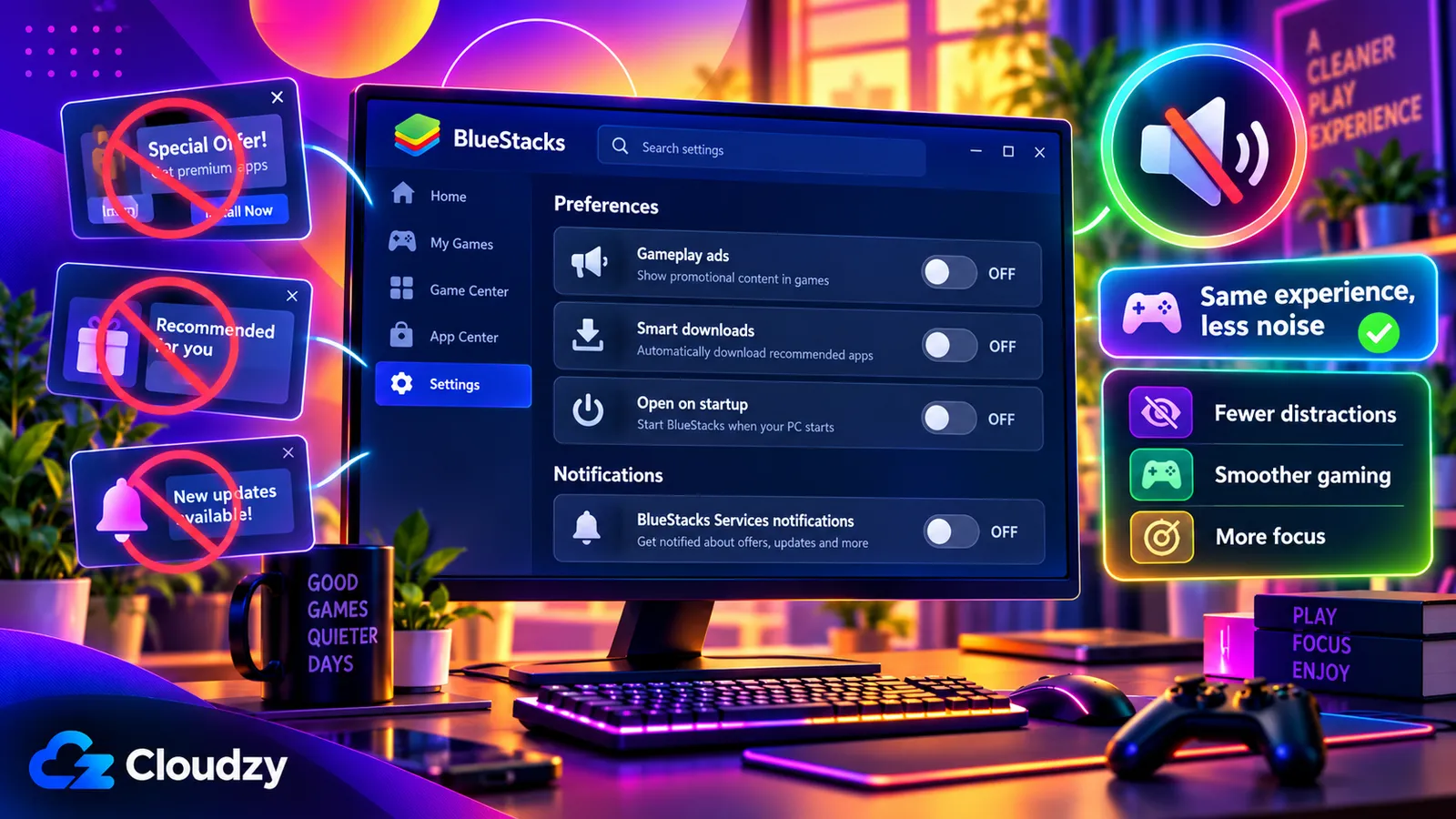
Cuatro interruptores hacen más discreta la versión gratuita. Tres están en la pestaña Preferencias de Ajustes, accesible con el engranaje:
- En Preferencias, desactiva Permitir que BlueStacks muestre anuncios durante el juego. Pulsa Desactivar en la ventana que pide mantenerlos y después Guardar cambios.
- También en Preferencias, desactiva el interruptor de Smart Downloads.
- En esa misma pestaña, desactiva Abrir BlueStacks Store al iniciar y pulsa Guardar cambios.
- Para las notificaciones del escritorio, pulsa los tres puntos de cualquier notificación BlueStacks y elige Desactivar todas las notificaciones de BlueStacks Services. Estos controles también están en el icono de BlueStacks de la bandeja del sistema y en los ajustes de App Player.
Qué elimina BlueStacks Prime
En octubre de 2026, BlueStacks Prime cuesta 7,99 $ al mes, con una oferta temporal de 3,99 $ el primer mes. Incluye eliminación de anuncios y ventanas emergentes, 800 nowBux mensuales, la moneda interna que BlueStacks valora en 8 $, un 15 % de ahorro adicional en compras dentro de juegos BlueStacks Exclusive, 5.000 créditos de IA al mes para BlueAI y soporte prioritario. BlueStacks ahora describe por separado un nuevo programa de ingresos BlueAI, así que confirma qué ventajas de IA corresponden a tu cuenta antes de suscribirte.
La guía Prime también señala que «no hay reembolsos para las suscripciones Prime» y que «actualmente solo está disponible en determinadas regiones». Necesitas una cuenta now.gg/BlueStacks para contratarlo y se cancela desde Administrar suscripción.
Prescinde de él. Los cuatro ajustes anteriores eliminan la mayoría de las molestias gratis; el resto del valor de Prime son moneda de juego y créditos útiles si usas BlueAI. A 7,99 $ mensuales son unos 96 $ anuales, sin reembolsos. Puede compensar si gastas en juegos BlueStacks Exclusive y las recompensas y ahorros que realmente aprovechas superan la cuota. Los nowBux y créditos de IA mensuales caducan a los 30 días.
Coste y modelo gratuito: 3,5/5.
¿Funcionará bien BlueStacks en tu PC?
Un PC con Windows 10 u 11, al menos 8 GB de RAM, SSD y virtualización activada cumple la configuración recomendada por BlueStacks. El mínimo es 4 GB de RAM. Sin virtualización quedas limitado a una compilación antigua cuyo rendimiento puede ser deficiente, según BlueStacks. Windows 10 merece atención aparte: su soporte estándar de Microsoft terminó el 14 de octubre de 2025. Usa Windows 11 o un Windows 10 cubierto por un programa vigente de actualizaciones de seguridad.
Requisitos del sistema de BlueStacks
La página de requisitos del sistema de BlueStacks separa el mínimo funcional de la configuración recomendada para lo que llama «una experiencia de juego superior»:
| Especificación | Mínimo | Recomendado |
|---|---|---|
| Windows | Windows 7 o posterior (7 y 8 solo admiten versiones antiguas) | Windows 10 o posterior |
| Procesador | Cualquier procesador Intel o AMD | Procesador Intel o AMD multinúcleo con una puntuación monohilo superior a 1.000 |
| RAM | 4 GB | 8 GB o más |
| Almacenamiento | 5 GB de espacio libre | Un SSD |
| Gráficos | Controladores gráficos actualizados | Gráficos Intel, NVIDIA o ATI integrados o dedicados, con una puntuación GPU de al menos 750 y controladores actualizados |
| Virtualización | No especificado | Activada |
| Permisos de administrador | Necesario | Necesario |
La virtualización es un ajuste del firmware del PC, el software básico que lo arranca antes que Windows. BlueStacks explica que permite ejecutar otro sistema operativo, como Android. Al activarla, el PC puede compartir su procesador y memoria entre Windows y Android manteniendo separados ambos sistemas.
Para comprobarla, abre el Administrador de tareas (Ctrl + Shift + Esc), ve a Rendimiento y busca «Virtualización: Habilitada», como explica la comprobación de virtualización de BlueStacks. Si está deshabilitada, sigue la guía de BlueStacks para activarla. Sin ella quedas limitado a la antigua compilación 5.14.22, con la advertencia de posibles problemas de rendimiento, y no puedes asignar a BlueStacks más de un núcleo de CPU.
Windows 7 y 8 solo admiten las versiones 5.21.300 y anteriores; la última necesita Windows 10 o posterior. Hyper-V, la función de virtualización de Windows, ya no bloquea BlueStacks: desde la versión 5.20, BlueStacks funciona con Hyper-V activado o desactivado.
¿BlueStacks ralentiza el ordenador?
La evaluación de Android Authority de 2025 sostiene que BlueStacks no ralentiza la mayoría de los equipos si la virtualización está activada. Aun así ejecuta un segundo sistema operativo: el artículo señala un consumo considerable de recursos y que dejarlo abierto en segundo plano puede ralentizar todo el PC.
Los arranques lentos son otra queja. En junio de 2013, el autor de un hilo de Microsoft Q&A informó de que Windows tardaba entre 10 y 15 segundos más en arrancar tras instalarlo. En un hilo de r/emulators, una respuesta atribuía el arranque lento del PC de un amigo probablemente al inicio automático de BlueStacks con Windows, y recomendaba abrirlo solo al necesitarlo y cerrarlo después.
Dentro de BlueStacks están el modo Eco y Trim memory, que según la empresa reducen el consumo. El navegador también compite por esa RAM, y algunos son notablemente más ligeros en memoria que otros.
Adecuación al hardware de un PC corriente: 3/5.
¿Es seguro BlueStacks?
BlueStacks es un emulador legítimo y su web oficial es el lugar correcto para obtenerlo. Eso no garantiza que toda descarga o aplicación sea segura. Si el antivirus detecta el instalador, no asumas que es un falso positivo: mantenlo bloqueado y pide al proveedor del antivirus que revise la detección antes de continuar.
Para iniciar sesión en Play Store, una cuenta secundaria de Google con verificación en dos pasos es una precaución razonable; Android Authority recomienda ambas cosas. Una alerta de dispositivo nuevo justo después de tu acceso puede corresponder al teléfono emulado. Compara la hora, ubicación y detalles con tu actividad. Si no reconoces el acceso, sigue las instrucciones de Google para proteger la cuenta en lugar de atribuirlo a BlueStacks.
La política de privacidad de BlueStacks dice que no alquila ni vende información personal identificable, pero permite compartirla con proveedores y empresas afiliadas para servicios pertinentes y transferirla en operaciones empresariales. Puede compartir datos de uso anonimizados con socios, utiliza Google Analytics y no respeta las solicitudes Do Not Track. Por esas condiciones dejo esta nota en 3,5.
Es una lectura de documentos, no una auditoría del instalador.
Seguridad, cuenta y datos: 3,5/5.
BlueStacks en Mac: qué cambia BlueStacks Air
En Mac, BlueStacks es una aplicación independiente, BlueStacks Air. Sus especificaciones enumeran chips Apple Silicon M1 a M4, macOS 11 (Big Sur) o posterior, 8 GB de RAM, con 16 GB recomendados, y 12 GB libres. Apple Silicon es el único procesador indicado, por lo que no funciona en Mac Intel.
BlueStacks afirma que Air es «completamente gratuito». Con Windows 7 y 8 anclados a una versión antigua y los Mac Intel excluidos, cubre menos equipos de lo que sugiere su descripción «Windows, PC, portátil y Mac».
Cobertura de plataformas: 3/5.
Alternativas a BlueStacks que conviene conocer
La vía de Microsoft desapareció: Windows Subsystem for Android y Amazon Appstore salieron de Microsoft Store el 5 de marzo de 2025. La opción oficial de Google, Google Play Games para PC, es un catálogo de juegos; solo sirve si lo que necesitas es un juego que incluye.
Otros emuladores Android, como LDPlayer y MuMuPlayer, ofrecen funciones parecidas. El emulador de Android Studio es una herramienta para desarrolladores que prueban sus propias aplicaciones.
Preguntas frecuentes
¿Por qué está BlueStacks en mi ordenador?
BlueStacks llega al PC como la mayoría de los programas: alguien lo descarga e instala. Sus páginas «jugar en PC» para juegos, como la página de Love and Deepspace, enlazan directamente al instalador. Pulsar su botón de descarga, o un anuncio que lleve a ellas, inicia la descarga. Es un programa Windows normal y se puede desinstalar como cualquier otro.
¿Qué es BlueStacks Services?
BlueStacks Services es el componente que envía notificaciones al escritorio Windows. Se instala junto con BlueStacks y puedes silenciar todas sus notificaciones de una vez.
¿Es legal BlueStacks?
BlueStacks es software corriente que su fabricante distribuye públicamente en bluestacks.com, y sus condiciones permiten el uso personal no comercial. Cada juego y aplicación tiene sus propias reglas; revísalas si son importantes para tu caso.
¿Necesitas una cuenta Google para BlueStacks?
Solo para Google Play Store, que pide iniciar sesión como en un teléfono Android nuevo. Puedes omitir el acceso, pero entonces no podrás instalar nada desde Google Play.
¿Cómo se desinstala BlueStacks por completo?
Usa la herramienta de limpieza de BlueStacks, que elimina todas las versiones de BlueStacks 5, BlueStacks X y BlueStacks Services de una vez. Sincroniza antes tu progreso con una cuenta, porque se borrarán las aplicaciones y los datos de los juegos. Cuando termine, pulsa Windows + R, escribe %temp% y elimina los archivos de la carpeta que se abra. BlueAI se desinstala por separado desde Agregar o quitar programas de Windows.



Debate
Comentarios
Inicia sesión para unirte al debate.