
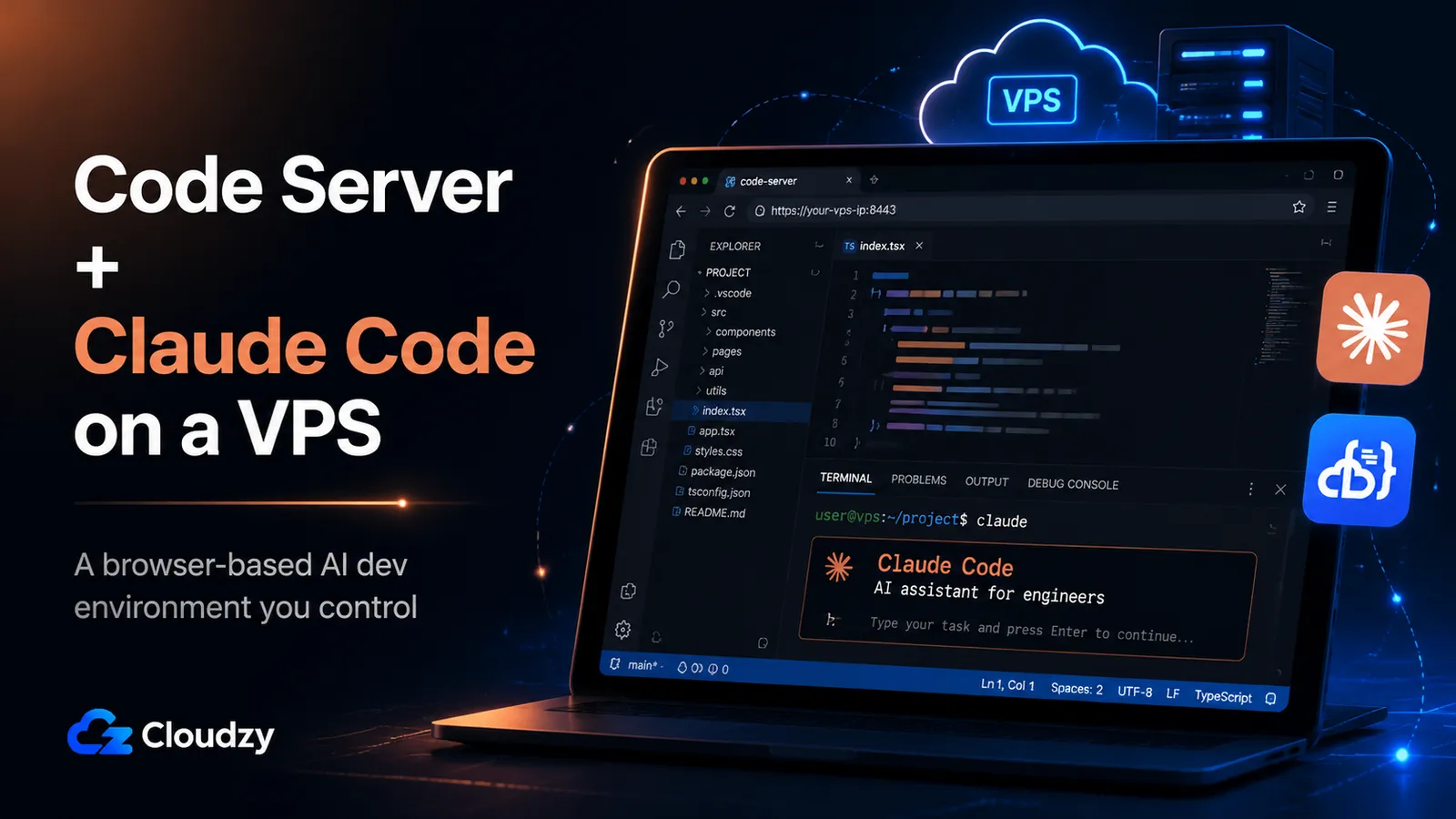
Vous fermez votre ordinateur portable, marchez jusqu'à un café, et ouvrez un navigateur sur une tablette. Votre éditeur VS Code complet est là, avec un terminal exécutant Claude Code à côté, sur un serveur que vous contrôlez. Aucune chaîne d'outils locale, aucune synchronisation, aucune attente qu'un ordinateur portable se réveille.
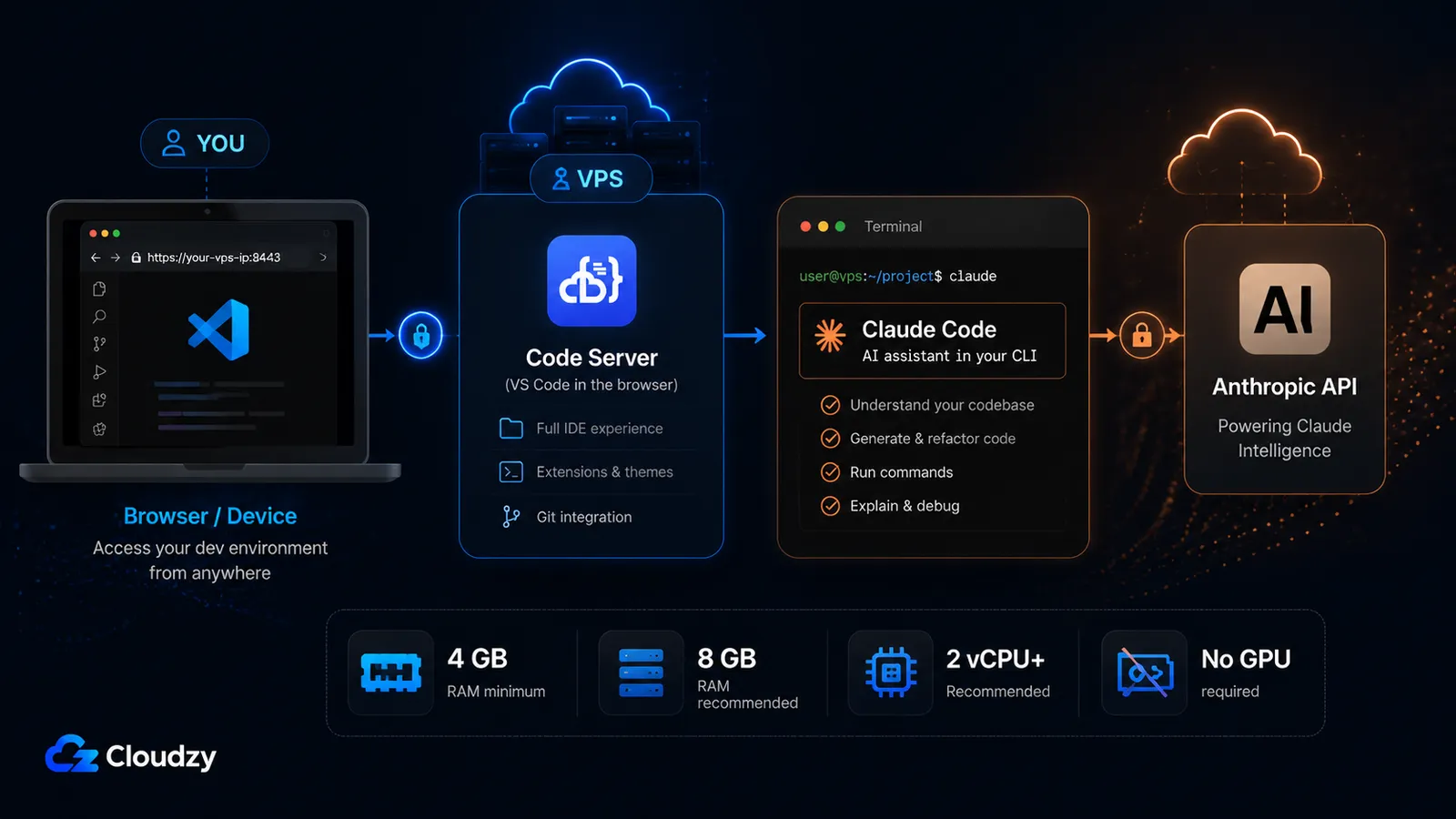
Cette combinaison est ce que ce guide construit : Code Server (VS Code dans le navigateur) et Claude Code (le CLI de codage IA d'Anthropic) sur un seul VPS Linux. Beaucoup de tutoriels couvrent l'un ou l'autre, mais exécuter les deux sur la même machine vous donne un IDE assisté par IA de type Codespaces, accessible depuis n'importe quel appareil, pour le coût d'un VPS et avec un accès root complet. Une clarification avant de commencer : Code Server désigne ici le projet open source de Coder (coder/code-server), pas le VS Code Server de Microsoft ni la plateforme d'entreprise distincte de Coder. Ils partagent un nom et sont constamment confondus, donc il vaut la peine de le préciser maintenant.
À la fin, vous aurez un environnement de développement fonctionnel dans le navigateur, assisté par IA, s'exécutant sur un VPS que vous possédez, sécurisé avec HTTPS et configuré pour survivre à une connexion interrompue.
La version courte
- La pile : Code Server vous donne VS Code dans un onglet de navigateur ; Claude Code ajoute l'assistant de codage IA d'Anthropic sur le même serveur. Vous accédez à l'ensemble depuis n'importe quel appareil doté d'un navigateur.
- Le vrai plancher de RAM est de 4 GB, et Claude Code en est la raison. Code Server seul tourne dans 1 GB, mais Claude Code exige 4 GB+, donc la pile combinée nécessite au moins 4 GB de RAM, 2 vCPU et 120 GB de stockage. Prévoyez 8 GB si vous voulez du confort.
- L'ordre d'installation compte moins que l'étape d'authentification. Les installateurs natifs des deux outils tiennent chacun en une ligne. Authentifier Claude Code sur un serveur sans navigateur est la partie sur laquelle la plupart des installations bloquent. Vous copiez une URL de connexion dans votre navigateur local, ou utilisez un token ou une clé API.
- Claude Code n'est pas gratuit. Il nécessite un forfait Claude payant (Pro, Max, Team ou Enterprise) ou une clé API Anthropic. Le forfait Claude.ai gratuit ne l'inclut pas.
Ce qu'il vous faut
Avant de commencer, assurez-vous d'avoir les éléments suivants en place. Chacun d'eux est référencé par une étape ultérieure, donc il vaut la peine de les confirmer maintenant plutôt que de découvrir un manque à mi-parcours.
- Un VPS Linux atteignant le plancher de dimensionnement ci-dessous. Ubuntu 22.04 LTS est utilisé tout au long de ce guide ; les commandes sont quasi identiques sur Debian et d'autres versions d'Ubuntu.
- La bonne taille : au moins 4 GB RAM, 2 vCPU, and 120 GB of NVMe storage. Le minimum de 4 GB vient de Claude Code, pas de Code Server (la section de dimensionnement explique pourquoi).
- Un nom de domaine (optionnel mais recommandé) si vous voulez HTTPS avec un vrai certificat. Vous pouvez exécuter Code Server sur une adresse IP, mais un domaine rend l'étape du reverse proxy plus propre.
- Un forfait Claude payant ou une clé API Anthropic. Claude Code nécessite un abonnement Pro, Max, Team ou Enterprise, ou un compte Claude Console (API). Le forfait Claude.ai gratuit n'inclut pas l'accès à Claude Code. Confirmez lequel vous avez avant l'étape d'installation, car il décide de la façon dont vous vous authentifiez.
- Un accès SSH de base au serveur avec un utilisateur disposant de sudo.
Choisir votre VPS
La première décision est la taille, et le conseil courant que vous trouverez pour Code Server est faux pour cette pile. La plupart des guides Code Server citent un minimum de 1 GB de RAM, ce qui est exact pour Code Server seul. Une fois que vous ajoutez Claude Code, ce plancher se déplace.
La propre liste des exigences système de Claude Code 4 GB+ RAM (selon la documentation d'installation de Claude Code). Code Server a besoin d'environ 1 GB. Exécuter les deux, plus vos extensions d'éditeur, un projet actif, et la mémoire qu'une session agentique de Claude Code utilise pendant qu'elle travaille, signifie que le plancher réaliste de la pile combinée est :
| Ressource | Minimum | Recommandé |
|---|---|---|
| RAM | 4 GB | 8 GB |
| vCPU | 2 | 4 |
| Stockage | 120 GB NVMe | 240 GB NVMe |
| OS | Ubuntu 22.04 LTS | Ubuntu 22.04 LTS |
La colonne recommandée est là où vous voulez être si vous installez plusieurs extensions, gardez de gros projets avec des répertoires node_modules conséquents sur le serveur, ou exécutez Claude Code sur des tâches agentiques qui touchent de nombreux fichiers à la fois. Le minimum fera tourner la pile ; la spécification recommandée la garde confortable.
Deux points qui vous font économiser de l'argent et éviter la confusion :
Aucun GPU n'est requis. Claude Code envoie son travail à l'API d'Anthropic, donc toute l'inférence du modèle se produit à distance. Vous n'exécutez pas de modèle sur votre serveur. Un VPS CPU standard est le bon choix, et payer une instance GPU ici ne vous apporte rien.
Choisissez un centre de données proche de vous. Un IDE dans le navigateur est sensible à la latence réseau d'une manière qu'une application web normale ne l'est pas, parce que chaque frappe et chaque modification de fichier voyage sur une connexion WebSocket vers le serveur et retour. Plus le serveur est proche de l'endroit où vous êtes physiquement, plus l'éditeur donne l'impression d'être local. Si vous codez depuis une seule région la plupart du temps, choisissez l'emplacement le plus proche.
Point clé à retenir de la section : dimensionnez pour Claude Code, pas pour Code Server. L'exigence de 4 GB de Claude Code fixe votre plancher. Le chiffre de 1 GB de Code Server ne s'applique plus une fois que les deux outils partagent la machine.
Installer Code Server
Cette étape produit un éditeur VS Code fonctionnel accessible dans votre navigateur sur le port 8080. Code Server fournit un script d'installation qui gère la configuration du paquet pour vous.
Exécutez l'installateur officiel :
curl -fsSL https://code-server.dev/install.sh | shLe script détecte votre distribution et installe Code Server en tant que service systemd. Une fois terminé, démarrez le service et activez-le pour qu'il revienne après un redémarrage :
sudo systemctl enable --now code-server@$USERCode Server se lie à 127.0.0.1:8080 par défaut et génère un mot de passe aléatoire au premier lancement. Vous avez besoin de ce mot de passe pour vous connecter. Il se trouve dans le fichier de configuration généré :
cat ~/.config/code-server/config.yamlLa sortie attendue ressemble à ceci :
bind-addr: 127.0.0.1:8080
auth: password
password: 5f3a9c1b2e8d7460a1f2c3b4
cert: false
Copiez la valeur du mot de passe. Vous la saisirez à l'écran de connexion de Code Server une fois que le serveur sera accessible dans votre navigateur, ce qui, pour l'instant, n'est pas le cas, parce qu'il est lié à 127.0.0.1 (localhost uniquement). C'est intentionnel : exposer Code Server en toute sécurité est une étape ultérieure, réalisée via un reverse proxy plutôt qu'en ouvrant le port 8080 à Internet.
Note : Code Server limite le débit des tentatives de connexion. Si vous vous trompez de mot de passe quelques fois et êtes brièvement bloqué, c'est le limiteur de débit, pas une installation cassée. Attendez une minute et réessayez.
Si vous préférez éviter entièrement l'installation manuelle, la marketplace de Cloudzy propose un déploiement Code Server en un clic qui provisionne le serveur avec Code Server déjà installé. C'est la voie la plus rapide si vous choisissez un hébergeur maintenant ; les étapes manuelles ci-dessus fonctionnent sur n'importe quel VPS Ubuntu, donc le reste de ce guide reste indépendant du fournisseur.
Installer Claude Code
Cette étape ajoute l'assistant de codage IA au même serveur. Claude Code s'installe comme un binaire unique et s'exécute depuis le terminal : le même terminal que vous ouvrirez plus tard dans l'IDE du navigateur.
Utilisez l'installateur natif, qui est la méthode recommandée par Anthropic :
curl -fsSL https://claude.ai/install.sh | bashConfirmez qu'il est installé :
claude --versionSi vous exécutez déjà Node.js 18 ou version ultérieure et préférez gérer l'outil via npm, cette voie existe comme alternative :
npm install -g @anthropic-ai/claude-codeThe native installer is the primary path in Anthropic's current documentation, and it auto-updates in the background. The npm package can also auto-update, but that depends on the npm global directory being writable; if it isn't, Claude Code shows a one-time notice instead of updating silently. Choose the native installer unless you have a specific reason to prefer npm.
Claude Code prend en charge Ubuntu 20.04+, Debian 10+ et Alpine 3.19+, donc le VPS que vous avez dimensionné ci-dessus est déjà qualifié. Il nécessite un forfait Claude payant ou une clé API Anthropic, que vous avez confirmés dans les prérequis, et le forfait Claude.ai gratuit ne l'inclut pas.
Pour la référence d'installation faisant autorité, la documentation actuelle se trouve à code.claude.com. (Les anciens liens vers docs.anthropic.com y redirigent ; utilisez directement l'adresse code.claude.com.)
Authentifier Claude Code sur un serveur sans interface graphique
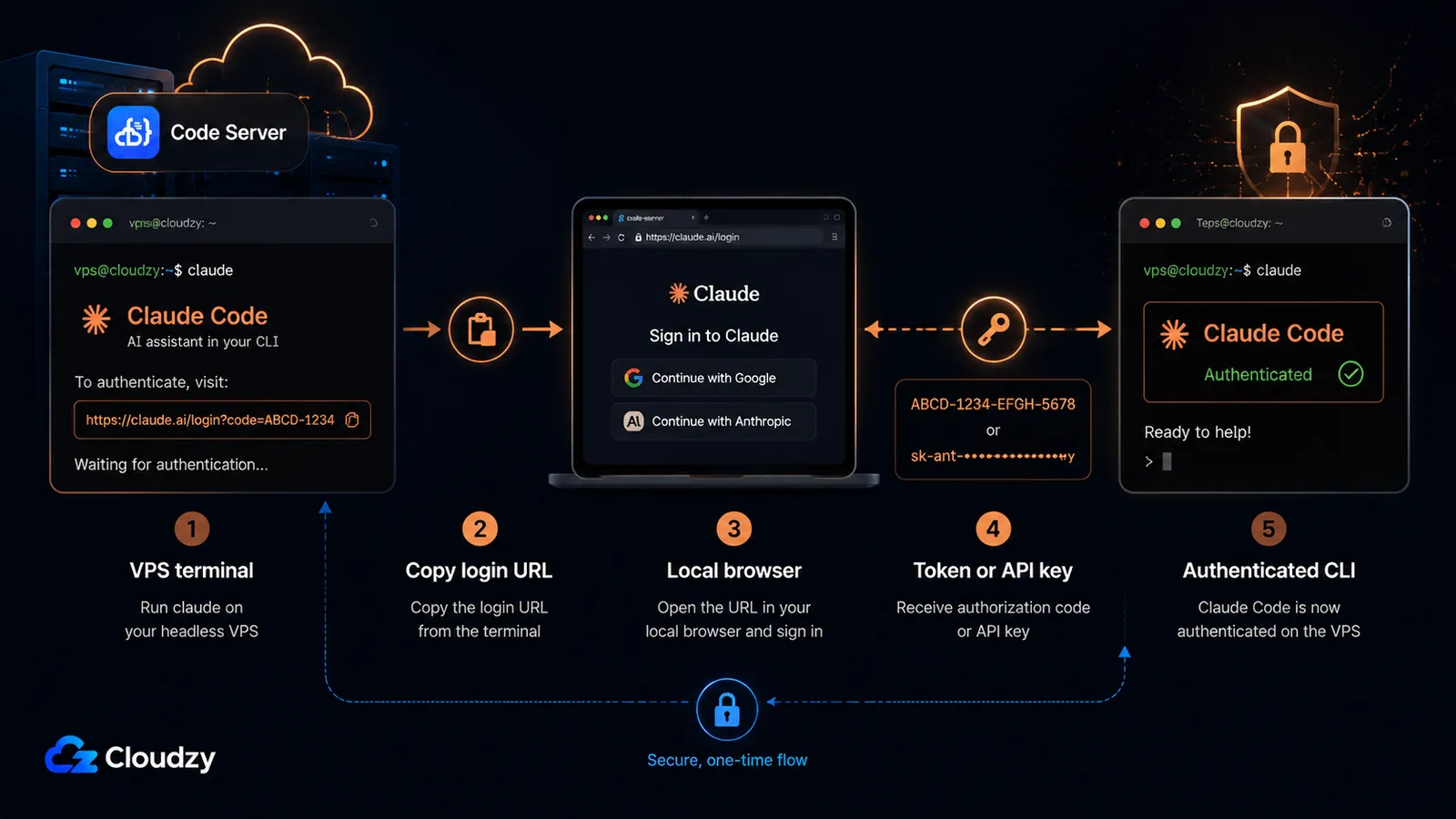
Exécutez claude pour la première fois et il tente d'ouvrir une fenêtre de navigateur pour finaliser la connexion. Sur un serveur distant atteint via SSH, il n'y a aucun navigateur à ouvrir. C'est l'unique étape qui bloque la plupart des installations de serveur, et elle a trois solutions propres.
La méthode directe : copier l'URL de connexion dans votre navigateur local. Quand vous exécutez claude sur le serveur, il imprime une URL de connexion (appuyez sur c pour la copier dans votre presse-papiers si elle ne s'ouvre pas automatiquement). Ouvrez cette URL dans le navigateur de votre propre machine, connectez-vous, et finalisez l'autorisation. Si le navigateur affiche un code de connexion au lieu de rediriger, collez ce code dans le terminal à l'invite « Paste code here if prompted ». C'est normal sur les sessions SSH et les conteneurs. C'est la voie interactive standard pour un abonnement Pro ou Max.
La méthode persistante : un token à longue durée de vie. Si vous ne voulez pas ré-authentifier le serveur périodiquement, générez un token OAuth d'un an :
claude setup-tokenLa commande vous guide une fois à travers l'autorisation OAuth et imprime un token. Elle ne stocke pas le token pour vous, donc copiez-le et définissez-le comme variable d'environnement afin que Claude Code le récupère à chaque exécution :
export CLAUDE_CODE_OAUTH_TOKEN=your-token-hereAjoutez cette ligne d'export à votre profil de shell (par exemple ~/.bashrc) pour qu'elle persiste d'une session à l'autre. Ce token s'authentifie contre votre abonnement et nécessite un forfait Pro, Max, Team ou Enterprise.
La méthode par clé API. Si vous utilisez un compte Claude Console (API) plutôt qu'un abonnement, définissez plutôt votre clé API :
export ANTHROPIC_API_KEY=sk-ant-your-key-hereUne précision pour ne pas être surpris sur une facture : une clé API facture par token via la Claude Console, ce qui est une voie de facturation distincte d'un abonnement Pro ou Max. Si vous avez à la fois un abonnement et ANTHROPIC_API_KEY défini, la clé API prend le dessus une fois approuvée. Donc si vous comptez utiliser votre abonnement, ne laissez pas une clé API traîner dans votre environnement.
Point clé à retenir de la section : trois voies d'authentification sur une machine sans interface graphique : copier l'URL de connexion dans votre navigateur local, exécuter claude setup-token pour un token d'abonnement à longue durée de vie, ou définir ANTHROPIC_API_KEY pour une facturation API directe.
Exposer Code Server en toute sécurité avec HTTPS
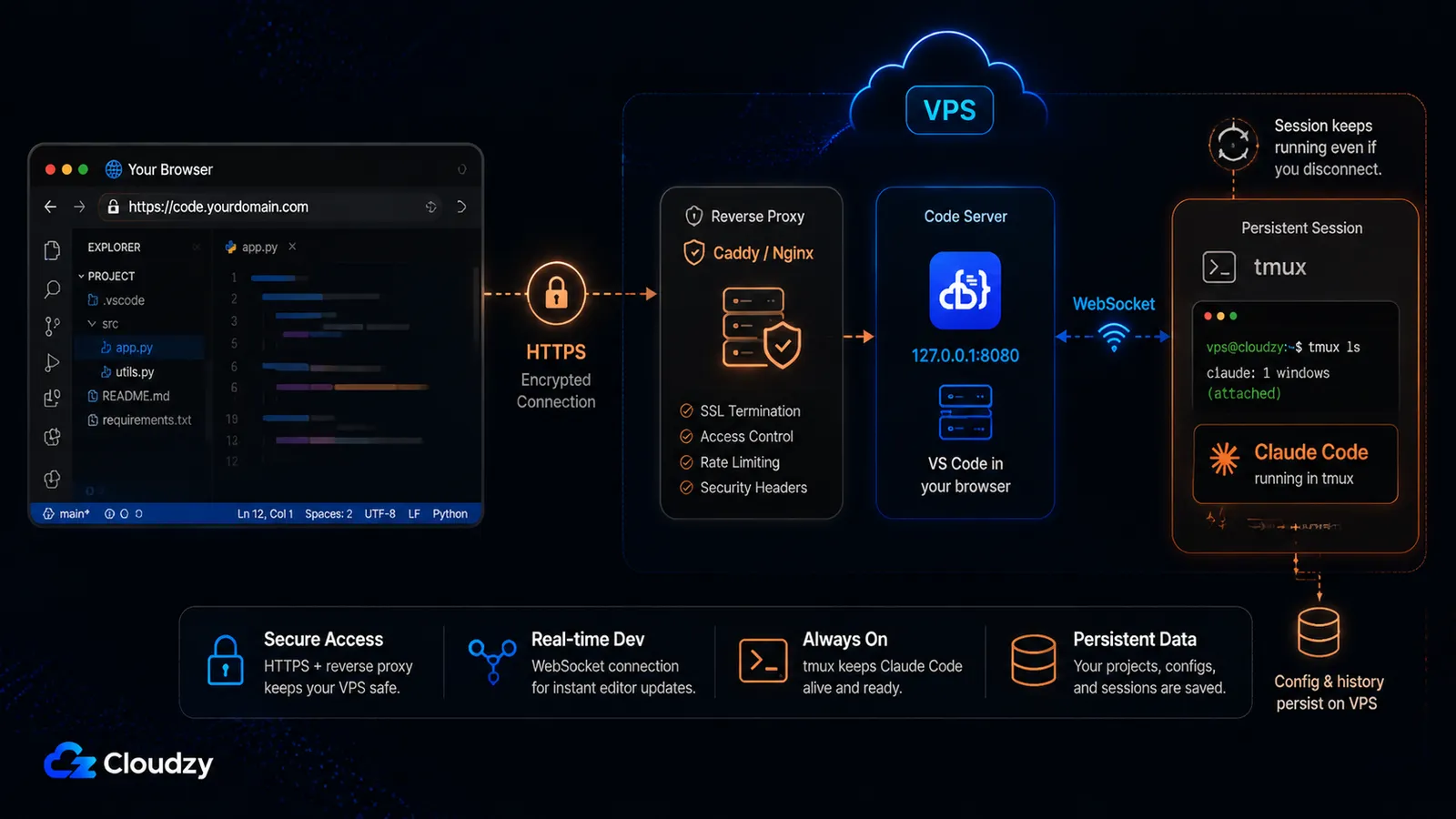
Pour l'instant, Code Server est lié à localhost et sert du HTTP en clair. Vous ne voulez pas ouvrir le port 8080 à Internet et vous connecter sur une connexion non chiffrée, parce que quiconque sur le chemin réseau pourrait lire votre session. La correction standard est un reverse proxy qui termine HTTPS devant Code Server.
Il y a une contrainte forte qui façonne cette étape : Code Server dépend des WebSockets (selon les exigences de Coder). L'éditeur utilise une connexion WebSocket persistante pour sa communication en direct avec le serveur, donc votre reverse proxy doit transmettre correctement les mises à niveau WebSocket. C'est pourquoi le choix du proxy importe.
Utilisez Caddy ou Nginx. Les deux gèrent le proxy WebSocket de façon fiable, et les deux sont disponibles comme applications en un clic de la marketplace Cloudzy si vous voulez éviter de les installer à la main. Caddy est la voie la plus courte parce qu'il obtient et renouvelle automatiquement un certificat Let's Encrypt. Un Caddyfile minimal pour Code Server est :
# /etc/caddy/Caddyfile
code.example.com {
    reverse_proxy 127.0.0.1:8080
}
C'est toute la configuration. Caddy détecte la mise à niveau WebSocket et la transmet sans directives supplémentaires, et il provisionne HTTPS pour code.example.com tout seul. Rechargez Caddy avec sudo systemctl reload caddy et naviguez vers https://code.example.com, et vous atteignez l'écran de connexion de Code Server sur une connexion chiffrée.
Si vous préférez Nginx, la configuration est plus longue parce que vous définissez explicitement les en-têtes de mise à niveau WebSocket et obtenez le certificat séparément avec Certbot :
# /etc/nginx/sites-available/code-server
server {
    listen 80;
    listen [::]:80;
    server_name code.example.com;
    location / {
        proxy_pass http://127.0.0.1:8080/;
        proxy_set_header Host $host;
        proxy_set_header Upgrade $http_upgrade;
        proxy_set_header Connection upgrade;
        proxy_set_header Accept-Encoding gzip;
    }
}
Note : Nginx et Caddy sont les deux proxys que documente la documentation officielle de Coder, et les deux sont les choix fiables ici. Apache peut aussi faire proxy vers Code Server, mais son transfert WebSocket nécessite une configuration de module supplémentaire (proxy_wstunnel plus des règles de réécriture) que la documentation officielle ne couvre pas, et les installations qui manquent ces modules finissent souvent par déboguer des connexions d'éditeur interrompues. Si vous exécutez déjà Apache pour d'autres sites, la voie la plus simple est de placer Code Server derrière Nginx ou Caddy sur un vhost séparé plutôt que de configurer Apache pour lui faire proxy.
Garder vos sessions actives
Deux choses différentes s'exécutent sur ce serveur, et elles se comportent différemment quand votre connexion tombe. Il vaut la peine de savoir laquelle est laquelle avant de perdre une heure d'une exécution agentique de Claude Code à cause d'un capot d'ordinateur portable fermé.
Code Server lui-même survit aux déconnexions parce que vous l'avez installé comme service systemd. Fermer l'onglet du navigateur ou perdre SSH n'arrête pas le service Code Server. Lors de reconnexions normales, vous retrouvez la même session d'IDE dans le navigateur, bien que des déconnexions très longues puissent nécessiter un rechargement de la fenêtre selon le comportement de reconnexion de Code Server.
Claude Code, c'est différent. Quand vous exécutez claude dans un terminal interactif sur SSH, il est lié à cette session de terminal. Fermez l'onglet du navigateur qui contient ce terminal, ou perdez la connexion SSH, et le processus meurt avec, en pleine tâche s'il travaillait. La solution est d'exécuter Claude Code dans un multiplexeur de terminal pour que la session se détache de votre connexion et continue de tourner.
tmux est l'outil standard pour cela. Si vous ne l'avez jamais utilisé, trois commandes couvrent ce dont vous avez besoin :
# Start a new named session
tmux new -s claude

# Run claude inside it as normal, then detach without stopping it:
# press Ctrl-b, then d

# Reattach later, from any new SSH session:
tmux attach -t claude
Démarrer claude à l'intérieur de la session tmux, détachez-vous avec Ctrl-b puis d, et l'exécution agentique continue sur le serveur. Rattachez-vous avec tmux attach -t claude chaque fois que vous vous reconnectez (depuis un appareil différent, si vous voulez) et vous retrouvez la même session en direct.
Note : screen fonctionne de la même façon si vous l'utilisez déjà (screen -S claude pour démarrer, Ctrl-a puis d pour détacher, screen -r claude pour rattacher). L'un ou l'autre outil résout le même problème ; choisissez celui que vous connaissez.
Utiliser Claude Code dans l'IDE du navigateur
Une fois les deux outils sur la machine, il y a deux façons d'atteindre Claude Code depuis l'IDE du navigateur : le terminal intégré, et l'extension VS Code. L'une est fiable aujourd'hui ; l'autre nécessite des tests avant que vous n'en dépendiez.
La voie du terminal fonctionne, par construction. Ouvrez Code Server dans votre navigateur, ouvrez son terminal intégré (Terminal > New Terminal, ou Ctrl+`), et exécutez :
claudeVous avez maintenant le CLI complet de Claude Code s'exécutant dans l'IDE du navigateur, dans le même répertoire que le projet que vous avez ouvert. C'est la voie fiable : le terminal est un vrai shell sur le serveur, et Claude Code est un CLI installé sur ce serveur, donc il s'exécute. Associez-le à l'étape tmux ci-dessus et la session survit à une connexion interrompue.
La voie de l'extension VS Code est possible, mais la voie du terminal reste la base la plus sûre pour cette configuration. Anthropic publie une extension VS Code Claude Code et sa documentation actuelle indique qu'elle peut être installée depuis Open VSX, ce qui compte parce que Code Server utilise Open VSX plutôt que le VS Code Marketplace de Microsoft. Essayez de rechercher « Claude Code » dans la vue Extensions de Code Server, ou installez l'extension Anthropic.claude-code depuis Open VSX si elle apparaît dans votre instance. Si l'extension ne s'installe pas proprement, ou si l'intégration à l'IDE se comporte différemment que dans VS Code de bureau, repliez-vous sur le terminal intégré. Le CLI fonctionne dans n'importe quel terminal, et pour cette configuration VPS, c'est la voie fiable.
Déployez votre propre IDE IA dans le navigateur
Vous avez maintenant le tableau complet : un éditeur VS Code accessible dans le navigateur avec Claude Code à côté, sécurisé avec HTTPS et configuré pour survivre à une connexion interrompue, sur un VPS que vous contrôlez.
La seule partie de tout ceci qui est du pur travail de configuration, c'est le début : provisionner un serveur et faire installer Code Server avant de pouvoir faire quoi que ce soit d'intéressant. Si vous voulez éviter cela, nous proposons un déploiement Code Server en un clic dans la marketplace Cloudzy qui provisionne le VPS avec Code Server déjà en marche, pour que vous arriviez directement à l'écran de connexion et passiez directement à l'installation de Claude Code et à l'authentification. Pour un usage quotidien régulier, placez tout de même l'instance derrière HTTPS avec Caddy ou Nginx comme montré ci-dessus au lieu de traiter la connexion http://<server-ip>:8080 brute comme la voie d'accès de production finale.
Le même Linux VPS héberge toute la pile (éditeur, CLI IA et reverse proxy) avec l'accès root dont cette configuration a besoin. À partir de là, les étapes ci-dessus sont tout ce qui vous sépare du codage avec l'IA depuis n'importe quel navigateur.
Si vous pesez encore quel CLI de codage IA adopter avant de construire ceci, nos comparatifs de OpenCode vs Claude Code et le plus large affrontement des CLI de codage agentique couvrent les compromis.
Foire aux questions
De quelles spécifications VPS ai-je besoin pour Code Server et Claude Code ?
Il vous faut au moins 4 GB de RAM, 2 vCPU et 120 GB de stockage pour la pile combinée. Le minimum de 4 GB est dicté par Claude Code, pas par Code Server (Code Server seul tourne dans environ 1 GB). Pour un usage confortable avec des extensions et de plus gros projets, 8 GB de RAM et 4 vCPU sont la taille recommandée.
Claude Code est-il gratuit ?
Non. Claude Code nécessite un forfait Claude payant (Pro, Max, Team ou Enterprise) ou une clé API Anthropic via la Claude Console. Le forfait Claude.ai gratuit n'inclut pas l'accès à Claude Code.
Comment authentifier Claude Code sur un serveur sans navigateur ?
Exécutez claude et copiez l'URL de connexion qu'il imprime dans le navigateur de votre machine locale pour finaliser la connexion, en collant le code dans le terminal si vous y êtes invité. Pour un serveur persistant, exécutez claude setup-token pour générer un token OAuth d'un an et définissez-le comme CLAUDE_CODE_OAUTH_TOKEN, ou définissez ANTHROPIC_API_KEY pour vous authentifier avec une clé API Claude Console.
L'extension VS Code de Claude Code fonctionne-t-elle dans Code Server ?
Le CLI de Claude Code s'exécute entièrement dans le terminal intégré de Code Server, ce qui est la façon la plus fiable de l'utiliser dans cette configuration d'IDE dans le navigateur. L'extension VS Code vaut aussi la peine d'être essayée, car Anthropic indique qu'elle peut être installée depuis Open VSX, et Code Server utilise Open VSX plutôt que le VS Code Marketplace de Microsoft. Si l'extension ne s'installe pas proprement ou se comporte différemment dans votre instance, utilisez plutôt la voie du terminal intégré.
Puis-je utiliser ceci depuis un iPad ou un téléphone ?
Oui. Code Server fonctionne dans le navigateur, donc n'importe quel appareil doté d'un navigateur moderne (y compris un iPad ou un téléphone) atteint l'IDE complet. Cet accès indépendant de l'appareil est le principal avantage d'un IDE dans le navigateur par rapport à VS Code Remote SSH, qui nécessite une installation locale de VS Code pour se connecter.




Discussion
Commentaires
Connectez-vous pour participer à la discussion.