

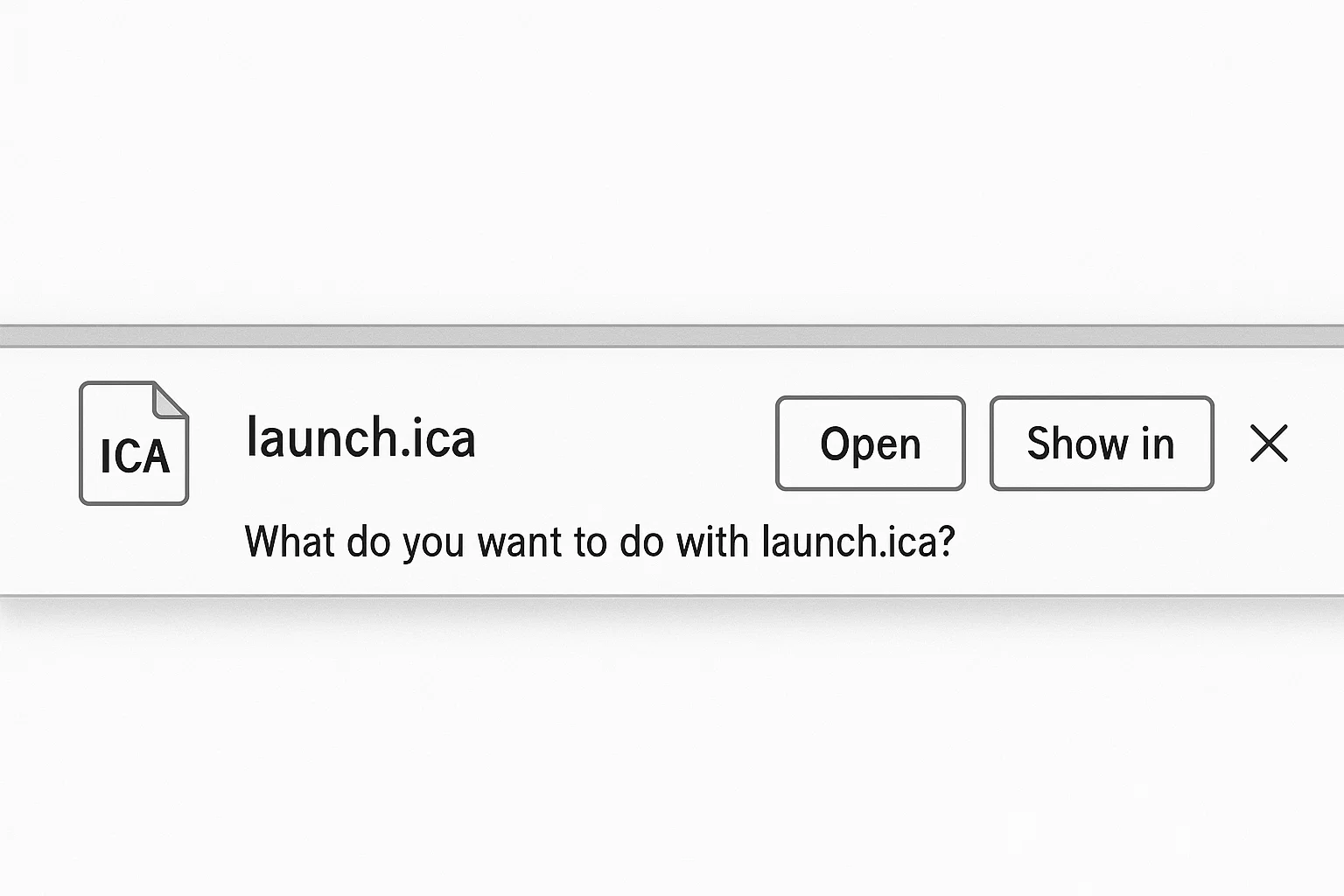
Chi lavora in remoto conosce la frustrazione. Fai clic su un'applicazione di lavoro dal portale aziendale, aspettandoti che si avvii istantaneamente. Invece il browser scarica un file chiamato "launch.ica" e non succede nulla.
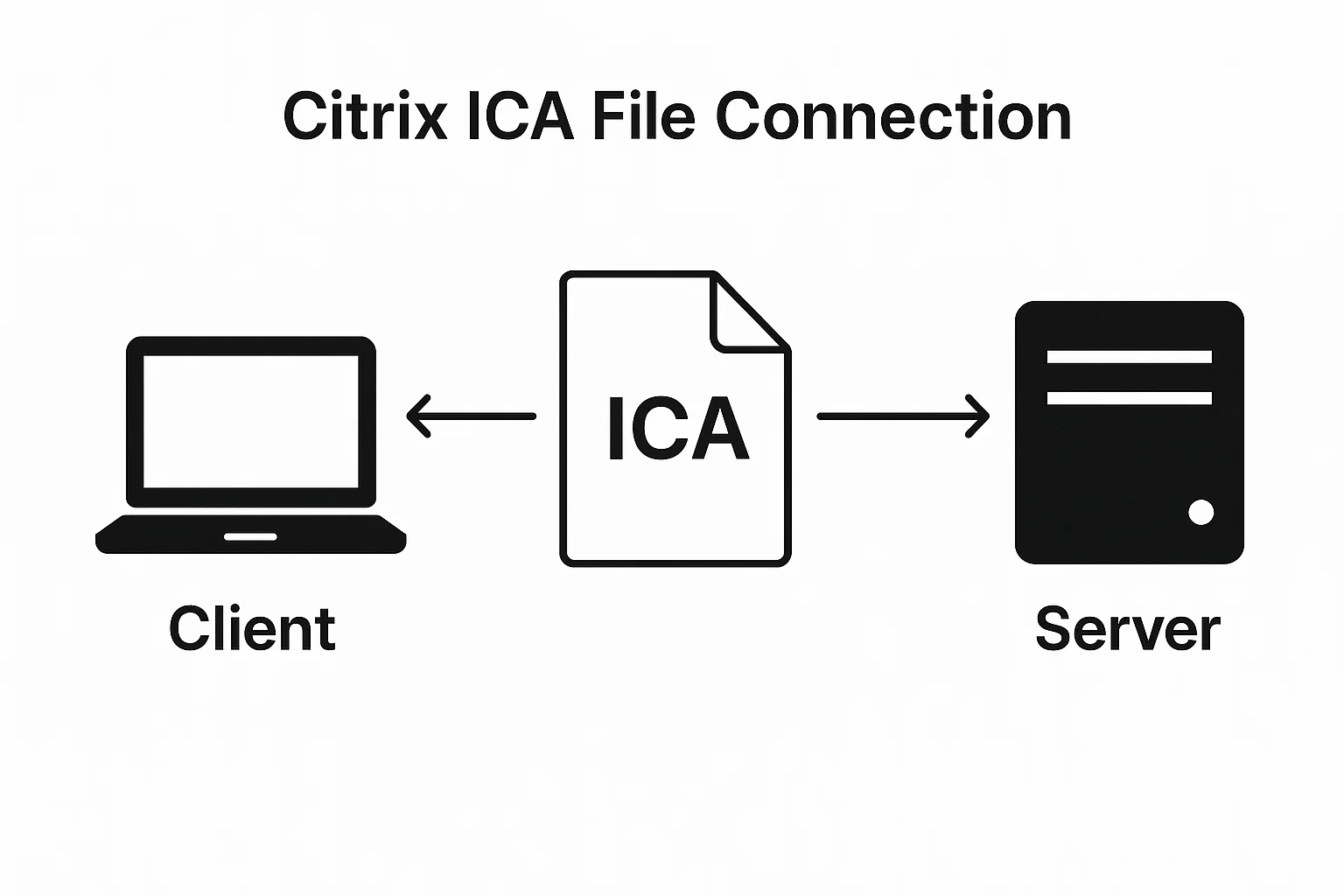
Il file ICA di Citrix è un file di configurazione che comunica al tuo computer come connettersi alle applicazioni e ai desktop remoti ospitati sui server Citrix. Quando si scarica invece di aprirsi automaticamente, è necessario regolare le associazioni file o le impostazioni del browser.
Questa guida spiega cosa fa effettivamente il file ICA di Citrix e illustra tutti i metodi che funzionano nel 2025.
Cos'è il file ICA di Citrix?
L'estensione ICA sta per Independent Computing Architecture. Citrix ha sviluppato questo protocollo per separare la logica dell'applicazione dalla presentazione, permettendo all'azienda di eseguire il software sui server del data center mentre tu vi accedi da qualsiasi dispositivo.
Il file ICA è un file di configurazione in testo semplice formattato come file INI. Contiene l'indirizzo del server, i token di autenticazione, le impostazioni della sessione e le preferenze di visualizzazione necessarie per stabilire la connessione.
Quando fai clic su un'applicazione nel portale Citrix aziendale, l'interfaccia web genera questo file di configurazione automaticamente. L'app Citrix Workspace legge queste istruzioni e stabilisce una connessione sicura tra il tuo dispositivo e il server remoto utilizzando il protocollo ICA.
L'architettura gestisce l'elaborazione sui server remoti mentre invia solo gli aggiornamenti dello schermo e gli input dell'utente avanti e indietro. Questo consente ai computer più vecchi con risorse limitate di accedere a applicazioni impegnative perché il lavoro pesante avviene in remoto.
Una volta che il file ICA si avvia correttamente, crea una sessione persistente tra il tuo dispositivo e il server remoto. La connessione trasmette il tuo desktop remoto o la finestra dell'applicazione sullo schermo locale mantenendo la sicurezza attraverso la crittografia. Più utenti possono connettersi contemporaneamente allo stesso server Citrix, ciascuno con la propria sessione isolata.
Perché il file ICA si scarica invece di aprirsi?
Diversi problemi tecnici causano il download dei file ICA nei browser anziché avviarli automaticamente. Comprendere la causa principale aiuta a scegliere la soluzione giusta.
Il problema delle associazioni di file
I sistemi operativi utilizzano le associazioni di file per determinare quale programma apre ogni tipo di file. Windows, macOS e Linux mantengono tutti registri o database che collegano le estensioni di file alle applicazioni. Quando fai doppio clic su un file .docx, il sistema sa che deve aprire Microsoft Word. La stessa logica si applica ai file .ica.
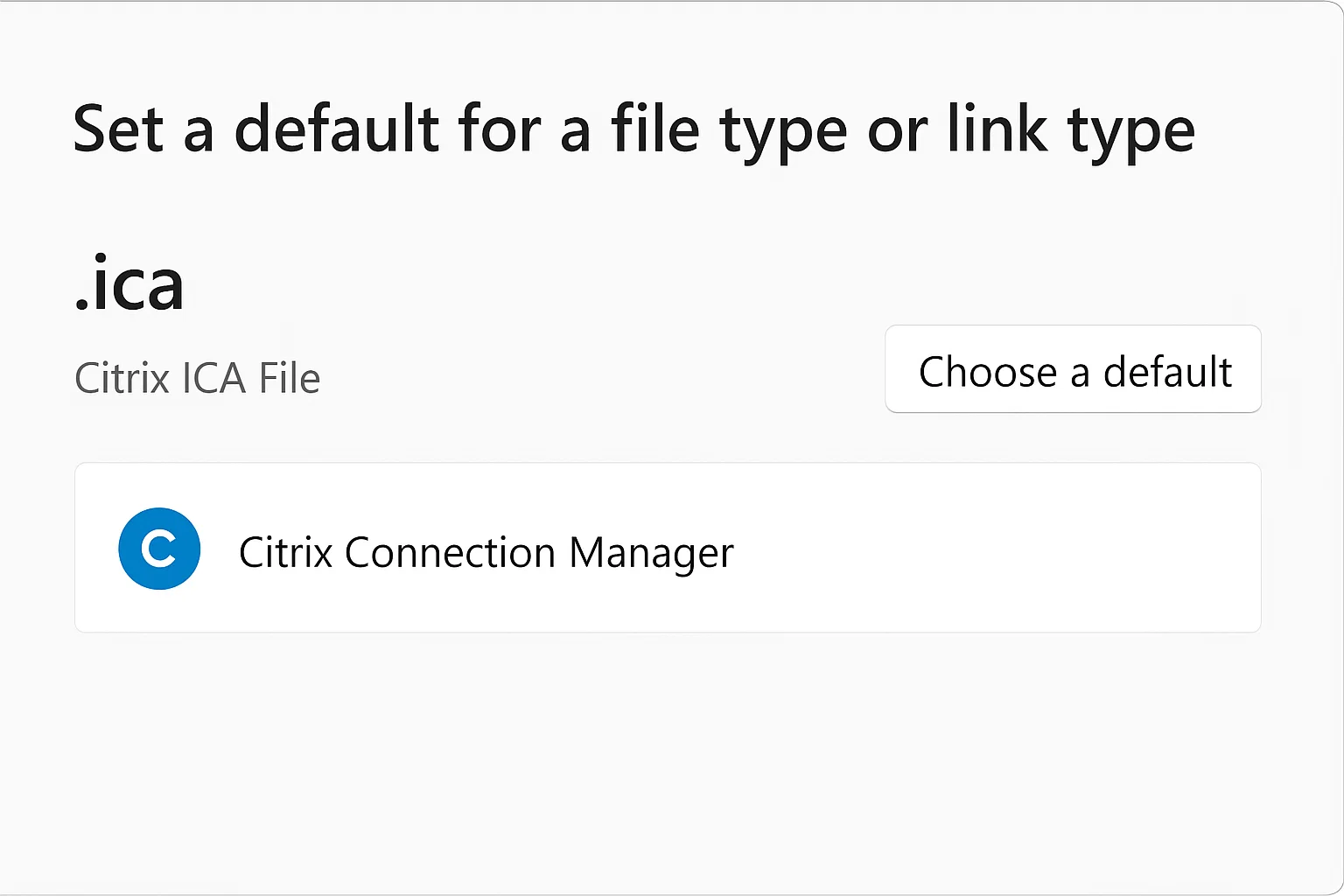
Se nessuna applicazione gestisce l'estensione .ica, oppure se più applicazioni in conflitto la reclamano, il sistema operativo scarica il file. Devi indicare esplicitamente al sistema che Citrix Connection Manager deve gestire tutti i file .ica.
Sicurezza del browser e handler di protocolli
I browser moderni implementano criteri di sicurezza rigorosi per l'avvio automatico di applicazioni esterne. Citrix utilizza un protocollo personalizzato chiamato receiver:// per comunicare tra il browser e l'applicazione Workspace App installata localmente. Questo handler di protocollo funge da ponte.
Quando il browser non riconosce o non si fida del protocollo receiver://, blocca l'avvio automatico e scarica il file. Gli aggiornamenti del browser, il software di sicurezza o i criteri aziendali possono tutti interferire con la registrazione del protocollo. Ogni browser gestisce i permessi dei protocolli diversamente, il che spiega perché lo stesso file ICA potrebbe funzionare in Chrome ma non in Firefox.
Citrix Workspace App rispetto a Citrix Receiver
Citrix ha sostituito Citrix Receiver con Citrix Workspace App anni fa. Molte guide di risoluzione dei problemi obsolete ancora fanno riferimento a Receiver, creando confusione. Workspace App include un'integrazione migliorata con il browser, una migliore sicurezza e il componente Workspace App Launcher che gestisce la comunicazione del protocollo.
Se hai Citrix Receiver installato, devi aggiornare a Workspace App per la compatibilità 2025. Con il 22,8% dei dipendenti statunitensi che lavorano da remoto almeno in parte, gli strumenti desktop remoto richiedono software aggiornato. Il vecchio software Receiver non ha le estensioni browser moderne e gli handler di protocollo richiesti dalle versioni browser attuali.
Come risolvere l'errore di download del file ICA di Citrix
La maggior parte dei problemi con i file ICA si risolve con tre passaggi sistematici. Completali in ordine.
Passaggio 1 - Aggiornare a Citrix Workspace App
Scarica la versione più recente di Citrix Workspace App dal sito ufficiale di Citrix. Disinstalla completamente tutte le installazioni di Citrix Receiver prima di installare Workspace App. Le due applicazioni entrano in conflitto quando esistono entrambe sullo stesso sistema.
Durante l'installazione, accetta le opzioni predefinite a meno che il tuo reparto IT fornisca requisiti di configurazione specifici. L'installer registra automaticamente le associazioni di file e gli handler di protocollo. Riavvia il computer al termine dell'installazione, anche se l'installer non te lo chiede. In questo modo tutte le registrazioni del sistema avranno effetto.
Dopo il riavvio, verifica la connessione facendo clic su un'applicazione nel portale aziendale. Molti utenti risolvono il problema con questo singolo passaggio.
Passaggio 2 - Imposta Citrix Connection Manager come predefinito
Citrix Connection Manager è il componente all'interno di Workspace App che elabora effettivamente i file ICA. Se il primo passaggio non risolve il problema, devi impostare manualmente le associazioni di file.
Su Windows:
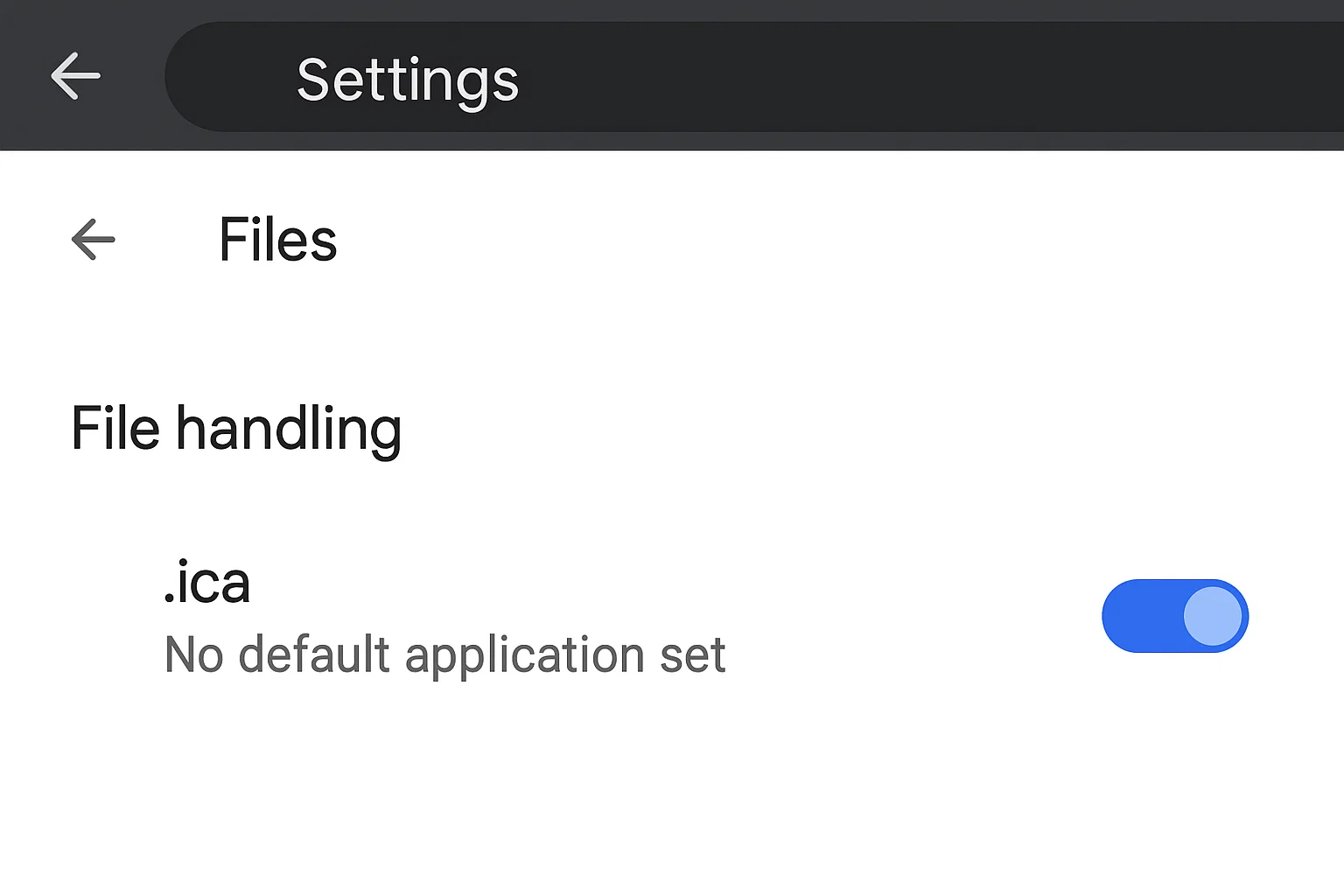
- Vai a Impostazioni > Applicazioni > App predefinite Scegli app predefinite per tipo di file.
- Scorri per trovare .ica nell'elenco. Se è vuoto o mostra l'applicazione sbagliata, fai clic e seleziona Citrix Connection Manager.
- Se Connection Manager non viene visualizzato, vai a C:\Program Files (x86)\Citrix\ICA Client\wfcrun32.exe. Questo è il percorso predefinito, anche se le installazioni personalizzate potrebbero collocare i file altrove.
Su macOS:
- Fai clic con il tasto destro su qualsiasi file .ica e seleziona Ottieni informazioni.
- Nella sezione "Apri con", scegli Citrix Workspace dal menu a discesa.
- Fai clic su "Modifica tutto" per applicare questa associazione a tutti i file .ica.
- Seleziona la casella "Usa sempre questa app per aprire file .ica" per evitare problemi in futuro.
Passaggio 3 – Configura le impostazioni specifiche del browser
Ogni browser richiede una configurazione specifica per gestire automaticamente i file ICA. La sezione successiva contiene le istruzioni browser per browser.
Soluzioni specifiche del browser per gli errori dei file ICA
Ogni browser ha esigenze diverse. Segui le istruzioni per il tuo browser.
Come aprire un file ICA in Google Chrome
Google Chrome scarica i file ICA nella cartella Download per impostazione predefinita. Devi configurare Chrome per aprire automaticamente questi file invece di salvarli.
Quando il primo file ICA viene scaricato:
- Individua il file nella barra dei download di Chrome che appare in alto a destra della finestra del browser.
- Fai clic sui tre puntini accanto al nome del file e seleziona "Apri sempre file di questo tipo".
- Se richiesto, consenti Citrix Workspace Launcher per il sito.
Se non hai visto questa opzione:
- Scarica un altro file ICA dal tuo portale Citrix.
- Attiva "Apri sempre file di questo tipo" dalla barra Download.
- Consenti Citrix Workspace Launcher per il sito quando richiesto.
Gli utenti di Chrome traggono anche vantaggio dall'installazione dell'estensione Citrix Web dalla Chrome Web Store. Questa estensione si integra direttamente con Workspace App Launcher, eliminando completamente i download di file. Dopo l'installazione, il lancio dei file ICA avviene automaticamente tramite l'estensione.
Svuota la cache del browser dopo aver apportato queste modifiche. Le impostazioni di autorizzazione memorizzate nella cache a volte sostituiscono le nuove configurazioni.
Risolvi i problemi con i file ICA in Microsoft Edge
Microsoft Edge gestisce i file ICA in modo simile a Chrome poiché entrambi utilizzano il motore Chromium. Quando un file ICA viene scaricato, fai clic sui tre puntini accanto ad esso nella barra dei download. Seleziona "Apri sempre file di questo tipo".
Edge supporta anche l'estensione Citrix Web. Installala dall'app store Microsoft Edge Add-ons. L'estensione appare nella barra degli strumenti dopo l'installazione e fornisce indicatori di stato per le connessioni Citrix.
Per gli ambienti aziendali, Edge potrebbe richiedere una configurazione aggiuntiva tramite Criteri di gruppo. Contatta il tuo reparto IT se le estensioni del browser sono bloccate da criteri.
Configurazione del file ICA in Firefox
Firefox mantiene preferenze di gestione file separate dalle impostazioni di sistema Windows. Devi configurare i gestori applicazioni di Firefox specificamente per i file ICA:
- Cerca "ICA" nell'elenco.
- Imposta l'azione su "Usa Citrix Workspace" o "Usa Connection Manager".
- Se ICA non appare nell'elenco, scarica prima un file ICA.
- Quando Firefox ti chiede cosa fare con il file, seleziona "Apri con Citrix Workspace".
- Seleziona "Esegui questa operazione automaticamente per file di questo tipo da ora in poi".
Safari e gestione dei file ICA
Safari su macOS ha requisiti specifici. Workspace App Launcher deve essere in esecuzione affinché la gestione automatica dei file ICA funzioni. Controlla la barra dei menu per l'icona di Workspace App. Se non la vedi, avvia manualmente Citrix Workspace per attivare il servizio di background.
Safari 12 e versioni successive includono funzioni di sicurezza che bloccano i download automatici:
Vai a Safari > Preferenze > Siti web > Downloads. Imposta il tuo portale Citrix su "Consenti" nell'elenco delle autorizzazioni.
Alcuni utenti devono disattivare l'opzione "Apri file sicuri dopo il download" di Safari per evitare conflitti. Questa opzione si trova in Safari > Preferenze > Generale.
Risoluzione avanzata dei problemi del client Citrix ICA
Quando le correzioni di base non funzionano, è necessaria una risoluzione dei problemi più approfondita. Oltre a chiederti "Cos'è il file Citrix ICA", devi capire come risolvere i problemi del client Citrix ICA a livello di sistema.
Individuazione della posizione del file Citrix Connection Manager
La posizione del file Citrix Connection Manager varia in base al sistema operativo e alle scelte di installazione. Su Windows, i percorsi standard sono:
- Sistemi a 64 bit: C:\Program Files (x86)\Citrix\ICA Client\wfcrun32.exe
- Installazioni personalizzate: controlla la tua directory di installazione
Su macOS, Citrix Workspace si installa in /Applications/Citrix Workspace.app. Il file eseguibile effettivo è nascosto nella struttura del bundle dell'app.
Puoi verificare il percorso corretto cercando nel tuo sistema "wfcrun32.exe" su Windows o "Citrix Workspace" su Mac. Usa questo percorso quando imposti manualmente le associazioni di file o risolvi gli errori di avvio.
Soluzioni per l'errore "Impossibile recuperare ICA"
L'errore "Impossibile recuperare ICA" indica problemi di connessione tra il tuo browser e il server Citrix. Questo è diverso dai problemi di associazione di file. Esistono diverse cause.
I problemi di connettività di rete impediscono al tuo browser di scaricare il file ICA dal server. Verifica la tua connessione accedendo ad altri siti web. I VPN aziendali a volte bloccano il traffico Citrix su porte non standard. Contatta l'amministratore di rete per informazioni sulle regole del firewall.
I timeout della sessione causano errori di recupero se lasci la pagina del portale aperta troppo a lungo prima di fare clic su un'applicazione. Citrix genera file ICA dinamicamente con token di autenticazione a tempo limitato. Aggiorna la pagina del portale e prova ad avviare di nuovo immediatamente.
Gli errori di configurazione lato server possono interrompere la generazione di file ICA. Se tutti gli utenti della tua organizzazione riscontrano lo stesso errore, contatta l'amministratore Citrix. Gli errori individuali di solito derivano da problemi lato client, mentre i problemi diffusi indicano che la configurazione del server necessita di attenzione.
Correzioni a livello di registro e sistema
Le impostazioni del registro Windows controllano il comportamento del client Citrix. Questi interventi avanzati vanno tentati solo se le soluzioni più semplici non funzionano.
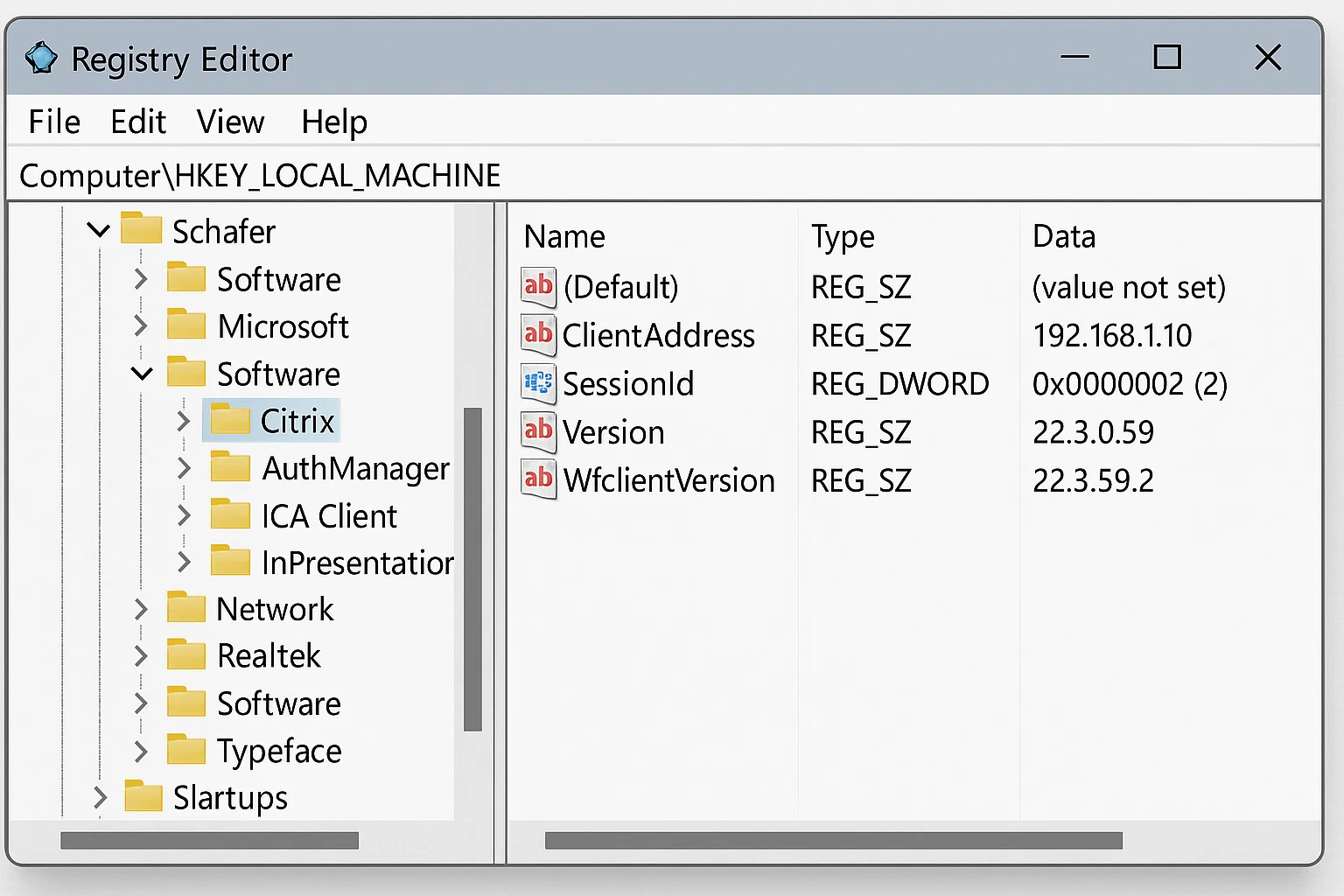
Alcuni utenti devono rimuovere chiavi di registro in conflitto da vecchie installazioni di Citrix. Invece di modificare manualmente il registro, usa lo strumento di pulizia ufficiale di Citrix. Esegui C:\Program Files (x86)\Citrix\ICA Client\SelfServicePlugin\CleanUp.exe -cleanUser per reimpostare Workspace App e le associazioni di file automaticamente. Questo strumento rimuove le configurazioni residue da installazioni precedenti senza rischi di danneggiare le impostazioni di sistema.
Tieni presente che alcune installazioni da riga di comando non possono essere reimpostate con questa utilità di pulizia.
Crea un backup prima di apportare modifiche al sistema. Se non sei a tuo agio con questi interventi avanzati, chiedi aiuto al tuo reparto IT.
Il software antivirus talvolta mette in quarantena i componenti di Citrix, scambiandoli per malware. Controlla i log dell'antivirus e aggiungi la directory di installazione di Citrix alla lista di esclusione se trovi file bloccati.
Download e installazione di Citrix Workspace App
Ottenere il client Citrix giusto è importante per il successo della risoluzione dei problemi.
Dove scaricare Citrix Workspace App
Scarica l'app Citrix Workspace solo dal sito ufficiale di Citrix su citrix.com/downloads I siti di download di terze parti a volte contengono versioni obsolete o programmi di installazione modificati. Il tuo reparto IT potrebbe anche fornire un programma di installazione personalizzato attraverso il portale aziendale.
La pagina dei download di Citrix offre versioni per Windows, macOS, Linux, iOS e Android. Seleziona la versione che corrisponde al tuo sistema operativo. Gli utenti di Windows dovrebbero scegliere il programma di installazione a 64 bit sui sistemi moderni.
Per le distribuzioni aziendali, gli amministratori possono scaricare Citrix Connection Manager separatamente. La maggior parte dei singoli utenti ha bisogno del pacchetto Workspace App completo.
Best practice di installazione per il 2025
Scarica l'ultima versione di Citrix Workspace App dal sito ufficiale di Citrix su citrix.com. Prima di installare, disinstalla completamente tutte le installazioni di Citrix Receiver esistenti usando Aggiungi/Rimuovi programmi su Windows o la cartella Applicazioni su macOS. Le due applicazioni entrano in conflitto quando entrambe sono presenti sullo stesso sistema.
Riavvia il computer prima di eseguire il nuovo programma di installazione. Esegui il programma di installazione con privilegi di amministratore su Windows facendo clic con il pulsante destro del mouse sul file di installazione e selezionando "Esegui come amministratore". Questo consente la corretta registrazione a livello di sistema dei tipi di file e dei gestori di protocolli.
Durante l'installazione, accetta le opzioni predefinite e il percorso di installazione a meno che il tuo reparto IT non fornisca requisiti di configurazione specifici. I percorsi personalizzati complicano la risoluzione dei problemi perché le guide diagnostiche presuppongono posizioni standard.
Avvia l'app Workspace manualmente per verificare che si apra senza errori, quindi prova la gestione dei file ICA facendo clic su un'applicazione nel tuo portale aziendale. Molti utenti risolvono il loro problema con questo processo di installazione completo.
Prevenire errori di file ICA in futuro
La configurazione proattiva previene i problemi ricorrenti.
Workspace App Launcher e estensioni del browser
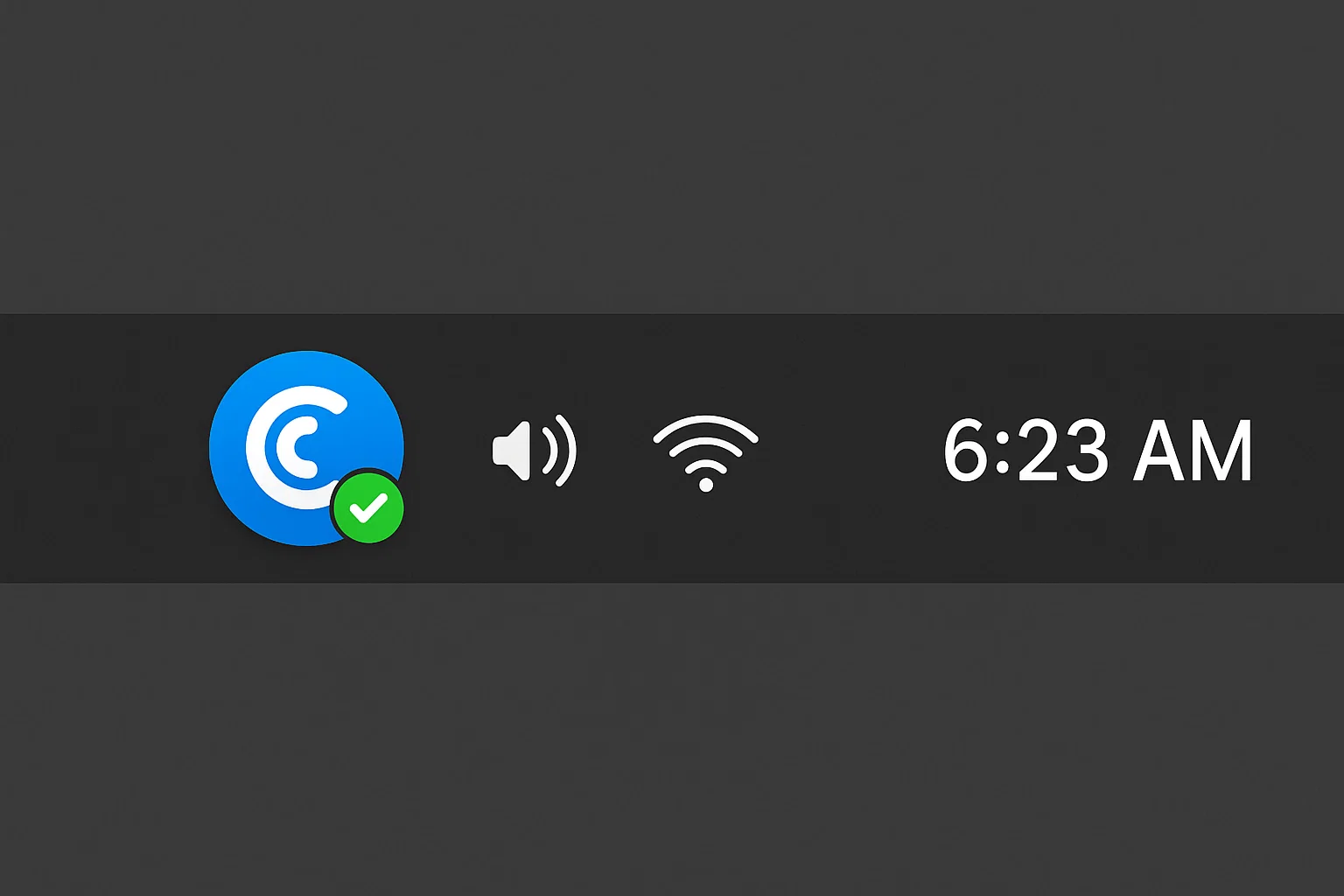
Il componente Workspace App Launcher viene eseguito in background e gestisce la comunicazione tra i browser e il client Workspace App. Questo servizio deve essere in esecuzione per la gestione automatica dei file ICA. Controlla il vassoio di sistema su Windows o la barra dei menu su macOS per l'icona di Citrix.
Le estensioni del browser forniscono la gestione dei file ICA più affidabile. Installa l'estensione Citrix Workspace per il tuo browser specifico. Queste estensioni rilevano i download di ICA e li instradano direttamente all'applicazione client senza intervento dell'utente.
Aggiorna le estensioni del browser quando aggiorni l'app Workspace. Le versioni non corrispondenti a volte causano problemi di compatibilità. Gli store delle estensioni del browser ti notificano gli aggiornamenti disponibili.
Utilizzo della modalità Web Browser HTML5 come alternativa
Citrix offre un receiver HTML5 che funziona interamente nel tuo browser senza installare software client. Questa opzione è utile quando le installazioni locali sono vietate o quando hai bisogno di risolvere problemi con il client.
Accedi alla modalità HTML5 selezionando "Versione leggera" o "Usa Citrix Workspace per HTML5" durante l'accesso al portale aziendale. Il client basato su web ha limitazioni rispetto all'applicazione nativa. Il trasferimento file, la stampa e il supporto per alcune periferiche potrebbero non funzionare.
La modalità HTML5 fornisce un'alternativa affidabile quando il download dei file ICA diventa problematico. Le prestazioni possono essere leggermente inferiori rispetto al client nativo, ma funziona su qualsiasi dispositivo con un browser moderno.
Alternative Citrix ICA per l'accesso al desktop remoto
Capire le tue opzioni ti aiuta a prendere decisioni informate.
Quando considerare soluzioni basate su RDP
Citrix ICA gestisce meglio le situazioni a bassa larghezza di banda rispetto al Remote Desktop Protocol di Microsoft, ma RDP offre vantaggi in certi scenari. Le organizzazioni fortemente investite nell'infrastruttura Microsoft potrebbero trovare più semplice l'integrazione RDP. Windows Server include le capacità RDP senza costi di licenza aggiuntivi.
RDP funziona bene per team più piccoli con una larghezza di banda adeguata. Il protocollo ha fatto progressi significativi negli ultimi anni, colmando il divario di prestazioni con ICA per molti casi d'uso.
Con i costi della criminalità informatica previsti a raggiungere 10,5 trilioni di dollari annui entro il 2025, sia le implementazioni Citrix che RDP richiedono forti misure di sicurezza. Se la tua organizzazione fatica con la complessità e i costi di Citrix, valutare soluzioni basate su RDP ha senso.
Scopri di più sulle differenze tecniche in questo confronto di Citrix vs RDP.
opzioni moderne per il desktop remoto
Il mercato dei desktop remoti si estende oltre Citrix e Microsoft. Diversi provider offrono alternative che vale la pena considerare. I team piccoli potrebbero non aver bisogno delle funzionalità enterprise che Citrix fornisce, mentre i singoli lavoratori remoti potrebbero preferire strumenti più semplici. La tua scelta dipende dalla dimensione del team, dal budget e dalle applicazioni specifiche che devi eseguire da remoto.
Se il tuo team ha bisogno di un'infrastruttura di desktop remoto potente senza la complessità di Citrix, esistono alternative. Cloudzy offre server di desktop remoto ad alte prestazioni con implementazione RDP semplice. In esecuzione su storage NVMe SSD e DDR5 RAM, i nostri server forniscono la potenza di calcolo necessaria per applicazioni impegnative.
Se hai bisogno di acquista RDP server per il tuo team, le nostre opzioni vanno dall'hosting condiviso di base alle risorse dedicate. Allo stesso modo, se il tuo caso d'uso si estende a configurazioni più flessibili, puoi acquista VPS soluzioni da Cloudzy che ti danno il controllo totale sul tuo ambiente remoto.
Multiplo Alternative a Citrix offrono diversi set di funzionalità e modelli di prezzo. La tua scelta dipende dal numero di utenti, dai requisiti dell'applicazione e dai vincoli di budget.
Conclusione
Risolvere gli errori di download dei file Citrix ICA richiede di comprendere "cos'è il file Citrix ICA" e perché i browser lo gestiscono in modo errato. La maggior parte dei problemi si risolve aggiornando all'app Citrix Workspace e configurando correttamente le associazioni di file.
Le impostazioni specifiche del browser completano la soluzione per i problemi persistenti. Quando la complessità di Citrix supera le tue esigenze, esistono soluzioni di desktop remoto più semplici che offrono prestazioni affidabili senza l'overhead di configurazione.



Discussione
Commenti
Accedi per partecipare alla discussione.