

Le guide all'overclocking per il gaming condividono un presupposto: vuoi la frequenza single-core più alta che la CPU riesce a mantenere per qualche secondo durante un benchmark. Per il gaming quel presupposto regge. Per i render di Blender, le compilazioni del kernel e le simulazioni FEA no. Applicare la metodologia di OC del gaming a carichi di lavoro professionali può peggiorare le prestazioni anziché migliorarle.
L'operazione è la stessa: nel firmware alzi la frequenza di clock della CPU oltre le specifiche di fabbrica. Ma ciò per cui ottimizzi, il modo in cui verifichi la stabilità e quali comportamenti termici contano divergono in modo netto non appena il carico di lavoro dura ore anziché minuti.
Questa guida copre il rendering (Blender Cycles), la compilazione (GCC, Clang, Rust) e il CAD (SolidWorks, Fusion 360): che cosa fa concretamente l'overclocking a ciascun carico di lavoro, quando aiuta, quando danneggia e come impostare correttamente i parametri AMD e Intel per l'uso professionale con carichi di lunga durata.
TL;DR
- Rendering: L'overclocking della CPU può ridurre i tempi di rendering in Blender Cycles se la CPU mantiene frequenze effettive più alte senza throttling termico o di potenza. Testa la stessa scena con impostazioni di fabbrica e in overclock.
- Compilazione: Le build parallele limitate dalla CPU possono trarre vantaggio da frequenze sostenute più alte, ma memoria, storage, linking e fasi seriali della build riducono il guadagno reale. Esegui l'intera suite di test prima di usare un OC per le build di produzione.
- CAD: Prestazioni single-core più alte possono rendere più veloci alcune operazioni interattive. Un test SolidWorks del 2017 ha misurato un guadagno medio del 5,9-7,9 % sul suo sistema specifico, ma non aspettarti lo stesso risultato da ogni CPU o da ogni carico di lavoro CAD.
- Simulazione: Non usare un overclock non verificato per lavori FEA o CFD in produzione. Stabilità e ripetibilità contano più di un piccolo guadagno di velocità.
- AMD: I risultati di PBO e Curve Optimizer dipendono da CPU, scheda madre, raffreddamento, firmware e carico di lavoro. Non esiste un offset negativo universalmente stabile.
- Intel: XTU 7.14 supporta i processori Core di 14ª generazione sbloccati e i modelli precedenti. XTU 10.0 supporta i processori Core Ultra Series 2 sbloccati e i modelli più recenti. AI Assist è attualmente limitato a Core i9-14900K, 14900KF e 14900KS.
- Validazione: Usa un benchmark a carico sostenuto come primo filtro. Il filtro vero è il tuo carico di lavoro reale, eseguito abbastanza a lungo da far emergere problemi termici o di stabilità.
L'overclocking per il gaming ottimizza i picchi: cosa cambia con i carichi di lavoro professionali
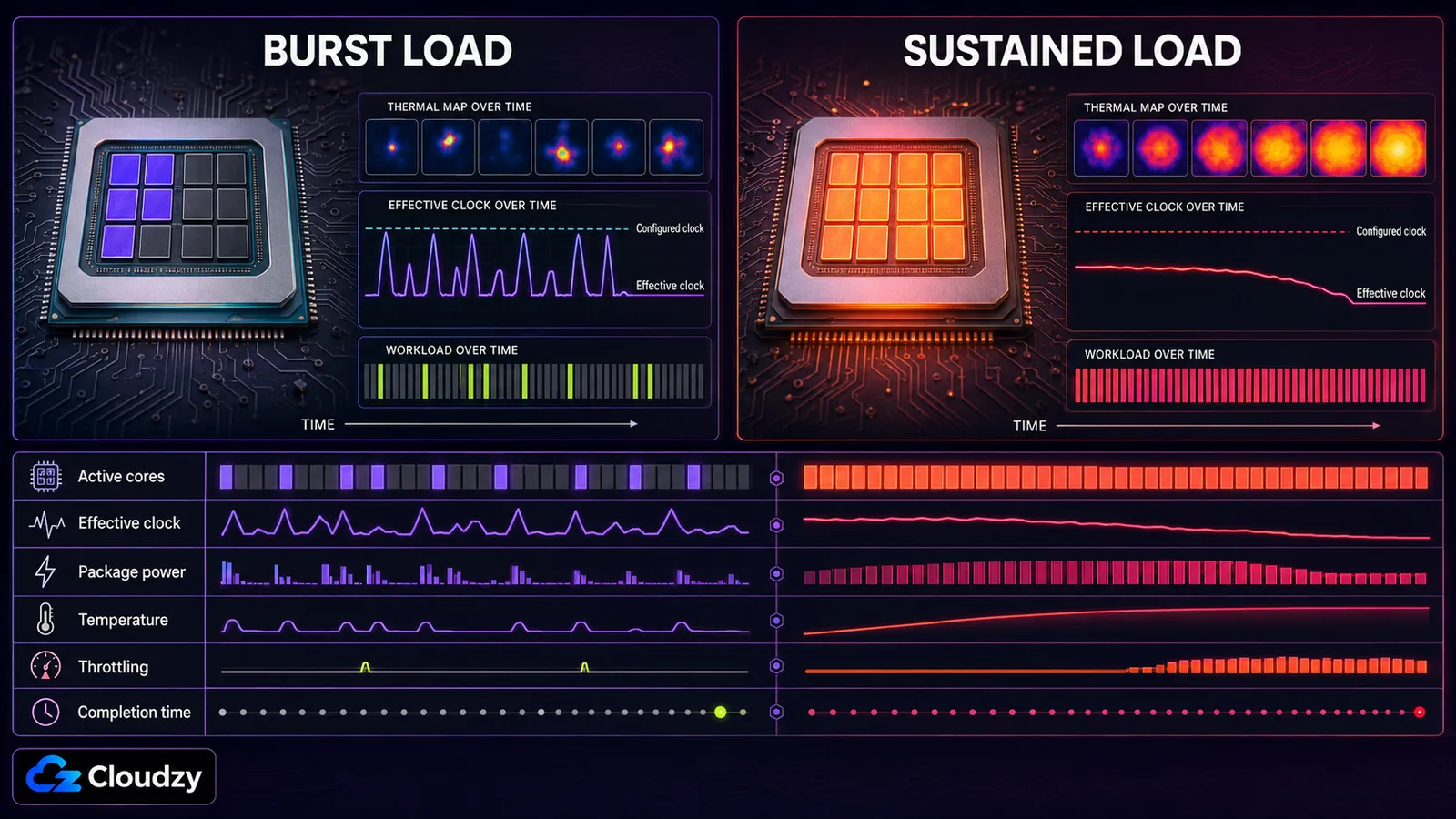
I carichi di gioco alternano spesso attività poco parallelizzata a brevi periodi di richiesta CPU più intensa. Rendering, build parallele di grandi dimensioni e solver ingegneristici tengono invece occupati molti core abbastanza a lungo perché siano raffreddamento, limiti di potenza, limiti di corrente e impostazioni della scheda madre a determinare la frequenza realmente sostenuta.
La frequenza boost massima dichiarata di una CPU è un picco raggiunto in condizioni specifiche di carico, temperatura e potenza, spesso su uno o pochi core soltanto. Non esiste una durata fissa per cui il boost massimo si mantiene né una percentuale universale di calo della frequenza. Le CPU AMD e Intel moderne regolano la frequenza di continuo in base al carico e al margine disponibile.
Ecco perché il riferimento con impostazioni di fabbrica conta più della frequenza boost dichiarata. Registra frequenze effettive, potenza del package, temperatura, indicatori di throttling e tempo di completamento mentre esegui il carico di lavoro reale con impostazioni di fabbrica. Ripeti lo stesso identico test dopo l'overclock.
Un benchmark breve può passare prima che dissipatore, sezione di alimentazione della scheda madre e aria nel case raggiungano la temperatura di regime. Un OC aggressivo può rendere peggio delle impostazioni di fabbrica non appena compaiono throttling o instabilità.
I benchmark sintetici sono il primo filtro di stabilità. Il filtro finale deve essere il carico di lavoro professionale, confrontato con un riferimento di fabbrica ripetibile.
Rendering: Blender Cycles e i renderer su CPU
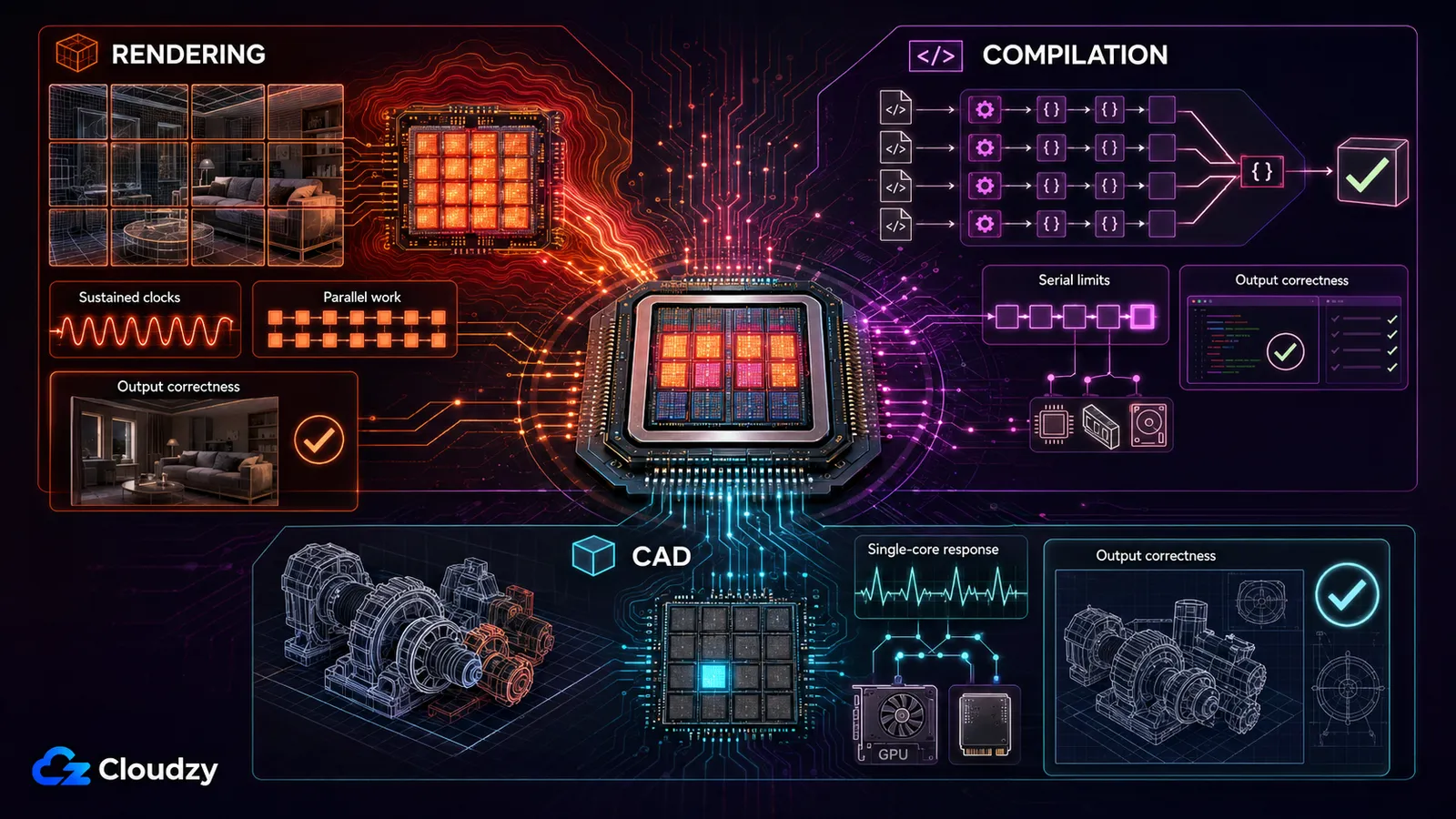
Il rendering su CPU in Blender Cycles trae spesso più vantaggio da core aggiuntivi che da un piccolo aumento di frequenza per core. Un overclock può comunque aiutare, ma solo quando la CPU mantiene frequenze effettive più alte senza throttling termico o da limite di potenza. Se rallenta dopo l'accumulo di calore, lo stesso render può finire più tardi rispetto alle impostazioni di fabbrica.

Come Blender usa la tua CPU
Blender Cycles può distribuire il rendering su CPU tra i thread di render disponibili, ma la scalabilità non è perfettamente lineare. Più core e frequenze sostenute più alte aumentano il throughput, mentre complessità della scena, comportamento della memoria, impostazioni di render e overhead di scheduling riducono il guadagno. Se il throughput sale di un 10 % sostenuto, il tempo di render cala di circa il 9,1 %, non di un 10 % pieno. Il numero che conta è la frequenza effettiva mantenuta per tutta la stessa scena, non il moltiplicatore inserito nel BIOS.
Cycles può inoltre usare percorsi di istruzioni vettoriali ottimizzati, che generano un profilo di consumo e temperatura diverso da quello del gaming. Alcune CPU e schede madri Intel espongono controlli di clock legati ad AVX, ma non esiste un offset AVX universale valido per ogni sistema. Trattalo come una regolazione specifica del modello e validalo con il render reale.
Quando l'OC aiuta il rendering
Su un sistema ben raffreddato e con reale margine termico, un OC conservativo può ridurre il tempo di render su CPU. Mantienilo solo se tutte e tre le condizioni sono vere:
- La CPU completa un render prolungato senza throttling termico o da limite di potenza.
- Le frequenze effettive su tutti i core restano più alte del risultato di fabbrica nella stessa scena.
- Il render finisce più in fretta e produce l'output atteso.
Consulta le specifiche del produttore per la temperatura massima di esercizio della tua CPU esatta. Non applicare un unico limite di temperatura AMD o Intel a ogni modello. La stessa regola vale per gli offset AVX: se CPU e scheda madre espongono il controllo, modificalo a piccoli passi e valida ogni cambiamento con il carico di lavoro reale.
Quando l'OC danneggia il rendering
La modalità di guasto è il throttling termico o da limite di potenza. Anziché usare un'unica soglia di temperatura per ogni CPU AMD o Intel, consulta la temperatura massima di esercizio indicata per il tuo modello esatto e monitora in HWiNFO gli indicatori di throttling termico e di potenza. Se l'OC produce frequenze effettive più basse o un tempo di render più lungo rispetto alle impostazioni di fabbrica, sta danneggiando le prestazioni.
La situazione può peggiorare durante un render di più ore, man mano che dissipatore, sezione di alimentazione della scheda madre e aria nel case raggiungono la temperatura di regime. Un OC che all'inizio sembra a posto può andare in throttling più avanti nel lavoro.
Consiglio: Esegui un render di 30 minuti con impostazioni di fabbrica e annota da HWiNFO la frequenza su tutti i core e il tempo totale di render. Poi applica il tuo OC ed esegui lo stesso render, registrando le stesse metriche. Se con l'OC il render è più rapido a temperature simili o inferiori, tienilo. Se le temperature schizzano e il tempo di render resta uguale o aumenta, l'OC ti sta penalizzando.
Validare un OC per il rendering
Parti da un benchmark multicore a carico sostenuto come primo filtro di stabilità.
- Una durata minima di esecuzione configurabile può far emergere il calo di frequenze o punteggi man mano che il sistema si scalda, come spiega la pagina del benchmark Cinebench di Maxon. Monitora frequenze effettive, temperatura del package, potenza del package e indicatori di throttling per tutta la durata del test.
- Poi renderizza la stessa scena Blender con impostazioni di fabbrica e in overclock. Usa una scena abbastanza lunga da far raggiungere al sistema di raffreddamento e alla temperatura del case il regime stazionario. Trenta minuti sono un punto di partenza utile, ma un render di produzione da quattro ore può richiedere una validazione molto più lunga.
- Confronta tempo di completamento, frequenze effettive, temperature, indicatori di throttling e correttezza dell'output.
Superare Cinebench non dimostra la stabilità in Blender, perché i due carichi non generano esattamente lo stesso profilo di potenza, memoria o istruzioni. Il validatore finale è il lavoro di render.
Compilazione: GCC, Clang, Rust, build del kernel
Un overclock della CPU stabile e moderato può ridurre il tempo di compilazione quando la build è principalmente limitata dalla CPU ed espone abbastanza lavoro parallelo. Il guadagno reale è di solito minore dell'aumento di frequenza, perché preprocessing, linking, accesso allo storage, banda di memoria, ordine delle dipendenze e fasi seriali della build non scalano tutti con la frequenza della CPU. Un aumento sostenuto del 10 % di prestazioni produce in teoria una riduzione del 9,1 % del tempo di completamento, prima ancora di includere quei limiti.
Strumenti di build parallela come Ninja possono tenere attivi molti core quando il progetto contiene abbastanza lavoro indipendente, e lo stesso vale per GNU Make con un numero di job adeguato al numero di core: make -j$(nproc)
Misura l'intera build pulita invece di dare per scontato che sia la sola frequenza a prevedere il risultato.
Una configurazione instabile di CPU o memoria può causare crash, errori del compilatore, corruzione del filesystem o calcoli errati. Detto questo, i passaggi di ottimizzazione di GCC e Clang non vanno descritti come universalmente intensivi in AVX, né i binari sottilmente errati presentati come l'esito abituale di un OC al limite. Il punto pratico è più semplice: una macchina di build di produzione richiede stabilità hardware validata.
Consiglio: Valida l'OC eseguendo una build pulita della codebase reale e lanciando l'intera suite di test automatici. Confronta i checksum degli artefatti solo se il progetto supporta build riproducibili. I binari normali possono contenere timestamp, percorsi, ID di build o altri dati variabili che rendono inaffidabile il confronto dei checksum.
Impostazioni AMD e Intel per la compilazione
Per AMD: sulle CPU supportate, PBO e Curve Optimizer possono modificare la frequenza sostenuta e il comportamento della tensione. Un valore di Curve Optimizer più negativo non è automaticamente migliore né più stabile in compilazione. Un undervolt eccessivo può generare errori specifici di un certo carico anche quando il gaming sembra stabile. Fai regolazioni piccole e riduci l'ampiezza dell'offset negativo se compaiono errori.
Per Intel: su una CPU sbloccata con chipset compatibile, usa la versione di XTU indicata per quella generazione di processori oppure apporta modifiche prudenti dal BIOS. Supporto e comportamento dell'offset AVX variano da CPU a CPU e da scheda a scheda, quindi non c'è un valore universale da consigliare. Esegui una build pulita e l'intera suite di test prima di considerare la configurazione stabile per la produzione.
CAD: SolidWorks, Fusion 360, Siemens NX
Molte operazioni interattive di SolidWorks dipendono fortemente da uno o pochi thread della CPU, anche se l'equilibrio tra CPU, GPU, storage e rete cambia da operazione a operazione. Uno studio di Puget Systems del 2017 su SolidWorks ha misurato un miglioramento medio del 5,9-7,9 % dopo aver overclockato a 4,7-4,8 GHz il suo sistema di test con Core i7-7700K. È un risultato storico ottenuto con una singola configurazione hardware e software, non un guadagno garantito sui sistemi attuali.
Come il CAD usa la tua CPU
Operazioni di SolidWorks come la ricostruzione dell'albero delle funzioni, il calcolo degli accoppiamenti e parti dell'apertura file e della modellazione dipendono molto dalle prestazioni single-thread della CPU. Le prestazioni del viewport dipendono però anche fortemente da GPU, driver grafico, impostazioni di visualizzazione e complessità dell'assieme, quindi non vanno trattate come un compito puramente limitato dalla CPU.
Una frequenza single-thread sostenuta più alta può migliorare le operazioni interattive limitate dalla CPU, ma il risultato va misurato dentro l'applicazione CAD specifica. Fusion usa calcolo locale e cloud a seconda dell'operazione, quindi un overclock locale della CPU può aiutare alcune attività di modellazione e incidere poco sui lavori elaborati dai servizi cloud di Autodesk.
Il rischio per l'accuratezza delle simulazioni
Nel lavoro FEA e CFD, una configurazione instabile di CPU o memoria può causare crash, controlli del solver falliti o calcoli errati. Il solo fatto che un'esecuzione arrivi in fondo non dimostra che la configurazione hardware sia affidabile.
Attenzione: Le simulazioni ingegneristiche in produzione poggiano su ripetibilità e risultati validati. Lascia il sistema con impostazioni di fabbrica, a meno che l'overclock non sia stato testato su casi di riferimento noti e l'organizzazione non abbia accettato esplicitamente il rischio. Se ti serve più prestazione in simulazione, dai priorità al numero di core corretto, alla capacità di memoria e alla banda di memoria prima di alzare la frequenza.
Per il lavoro CAD interattivo su una macchina non usata per simulazioni di produzione, un OC validato e orientato al single-core può migliorare le operazioni limitate dalla CPU. Apri il tuo assieme più pesante, esegui una ricostruzione delle funzioni e ripeti lo stesso carico sul viewport con impostazioni di fabbrica e in overclock. Quel confronto conta più di un punteggio sintetico.
Per indicazioni sulla scelta della GPU specifiche per ciascun software, vedi la guida GPU per il CAD di Cloudzy.
AMD contro Intel: azzeccare le impostazioni per i carichi di lavoro professionali
Per i carichi di lavoro professionali, sia i controlli AMD sia quelli Intel sono specifici del modello. PBO e Curve Optimizer possono modificare il comportamento del boost AMD, mentre XTU espone i controlli Intel supportati. Nessuna delle due strade garantisce stabilità, e offset AVX fissi non si trasferiscono in sicurezza tra CPU, schede madri, sistemi di raffreddamento o carichi di lavoro.
AMD: PBO + Curve Optimizer
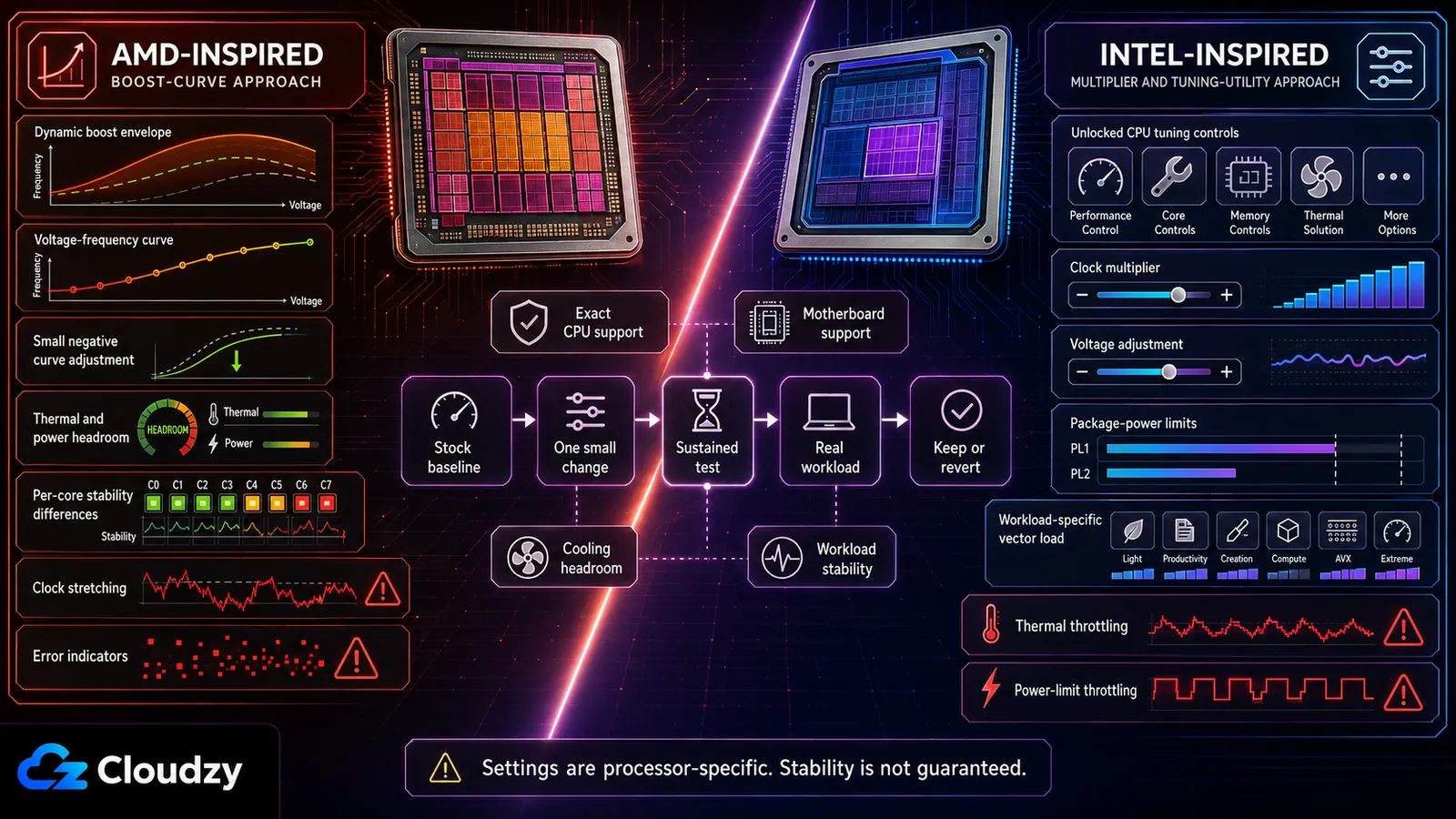
Secondo la descrizione di Precision Boost Overdrive fatta da AMD, PBO consente a una CPU supportata di operare oltre i limiti predefiniti di potenza e corrente del socket, fino ai limiti concessi da scheda madre e ambiente di raffreddamento. Non rimuove ogni limite e non equivale al comportamento di fabbrica di Precision Boost.
Curve Optimizer sposta la curva tensione-frequenza della CPU. Un valore negativo richiede meno tensione in un dato punto di quella curva. Se quel particolare esemplare di CPU resta stabile, questo può migliorare l'efficienza e liberare più margine di boost. I controlli disponibili variano da processore a processore.
Un flusso di lavoro prudente è questo:
- Registra un riferimento del carico di lavoro con impostazioni di fabbrica.
- Attiva PBO solo se CPU e scheda madre lo supportano.
- Applica una piccola regolazione in Curve Optimizer.
- Testa carico sostenuto, lavoro poco parallelizzato, transizioni in idle e il carico di lavoro professionale reale.
- Riduci l'ampiezza dell'offset se noti errori, riavvii, clock stretching o prestazioni inferiori.
La regolazione per singolo core può dare un risultato migliore di un unico valore per tutti i core, ma richiede anche molta più validazione. Non dare per scontato che i core preferenziali tollerino sempre offset negativi più ampi o promettano un guadagno di prestazioni fisso. A determinare il risultato sono qualità del silicio, raffreddamento, firmware, limiti della scheda madre e comportamento del carico di lavoro.
Intel: compatibilità di XTU e validazione con il carico di lavoro
XTU 7.14 supporta i processori Core di 14ª generazione sbloccati e i modelli precedenti, mentre XTU 10.0 supporta i processori Core Ultra Series 2 sbloccati e i modelli più recenti. Entrambi richiedono una piattaforma compatibile, incluso un chipset della scheda madre che consenta l'overclocking completo. Prima di installare, verifica il tuo modello esatto su la pagina di download e compatibilità di XTU di Intel.
Intel indica AI Assist come funzione in anteprima per Core i9-14900K, 14900KF e 14900KS. Queste CPU appartengono al ramo di compatibilità XTU 7.14, non a XTU 10.0. Lo strumento propone impostazioni per il sistema specifico, ma quelle impostazioni richiedono comunque test termici, di stabilità e con il carico di lavoro reale, come spiega la pagina di supporto Intel su AI Assist per XTU.
Nel tuning manuale, evita moltiplicatori, valori di tensione, incrementi di tensione o offset AVX presentati come universali. Le impostazioni stabili dipendono dalla CPU esatta, dalla scheda madre, dal BIOS, dal sistema di raffreddamento e dal carico di lavoro. Registra un riferimento di fabbrica, applica una sola modifica prudente per volta e confronta frequenze effettive, indicatori di throttling, tempo di completamento e correttezza dell'output.
Metodologia di validazione per carichi di lavoro professionali
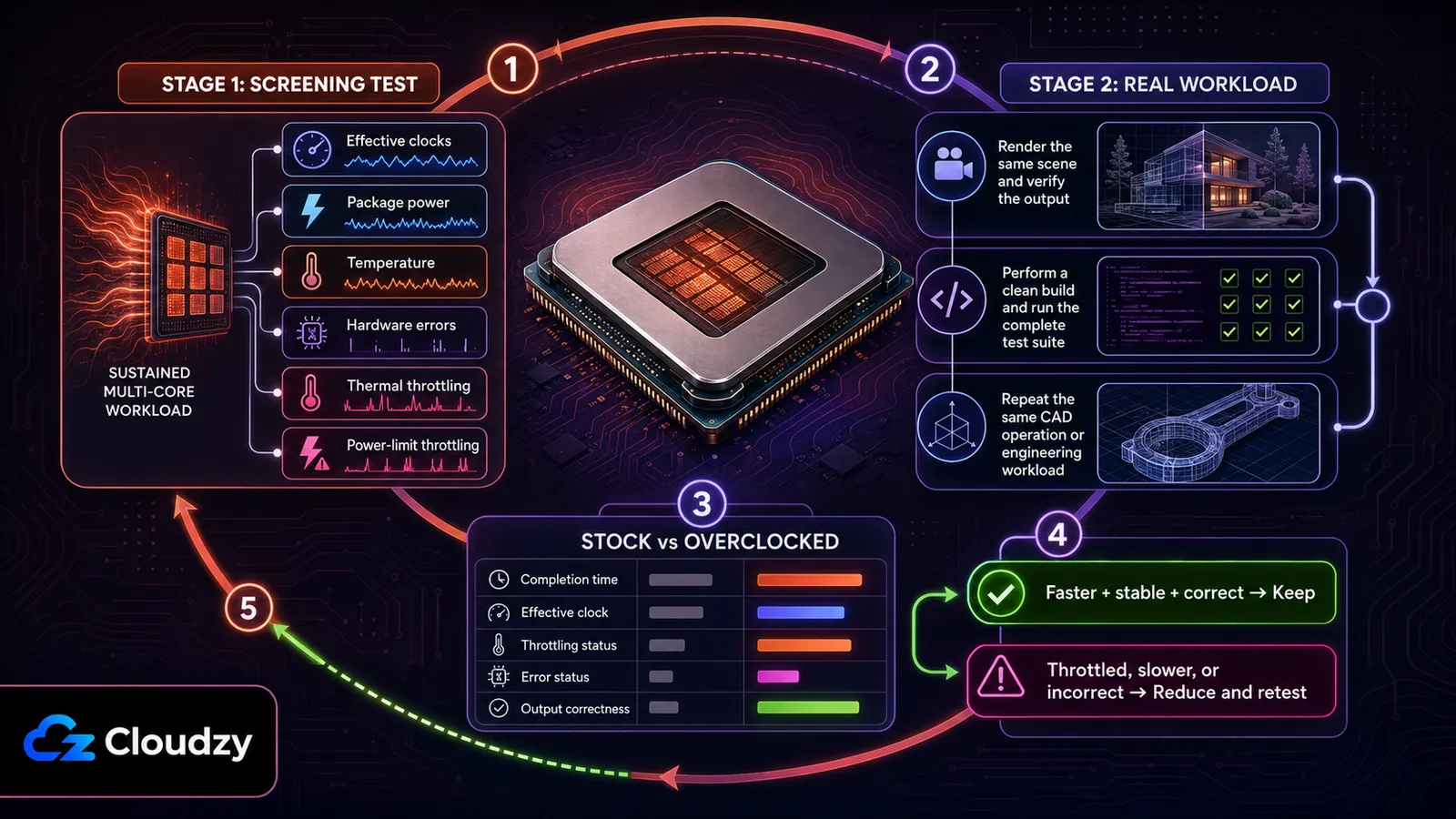
Validare un carico di lavoro professionale richiede sia un test di screening ripetibile sia il carico reale. Nessuno dei due dimostra una stabilità permanente, ma insieme fanno emergere più problemi di un breve benchmark da solo.
Fase 1. Test di screening: Esegui un benchmark multicore a carico sostenuto monitorando frequenze effettive, potenza del package, temperatura, segnalazioni di errori hardware e throttling termico o da limite di potenza. Usa la temperatura massima di esercizio documentata per la tua CPU esatta invece di una soglia universale AMD o Intel.
Fase 2. Test con il carico reale: Esegui il render, la build o l'operazione CAD reali abbastanza a lungo da riprodurne il consueto comportamento termico. Poi confrontali con un riferimento di fabbrica identico. Il sistema in overclock dovrebbe finire prima, restare privo di errori segnalati e di throttling e produrre l'output atteso.
Per la compilazione, esegui l'intera suite di test e confronta gli artefatti solo quando la build è riproducibile. Per il rendering, usa la stessa scena e le stesse impostazioni. Per il CAD, ripeti lo stesso assieme, la stessa ricostruzione o la stessa procedura di simulazione. Se il sistema non supera una delle due fasi, riduci a seconda dei casi il moltiplicatore, la regolazione di tensione, i limiti di potenza o l'ampiezza dell'offset di Curve Optimizer. Poi ripeti entrambi i test.
Quando NON fare overclock per carichi di lavoro professionali
Evita l'overclock quando esegui simulazioni FEA o CFD di produzione, usi una render farm o infrastruttura condivisa, disponi di poco margine di raffreddamento, o stai cercando di regolare un portatile il cui firmware e progetto termico non lo prevedono.
Simulazione in produzione: Il rischio per l'accuratezza in virgola mobile introdotto da qualsiasi instabilità marginale è inaccettabile nelle simulazioni ingegneristiche che sorreggono decisioni progettuali. Lavora con impostazioni di fabbrica.
Render farm e infrastruttura condivisa: Su larga scala, affidabilità e ripetibilità contano più di un piccolo aumento di frequenza per nodo. Anche un basso tasso di errore diventa costoso su decine o centinaia di macchine. Aumenta il throughput con la scelta di CPU giusta, il numero di nodi, lo scheduling e il raffreddamento, prima di pensare all'overclock per nodo.

VPS cloud on-demand su processori AMD EPYC con storage NVMe.
Acquista Cloud VPS a oreRaffreddamento insufficiente: Se con impostazioni di fabbrica il sistema tocca già i limiti termici o di potenza durante il carico reale, difficilmente l'overclock porterà un guadagno duraturo. Migliora il raffreddamento o abbassa i limiti di potenza per quel carico prima di continuare a regolare.
La scelta predefinita in pratica: Lascia la CPU con impostazioni di fabbrica e affida la gestione della frequenza ad AMD Precision Boost 2 o Intel Turbo Boost, entro il normale quadro operativo del processore. PBO non è la stessa cosa del Precision Boost di fabbrica, e XTU è un'utilità di tuning, non una modalità boost predefinita. Usa l'uno o l'altro solo se puoi portare a termine l'intero processo di validazione descritto sopra.
Domande frequenti
L'overclocking aiuta il rendering in Blender?
Può aiutare, ma solo se per l'intero render la CPU mantiene frequenze effettive più alte senza throttling termico o da limite di potenza. Confronta la stessa scena con impostazioni di fabbrica e in overclock, monitorando frequenze, temperatura, potenza e tempo di completamento. Se l'OC va in throttling o finisce più tardi, non sta aiutando.
L'overclocking accelererà i miei tempi di compilazione?
Può accadere quando la build è principalmente limitata dalla CPU e offre abbastanza lavoro parallelo, ma il guadagno è di solito minore dell'aumento di frequenza. Validalo con una build pulita e l'intera suite di test. Confronta i checksum solo se il progetto supporta build riproducibili.
L'overclocking della CPU è sicuro per SolidWorks o il CAD?
Nel lavoro CAD interattivo, un OC validato può migliorare le operazioni limitate dalla CPU, ma non esiste un guadagno universale del 5-8 %. Per simulazioni FEA o CFD di produzione, la scelta predefinita più sicura sono le impostazioni di fabbrica, perché affidabilità e ripetibilità contano più di un piccolo aumento di velocità.
Qual è la differenza tra AMD PBO e Intel XTU per i carichi di lavoro professionali?
PBO e Curve Optimizer di AMD modificano i limiti di boost e la curva tensione-frequenza sulle CPU Ryzen supportate. Intel XTU offre controlli di regolazione per i processori sbloccati compatibili, mentre AI Assist propone impostazioni per Core i9-14900K, 14900KF e 14900KS. Il ramo compatibile con quei processori di 14ª generazione è XTU 7.14, non XTU 10.0. Nessuno dei due approcci garantisce stabilità né è automaticamente più sicuro del tuning manuale. Entrambi richiedono una validazione termica e sul carico di lavoro specifica del modello.



Discussione
Commenti
Accedi per partecipare alla discussione.