
Cerchi come overclockare la GPU in sicurezza, apri una guida ben posizionata, e ogni numero al suo interno è un numero di fotogrammi al secondo. Alza la frequenza del core, guarda salire il contatore degli FPS, fatto. Ma la tua GPU non passa gran parte della sua vita dentro un gioco. Renderizzi in Blender, esegui un modello in locale, trasmetti in streaming, o mescoli le tre cose, e quella guida non ha nulla da dire al riguardo. Ha trattato una scheda grafica come se l'unico carico di lavoro esistente fosse quello a cui stava pensando.
È proprio questa lacuna la ragione d'essere di questa guida. L'overclocking ha decenni di storia ed è documentato in modo esaustivo per i videogiocatori, ma l'unica idea che lo riformula per tutti gli altri non arriva quasi mai sulla pagina: cosa overclocchi conta quanto di quanto. Frequenza del core e frequenza della memoria non aiutano lo stesso lavoro. Scegli la leva sbagliata per il tuo carico di lavoro e ottieni calore, instabilità e un benchmark che si muove appena. Allinea il controllo al collo di bottiglia misurato, e la modifica ha molte più probabilità di produrre un miglioramento misurabile.
Questa è quindi una procedura per overclockare una GPU in sicurezza, seguita da un esame carico per carico di gaming, rendering, inferenza IA, streaming e portatili su NVIDIA, AMD e Intel Arc. Il metodo generale di test è costante, mentre il collo di bottiglia, i controlli disponibili e il beneficio potenziale non lo sono.
La versione breve
Il punto più importante è che non esiste un overclock GPU universalmente sicuro. Parti dalle impostazioni di fabbrica, cambia una variabile alla volta e fermati a ogni errore, problema termico, regressione di prestazioni o quando le frequenze boost vengono ripetutamente limitate dal power limit.
Core contro memoria: una frequenza del core più alta può aiutare i carichi limitati da shader o calcolo, mentre una frequenza della memoria più alta può aiutare quelli limitati dalla banda. Giochi, renderer e carichi IA possono spostarsi tra questi colli di bottiglia, quindi testa le due frequenze separatamente invece di dare per scontato che una conti sempre di più.
Temperature: usa le temperature massime di GPU e hotspot pubblicate per la tua scheda o il tuo portatile specifico. Lascia margine operativo sotto quei limiti anziché considerare un unico intervallo di temperature sicuro per ogni GPU.
Processo: registra una baseline di fabbrica, regola il core a piccoli passi, torna ai valori di fabbrica e regola la memoria separatamente, poi combina le impostazioni stabili e validale con più test e il tuo carico di lavoro reale.
Strumenti: parti dall'utility NVIDIA, AMD o Intel attuale per la tua GPU. MSI Afterburner resta utile per la regolazione manuale multimarca, dove driver e firmware espongono i controlli necessari.
Cosa non copre questa guida
Qui si parla di overclocking sicuro e quotidiano, con raffreddamento ad aria o a liquido convenzionale e i controlli esposti dal software. Alcuni temi adiacenti restano volutamente fuori ambito, perché comportano rischi diversi e si rivolgono a un altro pubblico:
- L'overclocking estremo con azoto liquido e altri raffreddamenti sotto la temperatura ambiente, uno sport diverso con regole diverse.
- Il flashing del BIOS e lo sblocco del power limit oltre quanto esposto dagli strumenti del produttore, troppo rischioso per una guida generale.
- La regolazione per il mining di criptovalute, che ha un obiettivo di ottimizzazione diverso (efficienza per watt, non prestazioni di picco).
- AI di addestramento : l'addestramento sollecita la scheda in modo diverso dall'inferenza, quindi sul fronte IA questa guida riguarda solo l'inferenza.
Cosa fanno davvero frequenza del core, frequenza della memoria e power limit?
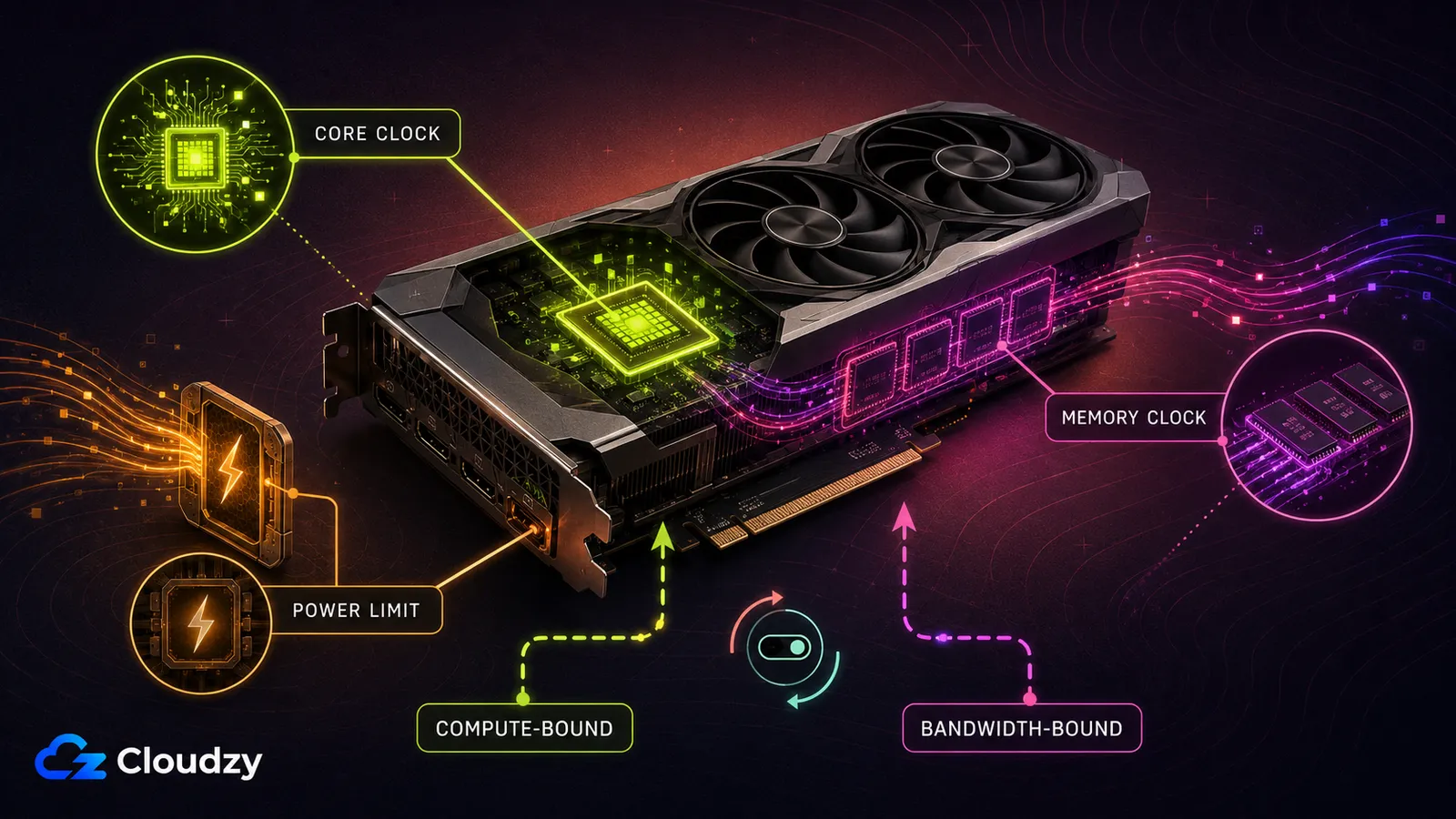
La frequenza del core governa la frequenza operativa delle unità di elaborazione della GPU. La frequenza della memoria governa il transfer rate effettivo della VRAM. Il power limit stabilisce quanta potenza di scheda la GPU può usare prima che il suo comportamento boost debba ridurre la frequenza. Nessuno di questi controlli garantisce da solo più prestazioni.
Un carico di lavoro è limitato dal calcolo quando le unità di elaborazione della GPU sono il collo di bottiglia principale. È limitato dalla banda quando il fattore limitante è spostare dati tra VRAM e GPU. Non sono etichette permanenti: il collo di bottiglia può cambiare tra giochi, scene, modelli, fasi di inferenza, impostazioni e dimensioni del batch.
Parti dal power limit predefinito. Se il monitoraggio mostra che il power limit sta frenando ripetutamente le frequenze boost della scheda, e alimentatore, raffreddamento e specifiche della scheda lasciano margine sufficiente, puoi alzarlo entro l'intervallo esposto dall'utility di regolazione approvata. Portarlo al massimo non è un prerequisito per un overclock sicuro, e i principianti dovrebbero lasciare la tensione al valore predefinito.
In sintesi della sezione: individua il collo di bottiglia con le misurazioni. Non dare per scontato che ogni gioco richieda più frequenza del core, né che ogni carico di rendering e IA richieda più frequenza della memoria.
Quale strumento di overclocking GPU usare nel 2026?
MSI Afterburner resta un'utility di regolazione e monitoraggio multimarca disponibile ufficialmente. I controlli che espone dipendono però da GPU, driver, firmware e versione del software. Questo conta soprattutto con le GPU appena uscite e le schede Intel Arc, quindi verifica che il tuo modello esatto sia supportato prima di applicare un profilo.
Le utility attuali dei produttori sono NVIDIA App, AMD Software: Adrenalin Edition e Intel Graphics Software. NVIDIA App offre Automatic Tuning, che secondo NVIDIA non danneggia la GPU né invalida la sua garanzia. AMD Adrenalin offre regolazione automatica e manuale di GPU, VRAM, ventole e potenza sulle schede Radeon supportate. Intel espone la regolazione su determinati prodotti Arc desktop; le GPU Intel Arc mobili non possono essere overclockate con il metodo supportato da Intel.
Usa più di un test di stabilità. FurMark è utile per mettere in luce il comportamento di raffreddamento e alimentazione sotto un carico molto pesante, ma non dovrebbe essere il tuo unico test di stabilità. Combina un benchmark o stress test come OCCT, 3DMark o Unigine con i giochi, i render o i lavori di calcolo che esegui davvero.
La regolazione automatica è in genere più semplice da usare, mentre quella manuale offre maggiore controllo. Non esiste una percentuale fissa e affidabile di quanto la regolazione manuale superi quella automatica, quindi confronta i due metodi sulla tua scheda e sul tuo carico di lavoro.
| Strumento | Hardware supportato | Aspetto garanzia | Uso ideale |
|---|---|---|---|
| MSI Afterburner | Più marchi, dove i controlli sono esposti | Dipende dal produttore della scheda e dalla causa del danno | Offset manuali, curve delle ventole, monitoraggio e regolazione V/F |
| NVIDIA App | GPU NVIDIA supportate | NVIDIA afferma che Automatic Tuning non invalida la garanzia | Regolazione prudente con un clic |
| AMD Software: Adrenalin Edition | GPU AMD Radeon supportate | AMD afferma che il funzionamento oltre le specifiche di fabbrica invalida la garanzia del prodotto AMD | Regolazione nativa di GPU Radeon, VRAM, ventole e potenza |
| Intel Graphics Software | Determinate GPU Intel Arc desktop | Intel afferma che overclockare con esso una scheda a marchio Intel non invalida la garanzia; per le schede partner vale il produttore della scheda | Regolazione delle prestazioni Arc supportata |
| OCCT, 3DMark, Unigine e FurMark | Dipende dal singolo test | Non sono utility di regolazione | Test termici, di potenza, di benchmark, di VRAM e di stabilità |
Come overclockare una GPU passo passo?
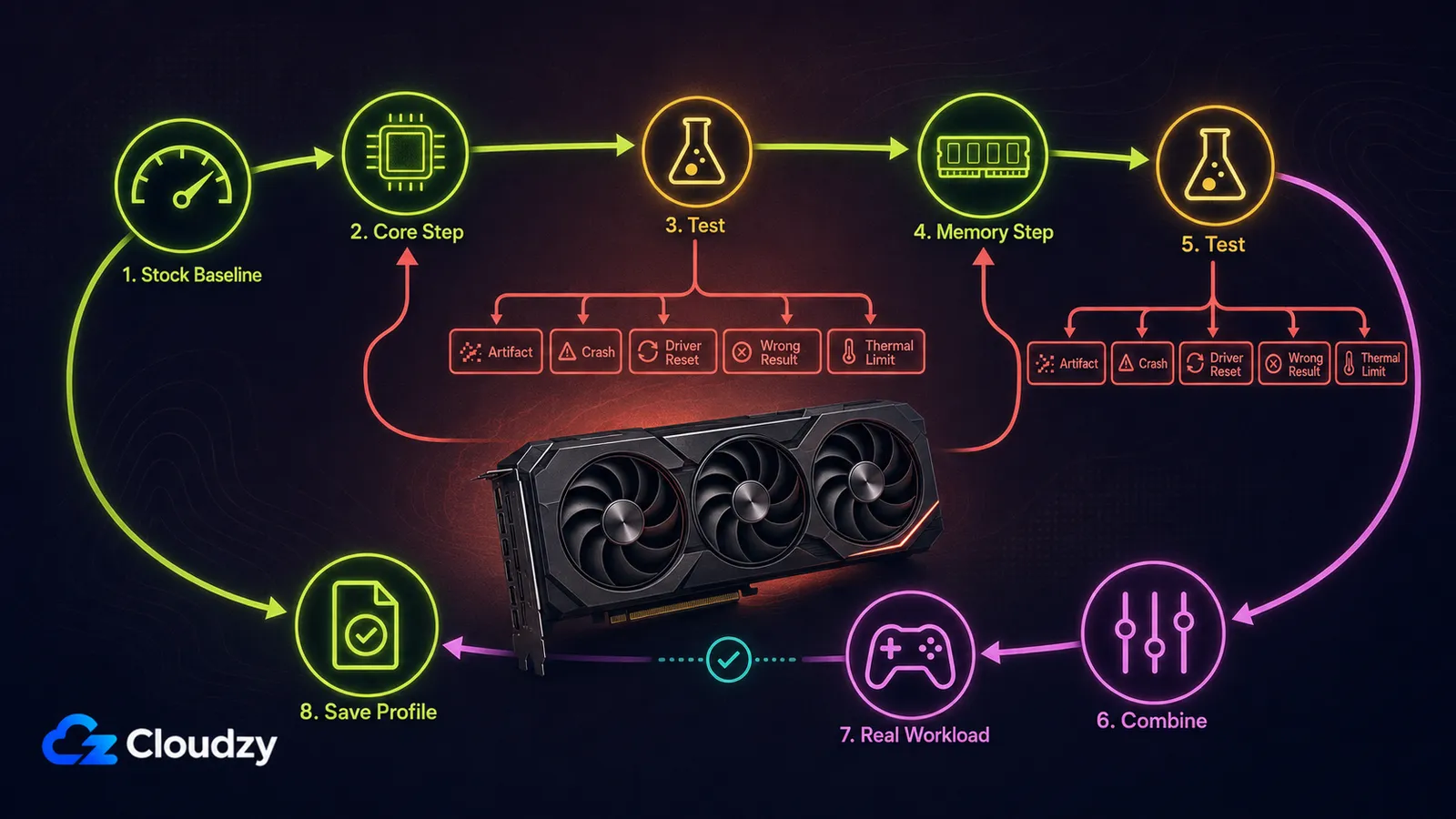
Il metodo sicuro è: stabilire una baseline di fabbrica, regolare un controllo alla volta, testare ogni modifica e lasciare un margine sotto la prima impostazione instabile. Non applicare un overclock automaticamente all'avvio finché non ha superato la validazione finale.
- Verifica che la regolazione sia supportata. Aggiorna il driver della GPU e l'utility di regolazione, individua le specifiche di temperatura e potenza del produttore e assicurati che alimentatore e sistema di raffreddamento siano adeguati. Riporta ogni controllo di regolazione ai valori di fabbrica.
- Registra una baseline di fabbrica. Esegui lo stesso benchmark o carico di lavoro che userai durante la regolazione e lascia che la GPU raggiunga una temperatura stabile. Annota punteggio o tempo di completamento, frequenza sostenuta, temperatura, temperatura hotspot dove disponibile, assorbimento e velocità delle ventole.
- Prepara le impostazioni di raffreddamento e potenza. Regola la curva delle ventole se serve. Lascia la tensione di fabbrica. Alza il power limit solo se il monitoraggio mostra che sta frenando ripetutamente le frequenze boost e la scheda ha margine termico ed elettrico sufficiente.
- Regola la frequenza del core. Aumentala a piccoli passi, di norma da 15 a 25 MHz, poi ripeti un test breve. Continua finché non compaiono un errore, un crash, un reset del driver, un artefatto, un problema termico o un punteggio più basso. Torna all'ultima impostazione stabile e riducila leggermente per lasciare un margine.
- Regola la memoria separatamente. Riporta il core ai valori di fabbrica, poi alza la memoria a piccoli passi come visualizzati, di norma intorno a 50-100 MHz. Utility e generazioni di memoria diverse riportano gli offset in modo diverso, quindi non copiare un numero da un altro strumento o da un'altra GPU. Verifica corruzione visiva, errori applicativi, risultati errati e regressioni di prestazioni.
- Combina le impostazioni stabili di core e memoria. Un'impostazione del core e una della memoria che passano separatamente possono fallire una volta combinate, perché condividono margine elettrico e termico. Riduci una delle due se il profilo combinato è instabile.
- Esegui la validazione finale. Usa più di un benchmark o schema di stress, seguito da una sessione completa del tuo gioco, render, stream o carico di calcolo reale. Per il lavoro di rendering e calcolo, includi un controllo di correttezza ripetibile invece di affidarti solo al fatto che l'applicazione vada in crash.
Salva il profilo o attiva «applica all'avvio» solo dopo che le impostazioni combinate hanno superato la validazione finale.
Consiglio pratico: gli artefatti non identificano con certezza il componente instabile. Instabilità del core, instabilità della memoria, alimentazione insufficiente, calore eccessivo e problemi di driver possono tutti produrre errori visivi o crash. Se compare un guasto, torna all'ultima impostazione nota come buona e isola di nuovo le variabili.
Che effetto ha l'overclocking sul tuo carico di lavoro specifico?
Il guadagno varia nettamente a seconda del carico di lavoro. In breve: il gaming limitato dalla GPU spesso trae il massimo beneficio dalla frequenza del core; il rendering può essere limitato dal calcolo, dalla banda di memoria, dalla capacità di VRAM o da un'altra parte della pipeline; l'inferenza IA può spostarsi tra un prefill intensivo di calcolo e un decode sensibile alla banda; la qualità dell'encoder hardware non migliora con nessuna delle due frequenze; e i guadagni sui portatili sono spesso limitati dalle temperature o bloccati dal produttore.
| Carico di lavoro | Potenziale della frequenza del core | Potenziale della frequenza della memoria | Aspettativa realistica |
|---|---|---|---|
| Gaming limitato dalla GPU | Spesso utile | Può contare nelle impostazioni che caricano molto la banda | Di solito modesto; misura ogni gioco e impostazione |
| Rendering Blender/Cycles | Può essere importante | Dipende da scena e backend | Nessuna percentuale universale; testa la scena reale |
| Inferenza LLM | Più rilevante per l'elaborazione del prompt | Spesso più rilevante per il decode a batch ridotti | Dipende da modello, dimensione del batch, contesto e runtime |
| Streaming con encoder hardware | Può migliorare il margine nel gioco | Nessun beneficio diretto sulla qualità di codifica | La qualità di codifica non migliora con un overclock |
| GPU di portatile | Dipende dall'OEM e dal raffreddamento | Dipende dall'OEM e dal raffreddamento | Spesso bloccato o limitato dalle temperature |

Quanti FPS aggiunge l'overclocking nei giochi?
In un gioco davvero limitato dalla GPU, una frequenza del core più alta produce spesso il beneficio più netto, mentre la frequenza della memoria può contare alle alte risoluzioni o con impostazioni che generano un traffico di memoria più pesante. Un gioco limitato dalla CPU o dal motore può non mostrare quasi alcun miglioramento. Confronta esecuzioni identiche del benchmark integrato ed esamina i frame time oltre agli FPS medi, perché una media più alta non serve se l'overclock introduce stuttering o instabilità.
L'overclocking velocizza Blender e il rendering?
Può farlo, ma le scene grandi non sono automaticamente limitate dalla banda di memoria. Blender Cycles può essere limitato dal calcolo di shader e ray tracing, dalla banda della VRAM, dalla capacità di VRAM o da un'altra parte della pipeline di rendering, a seconda della scena e del backend. Più frequenza di memoria non aumenta la capacità di VRAM, quindi non può far entrare una scena troppo grande.
Testa core e memoria separatamente con la stessa scena Blender e lo stesso backend di rendering. Mantieni l'impostazione che riduce in modo misurabile il tempo di render senza alterare l'output né causare errori. Considera non verificato qualsiasi guadagno fisso di tempo di render che leggi altrove, a meno che non arrivi con modello della scheda, scena, backend, risultato di fabbrica, risultato regolato e un benchmark riproducibile. Per aiutarti a scegliere l'hardware di base, vedi la guida di Cloudzy alle GPU per il CAD.
L'overclocking aiuta l'inferenza IA/LLM?
A volte, ma quale impostazione sia utile dipende dalla fase di inferenza. L'elaborazione del prompt, o prefill, è generalmente intensivo di calcolo, mentre la generazione autoregressiva di token, o decode, è di norma vincolata dalla banda di memoria con dimensioni di batch ridotte. Batch più grandi, contesti lunghi, quantizzazione, kernel di attenzione e il runtime di inferenza possono spostare questo equilibrio.
Un overclock della memoria può migliorare la velocità di decode, mentre un overclock del core può contare di più per l'elaborazione del prompt. Misura separatamente il tempo al primo token e i token in uscita al secondo. Non fidarti di uno specifico offset di memoria per RTX 4090 citato come guadagno fisso di token al secondo; misuralo sul tuo modello, runtime, quantizzazione, dimensione del batch e lunghezza di contesto esatti.
Le istruzioni di regolazione per schede consumer non vanno applicate neppure ad acceleratori da data center come l'A100. Sulle GPU in cloud e in hosting i controlli di frequenza e potenza restano di norma in mano all'amministratore o al provider.
L'overclocking migliora la qualità dello streaming?
No, l'overclocking non migliora direttamente la qualità dell'encoder hardware. NVIDIA NVENC e l'encoder hardware di AMD, esposto tramite AMF, usano hardware di codifica dedicato. La qualità dello stream è determinata soprattutto da generazione dell'encoder, codec, bitrate, risoluzione, preset e impostazioni di streaming.
Un overclock può migliorare il frame rate del gioco se questo è limitato dalla GPU, ma può anche rendere meno stabile uno stream lungo. Valida l'intero carico di gioco più streaming invece di testare solo il gioco.
Si può overclockare la GPU di un portatile?
A volte, ma l'accesso dipende dalla GPU e dal produttore del portatile. Intel afferma che le GPU Intel Arc mobili non possono essere overclockate con il suo metodo di regolazione supportato. In NVIDIA e AMD i controlli sui portatili variano per OEM, firmware, configurazione di potenza della GPU e progetto del raffreddamento.
Non considerare 95-100 °C un intervallo operativo normale valido per tutte le GPU di portatili. Usa i limiti documentati per il tuo portatile e la tua GPU specifici, e non aggirare un blocco del firmware. Sui portatili vincolati dalle temperature, pulire il sistema di raffreddamento, migliorare il flusso d'aria, modificare il profilo delle ventole o applicare un undervolt supportato può dare prestazioni sostenute migliori di un overclock.
Fin dove puoi overclockare la GPU in sicurezza?
Non esiste un offset a livello di architettura che sia sicuro per ogni scheda. Due schede con la stessa GPU possono avere frequenze di fabbrica, power limit della scheda, dissipatori, firmware, moduli di VRAM e qualità del silicio diversi. Un offset che funziona su una RTX 4090, RX 7900 XTX o Arc B580 può fallire su un'altra.
Parti da zero su ogni frequenza e scopri il limite della singola scheda con i test. I valori di offset, inoltre, non sono direttamente confrontabili tra MSI Afterburner, AMD Adrenalin e Intel Graphics Software.
In sintesi della sezione: un overclock sicuro è un risultato testato su una scheda specifica, non un numero copiato da una tabella di architettura.
| Impostazione | Punto di partenza sicuro | Cambia solo quando | Consiglio predefinito |
|---|---|---|---|
| Frequenza del core | Offset 0 | Il funzionamento di fabbrica è stabile e le temperature sono sotto controllo | Aumenta a piccoli passi testati |
| Frequenza della memoria | Offset 0 | I test sul core sono conclusi e la memoria può essere isolata | Testa separatamente prima di combinare |
| Power limit | Predefinito | Il power limit frena ripetutamente le frequenze boost e resta margine sufficiente | Non portarlo al massimo per abitudine |
| Tensione | Predefinito | L'utente comprende la regolazione V/F e accetta il rischio aggiuntivo | Lasciala invariata in una regolazione per principianti |
| Applica all'avvio | Disabilitato | Il profilo combinato supera la validazione finale | Attiva solo dopo una validazione completa |
Quali temperature e segnali indicano che l'overclock è sicuro?
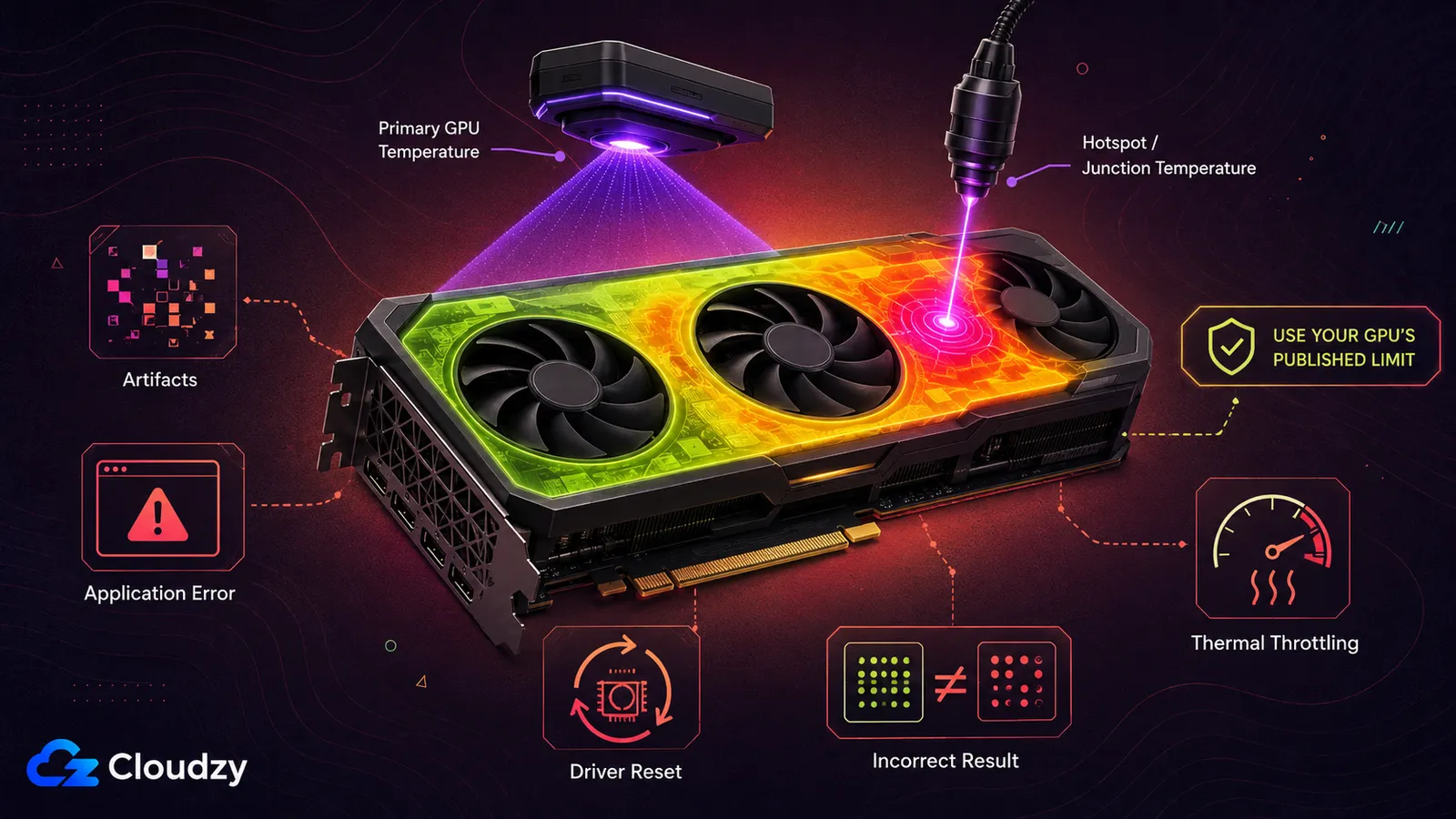
Nessun singolo limite di temperatura è sicuro per ogni GPU. Le specifiche NVIDIA GeForce collegate forniscono solo un esempio specifico di un modello: la temperatura massima della GPU varia da scheda a scheda. Usa i limiti di GPU, hotspot e giunzione pubblicati dal produttore della tua scheda o del tuo portatile specifico. Tratta quei valori come limiti, non come obiettivi operativi, e lascia margine sufficiente per variazioni della temperatura ambiente, accumulo di polvere, invecchiamento delle ventole e carichi più lunghi.
Gli strumenti di monitoraggio possono riportare una temperatura GPU principale e una temperatura di hotspot o giunzione. I produttori calcolano e usano questi valori in modo diverso, quindi non dare per scontato che il valore principale sia una media sull'intero die o un input universale del controllo termico. La temperatura di hotspot o giunzione riflette di solito la posizione del sensore più caldo riportata sulle GPU supportate. È normalmente più alta, ma valuta entrambe le letture e il loro scarto rispetto alle specifiche e al comportamento normale del tuo modello esatto.
L'instabilità può presentarsi come artefatti, schermate nere, errori applicativi, reset del driver, riavvii, risultati di benchmark errati o prestazioni ridotte per throttling. L'instabilità di core e memoria può produrre sintomi sovrapposti, quindi un artefatto visivo non dimostra che sia responsabile solo la frequenza del core.
Se la GPU raggiunge ripetutamente il limite termico configurato, riduci l'overclock o migliora il raffreddamento. Sii scettico verso qualsiasi guida che definisca 80-85 °C universalmente sicuri, 88-90 °C una zona di allerta universale, o 95-100 °C normali per ogni portatile.
L'overclocking invalida la garanzia della GPU?
Per l'overclocking non esiste un'unica regola di garanzia comune a tutti i produttori. NVIDIA afferma che Automatic Tuning nella NVIDIA App non danneggia la GPU né invalida la sua garanzia. AMD dichiara che far funzionare qualsiasi processore AMD oltre le sue specifiche di fabbrica invalida la garanzia applicabile del prodotto AMD, anche quando sono l'hardware o il software di AMD stessa a esporre quei controlli. Intel afferma che overclockare una scheda Arc desktop a marchio Intel con Intel Graphics Software non ne invalida la garanzia, pur avvertendo che l'overclocking può comunque danneggiare la scheda o accorciarne la vita. Per una scheda Arc prodotta da un altro costruttore, Intel rimanda alla politica di quel produttore della scheda. Produttori di portatili, rivenditori e assemblatori possono imporre condizioni aggiuntive.
Non dare per buona la lettura più permissiva, secondo cui la copertura è a rischio solo quando si può dimostrare che il danno è venuto dall'overclock. A fare testo sono le condizioni di garanzia della tua scheda specifica. Se la protezione della garanzia ti interessa, usa l'utility di regolazione supportata dal produttore, evita il flashing del BIOS e le modifiche di tensione non supportate, salva la configurazione di fabbrica e leggi la garanzia della scheda o del portatile in questione prima di regolare qualcosa.
Conclusione
Overclockare una GPU in sicurezza non significa trovare un offset online e copiarlo. È una prova controllata: stabilire una baseline di fabbrica, cambiare una variabile, misurare il risultato e lasciare un margine sotto la prima impostazione instabile. Il giusto equilibrio tra frequenza del core, frequenza della memoria, potenza e raffreddamento dipende dalla scheda e dal carico di lavoro specifici.
Se un overclock produce solo un miglioramento minimo, più calore o risultati incerti, torna ai valori di fabbrica. Stabilità e risultati corretti contano più di un punteggio di benchmark. E se il limite reale è la VRAM o la capacità di calcolo insufficienti, nessun overclock lo risolve; una GPU locale più grande o un GPU VPS è l'upgrade più pertinente.
Domande frequenti
È sicuro overclockare una GPU?
Di solito sì, se usi software supportato, cambi un'impostazione alla volta, monitori i limiti di temperatura e potenza della tua GPU specifica e testi a fondo. Modifiche di tensione non supportate, modifiche al BIOS, raffreddamento inadeguato e profili di avvio non testati aumentano sensibilmente il rischio.
Devo overclockare la frequenza del core o quella della memoria?
Testale separatamente. La frequenza del core può aiutare il lavoro limitato dal calcolo; quella della memoria il lavoro limitato dalla banda. Poiché giochi, renderer e inferenza IA possono spostarsi tra i colli di bottiglia, basati su misurazioni fatte con il carico di lavoro reale.
MSI Afterburner funziona ancora nel 2026?
Sì. MSI distribuisce ancora Afterburner. I controlli disponibili dipendono da GPU, driver, firmware e versione del software. Per hardware appena uscito, verifica il supporto o usa l'utility di regolazione attuale del produttore della GPU.
Fin dove posso overclockare la mia GPU?
Nessun offset universale è sicuro, nemmeno per due schede con la stessa GPU. Parti da zero, alza una frequenza a piccoli passi, torna indietro al primo errore, problema termico, regressione o instabilità, poi valida il profilo combinato sul carico di lavoro reale.
Come faccio a sapere se la mia GPU è stabile dopo l'overclock?
Usa più test. Controlla temperature, frequenze, power limit, artefatti, errori del driver, coerenza dei benchmark e correttezza dell'output, poi esegui il carico di lavoro reale per intero. Non applicare il profilo all'avvio finché non supera tutto questo.



Discussione
Commenti
Accedi per partecipare alla discussione.