

Sai come il tuo codice postale è molto importante per la fatturazione e le consegne, ma non lo ricordi mai? Bene, lo stesso vale più o meno per l'indirizzo MAC del tuo computer o dispositivo. È praticamente una stringa lunga di numeri e lettere che serve come identità e indirizzo univoci. Anche se non è subito evidente dove si trovi, controllare il tuo indirizzo MAC è abbastanza semplice. Questo breve tutorial ti dirà come trovare il tuo indirizzo MAC su Windows 10 e come trovarlo su Windows 11 su un laptop o PC usando il ottieni indirizzo MAC cmd (comando) e tramite le impostazioni di Windows. C'è anche un comando rapido per saltare l'intero processo alla fine della pagina. La sezione "Panoramica" riguarda cos'è un indirizzo MAC e perché potrebbe servirti, quindi sentiti libero di saltare direttamente alle istruzioni se sei di fretta.
Panoramica
L'indirizzo Media Access Control (MAC) è un metodo per identificare in modo univoco un dispositivo su reti WiFi, Ethernet e Bluetooth. Di solito è assegnato al controller di interfaccia di rete del tuo dispositivo, che è l'hardware responsabile della connessione del tuo dispositivo a Internet. Gli indirizzi MAC sono simili agli indirizzi IP: sono entrambi identificatori univoci usati per fare riferimento a dispositivi specifici sulla rete. Ma a differenza di un indirizzo IP, il tuo MAC è fornito dal produttore dell'hardware e di solito rimane lo stesso indipendentemente dal WiFi che utilizzi. Inoltre, usare un indirizzo MAC è un po' più sicuro perché gli altri non possono vedere facilmente il tuo indirizzo MAC.
Normalmente, non avrai bisogno di conoscere il tuo indirizzo MAC per attività quotidiane come la connessione a Internet. Ma potresti, ad esempio, avere la necessità di connetterti a un WiFi che utilizza il filtro MAC per migliorare la sicurezza. Per quei rari ma importanti momenti in cui ne hai bisogno, ecco entrambi i tutorial su come trovare il tuo indirizzo MAC su Windows 10 e come trovarlo su Windows 11 su un laptop o PC.
Trova il tuo indirizzo MAC usando Get Mac Address CMD su Windows 10
Usare get MAC address cmd è il modo più veloce per trovare il tuo indirizzo MAC su Windows 10. Potrebbe sembrare un po' intimidante se non sei abituato a lavorare con le linee di comando, ma in realtà è piuttosto semplice. Per prima cosa, dobbiamo avviare il prompt dei comandi, l'interfaccia della riga di comando integrata di Windows (CLI).
Passaggio 1: Avvia il prompt dei comandi
Per avviare il prompt dei comandi, puoi usare la casella Esegui o il menu Start.
Per usare la casella Esegui:
Premi WIN-TASTO + R (oppure aprilo dal menu Start cercando "esegui")
Una volta che la casella di avvio dell'applicazione appare, inserisci cmd e premi <Invio>
Per usare il menu Start:
Usa il menu Start o la barra di ricerca
Cerca Command Prompt e fai clic sul primo risultato
Passaggio 2: Usa IPConfig per ottenere l'indirizzo MAC
Con uno di questi metodi accederai a Command Prompt Windows, una piccola finestra che dovrebbe assomigliare a questa:
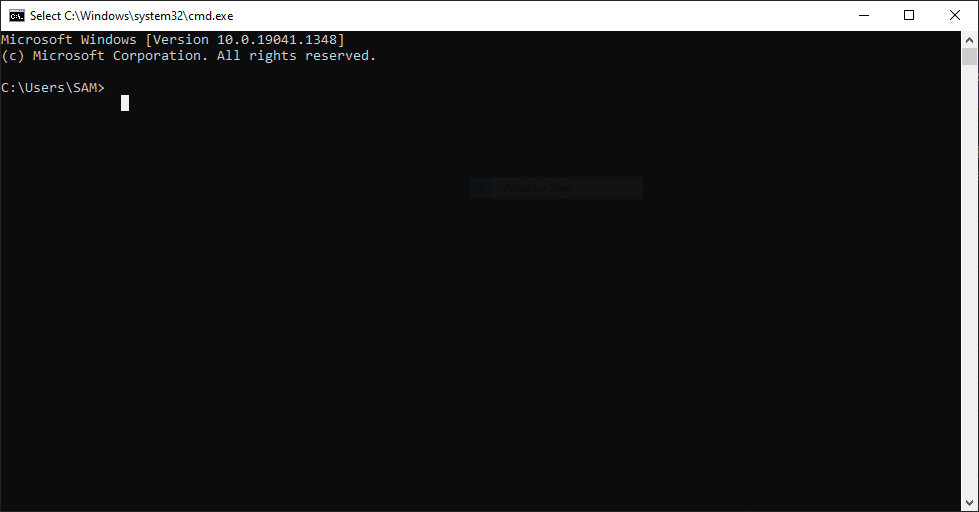
Ora, per ottenere il tuo indirizzo MAC, useremo ipconfig, un comando che ti permette di controllare alcuni aspetti base della tua rete. Per farlo, devi inserire con attenzione il seguente comando in Command Prompt:
ipconfig /all
Puoi anche copiarlo e incollarlo direttamente in Command Prompt. In questo modo eviterai errori di digitazione.
Se tutto va bene, vedrai un sacco di testo con informazioni dettagliate sulla configurazione della tua rete. Il tuo indirizzo MAC sarà elencato sotto "Indirizzo fisico", quindi concentrati su quello e ignora tutto il resto. Vedrai una lunga sequenza di numeri e lettere davanti a "Indirizzo fisico", che avrà un aspetto simile a questo (ovviamente, il tuo indirizzo MAC sarà diverso):
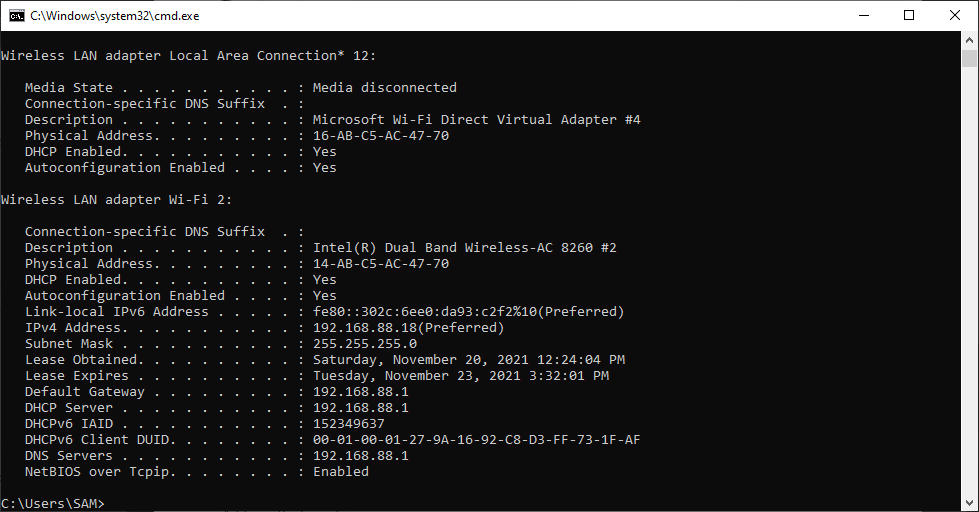
Puoi annotarlo o semplificarti le cose copiandolo e incollandolo dove ti serve. Questo è tutto per il metodo Command Prompt. Ora vediamo come verificare l'indirizzo MAC usando le Impostazioni di rete.
Trova il tuo indirizzo MAC usando le Impostazioni di rete su Windows 10
Usare le Impostazioni di rete sarà più facile se sei abituato all'interfaccia grafica di Windows e non vuoi addentarti nel terminale. Richiede qualche passaggio in più, ma potrebbe essere più familiare.
- Per prima cosa, fai clic destro sull'icona del wifi nell'angolo destro della barra delle applicazioni.
- Seleziona "Apri Impostazioni di rete e Internet".
- Nella nuova finestra che si apre, vedrai due grandi pulsanti grigi: uno è Utilizzo dati e l'altro è Proprietà. Fai clic su Proprietà.
- Scorri fino alla fine delle Proprietà che hai appena aperto. In fondo vedrai "Indirizzo fisico (MAC)".
- Evidenzia e copia la sequenza di numeri e lettere davanti a "Indirizzo fisico (MAC)" tenendo premuto il tasto sinistro del mouse mentre passi sopra l'indirizzo e premendo i tasti Ctrl e C contemporaneamente. Puoi anche fare clic sul grande pulsante grigio "Copia". Nota che il pulsante Copia copia tutte le informazioni sotto Proprietà, non solo l'indirizzo MAC, quindi dovrai incollare il tutto da qualche parte e copiare separatamente l'indirizzo MAC.
Trova il tuo indirizzo MAC su Windows 11
Sebbene Windows 10 e Windows 11 possano essere visivamente diversi, trovare l'indirizzo MAC su Windows 11 è in gran parte uguale a Windows 10. Per prima cosa, vediamo come trovare l'indirizzo MAC su Windows 11 usando il comando per ottenere l'indirizzo MAC.
Trova il tuo indirizzo MAC con il comando getmac su Windows 11
Poiché il processo per trovare l'indirizzo MAC su Windows 11 è simile a quello su Windows 10, userò il comando getmac invece di ipconfig.
- Per prima cosa, apri Command Prompt premendo i tasti Windows e R contemporaneamente.
- Digita cmd e premi Invio per aprire Command Prompt.
- Una volta aperta la finestra di Command Prompt, inserisci il seguente comando:
getmac
Vedrai l'indirizzo MAC del tuo computer sotto "Physical Address".
Trova il tuo indirizzo MAC tramite le impostazioni su Windows 11
Se non hai voglia di copiare e inserire il comando per ottenere l'indirizzo MAC, ti capisco. Ecco come trovare il tuo indirizzo MAC attraverso le Impostazioni invece del comando per ottenere l'indirizzo MAC.
- Prima, apri Settings premendo insieme i tasti Windows e I.
- Nella finestra Impostazioni appena aperta, fai clic su Impostazioni di rete e Internet dal menu sulla sinistra.
- A seconda che tu sia connesso a Wi-Fi o Ethernet, seleziona Wi-Fi o Ethernet dalla sezione Rete e Internet.
- Scorri verso il basso finché non vedi l'opzione Proprietà hardware e fai clic su di essa.
- Nella finestra Proprietà hardware appena aperta, tra i vari dettagli sulla tua rete, trova l'opzione Indirizzo fisico (MAC). Puoi copiare questo indirizzo facendo clic con il tasto sinistro mentre passi il mouse sull'indirizzo e premendo contemporaneamente i tasti Ctrl e C.
Cosa Succede Dopo?
Fatto! Ora sai come trovare l'indirizzo MAC su Windows 10 e Windows 11 usando il comando getmac, il comando ipconfig e l'interfaccia grafica. E adesso? È probabilmente il momento giusto per iniziare a esplorare modi per migliorare la sicurezza della tua connessioneCi sono diversi modi per proteggere la tua connessione utilizzando gli indirizzi MAC e dovresti provarne alcuni quando hai tempo.

Accedi a un VPS Windows 10 da qualsiasi luogo con pieno controllo amministratore.
VPS Windows DesktopAll'inizio del tutorial ti abbiamo promesso un trucco per saltare l'intero processo e adesso è il momento di mantenere la promessa. Invece di affrontare configurazioni confuse e misure di sicurezza che richiedono tempo, perché non affidare tutto a noi? Ottieni un VPS e mantieni il tuo lavoro e i tuoi file importanti privati, sicuri e protetti. Un VPS è un tipo di hosting conveniente ma sicuro perfetto per usi individuali e piccole aziende. Puoi utilizzare il tuo VPS per ospitare siti web o semplicemente accedere ai tuoi file più importanti in qualsiasi momento con l'affidabile disponibilità elevata di Cloudzy soluzioni di hosting VPS.
Domande frequenti
Come ottenere l'indirizzo MAC di Windows?
Su Windows 10 e 11, apri semplicemente il Prompt dei comandi e digita il comando getmac. Vedrai l'indirizzo MAC del tuo computer elencato sotto "Indirizzo fisico". Inoltre, puoi trovarlo usando l'interfaccia grafica seguendo i passaggi descritti nel nostro articolo.



Discussione
Commenti
Accedi per partecipare alla discussione.