

Attivo e passivo sono due modalità di funzionamento di FTP. FTP attivo è la modalità più risalente, anche se oggi la maggior parte delle connessioni utilizza FTP passivo. Ma che cosa sono FTP passivo e attivo? Quali sono le loro differenze? Quale è più sicuro e facile da configurare? Qui abbiamo cercato di rispondere alle domande più comuni su FTP attivo vs passivo. Iniziamo con le definizioni:
Cos'è l'FTP attivo?
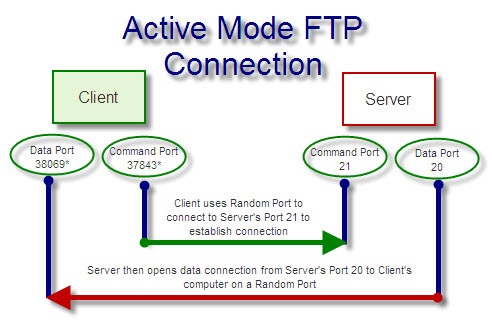
Confrontando FTP attivo vs passivo, la modalità attiva è un metodo più datato di connessione FTP e presenta sia vantaggi che svantaggi. All'interno di una connessione FTP, hai un client e un server. Questi due computer sono collegati attraverso due porte. Una è chiamata porta di comando e l'altra è chiamata porta dati. Server e client devono decidere quale numero di porta usare per connettersi tra loro. Ecco come procede la modalità attiva (in generale):
- Il client usa una porta casuale per inviare un comando (comando PORT) alla porta 21 del server. Questo comando dice al server quale porta dati lato client dovrebbe raggiungere.
- Il server usa la porta 20 per raggiungerla e stabilire una connessione.
Questo processo si chiama attivo perché il client specifica attivamente il numero di porta che preferisce che il server raggiunga. In FTP attivo, è il server a iniziare la connessione, seguendo il comando del client. Ma che cos'è FTP passivo?
Cos'è l'FTP passivo?
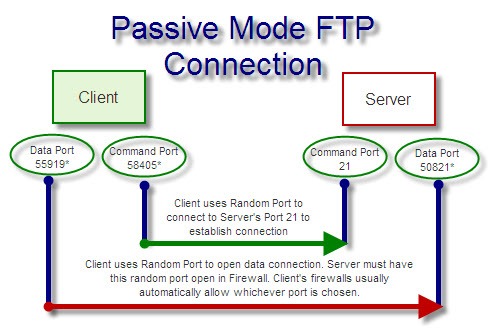
FTP passivo è una modalità FTP più recente ed è considerata più sicura e facile da usare. Come FTP attivo, il client invia un comando alla porta 21 del server. Ma questa volta il client invia un comando chiamato comando PASV. Poi il server decide la porta attraverso la quale vuole ricevere i dati. Quindi è il client a iniziare la connessione.
Funziona così:
- Il client usa una porta casuale per inviare un comando (comando PASV) alla porta 21 del server.
- Il server risponde specificando la porta dati che vuole usare (che è una porta casuale).
- Il client usa una porta casuale per inviare i dati alla porta del server che è stata identificata.
Nota che anche la porta dati del server ora è scelta casualmente. Quindi la porta 21 è ancora usata in FTP passivo come porta di comando del server, ma la porta dati del server è ora casuale (invece di essere semplicemente la porta 20).
Nota anche che è il client a iniziare la connessione su entrambe le porte.
Differenze tra FTP attivo e passivo
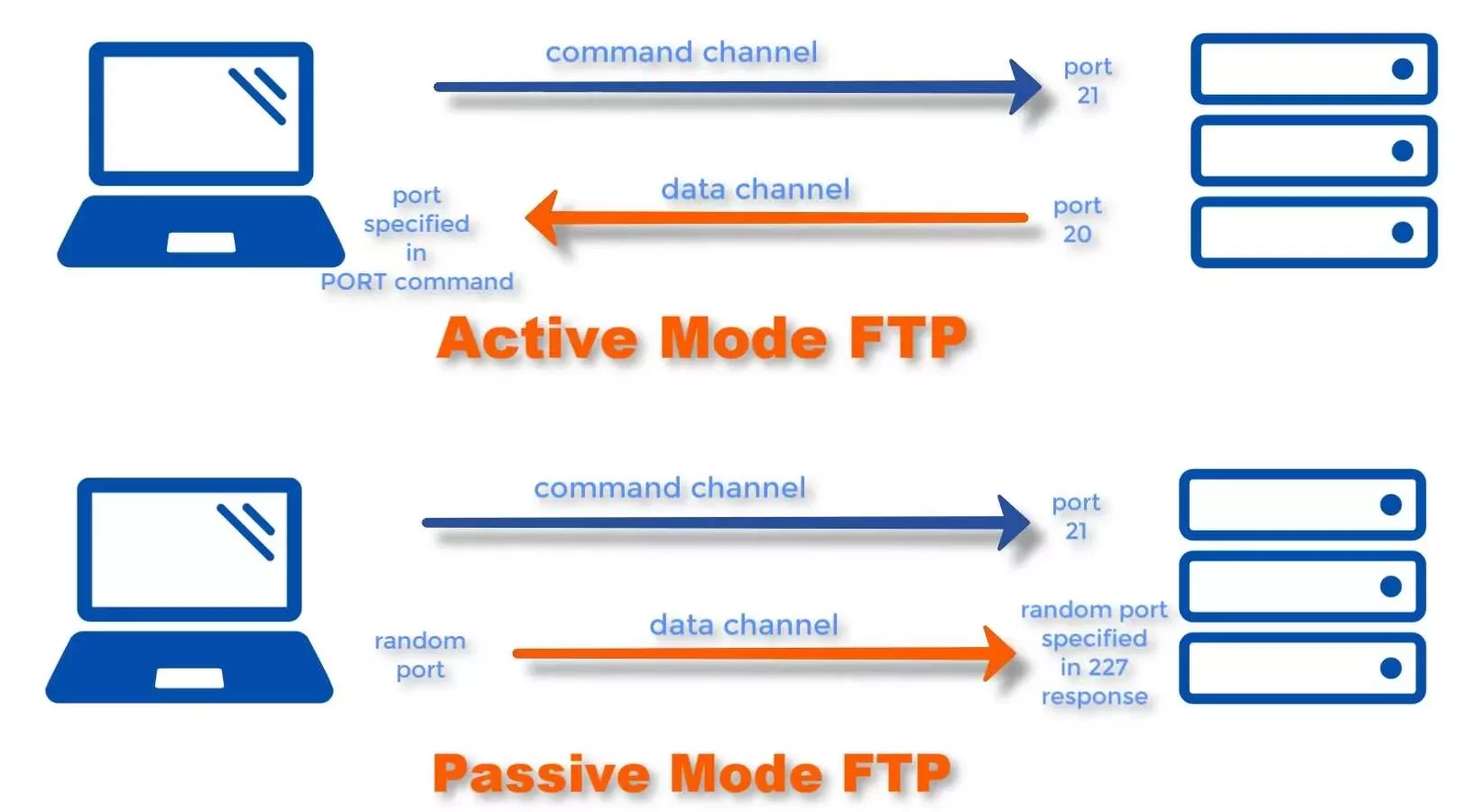
Come abbiamo detto, la differenza principale è che in FTP attivo il server inizia la connessione dati, mentre in FTP passivo è il client a iniziarla. Questo comporta alcuni cambiamenti importanti per la sicurezza e la comodità del tuo trasferimento dati. In seguito
FTP attivo vs passivo: la sicurezza
FTP attivo usa sempre le porte 21 (comando) e 20 (dati) per trasferire informazioni. Questo significa che se qualcuno volesse hackerare la tua rete, già sa quali porte colpire.
In FTP passivo la porta dati lato server è casuale. Quindi anche se continuerai a usare la porta 21 per i comandi, il trasferimento vero e proprio è più difficile da intercettare.
D'altra parte, per usare la modalità passiva il server ha bisogno di più porte aperte, poiché la porta dati sarà casuale. Questo potrebbe creare alcune vulnerabilità per il server. Gli amministratori di server di solito limitano l'intervallo di porte aperte per ridurre le possibilità di un possibile attacco.

Ottieni un server RDP con configurazione istantanea, accesso root completo e storage NVMe.
Acquista RDPFTP attivo vs passivo e problemi di firewall
Come sai, i firewall possono creare problemi quando si tratta di connessioni di rete. Il loro compito è bloccare i tentativi di connessione da porte sconosciute. Questo problema è più serio con il firewall del client. Il firewall del server, invece, si aspetta connessioni da porte sconosciute.
In modalità Active FTP, il client riceve una connessione dal server attraverso una porta casuale. Quindi il firewall del client potrebbe bloccare la connessione.
In modalità Passive FTP, il client avvia entrambe le connessioni. Questo rende più facile il passaggio attraverso il firewall del client senza problemi. Il firewall del server può comunque causare un problema perché la sua porta dati è casuale in questo caso. Però è solitamente un problema minore, dato che il firewall del server è già configurato per ricevere più connessioni sconosciute di quanto non lo sia il computer del client.
Quali sono i canali di comando e i canali dati in FTP attivo vs passivo?
Per riassumere, i canali di comando e i canali di dati funzionano così:
- In modalità Active, la porta di comando e la porta dati del client sono entrambe casuali. Il canale di comando del server è la Porta 21, e il canale dati del server è la Porta 20.
- In modalità Passive, la porta di comando e la porta dati del client sono entrambe casuali. Il canale di comando del server è la Porta 21, e il canale dati del server è anch'esso casuale.
Puoi comunque usare la porta 20 come canale dati in modalità Passive se lo desideri, oppure limitare il canale a un intervallo specifico.
Perché usare FTP attivo invece di passivo?
Confrontando FTP Active e Passive, ci sono due motivi principali per cui le persone potrebbero preferire la modalità Active FTP rispetto a Passive FTP. Uno riguarda la sicurezza del server. La modalità Passive FTP richiede l'apertura di numerose porte nel firewall perché la porta dati viene scelta casualmente. Questo rende più difficile identificare la porta, ma lascia anche molte porte aperte ad attacchi.
Un altro motivo è che a volte configurare il firewall del server è difficile o non è sotto il tuo controllo. Quindi le persone passano alla modalità active per utilizzare la porta 20, che è nota a tutti i firewall.

Accedi a un VPS Windows 10 da qualsiasi luogo con pieno controllo amministratore.
VPS Windows DesktopPassare FTP da attivo a passivo
Il modo per passare da FTP in modalità Active a Passive dipende dal tipo di software che utilizzi.
Per cambiare FTP da Active a Passive su FileZilla, puoi seguire questi passaggi:
- Apri Filezilla
- Dalla barra dei menu vai a Modifica > Impostazioni.
- Nella finestra Impostazioni vai a Connessioni, quindi FTP.
- Seleziona 'Passive (consigliato)' dalla modalità di trasferimento.
- Fai clic su OK.
Puoi trovare la stessa impostazione in ogni client FTP moderno. Anche se, come abbiamo detto, potrebbero verificarsi problemi con il firewall del server in entrambi i casi e potrebbe essere necessario cambiare.
Il prompt dei comandi FTP è attivo o passivo?
Il prompt dei comandi Windows per FTP è in modalità Active e non supporta FTP Passive. Puoi utilizzare WinSCP oppure altri client da riga di comando per connetterti al tuo server in modalità passive.
Il server Windows 7 FTP è attivo o passivo?
Gli utenti Windows 7 possono utilizzare servizi come IIS per usare Windows 7 come server. Per fare ciò devi abilitare IIS su Windows 7.
IIS supporta sia la modalità active che passive e non è necessario abilitare nessuna delle due. Però puoi configurare l'intervallo di porte passive all'interno di IIS.
Leggi anche: Come installare IIS su Windows 10?
Un browser web usa FTP passivo o attivo?
I browser web come Chrome e Firefox utilizzano le impostazioni di rete del tuo sistema operativo per usare FTP in modalità Active o Passive. Normalmente Windows utilizza FTP Passive, perché è la modalità più compatibile.
Per abilitare o disabilitare la modalità Passive per i browser web, segui questi passaggi:
- Premi 'WinKey + S' per visualizzare la ricerca Windows.
- Digita 'Opzioni Internet' e fai clic su di essa.
- Nella finestra Proprietà Internet vai alla scheda 'Avanzate'.
- Scorri verso il basso fino alla sezione Navigazione.
- Seleziona l'opzione 'Usa FTP passivo (per firewall…'.
- Fare clic su OK.
Ottieni un server RDP con configurazione istantanea, accesso root completo e storage NVMe.
Acquista RDPConclusione
FTP attivo vs passivo seguono procedure diverse per stabilire una connessione, con vantaggi e svantaggi. Scegli quello che funziona meglio per te. In questo articolo abbiamo risposto anche alle domande più frequenti su FTP attivo e passivo.



Discussione
Commenti
Accedi per partecipare alla discussione.