

Un triangolo di avvertimento giallo sull'icona WiFi mostra: "Windows non ha potuto rilevare automaticamente le impostazioni proxy di questa rete"? Questo errore è diventato sempre più comune negli ambienti di rete odierni. Quando Windows non riesce a rilevare le impostazioni proxy automaticamente, di solito indica problemi di configurazione di rete che possono essere risolti con i giusti passaggi di risoluzione dei problemi.
Perché si verifica questo errore di rilevamento proxy Windows?

Windows cerca automaticamente le impostazioni proxy usando WPAD (Web Proxy Auto-Discovery Protocol) ogni volta che ti connetti a una rete. Quando vedi "non ha potuto rilevare automaticamente", significa che Windows sta cercando un file di configurazione chiamato "wpad.dat" che la maggior parte delle reti domestiche non ha nemmeno. Il tuo computer continua a cercare server proxy che semplicemente non esistono nelle configurazioni domestiche tipiche.
Il vero problema è che Windows esegue due sistemi proxy conflittuali contemporaneamente. WinHTTP gestisce le app a livello di sistema mentre WinINet gestisce i browser, e quando questi sistemi non concordano o si corrompono, il rilevamento automatico non funziona del tutto. Aggiungi driver obsoleti, corruzione del registro o software VPN al mix, e l'intero processo di rilevamento si interrompe.
Il malware peggiora la situazione prendendo di mira specificamente le impostazioni proxy per dirottare il tuo traffico internet. Alcuni virus reimpostano continuamente la tua configurazione a impostazioni problematiche, il che spiega perché l'errore continua a tornare anche dopo che pensi di averlo risolto.
Ecco soluzioni collaudate per correggere questo errore di impostazioni proxy:
Soluzione 1: riavvia il computer e il router
Probabilmente hai sperimentato che un passaggio semplice per risolvere molti problemi del computer è riavviarlo. A volte funziona e potresti saltare molte analisi approfondite. Quindi, per correggere Windows che non ha potuto rilevare automaticamente le impostazioni proxy di questa rete, nel primo passaggio, prova a riavviarlo.
Puoi provare a riavviare anche il router. Di solito questo errore è legato a un problema sul tuo PC o laptop, però, non sulla tua rete internet. Quindi è improbabile che il riavvio del router risolva il problema, ma vale comunque la pena provare.
Soluzione 2: controlla le impostazioni proxy in Windows
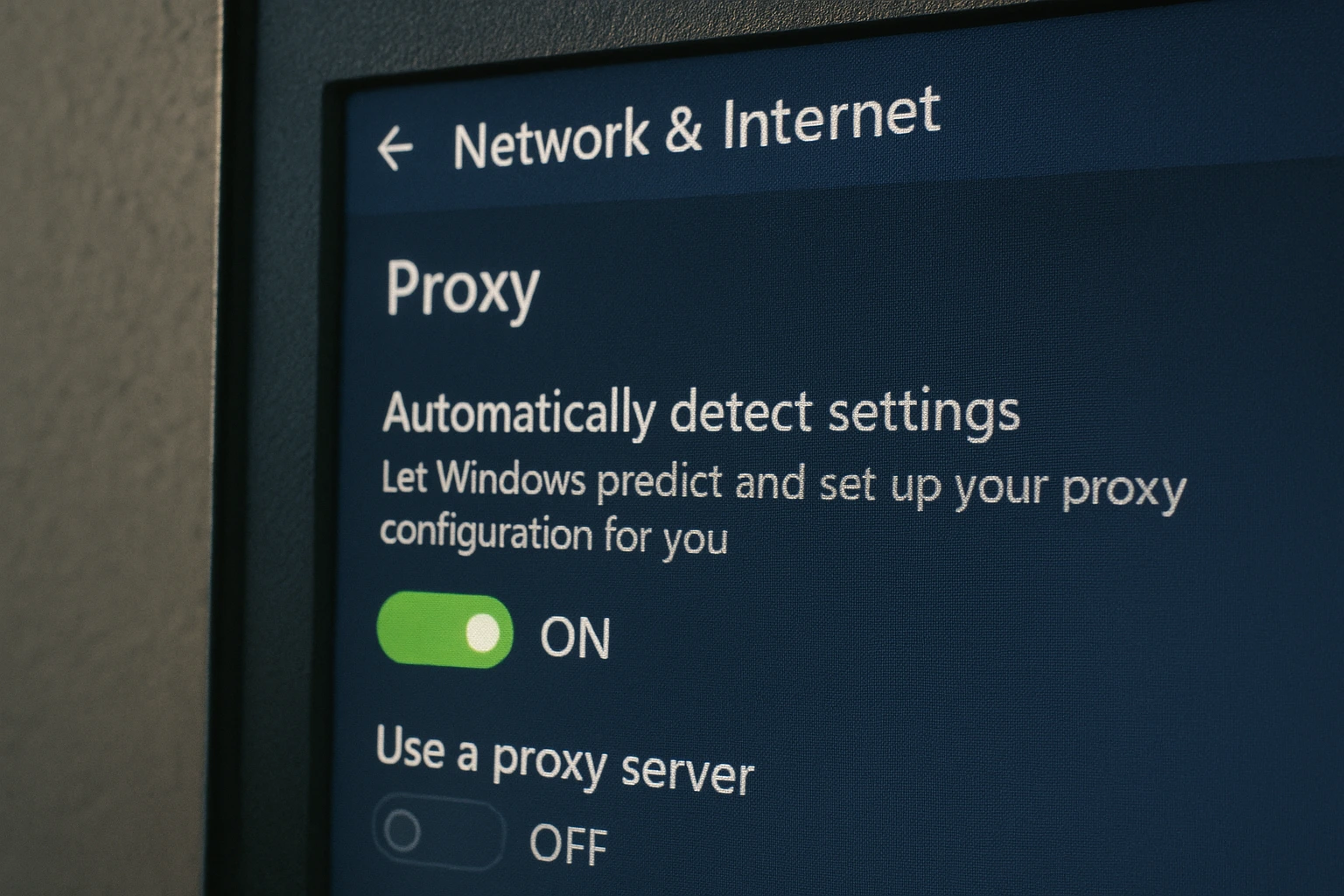
Nella maggior parte dei casi, selezionare la casella "Rileva automaticamente le impostazioni" e lasciare la casella "Usa un server proxy" deselezionata risolverà il problema di Windows che non ha potuto rilevare automaticamente le impostazioni proxy di questa rete. Questa soluzione affronta la causa più comune di errori di rilevamento proxy, che si verifica quando Windows si confonde sul fatto di usare il rilevamento automatico o la configurazione proxy manuale. La funzione di rilevamento automatico utilizza Web Proxy Auto-Discovery Protocol (WPAD) per rilevare le impostazioni del server proxy dall'ambiente di rete. Nella maggior parte delle reti domestiche e piccoli uffici, nessun server proxy è necessario, quindi abilitare il rilevamento automatico mentre disabiliti le impostazioni proxy manuali risolve il conflitto. A meno che tu non sia un professionista e sappia esattamente come impostare il tuo proxy, non dovresti preoccuparti di cambiare le altre caselle, poiché le impostazioni manuali errate spesso causano più problemi di quanti ne risolvono.
Cos'è un server proxy?
Un server proxy funge da intermediario tra il tuo computer e internet, instradando le tue richieste web attraverso un altro server. La maggior parte degli utenti domestici non ha bisogno di server proxy, motivo per cui il rilevamento automatico dovrebbe essere abilitato.
Per Windows 10/11:
- Premi Windows + I per aprire le Impostazioni
- Vai a Rete e Internet → Server proxy
- Attiva "Rileva automaticamente le impostazioni"
- Disattiva "Usa un server proxy" (a meno che tu non sappia di averne bisogno)
Per Windows 7:
- Apri Pannello di controllo → Opzioni Internet
- Fai clic Connessioni scheda → Impostazioni LAN
- Seleziona "Rileva automaticamente le impostazioni"
- Deseleziona "Usa un server proxy per la LAN"
Se hai problemi con Windows che non rileva le impostazioni del proxy di rete, in particolare con Windows 7, il metodo del Pannello di controllo descritto sopra è la soluzione più affidabile.
Soluzione 3: Esegui lo strumento di risoluzione dei problemi della scheda di rete

Maybe questo errore è causato da un problema con la scheda di rete del tuo computer. Una scheda di rete è un componente hardware interno al computer utilizzato per comunicare con un altro computer o server su una rete o con qualsiasi dispositivo di rete tramite una connessione LAN. I problemi di connettività di rete interessano milioni di utenti, con Il 30% degli americani affronta problemi di connessione internet da casa, rendendo la corretta funzionalità dell'adattatore di rete essenziale.
Windows può diagnosticare i problemi dell'adattatore e risolverli. Devi solo eseguire la risoluzione dei problemi. Trovi la risoluzione dei problemi dell'adattatore di rete in queste sezioni:
Per Windows 10/11:
- Premi Windows + I → Sistema → Risoluzione dei problemi
- Fai clic Altri strumenti di diagnostica
- Trova Scheda di Rete → Fai clic Esegui
- Segui le istruzioni visualizzate
Per Windows 7:
- Pannello di controllo → Risoluzione dei problemi → Rete e Internet → Scheda di rete
Quindi esegui la diagnostica, e Windows risolverà automaticamente i problemi di proxy.
Soluzione 4: Ottieni automaticamente l'indirizzo IP e le informazioni DNS
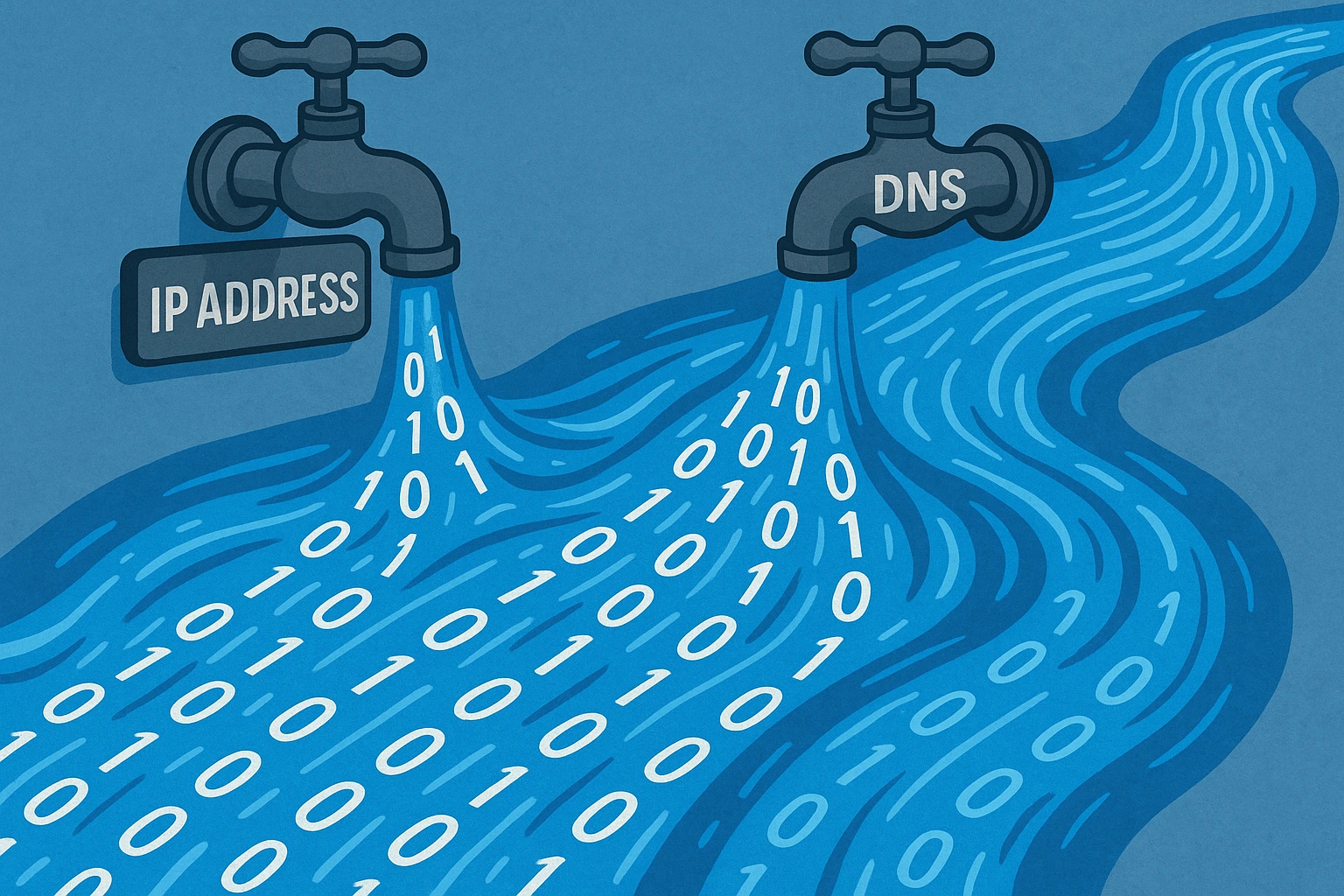
A volte il tuo computer non riesce a rilevare le impostazioni del proxy perché non è riuscito a ottenere l'indirizzo del server DNS. Per risolvere il problema, devi trovare l'opzione "Ottieni automaticamente l'indirizzo del server DNS" e attivarla. La troverai qui:
Per Windows 10/11:
- Impostazioni → Rete e internet → Modifica le opzioni dell'adattatore
- Fai clic con il tasto destro sulla tua connessione → Proprietà
- Fai doppio clic Protocollo Internet Versione 4 (TCP/IPv4)
- Seleziona "Ottieni un indirizzo IP automaticamente"
- Seleziona "Ottieni automaticamente l'indirizzo del server DNS"
- Fai clic OK
Per Windows 7:
- Pannello di controllo → Centro connessioni di rete → Modifica impostazioni adattatore
- Segui i passaggi 2-6 qui sopra
Qui trovi due caselle: "Ottieni un indirizzo IP automaticamente" e "Ottieni automaticamente l'indirizzo server DNS". Assicurati che entrambe siano selezionate.
Soluzione 5: Aggiorna o Ripristina il Driver di Rete
Maybe devi aggiornare i driver di rete per connetterti a Internet. Un driver di rete consente al sistema operativo del computer di supportare gli adattatori di rete. Quindi, per connettere il tuo computer a una rete qualsiasi, hai bisogno di un driver di rete.
- Premi Windows + X → Gestione dispositivi
- Espandi Adattatori di rete
- Fai clic destro sull'adattatore di rete → Aggiorna driver
- Seleziona "Cerca automaticamente i driver"
- Riavvia se richiesto
Se non è disponibile un aggiornamento del driver, è possibile che il produttore del tuo computer abbia rilasciato un aggiornamento difettoso e tu debba ripristinare la versione precedente. Prova entrambe le opzioni.
Soluzione 6: ripristina la configurazione di rete tramite Command Prompt
Per problemi persistenti, questi comandi ripristinano le configurazioni di rete Windows ai valori predefiniti:
- Premi Windows + R, digita cmd, premi Ctrl + Maiusc + Invio (eseguito come amministratore)
- Esegui questi comandi uno per uno (premi Invio dopo ogni comando):
- netsh winsock reset
- netsh int ip reset
- ipconfig /release
- ipconfig /renew
- ipconfig /flushdns
- Riavvia il computer
Questi cinque comandi ripristinano il protocollo di rete Windows rilasciando l'indirizzo IP corrente dal router e ottenendone uno nuovo, oppure ripristinando le impostazioni DNS.
Soluzione 7: controlla il firewall, VPN e il software antivirus
A volte il tuo VPN, il firewall o il programma antivirus blocca la connessione di rete, per cui riscontri l'errore di impossibilità di rilevare le impostazioni di rete. Inoltre, il problema può verificarsi a causa di un aggiornamento software che ha apportato modifiche, oppure un'applicazione installata di recente potrebbe avere alterato le impostazioni proxy.
Per identificare il responsabile, prova a disabilitare temporaneamente VPN, antivirus o firewall uno per uno e vedi se aiuta. Se l'errore scompare, il problema risiede in uno di questi, e dovrai modificarli per evitare interferenze con la rete.
Soluzione 8: esegui una scansione alla ricerca di malware
Il malware può modificare le impostazioni di rete e causare errori di rilevamento proxy. Esegui una scansione completa con Windows Defender:
- Windows 10/11: Impostazioni → Aggiornamento e sicurezza → Windows Security → Protezione da virus e minacce → Opzioni di scansione → Scansione completa
- Windows 7: Start → Tutti i programmi → Windows Defender → Esegui scansione
- Considera l'esecuzione di Malwarebytes per una protezione aggiuntiva
- Rimuovi le minacce rilevate e riavvia il computer
Se il malware era la causa del problema, rimuoverlo dovrebbe ripristinare la connettività di rete normale.
Soluzione 9: utilizza un punto di ripristino
Un punto di ripristino del sistema preserva un'immagine perfetta della configurazione e delle impostazioni del sistema. Ti aiuta a ripristinare il sistema a una data precedente quando il sistema funzionava perfettamente.
Segui questo percorso per trovare il tuo ripristino del sistema:
Per Windows 10/11:
- Premi Windows + R, digita rstruie premi Invio
- Seleziona un punto di ripristino da prima dell'inizio del problema
- Segui la procedura di ripristino
Per Windows 7:
- Pannello di controllo → Sistema → Protezione del Sistema → Ripristino del sistema
Questo salto nel tempo non influirà su nessuno dei tuoi dati e non perderai alcun file, ma rimuoverà qualsiasi software installato dopo aver creato quel punto di ripristino.
Soluzione 10: Ripristina le impostazioni di rete
Se Windows non riesce a rilevare le impostazioni del proxy di rete, il problema persiste. Prova a ripristinare le impostazioni di rete. Questo ripristinerà VPN e i server proxy allo stato predefinito e annullerà qualsiasi configurazione di rete alle impostazioni originali.
Per Windows 10/11:
- Impostazioni → Rete e internet → Impostazioni di rete avanzate
- Scorri verso il basso e sotto Altre impostazioni, tocca su Ripristino della rete
- Fai clic Ripristina ora
- Riavvia quando richiesto
Per Windows 7:
- Pannello di controllo → Opzioni Internet → Avanzato scheda
- Fai clic Ripristina → Elimina impostazioni personali → Ripristina
Il ripristino della rete rimuoverà tutti gli adattatori di rete e li reinstallerà. Dopodiché dovrai riconnetterti a tutte le reti disponibili, quindi assicurati di avere le loro password.
Conclusione
Seguire queste soluzioni nell'ordine dovrebbe risolvere l'errore "Windows non ha rilevato automaticamente le impostazioni proxy della rete". La maggior parte degli utenti risolve il problema con le prime soluzioni, in particolare controllando le impostazioni proxy ed eseguendo lo strumento di risoluzione dei problemi di rete.
Questi passaggi aiutano a rilevare problemi di configurazione del proxy e ripristinare le impostazioni corrette per il funzionamento di Windows. Quando non riesci a rilevare un proxy normalmente, questo approccio sistematico affronta sia i conflitti software che i problemi di configurazione che causano l'errore delle impostazioni.
Vari fattori possono causare questo errore proxy di rete. Tuttavia, seguendo i passaggi descritti sopra, dovresti essere in grado di risolvere il problema e ripristinare l'accesso a internet. Se continui a riscontrare problemi, non esitare a contattare l'amministratore di rete per ulteriore assistenza.
Per le aziende che richiedono connettività di rete affidabile e ambienti Windows professionali, Hosting Windows VPS offre istanze Windows gestite con connettività di rete garantita e impostazioni di rilevamento proxy preconfigurate.
Se tutte le soluzioni falliscono, il problema potrebbe essere correlato all'hardware o richiedere una diagnosi professionale.



Discussione
Commenti
Accedi per partecipare alla discussione.