

Anche se eseguire server e Windows 10 non vanno esattamente d'accordo, questo non significa che non puoi impostare qualcosa. Se stai pianificando di configurare un server FTP per trasferire file sulla rete ma non vuoi passare a un'edizione server o a una distro Linux, questa guida fa per te. Ci sono molte ragioni per cui potresti voler avviare un server FTP. Una delle ragioni più comuni per un server FTP privato è trasferire file di grandi dimensioni senza pagare molto per i costi di archiviazione cloud.
Con file piccoli, usare servizi di archiviazione cloud come Google Drive ha senso, ma man mano che i file da trasferire aumentano, i costi salgono rapidamente. È allora che conviene dedicare il tempo a trasformare il tuo Windows 10 in un FTP. Qui ti mostro come farlo, prima di rivelarti un modo molto più semplice per riuscirci.

Accedi a un VPS Windows 10 da qualsiasi luogo con pieno controllo amministratore.
VPS Windows DesktopPassaggi per Creare un Server FTP in Windows 10
- Attiva IIS su Windows 10
- Configura un server FTP su Windows 10
- Configura il firewall Windows per un server FTP
- Abilita il port forwarding sul tuo router
Windows 10 può diventare un server FTP senza software aggiuntivo. Ma questo strumento è disabilitato per impostazione predefinita e devi abilitarlo prima.
Per creare un server FTP in Windows 10 devi abilitare un'utilità Windows chiamata Servizi Internet Information. Microsoft ha creato IIS per supportare HTTP, HTTPS, FTP, FTPS e SMTP, tra gli altri protocolli.
Come Attivare IIS su Windows 10?
Per attivare IIS su Windows 10, segui questi passaggi:
Passaggio 1: Apri la sezione di avvio
Premi 'WinKey + R'.

Passaggio 2: Digita appwiz.cpl
Digita "appwiz.cpl" e premi Invio.
appwiz.cpl
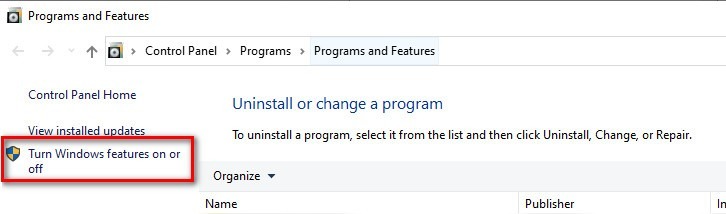
Passaggio 3: Attiva funzionalità Windows
Dal pannello di sinistra, fai clic su "Attiva o disattiva funzionalità Windows".
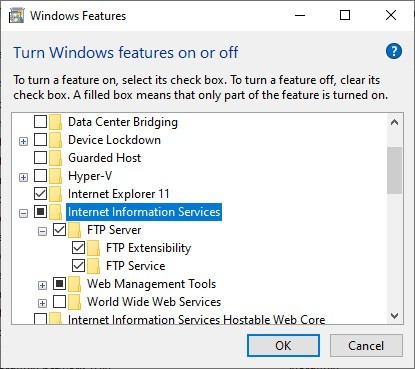
Passaggio 4: Internet Information Services
Quindi trova "Internet Information Services" e espandilo.
Passaggio 5: Server FTP
Seleziona "Server FTP" e espandilo.
Passaggio 6: Estensibilità FTP
Seleziona "Estensibilità FTP".
Passaggio 7: Strumenti di gestione Web
Seleziona "Strumenti di gestione Web".
Passaggio 8: Conferma le modifiche
Fare clic su OK.
Windows procederà all'installazione degli strumenti. Quindi potrai configurare il server.

Come Configurare un server FTP su Windows 10?
Ora che IIS è abilitato, dobbiamo configurare il server. Per configurare un server FTP su Windows 10, segui questi passaggi:
Passaggio 1: Apri la casella di ricerca
Premi 'WinKey + S'.
Passaggio 2: Cerca Strumenti di amministrazione
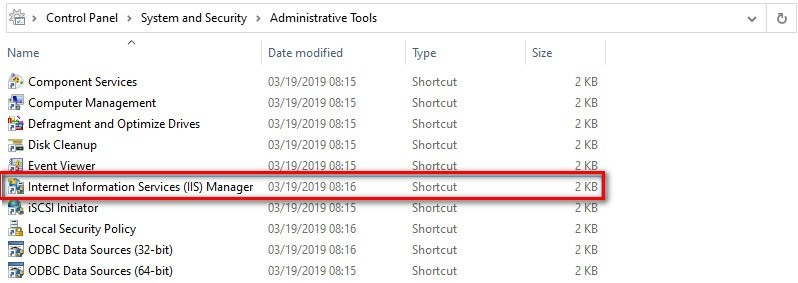
Cerca e apri "Strumenti di amministrazione Windows".
Passaggio 3: Apri IIS
Fai doppio clic su 'Internet Information Services (IIS) Manager'.
Passaggio 4: Seleziona nome computer
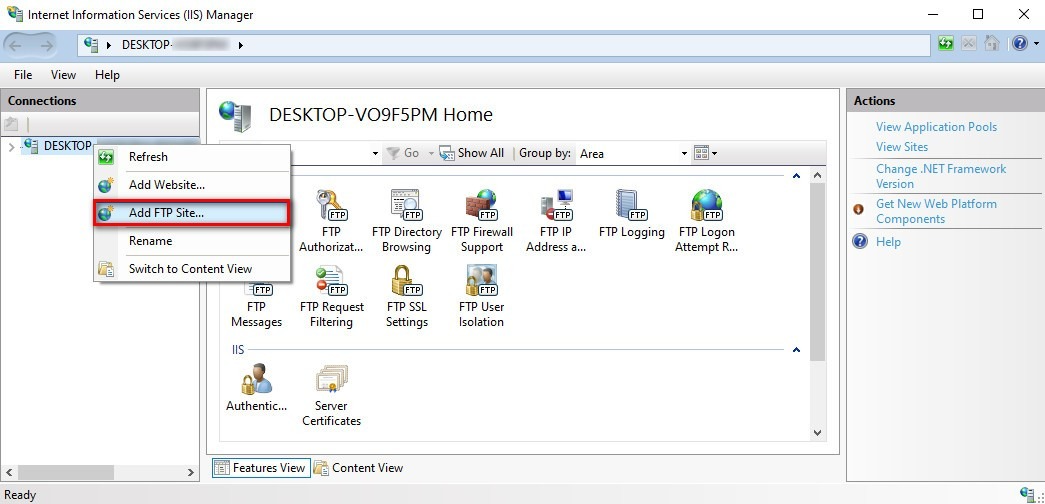
Dal pannello a sinistra, fai clic destro sul nome del tuo computer.
Passaggio 5: Aggiungi sito FTP
Fai clic su "Aggiungi sito FTP".
Passaggio 6: Compila nome sito FTP
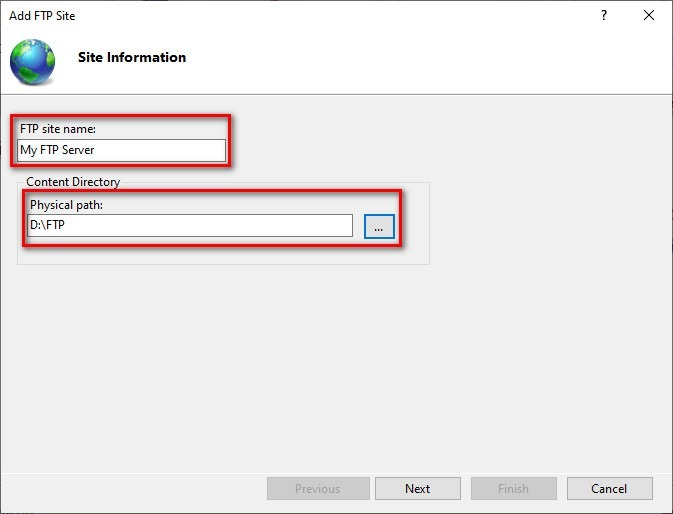
Digita un nome per il tuo FTP server nel campo 'FTP site name'.
Passaggio 7: Scegli una cartella
Scegli una cartella come percorso fisico della tua directory FTP.
Passaggio 8: Assegna un indirizzo IP al tuo FTP.
Puoi assegnare un indirizzo IP e una porta al tuo FTP nel passaggio successivo. Puoi lasciarli così come sono.
Passaggio 9: Stato SSL
Se usi il server FTP come test e la sicurezza non è un problema, puoi scegliere No SSL e procedere. Altrimenti, devi scegliere Require SSL. Puoi usa lo strumento di gestione SSL di Comodo per creare un certificato SSL.
Passaggio 10: Configura FTP
configurare un server FTP su Windows 10
Passaggio 11: scegli Basic
Nella sezione autenticazione, scegli 'Basic'.
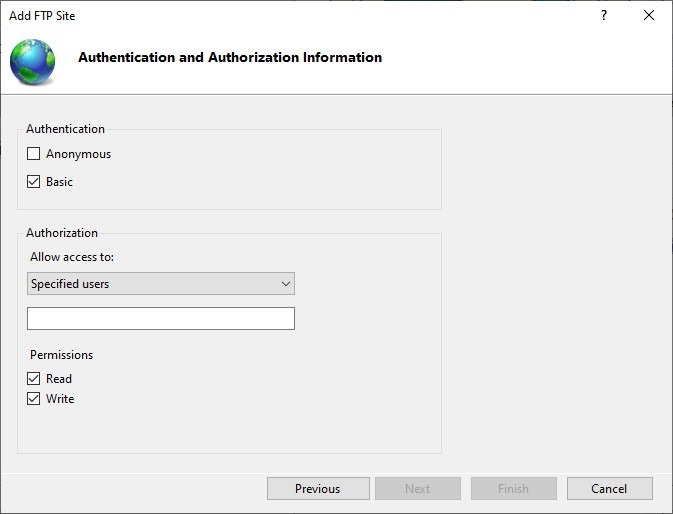
Passaggio 12: Consenti accesso
Imposta 'Consenti accesso a' su 'Utenti specificati'.
Passaggio 13: Inserisci le tue informazioni
Digita il tuo nome o l'indirizzo email del tuo account Microsoft nel campo qui sotto.
Passaggio 14: Imposta permessi
Concediti il permesso di Lettura e Scrittura.
Passaggio 15: Fine della configurazione
Fai clic su Fine.
Ora hai un server FTP sul tuo Windows.
Accedi a un VPS Windows 10 da qualsiasi luogo con pieno controllo amministratore.
VPS Windows DesktopCome Configurare Windows Firewall per un server FTP?
Per impostazione predefinita, Windows Firewall blocca tutto l'accesso FTP. Per risolvere il problema, devi seguire i passaggi qui sotto:
Passaggio 1: apri la casella di ricerca
Premi 'WinKey + S' e digita Windows Firewall.
Passaggio 2: Consenti un'app o una funzione attraverso Windows Firewall
Fai clic su 'Consenti un'app o una funzione attraverso Windows Firewall' dal menu a sinistra.
Passaggio 3: Modifica le impostazioni
Fai clic su 'Modifica impostazioni'.
Passaggio 4: Individua il server FTP
Trova 'FTP Server' nell'elenco e spunta public e private.
Passaggio 5: Conferma le modifiche
Fare clic su OK.
In questo modo stabilisci una connessione locale. Ovviamente, se vuoi accedere al server da internet, devi aprire le porte del router.
Come Abilitare l'inoltro delle porte sul router?
Il server FTP necessita della porta 21 aperta per connettersi ad altri computer su internet. Ci sono diversi modi per aprire una porta sul router. Ecco come funziona su un router Asus:
Passaggio 1: Cerca il prompt dei comandi
Premi 'Winkey + S' e digita 'cmd'.
Passaggio 2: Apri il prompt dei comandi
Apri 'Prompt dei comandi'.
Passaggio 3: Seleziona ipconfig
Digita 'ipconfig' e premi Invio.
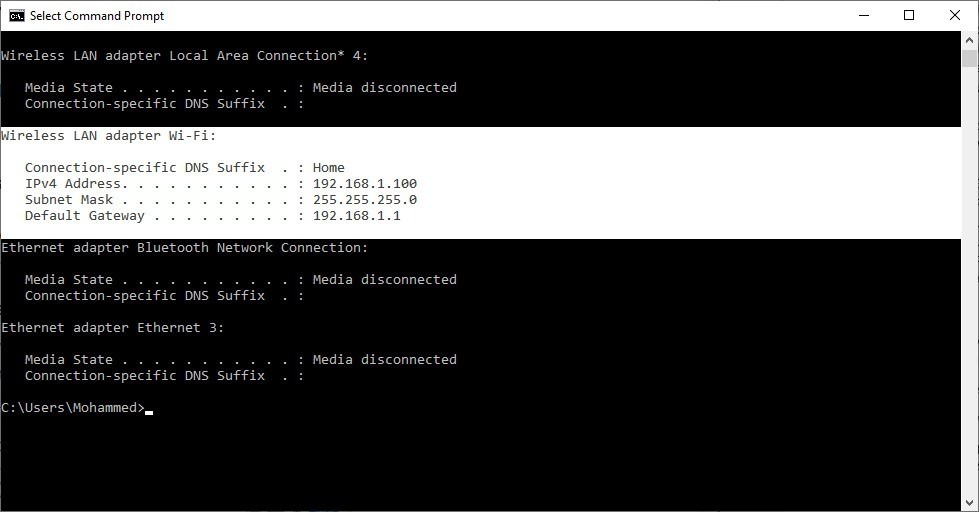
Passaggio 4: Annota il gateway predefinito
Annota il numero del gateway predefinito. (Di solito è 192.168.1.1)
Passaggio 5: Browser
Apri il tuo browser web.
Passaggio 6: Digita il gateway
Digita il numero del gateway predefinito nella barra degli indirizzi e premi Invio.
Passaggio 7: Accedi al pannello di controllo
Accedi al pannello di controllo del router.
Passaggio 8: Seleziona WAN
Seleziona 'WAN' dal menu a sinistra.
Passaggio 9: Crea una nuova porta
Crea un nuovo inoltro di porta con la seguente configurazione:
- Assegna un nome all'elemento nel campo 'Service Name'
- Intervallo di porte: 21
- IP locale: usa l'indirizzo IPv4 dal comando 'ipconfig' spiegato sopra.
- Porta locale: 21
- Protocollo: TCP
Passaggio 10: Applica le modifiche
Fai clic su Applica.
Crea un FTP Server in Windows 10 con nome utente e password
Il metodo precedente consente l'accesso a te o ad altri utenti del computer. Ma come puoi fare in modo che gli utenti accedano con nome utente e password al tuo FTP? La risposta è aggiungere un utente generico con autenticazione tramite nome utente e password.
Per aggiungere un utente con autenticazione tramite nome utente e password, segui questi passaggi:
1- Vai a Impostazioni.
2- Scegli Accounts.
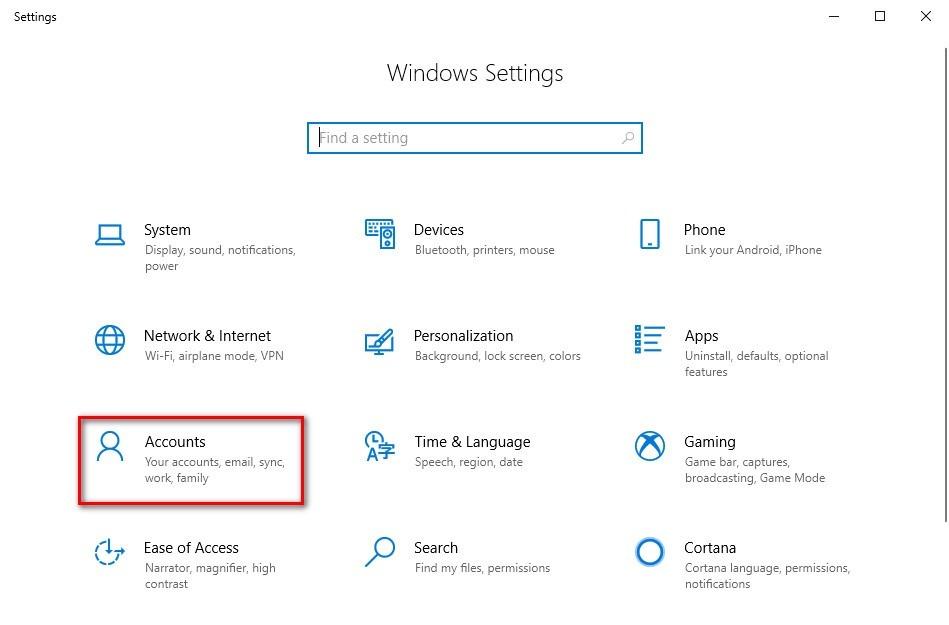
3- Go a 'Account famiglia e altri utenti'.
4- Fai clic su 'Aggiungi un altro utente a questo PC'.
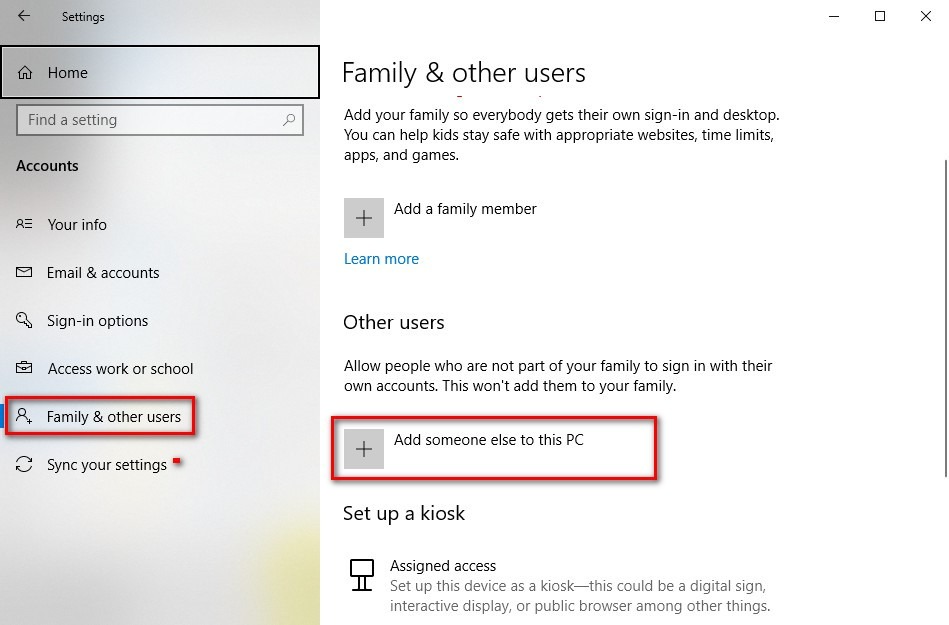
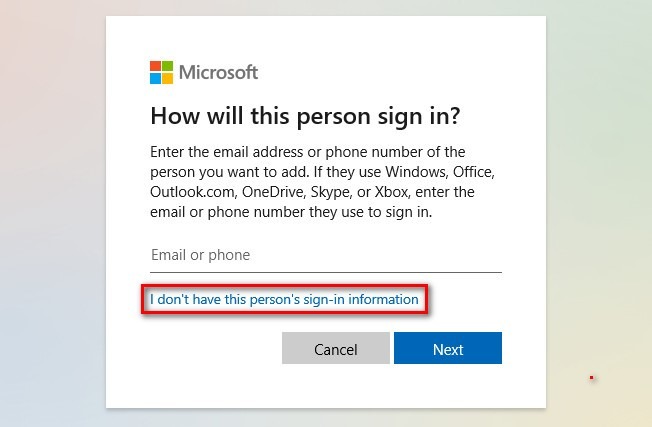
5- Nella nuova finestra, scegli 'Non dispongo delle informazioni di accesso per questa persona'.
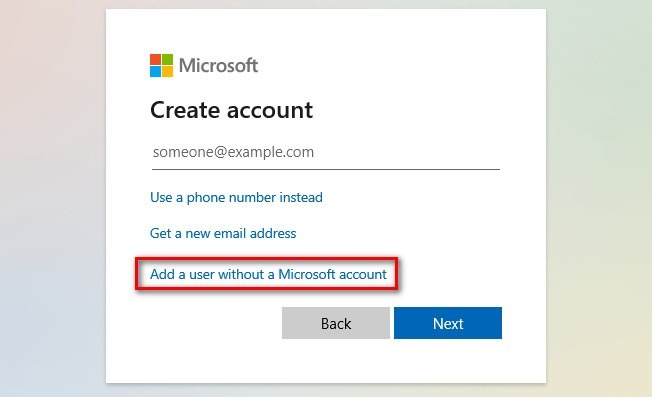
6- Fai clic su 'Aggiungi un utente senza account Microsoft'.
7- Scegli un nome utente e una password e rispondi alle domande di sicurezza.
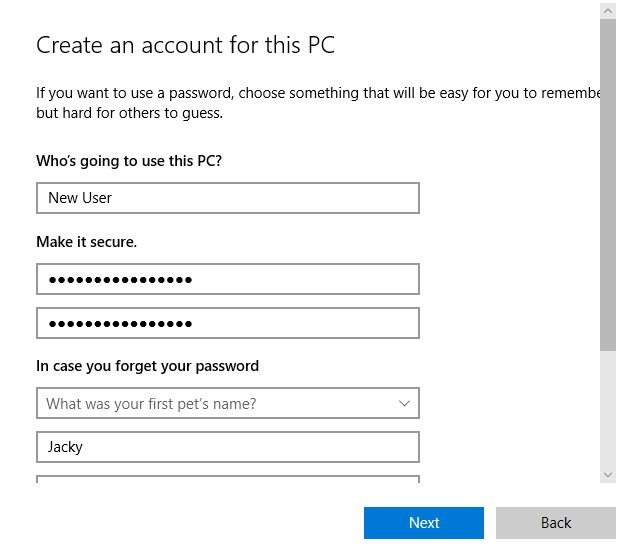
8- Fare clic su Avanti.
9- Ora vai di nuovo su 'Windows Strumenti di amministrazione > Gestione Internet Information Services (IIS)'.
10- Seleziona il tuo sito dal pannello di sinistra.
11- Fai clic su 'Regole di autorizzazione FTP'.
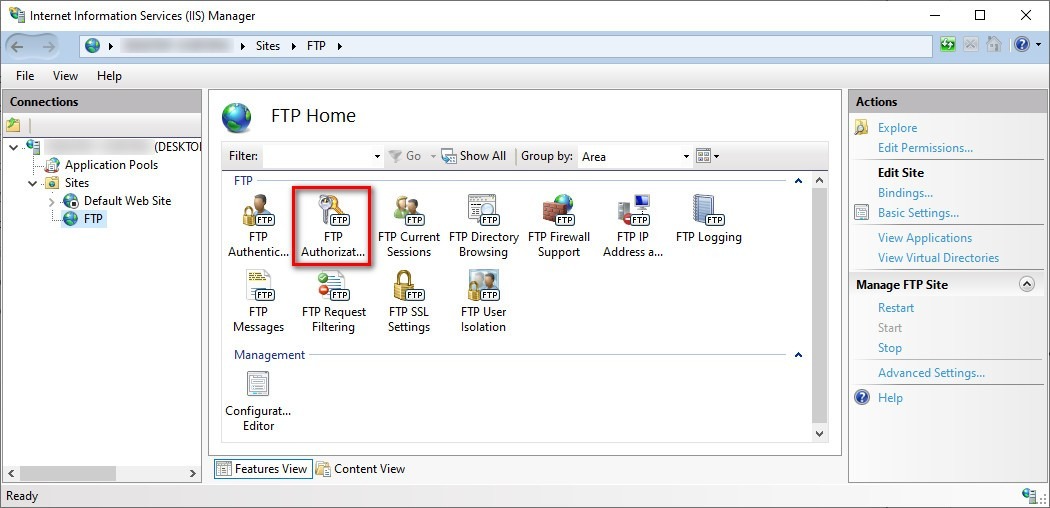
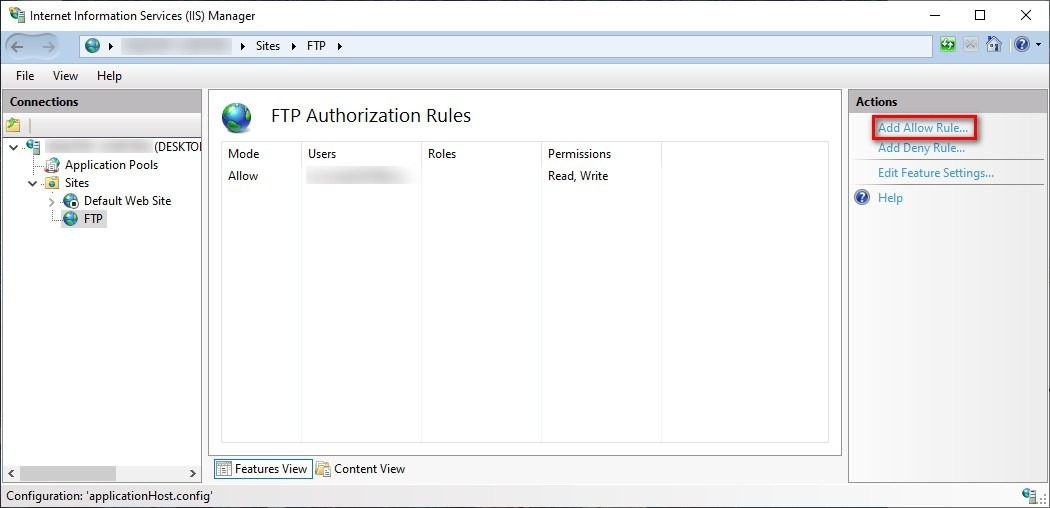
12- Dal pannello di destra, scegli 'Aggiungi regola di autorizzazione'.
13- Scegli Specified users e aggiungi il nome utente che hai scelto sopra.
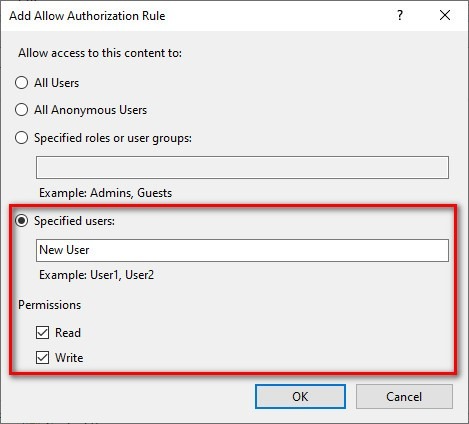
14- Assegna loro i permessi desiderati.
15- Fare clic su OK.
Ora devi aggiungere il permesso anche alla cartella FTP. Per farlo:
- Go alla cartella FTP.
- Fai clic con il pulsante destro del mouse e scegli 'Proprietà'.
- Go alla scheda 'Sicurezza'.
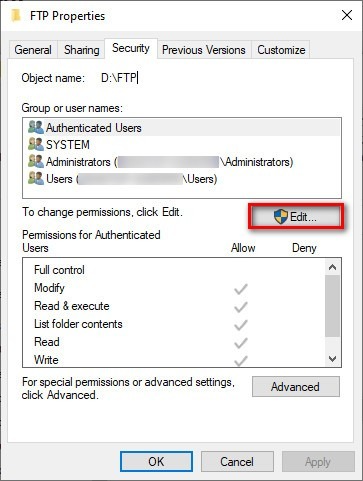
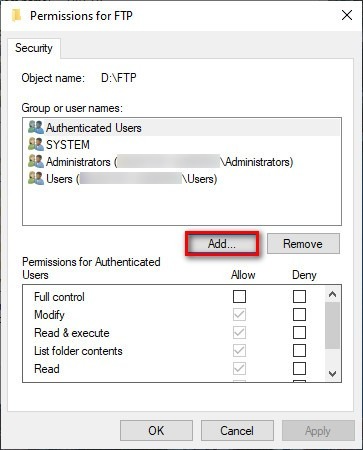
- Seleziona Modifica, poi Aggiungi.
- Digita il nome utente nella sezione 'Inserisci l'oggetto...' e fai clic su Verifica nomi.
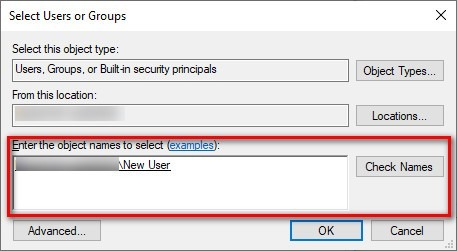
- Fare clic su OK.
- Seleziona l'utente e concedi le autorizzazioni necessarie.
- Fare clic su OK.
Ora puoi usare nome utente e password per accedere al tuo FTP.
Come Creare Più Account FTP su Windows 10?
Per creare un altro account, segui i passaggi precedenti e poi specifica l'indirizzo email del nuovo utente.
Per creare più account FTP su Windows 10:
Passaggio 1: Configurazione
Vai a 'Impostazioni'.
Passaggio 2: Scegli gli account
Fai clic su Account.
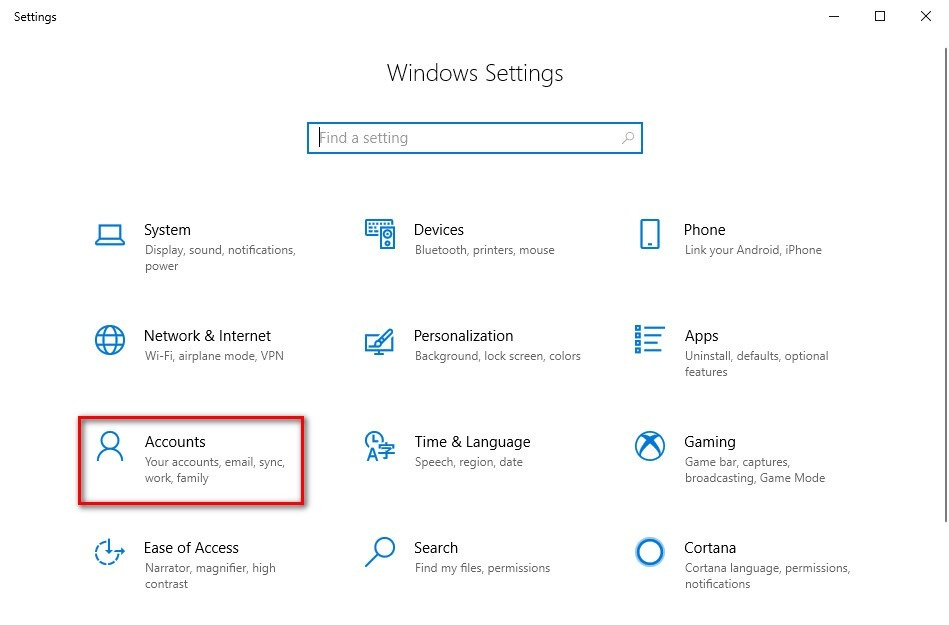
Passaggio 3: Seleziona Famiglia
Go per Famiglia e altri utenti.
Passaggio 4: Aggiungi un'altra persona
Fai clic su 'Aggiungi un altro utente a questo PC'.
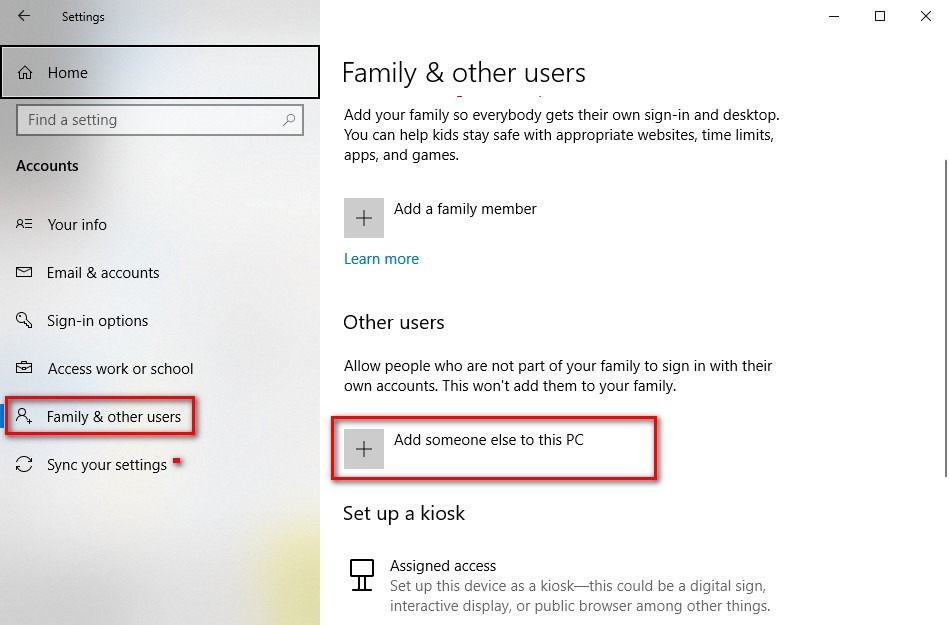
Passaggio 5: Crea un account
Aggiungi il loro account Microsoft oppure fai clic su 'Non ho i dati di questa persona...' per creare un account per loro.
Passaggio 6: Seleziona Gestione (IIS)
Go su 'Strumenti di amministrazione Windows > Gestione Internet Information Services (IIS)'.
Leggi anche: Come installare IIS su Windows 10?
Passaggio 7: Seleziona il tuo sito web
Seleziona il tuo sito dal pannello a sinistra.
Passaggio 8: Autorizzazione FTP
Fai clic su 'Regole di autorizzazione FTP'.
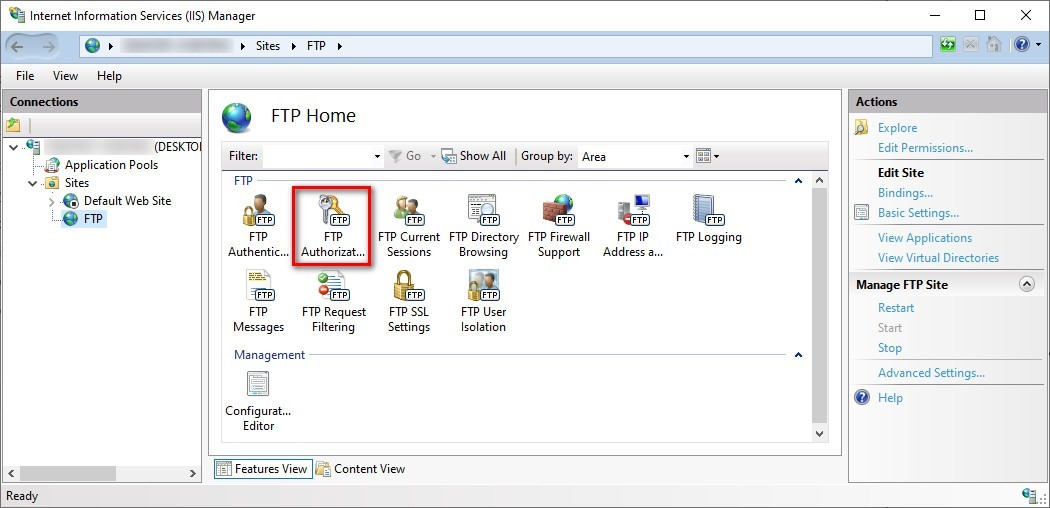
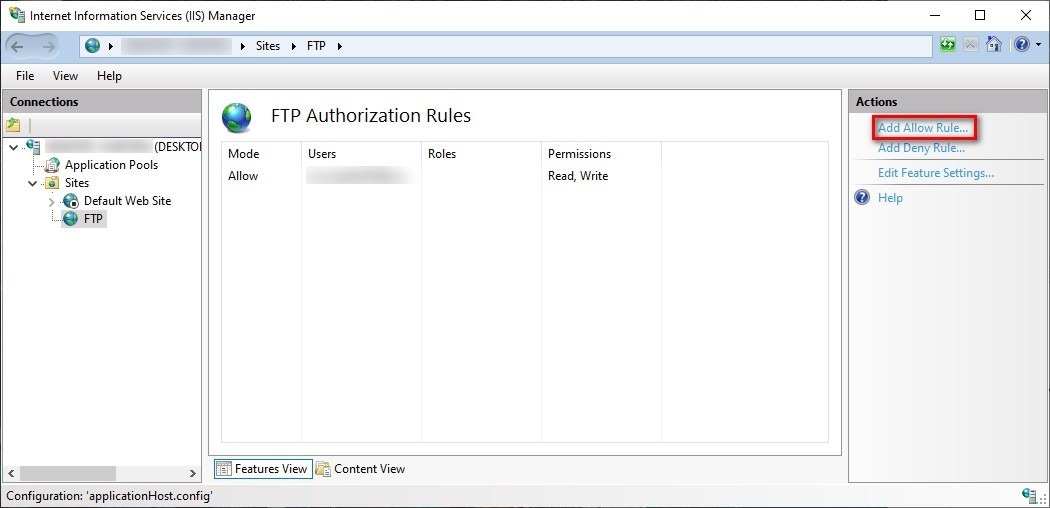
Passaggio 9: Aggiungi regola di autorizzazione
Nel pannello a destra scegli 'Aggiungi regola di autorizzazione'.
Passaggio 10: Aggiungi nome utente
Scegli Specified users e aggiungi il nome utente che hai scelto sopra.
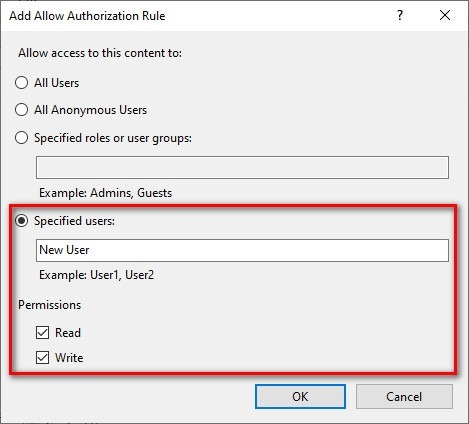
Passaggio 11: Autorizzazioni di accesso
Concedi loro le autorizzazioni necessarie.
Passaggio 12: Applica modifiche
Fare clic su OK.
Ora devi aggiungere il permesso anche alla cartella FTP. Per farlo:
- Go alla cartella FTP.
- Fai clic con il pulsante destro del mouse e scegli 'Proprietà'.
- Go alla scheda 'Sicurezza'.
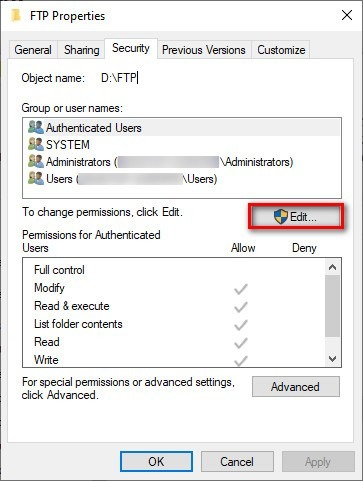
- Seleziona Modifica, poi Aggiungi.
- Digita il nome utente nella sezione 'Inserisci l'oggetto...' e fai clic su Verifica nomi.
- Fare clic su OK.
- Seleziona l'utente e concedi le autorizzazioni necessarie.
- Fare clic su OK.
Come connettersi a un server FTP su Windows 10?
Ora che hai creato il tuo server FTP e lo hai configurato correttamente, è il momento di connetterti e testarlo. Se disponi di un client come FileZilla, puoi connetterti al server. In alternativa, puoi seguire i passaggi di seguito usando il tuo browser web:
Passaggio 1: Browser
Apri il browser.
Passaggio 2: Digita indirizzo IP
Digita l'indirizzo IPv4 con ftp:// all'inizio.
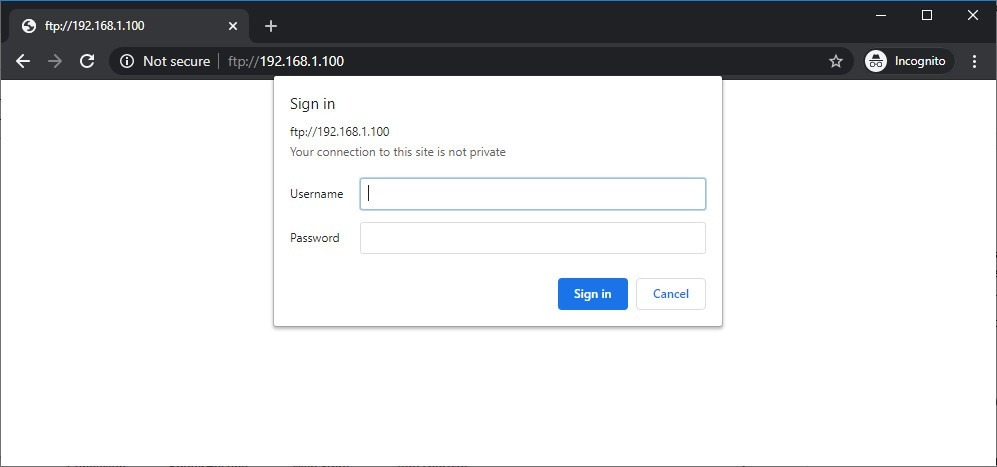
Passaggio 3: Inserisci credenziali
Inserisci le tue credenziali per accedere.
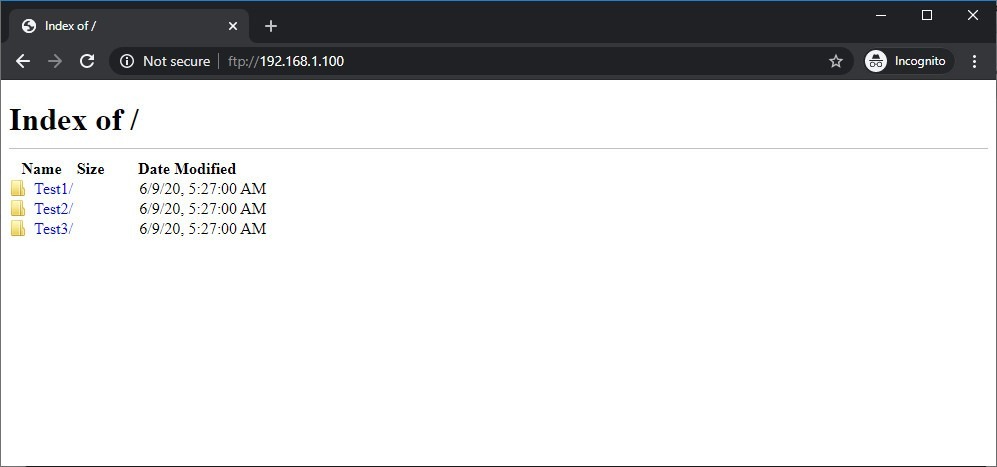
Passaggio 4: Scarica file
Qui puoi vedere i tuoi file. Per scaricare o modificare i file da remoto puoi usare FileZilla.
Quali sono le mie credenziali del server FTP su Windows 10?
Per impostazione predefinita, aggiungi il tuo account Windows come account FTP principale. Questo significa che la tua email e la password Microsoft sono le tue credenziali. Leggi le istruzioni sulla configurazione dell'autenticazione utente qui sopra per usare un metodo più indipendente. Oppure usa un account diverso aggiungendo un altro account a FTP come ho spiegato prima.
Accedi a un VPS Windows 10 da qualsiasi luogo con pieno controllo amministratore.
VPS Windows DesktopConclusione
Come avrai capito dalla lunghezza di questo articolo, avviare un server FTP su Windows 10 non è un processo rapido. È facile, certo, ma richiede molti passaggi e alla fine Windows 10 non ti darà le migliori prestazioni possibili per FTP. Il modo più ovvio per configurare un server FTP decente è usare una distribuzione Linux. Per molti di noi, il dual-boot del computer e l'accesso a un ambiente completamente nuovo non sarebbero praticabili. Ma ho promesso di rivelarti un modo molto più facile: ottenere un VPS. Un VPS è ideale per avviare un server FTP con esattamente le risorse giuste. Inoltre, puoi installare una distribuzione Linux o persino Windows Server edition con pochi clic, permettendoti di sfruttare al meglio il tuo server FTP senza obbligarti a cambiare il tuo PC su Linux. Cloudzy offre piani VPS Linux su hardware di prima qualità con larghezza di banda e velocità di connessione molto veloci. Quindi, passa da noi e scopri come il nostro VPS può aiutarti con il tuo FTP.



Discussione
Commenti
Accedi per partecipare alla discussione.