

Eseguire il backup dei dati del server o dell'hosting VPS non è difficile come potrebbe sembrare. È una cosa necessaria da fare. Questo articolo spiega come eseguire il backup e ripristinare i dati su hosting VPS o su un server VPS in un'archiviazione di backup locale.
Cos'è un server di backup?
Se gestisci un sito web o un server web per eseguire applicazioni, o un computer remoto che usi come desktop remoto per operazioni critiche, c'è sempre il rischio di perdere dati. Potresti perdere i contenuti del sito su cui hai lavorato tanto, le configurazioni che hai impostato con cura, o i dati archiviati sul server. Indipendentemente da come succeda, che sia un attacco informatico, una violazione, perdita di accesso, corruzione dei dati o una cancellazione accidentale, è un incubo. Ma puoi evitarlo.
A questo servono i server di backup: se esegui regolarmente il backup dei dati critici su un server di backup, il backup VPScloud, o un'archiviazione di backup locale, puoi evitarti molti grattacapi. È un compito che puoi automatizzare o pianificare.
Cos'è uno storage VPS?

Un VPS o Virtual Private Server è una simulazione minimale di un server in cui un server fisico viene suddiviso in porzioni dedicate che funzionano come macchine virtuali indipendenti.
Esistono molte soluzioni di hosting VPS, ma puoi anche usare un VPS come backup remoto per i tuoi file e dati critici sul server principale o sull'hosting VPS. Si chiama Storage VPS.
Primo passaggio: verifica il tuo piano di backup attuale
Prova a trovare una risposta a queste domande:
- Il tuo VPS o server dedicato è protetto da backup?
- Il backup include solo una parte dei tuoi file, oppure sono inclusi tutti i file?
- Il backup è locale (cioè sulla stessa macchina) oppure hai un backup remoto sicuro altrove?
Ci sono varie scelte e configurazioni per realizzare un backup corretto e sicuro, ma un VPS gestito o un hosting gestito possono alleggerire il lavoro.
Esamineremo alcuni fattori che possono aiutare a decidere cosa fare.

Accedi a un VPS Windows 10 da qualsiasi luogo con pieno controllo amministratore.
VPS Windows DesktopCasi d'uso del backup
I due motivi principali per cui potresti aver bisogno dei dati di backup sono:
- Ripristino file: Hai bisogno di ripristinare un file o una cartella corrotta o eliminata a causa di un attacco, un errore o uno sbaglio.
- Ripristino completo di server o dati: Hai bisogno di ripristinare l'intero server o i dati a un punto di ripristino precedente prima del disastro.
Tipi di backup
Che tu abbia un VPS o un altro sistema di hosting come un server dedicato, ci sono due tipi comuni di backup: completo e incrementale.
1- Backup completi
I backup completi di solito vengono effettuati quotidianamente e coprono tutti i dati sul server. Anche se puoi ripristinare file o cartelle singoli, sono principalmente destinati al ripristino completo del server.
Vantaggio: Tutti i dati sul server vengono sottoposti a backup e archiviati in un'unica posizione.
Inconveniente: Ci vuole un po' di tempo ogni volta per eseguire il backup di tutti i dati.
2- Backup Incrementale
I backup incrementali aggiornano le modifiche ai file e al sistema nel backup. Poiché la dimensione di ogni operazione è inferiore, puoi pianificare l'esecuzione più frequente.
Vantaggio: Questi tipi di backup richiedono meno tempo e sono più semplici perché ogni volta c'è meno informazioni da sottoporre a backup.
Inconveniente: Ci sono più punti di ripristino; quindi, quando hai bisogno di un'operazione di ripristino più ampia, le informazioni di cui hai bisogno potrebbero essere distribuite su diversi punti di ripristino.
Come faccio a eseguire il backup e il ripristino dei dati su VPS?
Innanzitutto, devi assicurarti di avere abbastanza spazio per il backup e per l'operazione di backup. Ad esempio, se desideri eseguire il backup del VPS localmente sull'archiviazione, devi assicurarti di avere spazio sufficiente affinché la tua macchina continui a funzionare senza problemi. Se desideri comprimere il backup per occupare meno spazio, avrai bisogno di spazio sia per la copia non compressa che per il backup compresso. Se desideri archiviare la versione compressa da remoto, ricorda che ogni volta che effettui un backup, la versione compressa precedente non verrà eliminata fino a quando la nuova versione non sarà completamente spostata.
Quando configuri e scegli il tipo di backup da eseguire, per impostazione predefinita viene eseguito il backup dell'intero server, ma se scegli il metodo incrementale, ogni volta verrà sottoposto a backup solo i file e le cartelle modificati dall'ultima volta. Pertanto, per ripristinare l'intero server o i dati potresti aver bisogno di consultare diversi punti di ripristino nel backup.
Accedi a un VPS Windows 10 da qualsiasi luogo con pieno controllo amministratore.
VPS Windows DesktopCome configurare i Local Backup su un cPanel Dedicated Server o VPS
Qui ti mostreremo una guida passo-passo su come eseguire il backup di un server dedicato o di un VPS in un file di backup locale, in WHM.
Passaggio 1: accedi come utente root
Accedi a WHM come utente root. Dovresti essere in grado di farlo digitando https://your.server.hostname/whm nel tuo browser.
Passaggio 2: fai clic sull'icona del menu
Ora che sei connesso a WHM, se non riesci a vedere la barra laterale, fai clic su questo 🍔 e dovresti visualizzarla adesso (l'icona dell'hamburger è costituita da tre brevi linee orizzontali).
Passaggio 3 : Seleziona Configurazione Backup
Digita "Backup" nella casella di ricerca. Poi clicca su Configurazione Backup nell'opzione del menu laterale.
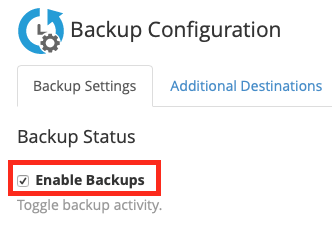
Passaggio 4 : Abilita Backup casella di controllo
Le opzioni di configurazione del backup appariranno nella parte principale della finestra WHM. Poi spunta Abilita Backup se non è già selezionato. In questo modo, quando avrai salvato queste configurazioni, la prossima volta che il processo di backup verrà eseguito, i dati verranno sottoposti a backup secondo le modalità specificate.
Passaggio 5: scegli backup
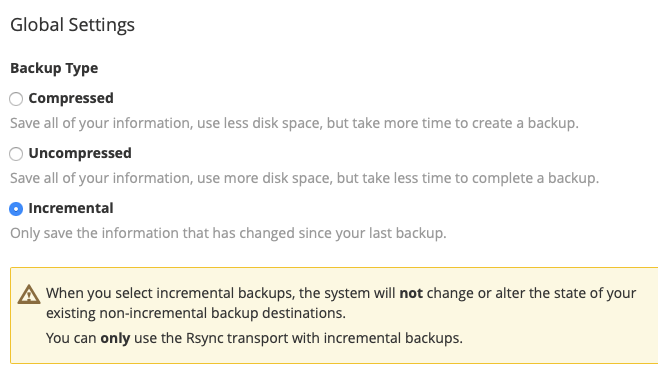
Successivamente puoi scegliere se il backup deve essere compresso, non compresso o incrementale.
-
- Backup compresso: i tuoi file e cartelle verranno compressi in un file .tar compresso con gzip. È più lento ma occupa meno spazio.
- Backup non compresso: i tuoi file e cartelle vengono semplicemente copiati così come sono. È più veloce ma occupa più spazio.
- Incrementale: ogni volta vengono sottoposti a backup solo i cambiamenti.
Leggi anche: Come scoprire qual è l'indirizzo IP VPS corretto?
Passaggio 6: accedi a cPanel per verificare lo spazio su disco disponibile
Successivamente puoi scegliere se desideri che cPanel verifichi lo spazio su disco disponibile prima di tentare il backup. In questo modo ti assicurerai che il tuo sistema di backup non occupi accidentalmente tutto lo spazio disponibile.
Passaggio 7: imposta il limite di timeout
La fase successiva è dove puoi impostare il limite di timeout per un backup completato con successo. Viene inserito in secondi.
Passaggio 8: imposta un limite di timeout per il ripristino
La fase successiva riguarda il caso in cui stai effettivamente cercando di ripristinare file dal backup al tuo sistema principale. Puoi impostare un limite di timeout di ripristino in secondi prima che cPanel rinunci al ripristino di un singolo file e passi al file successivo.
Passaggio 9 : Pianificazione Backup.
Ora, questo è importante. Qui puoi selezionare i giorni della settimana in cui verrà eseguito il processo di backup giornaliero.
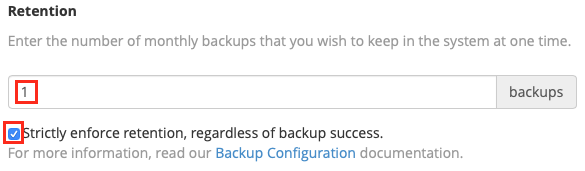
Passaggio 10: seleziona numero di backup
Infine, puoi selezionare quanti backup per ogni giorno di backup dovrebbe effettuare cPanel e la loro Conservazione. La conservazione significa quanti backup verranno mantenuti al sicuro. Se scegli, ad esempio, 5 backup giornalieri con una conservazione di 2, cPanel manterrà i due backup completati con successo più recenti per ogni giorno ed eliminerà i più vecchi per liberare spazio.
Passaggio 11: scegli backup settimanali
La pianificazione del backup settimanale è proprio come la fase precedente, ma, beh, settimanale.
Passaggio 12: seleziona entrambe le opzioni
Successivamente avrai le tue opzioni di backup mensile, che sono due: il primo giorno di ogni nuovo mese, o il 15th, e naturalmente puoi selezionare entrambi.
Passaggio 13: seleziona file di backup
Quali file sottoporre a backup? Ora ancora una volta, una fase importante.
La prima scelta che puoi fare è sottoporre a backup gli account utente. Puoi scegliere di farlo oppure selezionare account utente specifici da includere nel backup. Ci sono altre opzioni sotto questo, incluse:
1- Esegui il backup degli account sospesi;
2- Esegui il backup dei log di accesso.
Passaggio 14: backup dei dati della larghezza di banda
1- Utilizza DNS locale (puoi lasciarlo deselezionato)
2- Poi controlla il File di backup del sistema sezione.
Passaggio 15 : Database
La parte successiva è il Banche dati, dove puoi scegliere come cPanel farà il backup dei tuoi database, in tre modi:
1- Solo per account
2- Intera directory MySQL
3- Per ogni account e tutte le cartelle e directory MySQL (l'opzione migliore)
Negli ultimi step di questa configurazione, puoi modificare il percorso dei backup. Per impostazione predefinita è /backup – se hai un secondo disco rigido dedicato ai backup con il relativo punto di montaggio lì, non dovrai cambiar nulla e il sistema salverà i backup sul disco secondario.
Accedi a un VPS Windows 10 da qualsiasi luogo con pieno controllo amministratore.
VPS Windows DesktopCome riavvio il servizio di backup Windows?
Se un processo di backup Windows rimane bloccato e devi riavviarlo, prima interrompi il job di backup attivo. Accedi come amministratore e apri il prompt dei comandi (admin). Nel prompt, ferma il job di backup usando questo comando:
wbadmin stop job
Un altro modo per interrompere il servizio di backup Windows è dal desktop. Per questo metodo, segui questi passaggi:
Passaggio 1: apri Server manager
Fai clic su Start nell'angolo in basso a sinistra del computer. Digita Server Manager nella casella di ricerca e aprilo.
Passaggio 2: fai clic su Gestisci
Fai clic su Gestisci.
Passaggio 3: Rimuovi ruoli
Fai clic su Rimuovi ruoli e funzionalità.
Passaggio 4: Fai clic su Avanti
Fai clic su Avanti per selezionare il server da cui rimuovere i ruoli e le funzionalità.
Passaggio 5: Deseleziona l'opzione Backup
Deseleziona la casella dell'opzione Windows Server Backup. Poi premi Next.
Passaggio 6: Fai clic su Rimuovi
Fai clic su Rimuovi per disattivare il servizio Backup server Windows.
Per riavviare il servizio Backup server Windows, puoi seguire gli stessi passaggi e aggiungere di nuovo la funzionalità.
Per avviare il servizio Backup server Windows tramite cmd (prompt dei comandi), fai quanto segue:
Passaggio 1. Accedi come amministratore
Passaggio 2. Apri il prompt dei comandi (admin)
Passaggio 3. Esegui questo comando:
wbadmin enable backup
Visita Documentazione di Microsoft su wbadmin enable backup pagina per scoprire come definire i parametri di backup tramite quel comando.
Come configurare e eseguire il backup di VPS su Google Drive

Google è senza esagerazione una delle migliori cose che l'essere umano abbia mai creato. Non solo puoi usarla per archiviare i tuoi dati quotidiani come fogli, documenti, pdf e… ma puoi anche esegui il backup del VPS su Google Drive, fantastico, vero? Segui questi passaggi:
Passaggio 1: Accedi come utente root
Accedi a WHM come utente root.
Passaggio 2 : Destinazioni Aggiuntive sezione
Vai a Home > Backup > Configurazione Backup, quindi scorri verso il basso fino a Destinazioni Aggiuntive sezione.
Passaggio 3 : Seleziona Disco Google.
In the Tipo di Destinazione menu a tendina, seleziona Disco Google.
Passaggio 4 : Crea una nuova destinazione
4) Quindi, fare clic su Crea una nuova destinazione.
Passaggio 5: Inserisci un nome
Inserisci il nome della destinazione desiderato.
Passaggio 6: Seleziona la posizione dei backup
Inserisci la cartella in cui desideri archiviare i backup.
Passaggio 7 : ID cliente
Inserisci il tuo ID client e il client secret.
Passaggio 8 : Genera Credenziali
Fai clic Genera Credenziali per generare il file delle credenziali. Si aprirà una nuova scheda per autorizzare l'accesso ai tuoi dati su Google Drive.
Passaggio 9: Durata del timeout
Inserisci la durata del timeout desiderata.
Passaggio 10: Salva le modifiche
Fai clic sul pulsante Salva Destinazione.
Leggi anche: 5 modi per proteggere il tuo VPS
Qual è il modo migliore per eseguire il backup dei file su VPS?
Ci sono best practice su come eseguire il backup dei file sul VPS. Te le illustro subito:
1. Decidi cosa deve essere sottoposto a backup e dove
Potrebbe sembrare scontato, ma il luogo in cui conservi i backup è importante per diversi motivi: lo spazio che occupano, il tempo necessario per completare il backup e la facilità nel trovare e ripristinare i tuoi file.
Ad esempio, se esegui solo backup completi del server, avere almeno una copia completa archiviata localmente o un'immagine del server può risparmiare tempo quando devi ripristinare un singolo file.
2. Scegli la soluzione di backup
I tuoi backup possono essere archiviati localmente, da remoto, o in una combinazione dei due.
A seconda del tuo sistema operativo, esistono strumenti e comandi integrati per copiare e archiviare i file localmente. Fintanto che il tuo server rimane raggiungibile, puoi ripristinare facilmente quei file.
Sia cPanel che Plesk offrono opzioni per configurare e mantenere backup locali.
I backup remoti sono uno strumento fondamentale per il disaster recovery. Nel caso sfortunato in cui il tuo server diventasse irraggiungibile o si bloccasse, i backup remoti ti consentono di ripristinare da un punto di ripristino recente e minimizzare la perdita di dati.
3. Automatizza i backup dove possibile
La maggior parte dei pannelli di controllo di hosting, come Interworx, Plesk e cPanel, dispone di un sistema di backup automatico che consente una facile configurazione e gestione dei backup del VPS. Se esiste un processo automatizzato per i tuoi backup, usalo!
4. Diversifica le posizioni dei backup
Se scegli di archiviare i backup del VPS localmente e da remoto tramite il tuo provider di hosting, l'utilizzo di strumenti come Secure File Transfer Protocol (SFTP) per mantenere copie remote in un'altra posizione ti offre molta più sicurezza. Non esiste un livello di sicurezza troppo elevato.
5. Verifica i backup del server prima di averne bisogno
Senza test regolari, potresti comunque essere a rischio se il backup non è configurato correttamente o non funziona come dovrebbe. I test assicurano che i metodi scelti funzionino al meglio per il tuo progetto e il tuo ambiente.
Accedi a un VPS Windows 10 da qualsiasi luogo con pieno controllo amministratore.
VPS Windows DesktopConclusione
Se sei proprietario di un'attività online e la tua intera attività dipende dal tuo sito web e dalla sua salute, sarebbe saggio avere un piano di backup dei tuoi dati regolarmente.
Lo so, tutti i processi di backup potrebbero sembrare una seccatura, ma immagina una situazione in cui il tuo sito web presenta un grave problema e l'unica cosa che può salvarti è un file di backup.
Quindi, lascia perdere tutte le preoccupazioni sul processo di backup e segui i passaggi menzionati in questo articolo per eseguire il backup e ripristinare i dati sul VPS. E sappi che farlo comporta molti meno problemi che non farlo.



Discussione
Commenti
Accedi per partecipare alla discussione.