

Una condivisione di file in ufficio e un’app pubblica di prenotazione richiedono macchine, budget e piani di ripristino diversi. Decidere come costruire un server parte dal lavoro che deve mantenere operativo. Costruirlo da zero significa scegliere e assemblare componenti compatibili, poi installare un sistema operativo e configurare un servizio utilizzabile.
Per i documenti locali, una torre silenziosa può essere un acquisto sensato. Per un’app esposta a Internet, il noleggio può evitare interventi su attrezzature e locali. Entrambe le scelte richiedono qualcuno responsabile di accessi, aggiornamenti e ripristino.
Prima di maneggiare l’hardware, prepara i manuali dei componenti, un piano di lavoro libero e una precauzione antistatica raccomandata dal produttore. Per la configurazione, procurati una rete cablata, una USB di installazione, tastiera e schermo locali, un account amministratore individuale e un secondo computer per le prove. Copia altrove i dati esistenti prima di modificare la disposizione dei dischi.
Definisci il compito aziendale prima di scegliere l’hardware
Una cartella condivisa con fatture richiede capacità e accesso affidabile ai file; un’app pubblica aggiunge connettività esterna e supporto applicativo. Scrivi il compito prima di progettare l’hardware attorno a un’offerta su processore o RAM.
Usa un breve foglio dei requisiti:
- Indica il servizio e le applicazioni che lo useranno. Elenca le attività contemporanee, per esempio aprire documenti durante un backup.
- Misura dati attuali, crescita prevista e versioni conservate. Distingui lo spazio utilizzabile necessario all’impresa dalla somma delle capacità indicate sulle unità.
- Specifica se l’accesso sarà solo dall’ufficio o pubblico. Includi scanner, stampanti e altri dispositivi locali che devono accedere.
- Stabilisci la finestra accettabile di perdita dei dati, detta obiettivo del punto di ripristino (RPO), e il tempo accettabile per ripristinare il servizio, detto obiettivo del tempo di ripristino (RTO).
- Assegna un amministratore e un sostituto per le assenze. Registra budget d’acquisto e budget operativo ricorrente.
Il numero di dipendenti da solo non determina la capacità. Un insieme rappresentativo di file e attività simultanee costituisce un collaudo migliore.
Confronta costruzione, acquisto e noleggio
Una torre accanto allo switch dell’ufficio consente trasferimenti locali anche quando Internet non funziona, purché rete locale e alimentazione rimangano disponibili. Un server a noleggio sposta l’hardware altrove e rende l’accesso dipendente dalla WAN. Le responsabilità si dividono così.
| Modalità | Assemblaggio e proprietà | Strutture | Integrazione e supporto | SO, app, accesso e ripristino |
|---|---|---|---|---|
| Fai da te con componenti | Scegli, assembli e possiedi i componenti | Fornisci alimentazione, raffreddamento e rete | Risolvi la compatibilità; le garanzie dei componenti sono separate | Amministri il servizio e ne esegui il backup |
| Acquisto preassemblato o ricondizionato | Il fornitore assembla; la macchina è tua | Fornisci sede e rete | Il supporto del sistema dipende dalla garanzia e dal contratto effettivi | Amministri tu, salvo copertura di un servizio separato |
| Noleggio dedicato | Il fornitore mette a disposizione un intero server fisico | Il fornitore gestisce il sito di hosting | Sostituzione hardware e risposta dipendono dal contratto | SO, app e ripristino autogestiti rimangono a tuo carico |
| Noleggio VPS | Il fornitore assegna risorse su un host | Il fornitore gestisce l’infrastruttura fisica | Il supporto dell’host è diverso da quello interno al VPS | SO guest, app e ripristino autogestiti rimangono a tuo carico |
Scegli il fai da te se la flessibilità dei componenti serve e qualcuno sa diagnosticare l’intera macchina. Scegli un preassemblato supportato quando la procedura di riparazione di un unico fornitore vale il maggior costo. Per un ricondizionato controlla prima di pagare supporto firmware, usura dischi, cassetti e cavi inclusi, rumore, consumo e garanzia scritta.
Nel noleggio, scegliere VPS o hardware dedicato riguarda risorse e isolamento. Un’app modesta può rientrare in un VPS; esigenze sostenute o controllo hardware possono giustificare un dedicato. Core fisici e vCPU dei VPS non sono promesse di capacità intercambiabili.
Valuta un VPS prima di impegnarti in un server fai da te
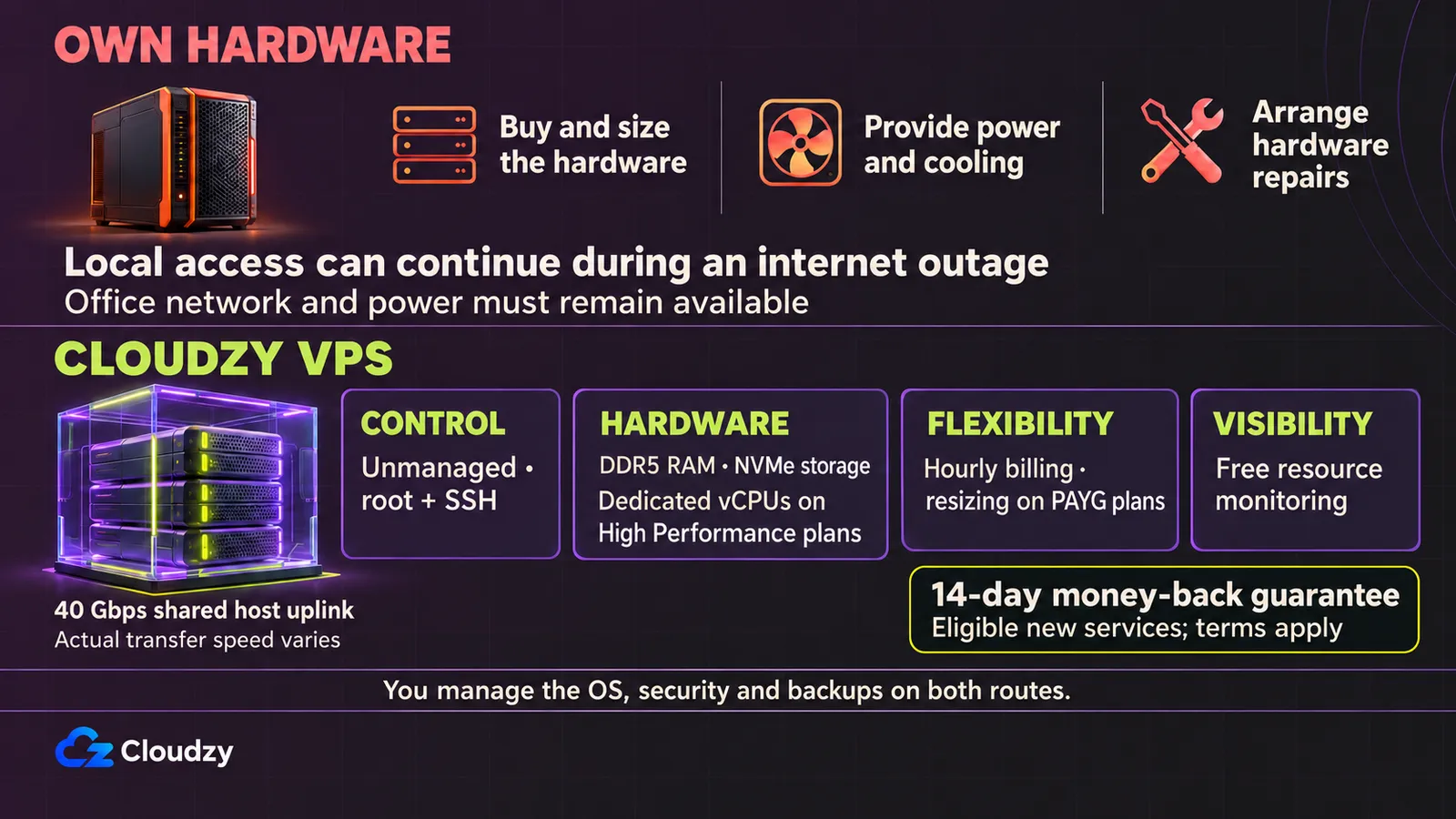
Comprare hardware significa impegnare denaro prima di conoscere il comportamento del carico. Assemblarlo aggiunge verifiche di compatibilità e lavoro di montaggio. Un preassemblato elimina quel passaggio, ma richiede comunque spazio, corrente, raffreddamento e un piano per i guasti. Per un sito, un’app o un ambiente di prova che non deve funzionare in ufficio, il noleggio permette di iniziare prima e capire cosa serve davvero.
I nostri piani Linux VPS offrono RAM DDR5, storage NVMe veloce e connettività tramite uplink host da 40 Gbps. Per carichi che richiedono capacità vCPU dedicata, i nostri piani High Performance la riservano al tuo server virtuale. Puoi usare infrastrutture capaci senza comprare hardware né ospitare un servizio pubblico sulla connessione Internet dell’ufficio.
Mantieni anche il controllo del software. I nostri VPS non sono gestiti e offrono accesso root completo tramite SSH. Scegli il sistema operativo, installi applicazioni e configuri servizi. Aggiornamenti, sicurezza e backup rimangono responsabilità tua, dandoti esperienza pratica nell’amministrazione che richiederebbe il tuo server.
La fatturazione oraria permette di iniziare con poche risorse. Nei piani PAYG puoi ridimensionare dalla dashboard al cambiare delle esigenze, mentre il monitoraggio gratuito aiuta a seguire l’uso. La nostra garanzia di rimborso di 14 giorni dà ai nuovi clienti due settimane per valutare il servizio e chiedere un rimborso secondo le condizioni se non è adatto.
Il noleggio lascia aperta la possibilità di diventare proprietari. Se costruirai un server Linux fisico, potrai reinstallare lo stack, trasferire file ed esportazioni dei database, adattare la configurazione e provare tutto prima del passaggio. L’esperienza di gestione del VPS ti accompagnerà.
Adatta la configurazione al carico
File d’ufficio e documenti condivisi
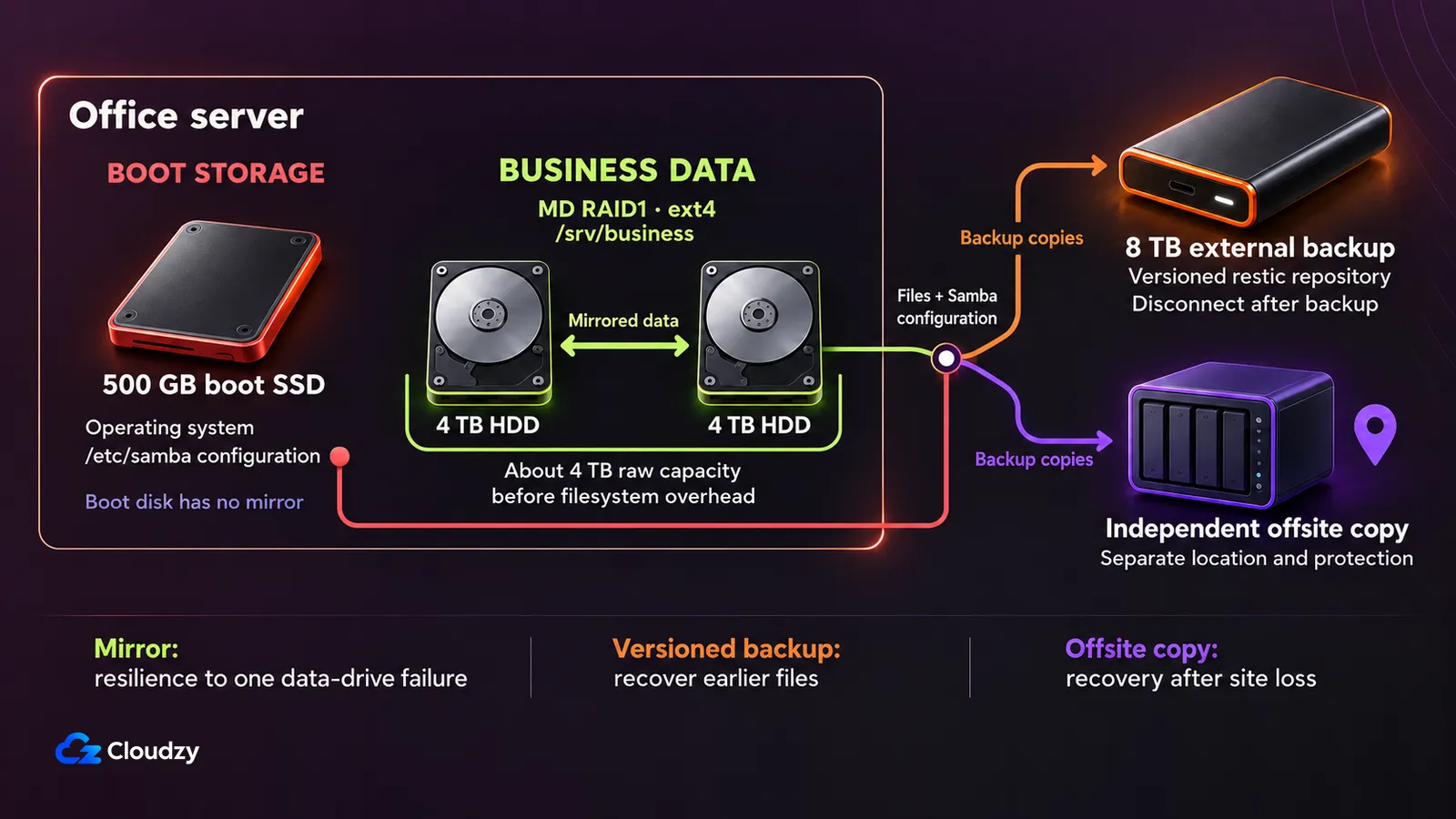
Supponiamo circa 2 TB di documenti comuni, accessibili localmente tramite Ethernet cablata. Parti da una torre silenziosa con CPU moderna da 4–6 core, 32 GB di RAM supportata, SSD di avvio da 500 GB e due HDD da 4 TB in un mirror dati RAID1 software Linux. Il mirror offre circa la capacità grezza di un disco da 4 TB prima dell’overhead del filesystem e dello spazio riservato. L’SSD di avvio rimane un singolo punto di guasto.
Usa Ethernet gigabit su server, switch e client, più un UPS compatibile. Prevedi un disco rimovibile separato da 8 TB per backup e una copia fuori sede protetta indipendentemente. Versioni e crescita dei file possono superarlo; misura volume delle modifiche e dimensione dei backup conservati. Questo progetto non promette prestazioni per montaggio video.
Un budget illustrativo di 1.200–1.800 USD copre hardware, UPS e backup locale. Esclude imposte, lavoro, licenze e costi fuori sede. L’installazione seguente realizza questo scenario di file d’ufficio.
Sito pubblico o app leggera
Supponiamo un database piccolo e pochi contenuti multimediali, con dati attivi iniziali inferiori a 20 GB. Valuta un noleggio generico da 2–4 vCPU, 4–8 GB RAM e SSD da 80–160 GB, lasciando spazio per SO, log e crescita. Servono test di carico specifici; non è implicita alcuna capacità di visitatori.
Un’alternativa fisica potrebbe usare CPU moderna da 4–6 core, 16 GB RAM e un SSD da 500 GB, con spazio disponibile inferiore dopo formattazione e SO. Non ha ridondanza dei dischi. Includi rete cablata, UPS e destinazione indipendente di backup in un budget hardware ipotetico di 800–1.400 USD, con le stesse esclusioni.
L’hosting pubblico dall’ufficio richiede anche upload, indirizzamento e condizioni del provider adeguati. Pianifica patch, disponibilità elettrica e supporto applicativo. È una decisione distinta; la condivisione sottostante non installa uno stack web pubblico.
Servizi interni separati e ambienti di prova
Supponiamo più servizi isolati con meno di 400 GB attivi complessivi. Un host esemplificativo usa CPU moderna da 8 core, 64 GB RAM compatibile e SSD da 1 TB in mirror, con dispositivo di avvio separato se richiesto. Offre circa 1 TB grezzo prima dell’overhead; ogni disco guest consuma quel pool comune.
Assegna ai guest 8 + 8 + 16 GB RAM, poi 8 GB a host/storage: 40 GB assegnati e 24 GB liberi. Segue il conteggio host e guest dei requisiti Proxmox, ma non dimostra prestazioni CPU né densità guest supportata. Controlla VT/AMD-V, driver e licenze guest; IOMMU conta per il passthrough dei dispositivi. Non usare ZFS su RAID hardware.
Usa rete cablata, UPS e backup indipendenti dei guest. Un budget ipotetico di 1.800–3.000 USD include hardware, UPS e backup locale, esclusi imposte, licenze, lavoro e costi fuori sede. La virtualizzazione dei server separa gli ambienti guest; un host fisico resta un singolo punto di guasto.
Scegli componenti server compatibili
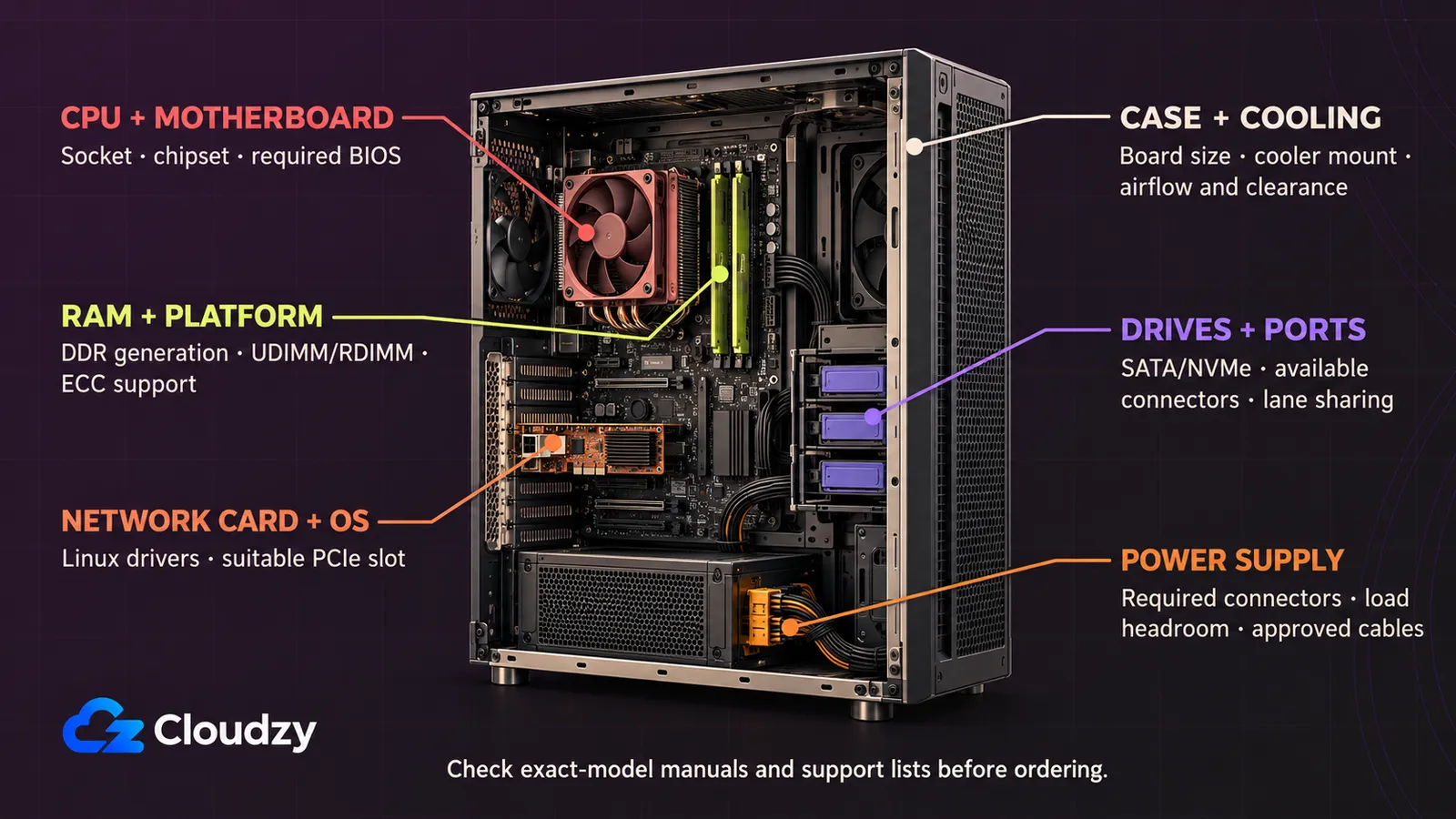
Un processore può entrare nel socket e richiedere comunque un’altra versione BIOS per avviare la scheda. Crea una scheda di compatibilità sul modello esatto di motherboard, poi controlla ogni componente nel manuale. Vale per le configurazioni sopra; nessuna è un carrello acquisti convalidato.
CPU
Scegli la capacità di elaborazione in base all’applicazione. Un’attività limitata da un thread occupato beneficia diversamente da software che distribuisce il lavoro sui core. I file dipendono anche da dischi e rete; una CPU costosa può lasciare intatto il collo di bottiglia.
Abbina socket e chipset, trova la CPU esatta nell’elenco supportato e annota il BIOS richiesto. La procedura ASUS di compatibilità CPU e memoria mostra dove trovare gli elenchi. Chiedi se il BIOS fornito avvia la CPU scelta. Controlla anche grafica integrata o display di gestione della scheda per installare.
RAM
La capacità deve coprire SO e applicazioni simultanee, con margine di crescita. Controlla generazione DDR, massimo, slot e ordine di popolamento del manuale. Comprare l’intero set iniziale dalla lista di memorie qualificate riduce le combinazioni da risolvere.
UDIMM indica memoria senza buffer; RDIMM memoria registrata. Sono categorie diverse ed ECC da solo non prova compatibilità. La FAQ Supermicro sulla memoria registrata esclude esplicitamente DIMM registrati dalla famiglia X11SCA citata. Conferma ECC su CPU, scheda e moduli se necessario. Mantieni un percorso di espansione senza scartare tutti i moduli.
Lo storage
Separa dispositivo del SO e dati aziendali quando chiarisce riparazione e recupero. Gli SSD servono carichi sensibili alla risposta, gli HDD offrono spazio per documenti comuni. Per entrambi, controlla carico previsto, garanzia, durata e ricambi prima di scegliere solo per capacità.
RAID1 conserva dati speculari sui due dischi. Tollera il guasto di un membro, ma cancellazione, ransomware e perdita della sede richiedono backup indipendente. Verifica capacità dopo formattazione e margine di crescita. Abbina SATA o NVMe, dimensioni, vani e cavi. Controlla se M.2 disabilita porte SATA necessarie.
Scheda madre
Registrate compatibilità CPU/BIOS e lista memoria QVL, controlla il supporto Linux per rete e controller storage integrati, soprattutto su piattaforme recenti.
Conta connettori SATA, socket M.2, slot PCIe e connettori ventole da usare. Leggi la tabella di condivisione delle lane: SSD o schede possono ridurre la connettività di un altro slot. Abbina formato e fori al case. La gestione remota aiuta senza schermo vicino, ma richiede accesso protetto e manutenzione firmware.
Interfaccia di rete
Una scheda veloce non accelera switch, connessione client o storage più lenti. Controlla l’intero percorso prima di aggiornare. Usa gigabit come scelta di pianificazione per lo scenario file e prova copie simultanee rappresentative.
Conferma driver per la release Linux scelta. Una scheda aggiuntiva richiede slot PCIe, spazio e collegamento compatibili. Includi porte switch e cablaggio nel controllo d’acquisto: fanno parte della stessa decisione sul throughput della NIC.
Alimentatore
Scegli un alimentatore adatto al case e con connettori per scheda, CPU e dischi. Includi spunto iniziale ed espansione nella stima. Lascia margine secondo i produttori; un elevato numero di watt non basta a stabilirne l’idoneità.
Controlla connessioni principali e CPU, spine dei dischi e portata dei cavi. Con alimentatore modulare usa cavi forniti o approvati espressamente per quel modello preciso. Controlla ricambi se il case usa alimentazione proprietaria.
Raffreddamento
Abbina dissipatore a socket, limiti di potenza e spazio del case. Moduli RAM alti possono interferire. Verifica il kit di montaggio e segui istruzioni per pasta termica e ordine di serraggio.
Prevedi un percorso d’aria libero tra dischi e case. Più ventole non risolvono ostruzioni o un armadio che trattiene calore. Controlla limiti dei connettori e impostazioni nel manuale. Dopo il montaggio misura temperature sotto lavoro rappresentativo e correggi prima dell’uso.
Case
Una torre silenziosa si colloca in ufficio più facilmente di attrezzature per sala dedicata. Controlla dimensioni della scheda, altezza del dissipatore, vani e lunghezza schede. Conta vani per avvio, dischi iniziali e un piano realistico di sostituzione o espansione.
Verifica cassetti, viti e cavi inclusi. Lascia spazio per cambiare disco senza smontare la macchina. Mantieni accesso per pulizia e manutenzione, prese d’aria libere e protezione da urti o cavi staccati accidentalmente.
UPS
Un UPS dà tempo al server di spegnersi correttamente durante un’interruzione. Sceglilo secondo carico previsto, autonomia del produttore e comunicazione di spegnimento compatibile Linux. Watt e autonomia rispondono a domande diverse.
Includi lo switch se occorre mantenere il collegamento locale durante un guasto elettrico. Pianifica batterie e prova arresto ordinato secondo il produttore. Non dare per scontato che alimenti l’ufficio durante lunghi blackout. Nessuno di questi carichi richiede GPU salvo requisito specifico di un’app.
Prima di ordinare, registra le prove accanto ai componenti previsti:
| Controlla | Da registrare prima dell’acquisto |
|---|---|
| CPU e RAM | Voci di compatibilità, BIOS richiesto, categoria moduli e ordine slot |
| Storage ed espansione | Porte/vani disponibili e limitazioni delle lane condivise |
| Compatibilità meccanica | Fori scheda, altezza dissipatore e spazio schede |
| Alimentazione e recupero | Connettori corretti, arresto UPS e destinazione backup |
Assembla e controlla l’hardware
Un distanziale errato può toccare e danneggiare il retro della scheda. Segui i manuali specifici con corrente scollegata; l’ordine generale seguente non sostituisce i diagrammi.
- Inventaria componenti e strumenti. Conferma CPU/BIOS prima di aprire il socket. Conserva imballaggi e numeri di serie per la garanzia.
- Prepara il case. Monta solo distanziali corrispondenti ai fori e rimuovi gli altri. Le istruzioni ASUS di montaggio della scheda madre spiegano il rischio. Monta la mascherina I/O separata se necessaria.
- Installa CPU secondo i riferimenti, senza forzare. Segui la chiusura del socket. Le istruzioni di installazione CPU richiedono prima di scollegare il cavo elettrico. Monta dissipatore con pasta e metodo prescritti; collega la ventola CPU.
- Installa RAM negli slot iniziali del manuale finché il fermo si chiude. Monta M.2 prima che l’accesso diventi difficile.
- Fissa scheda e alimentatore. Monta dischi di avvio e dati, collega cavi dati e alimentazione. Aggiungi la scheda di rete necessaria.
- Collega alimentazione scheda/CPU, ventole e pannello frontale secondo il manuale. Tieni i cavi lontani dalle ventole. Cerca viti libere, cavi non sostenuti e connettori parzialmente inseriti prima di accendere.
Al primo avvio attendi il POST. Apri UEFI e controlla CPU, RAM totale, tutti i dischi, ventole e temperature. Risolvi componenti assenti o temperature anomale prima del software. Se serve firmware, segui esattamente il produttore con alimentazione stabile.
Esegui diagnostica disponibile e un test memoria adatto. Dopo l’installazione copia documenti rappresentativi e prova il lavoro simultaneo normale. Registra errori, temperature e tempi come prove di collaudo. Un benchmark a macchina vuota non dimostra che il lavoro d’ufficio funzionerà.
Installa Ubuntu e attiva la condivisione file
La configurazione espone sulla LAN una condivisione autenticata chiamata business. Usa Ubuntu Server 24.04 LTS amd64 su hardware supportato; le note di rilascio indicano manutenzione fino a maggio 2029. Mantieni una console locale durante modifiche di rete.
Installa il SO e monta lo storage dati
Scarica da Ubuntu l’immagine server 24.04 corrente e segui la verifica Canonical delle immagini firmate prima di creare la USB. Verifica firma del checksum e checksum dell’immagine; non copiare hash di download estranei.
Tieni scollegato il disco indipendente di backup. Avvia l’installer e identifica i dischi per modello, serie e capacità. Nello storage personalizzato metti EFI e filesystem root sull’SSD di avvio. Crea MD RAID1 software con i due HDD vuoti, formatta ext4 e monta su /srv/business. Le istruzioni Canonical sullo storage spiegano creazione e montaggio MD.
Controlla la disposizione prima di confermare la cancellazione. L’SSD deve contenere il SO, il mirror /srv/business; nessun disco di backup deve comparire. Crea un amministratore individuale durante l’installazione. Dopo il riavvio controlla:
lsblk -o NAME,SIZE,MODEL,SERIAL,FSTYPE,MOUNTPOINTS
findmnt --mountpoint /srv/business
cat /proc/mdstat
Conferma che /srv/business sia ext4 montato sul MD previsto e che entrambi i membri siano presenti e sani. Attendi la sincronizzazione iniziale prima del collaudo. Fermati se manca il mount: creando cartelle lì salveresti dati sul filesystem di avvio.
Limita amministrazione e accesso di rete
Riserva l’indirizzo nel DHCP del router. Gli esempi usano server 192.168.10.10, subnet 192.168.10.0/24 e client amministratore 192.168.10.20. Sostituiscili con i tuoi valori. Controlla LAN e indirizzo/maschera client; /24 descrive questo esempio, non tutti gli uffici. L’accesso locale non richiede IP pubblico né DNS acquistato.
Applica aggiornamenti e installa i pacchetti:
sudo apt update
sudo apt upgrade
sudo apt install samba smbclient restic ufw
Per amministrazione remota installa openssh-server, configura una chiave SSH e provala in una seconda sessione. Tieni aperta la prima. Le istruzioni Canonical OpenSSH includono chiavi e controlli. Esegui sudo sshd -t dopo ogni modifica e mantieni accesso con password finché la chiave funziona.
Per SSH sostituisci indirizzo e porta reale nella prima regola prima di attivare UFW. Con sola console ometti quella regola. Le istruzioni Canonical del firewall coprono l’accesso limitato per origine:
sudo ufw default deny incoming
sudo ufw default allow outgoing
sudo ufw allow proto tcp from 192.168.10.20 to any port 22
sudo ufw allow proto tcp from 192.168.10.0/24 to any port 445
sudo ufw enable
sudo ufw status verbose
Riprova la connessione amministratore. La porta 445 trasporta SMB; non inoltrarla dal router Internet. Separa Wi-Fi ospiti senza accesso al servizio. Una regola di subnet non distingue personale fidato e ospiti nella stessa subnet.
Crea una condivisione autenticata
Assegna a ogni dipendente identità Linux e credenziali Samba separate. Le istruzioni Ubuntu di controllo accessi Samba richiedono prima l’account Linux. Per un nuovo account solo file chiamato alex, esegui:
sudo addgroup officefiles
sudo adduser --disabled-password --shell /usr/sbin/nologin alex
sudo adduser alex officefiles
sudo smbpasswd -a alex
sudo mkdir -p /srv/business/team
sudo chown root:officefiles /srv/business/team
sudo chmod 2770 /srv/business/team
sudo cp -a /etc/samba/smb.conf /etc/samba/smb.conf.before-business
sudoedit /etc/samba/smb.conf
Inserisci la password Samba di Alex quando richiesta. Password Linux disabilitata e shell nologin separano questo account dagli accessi amministrativi; non aggiungerlo a sudo. Ripeti account, gruppo e iscrizione Samba per ogni dipendente, creando officefiles una volta sola.
La modalità 2770 ammette proprietario e gruppo, esclude gli altri e imposta setgid per ereditare il gruppo della directory. Regole Samba e permessi Linux devono consentire l’operazione. Conserva la configurazione globale e aggiungi questa sola condivisione:
[business]

    path = /srv/business/team

    browseable = yes

    guest ok = no

    read only = no

    valid users = @officefiles

    force group = officefiles

    create mask = 0660

    force create mode = 0660

    directory mask = 2770

    force directory mode = 2770
@officefiles limita ai membri del gruppo; force group mantiene le operazioni in quel gruppo. Le maschere limitano permessi di nuovi file e directory secondo il riferimento Ubuntu della configurazione Samba. Controlla e avvia:
sudo testparm -s
sudo systemctl restart smbd
sudo systemctl status smbd --no-pager
Risolvi gli errori prima di riavviare. La sintassi corretta dimostra che Samba carica la configurazione; il test client seguente verifica che il servizio sia utilizzabile.
Verifica da un client
Su un secondo Windows nella LAN autorizzata apri \\192.168.10.10\business in Esplora file. Accedi con alex e password Samba. Crea acceptance.txt, scrivi una frase, chiudi e riapri. Iscrivi un altro dipendente e verifica che possa modificare il file di gruppo.
Da Linux con smbclient installato puoi collegarti così:
smbclient //192.168.10.10/business -U alex
Inserisci la password. Prova credenziali errate e accesso ospite non autenticato: nessuno deve leggere o creare file. Su Windows scollega la condivisione e cancella credenziali memorizzate prima del test negativo, altrimenti potresti usare ancora la sessione valida.
Se la connessione scade, controlla indirizzo, percorso LAN, regola origine/porta UFW e stato smbd. Se falliscono autenticazione o scrittura, verifica iscrizione Samba, id alex e ls -ld /srv/business/team. Conferma gruppo e proprietario. Non attivare ospiti né scrittura per tutti come scorciatoia.
Calcola i costi di proprietà e noleggio
Supponi 1.500 $ per server, 200 $ per UPS e 300 $ per backup locale. Sono ipotesi separate, non il dettaglio del budget precedente. Modella 100 W medi alla presa ed elettricità a 0,15 $/kWh:
100 / 1000 × 24 × 365 × 3 × 0.15 = $394.20
Né consumo né tariffa sono misurazioni. Assegna a entrambe le opzioni autogestite 2 ore mensili di amministrazione a 25 $/ora e 10 $/mese per backup fuori sede indipendente:
| Costo ipotetico su 36 mesi | Proprietà | Noleggio |
|---|---|---|
| Hardware, UPS e backup locale | $2,000.00 | Si presumono hardware e strutture del fornitore |
| Canone di noleggio | – | $1,080.00 |
| Elettricità del server locale | $394.20 | Inclusa nel canone ipotizzato |
| Backup fuori sede indipendente | $360.00 | $360.00 |
| Subtotale esborsi | $2,754.20 | $1,440.00 |
| Amministrazione valorizzata | $1,800.00 | $1,800.00 |
| Totale con lavoro valorizzato | $4,554.20 | $3,240.00 |
Il noleggio non include un dispositivo separato di backup locale; la copia fuori sede indipendente ha una voce propria per entrambe le opzioni.
Esegui backup, ripristina e consegna il servizio
Recupera acceptance.txt e configurazione Samba prima di introdurre file aziendali. Usa un disco esterno montato separatamente, con filesystem esistente e spazio sufficiente, e una seconda copia fuori sede protetta indipendentemente. I comandi non preparano né cancellano dischi.
Monta il disco su /media/business-backup. Verifica con findmnt e lsblk che sia il dispositivo esterno previsto, non una cartella interna. Avvia una shell privilegiata affinché restic legga condivisione e configurazione:
sudo -i
findmnt --mountpoint /media/business-backup
lsblk -o NAME,SIZE,MODEL,SERIAL,FSTYPE,MOUNTPOINTS
Confermato il dispositivo, inizializza e salva. La catena && si ferma a un errore, incluso un mount assente:
findmnt --mountpoint /media/business-backup &&
restic -r /media/business-backup/restic init &&
restic -r /media/business-backup/restic backup /srv/business /etc/samba &&
restic -r /media/business-backup/restic snapshots &&
restic -r /media/business-backup/restic check
Inizializza un repository nuovo una sola volta. Restic richiede una password: salvala separatamente nel deposito credenziali aziendale. La guida rapida Restic spiega queste operazioni. Se il mount non è verificato, fermati per non creare il repository sul disco host.
Mantieni invariato il documento di prova durante l’esercitazione. Nella stessa shell root ripristina solo quel file e la configurazione Samba in una nuova directory vuota /srv/restore-check. Assicurati che ci sia spazio libero sufficiente per questi elementi selezionati:
mkdir /srv/restore-check &&
restic -r /media/business-backup/restic restore latest --target /srv/restore-check --include /srv/business/team/acceptance.txt --include /etc/samba &&
cmp /srv/business/team/acceptance.txt /srv/restore-check/srv/business/team/acceptance.txt &&
cat /srv/restore-check/srv/business/team/acceptance.txt &&
testparm -s /srv/restore-check/etc/samba/smb.conf

exit
Le istruzioni di ripristino Restic descrivono destinazioni e sovrascrittura. cmp non deve rilevare differenze, il testo deve essere leggibile e testparm accettare la configurazione. Verifica recupero di file e configurazione, non ripristino completo da disastro.
Pianifica backup notturni a file chiusi, sette snapshot giornalieri e quattro settimanali conservati, controllo settimanale del repository e prova mensile di recupero. Il backup notturno espone circa un giorno di modifiche; misura il tempo di recupero. La procedura di conservazione Restic consente controllo con forget --keep-daily 7 --keep-weekly 4 --dry-run. Forgetting rimuove riferimenti agli snapshot; pruning elimina dati inutili. Controlla la simulazione prima di cancellare. Snapshot conservati non dimostrano che attività saltate siano state eseguite.
Per automatizzare proteggi credenziali in un file password riservato a root o in un archivio, verifica il mount nel job e avvisa un responsabile in caso di errore. La rotazione richiede il disco corretto prima del job, scollegamento dopo e manutenzione indipendente della copia fuori sede.
Registra ID account/gruppi e procedure di iscrizione. Un host sostitutivo richiede identità Linux/Samba ricreate, proprietà conservate o corrette, file/configurazione ripristinati e un altro test client. Salvare solo /etc/samba non recupera le credenziali Samba conservate separatamente.
Consegna un responsabile e un sostituto, la finestra di aggiornamento e riavvio, la procedura di arresto tramite UPS e i controlli su spazio libero, integrità del mirror, log del servizio e risultati dei backup. Registra il recupero riuscito del file e il tempo impiegato nel passaggio di consegne prima di accettare il servizio.



Discussione
Commenti
Accedi per partecipare alla discussione.