

Vuoi migliorare la sicurezza del tuo account? Preoccupato dei danni che un hacker potrebbe causare alla tua carriera e alla tua vita personale accedendo ai tuoi account? Per questo motivo la Cybersecurity è diventata un argomento essenziale negli ultimi decenni.
Esistono vari modi per rafforzare la sicurezza dei nostri dispositivi e account. Uno dei modi più semplici ma efficaci è abilitare l'autenticazione a due fattori. In questo tutorial, daremo prima uno sguardo rapido a cosa significa l'autenticazione a due fattori e perché è importante. Poi discuteremo come abilitare l'autenticazione a due fattori su Windows 10. Se conosci già abbastanza l'argomento o semplicemente non hai molto tempo, puoi saltare quella parte e vai direttamente alle istruzioni su come abilitare l'autenticazione a due fattori su Windows 10 oppure puoi guardare il video qui sotto.
Che cos'è l'autenticazione a due fattori e perché è importante?
Tradizionalmente, per accedere a un account o a un dispositivo, ti servivano solo un nome utente e una password. Ma le password possono essere violate e i nomi utente possono essere rubati. È qui che entra in gioco l'autenticazione a due fattori. Funziona come un ulteriore strato di protezione. Ad esempio, quando vuoi accedere al tuo account Microsoft, riceverai un codice tramite un'app, un SMS o un'email e dovrai inserire quel codice dopo la tua password. Quindi, anche se la tua password fosse stata violata, saresti comunque al sicuro. Il codice di verifica aggiunge un altro livello di sicurezza e l'hacker non sarà in grado di accedere al tuo account. Inoltre, ogni volta che accedi al tuo dispositivo, riceverai un nuovo codice sui tuoi altri dispositivi confermati o via email. Questo semplice passaggio garantisce che solo tu stia usando i tuoi dispositivi.
Chiarito il concetto, passiamo direttamente alla soluzione.
Leggi anche: Elenco dei 6 migliori firewall per Windows 10 per il 2022
Abilitare l'autenticazione a due fattori su Windows 10
L'autenticazione a due fattori di Microsoft è abbastanza semplice. Per configurare l'autenticazione a due fattori, devi solo seguire questi passaggi:
Passaggio 1: accedi al tuo account Microsoft
Go al tuo account Microsoft pagina di accesso e accedi con il tuo nome utente e password. Se non hai un account, puoi crearne uno nuovo qui.
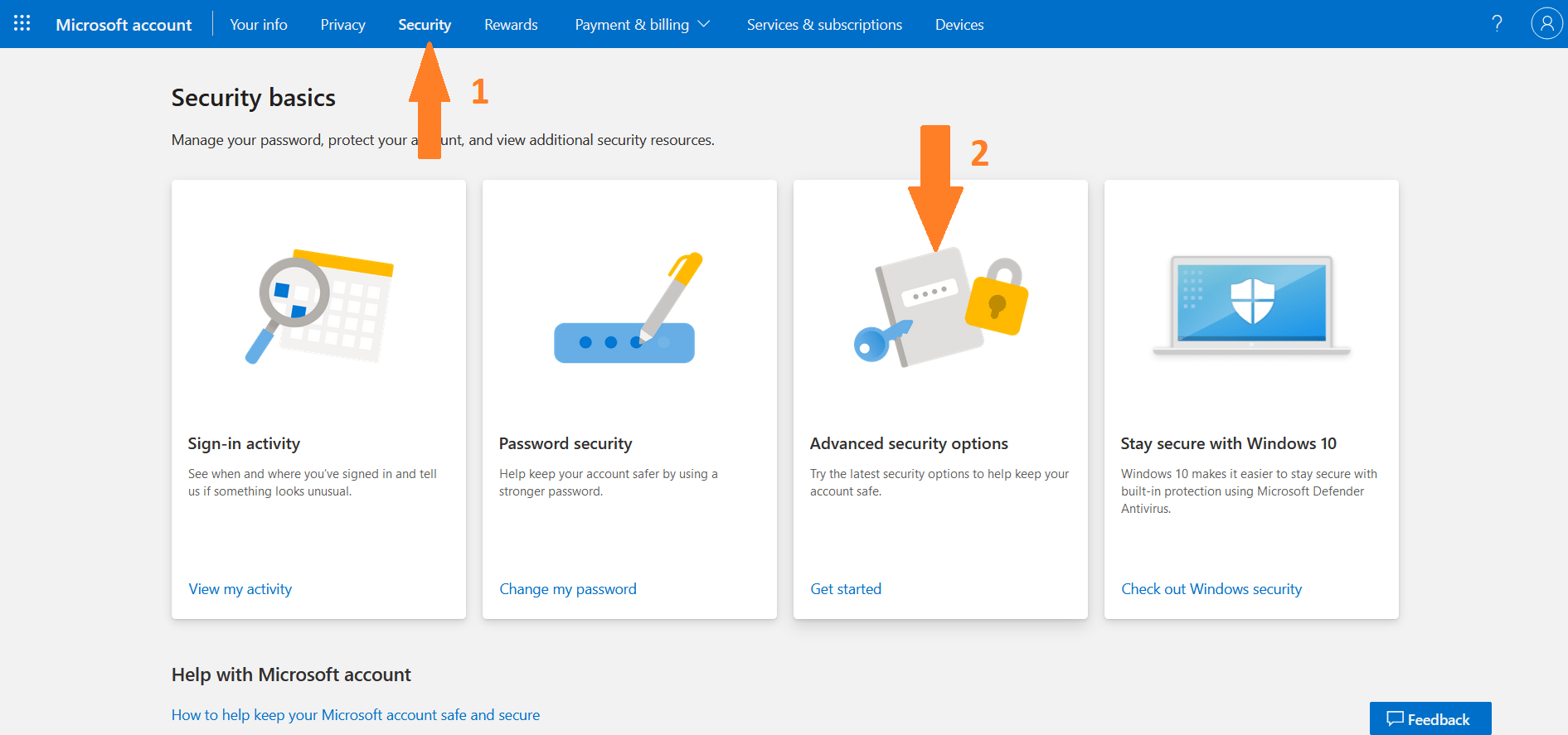
Passaggio 2: Go alla pagina Sicurezza
Fai clic o tocca la scheda Sicurezza dal menu in alto. Nella schermata Sicurezza, fai clic su Opzioni di sicurezza avanzate.
Passaggio 3: definisci i modi per verificare la tua identità
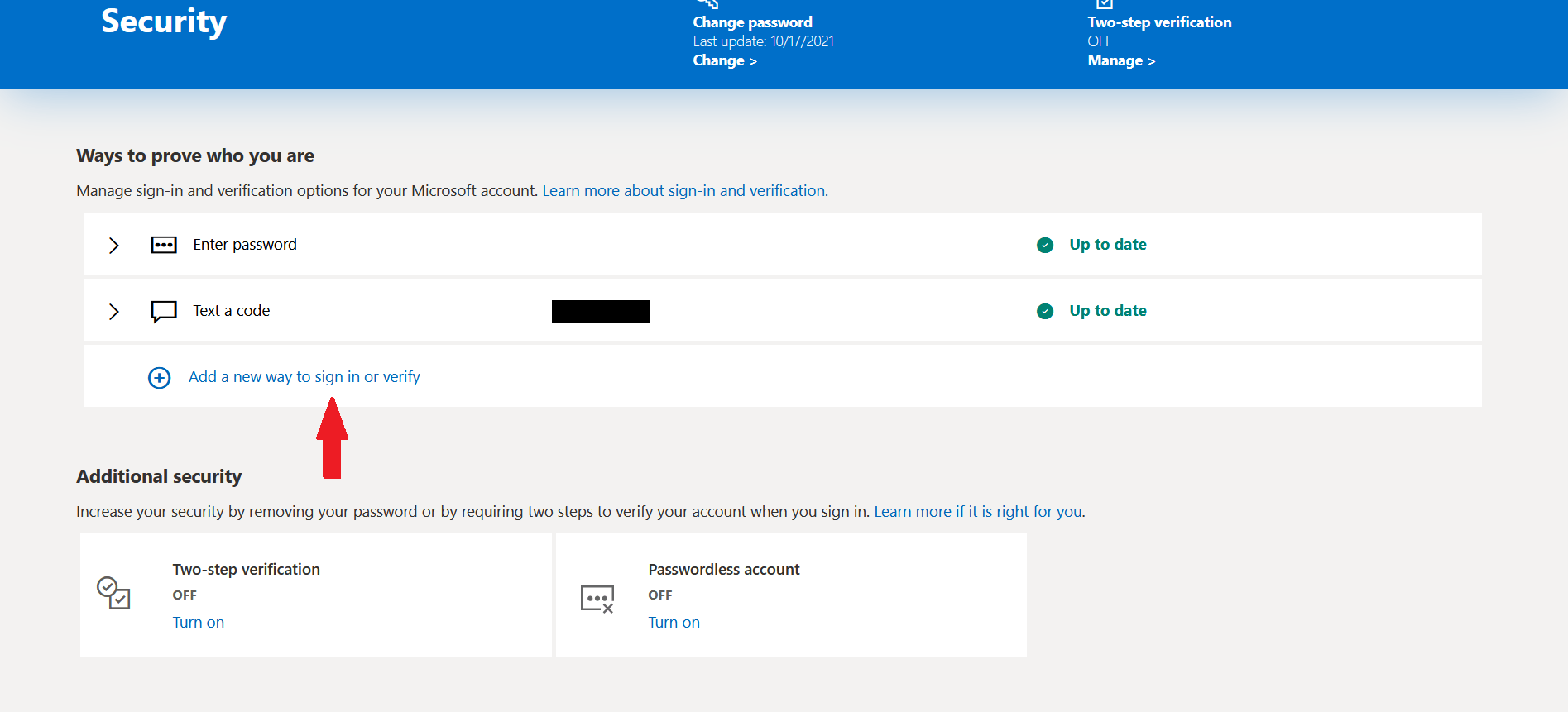
Come ho detto prima, l'autenticazione a due fattori su Windows 10 è facile. Ma, per abilitare l'autenticazione a due fattori su Windows 10, devi prima registrare un'email secondaria o il tuo numero di cellulare come modo per provare la tua identità. Quindi, nella sezione intitolataModi per provare chi seidevi fare clic suAggiungi un nuovo modo per accedere o verificare l'identità.
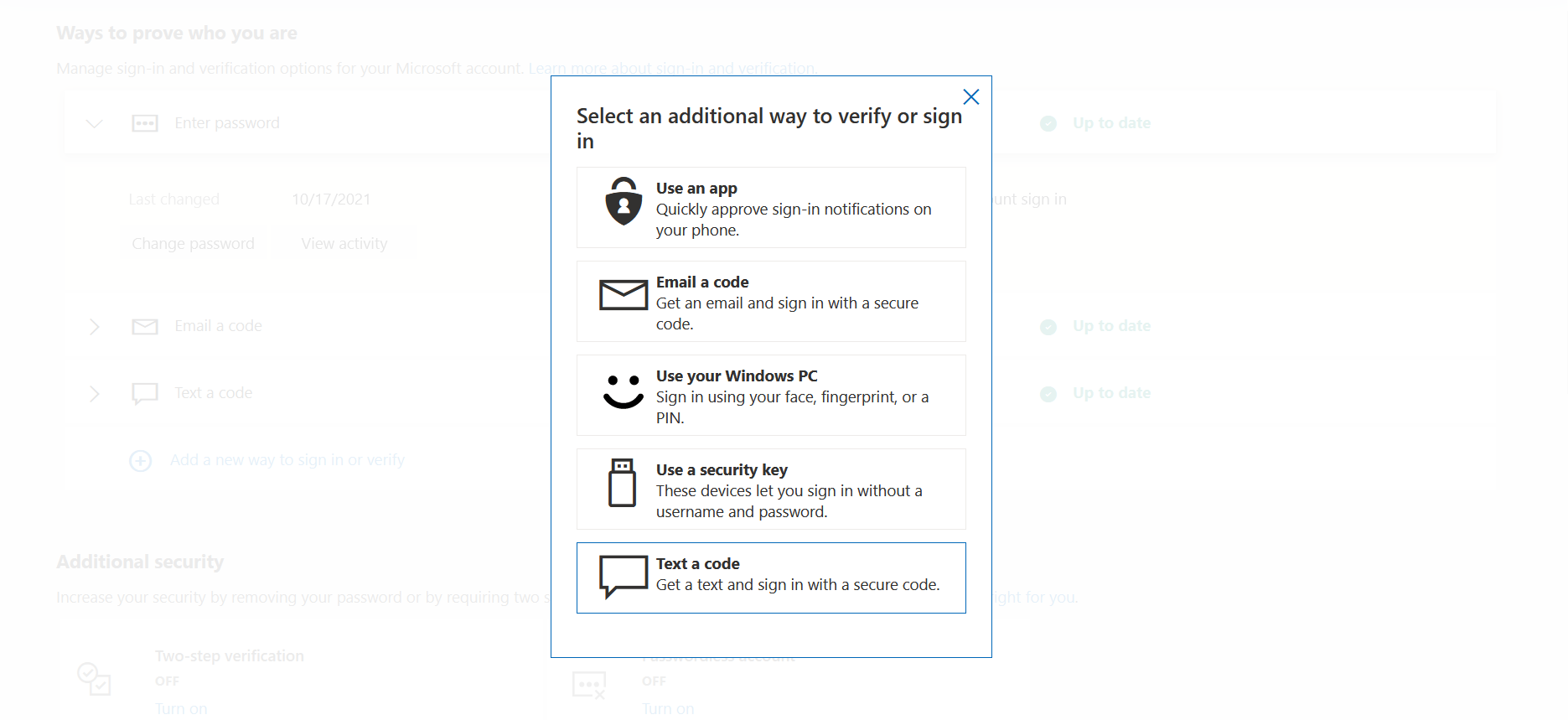
Verrà visualizzata una nuova pagina con tutti i metodi disponibili per provare la tua identità. Puoi scegliere una o più opzioni. Come mostrato nell'immagine qui sotto, ci sono cinque modi diversi per verificare la tua identità e abilitare l'autenticazione a due fattori su Windows 10.
Passaggio 4: attiva la verifica in due passaggi
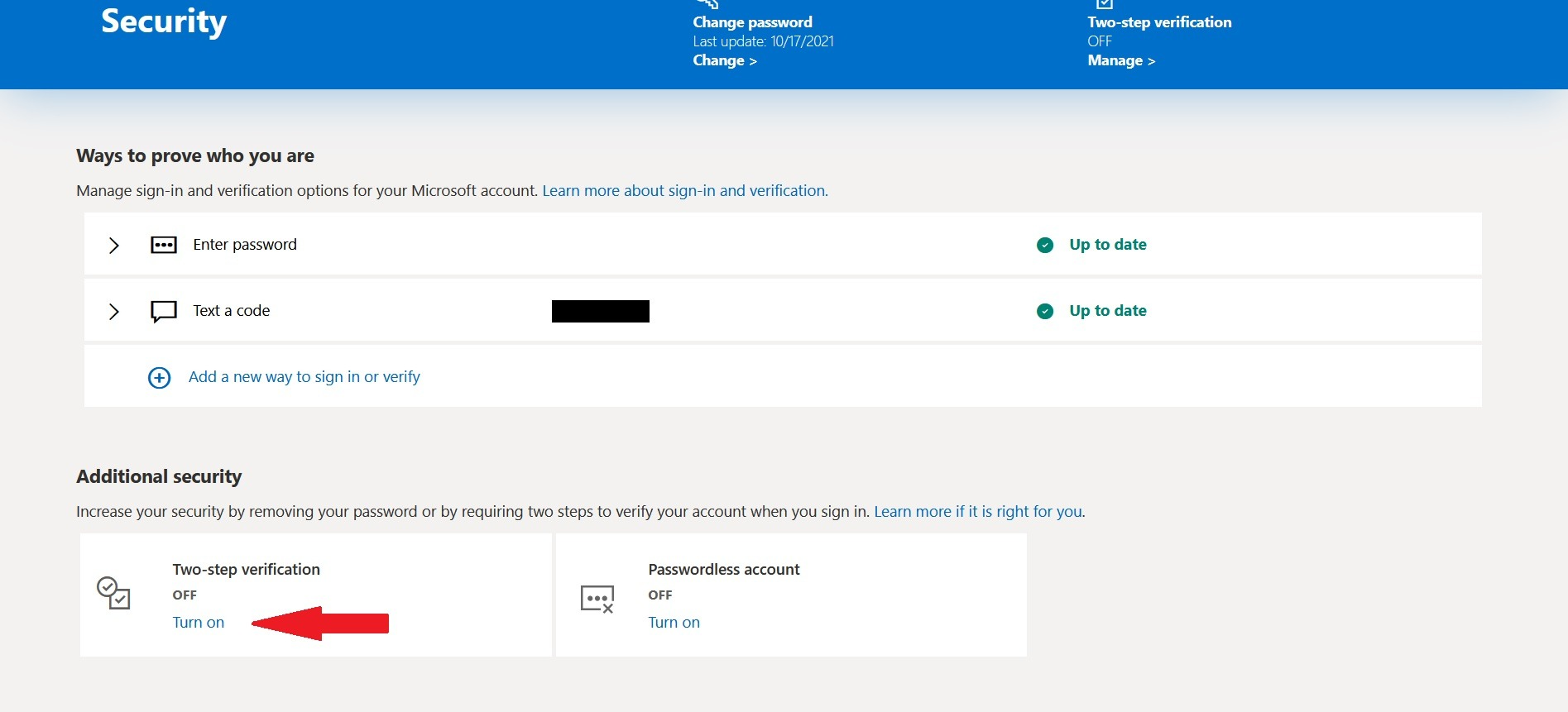
In the Sicurezza Aggiuntiva sezione, fai clic su Accendi in Verifica in due passaggi. Dopo aver cliccato questo pulsante, avrai completato l'abilitazione dell'autenticazione a due fattori su Windows 10. Però, per assicurarti di non perdere mai l'accesso al tuo account, c'è ancora un passaggio da completare.
Leggi anche: Come risolvere il messaggio "Non sicuro" di HTTPS in Chrome”
Passaggio 5: genera il codice di recupero
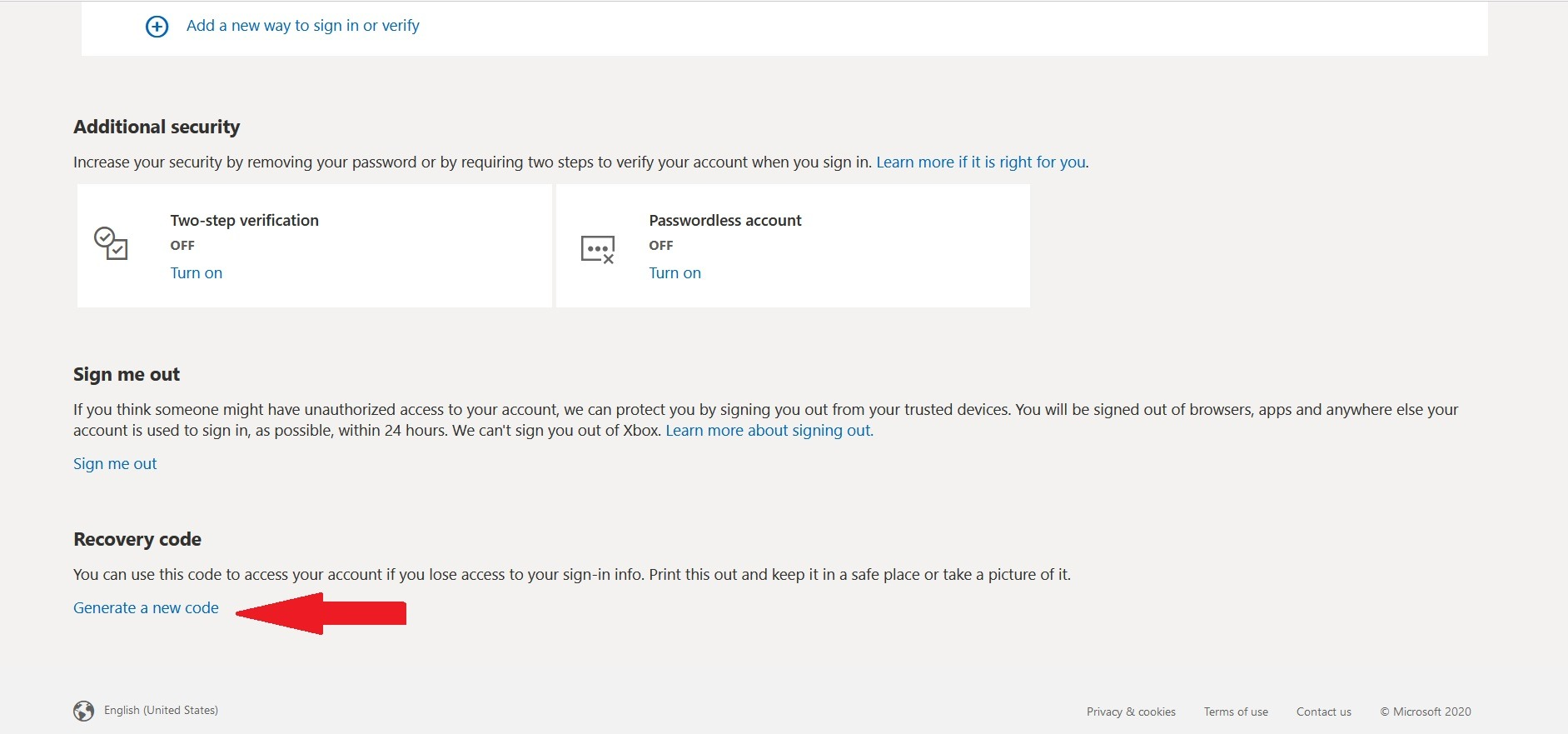
Dopo aver abilitato la verifica in due passaggi, dovrai generare un codice di recupero. Se perdi il tuo nome utente e password oppure l'accesso al tuo account in qualsiasi modo, puoi usare questo codice di recupero per riprendere il controllo del tuo account. In Codice di Recupero sezione, fai clic o tocca Genera un nuovo codice.
Come mostrato nell'immagine qui sotto, verrà generata una combinazione di 25 caratteri con numeri e lettere, che puoi stampare o annotare in un posto sicuro.
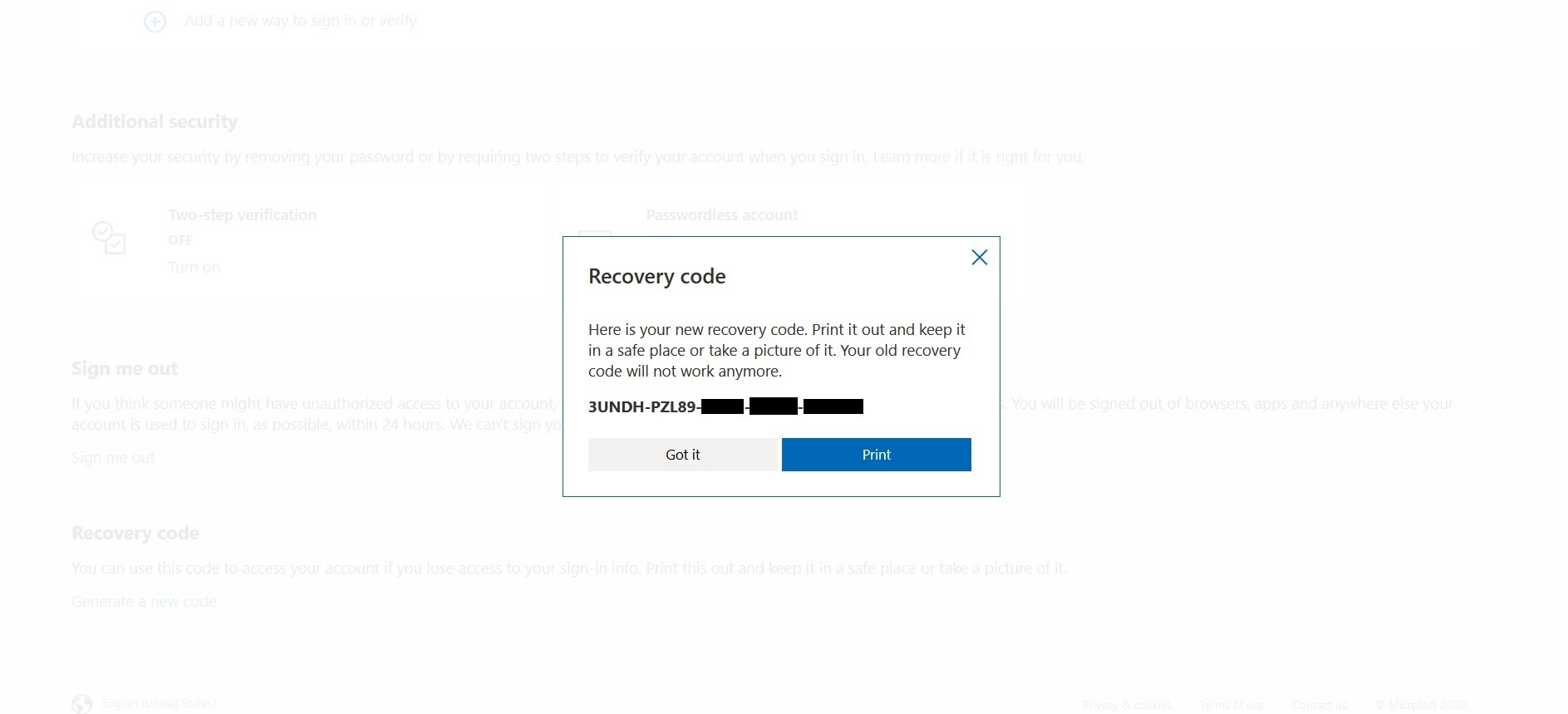
Adesso, quando perdi la tua password, puoi usare questo codice di recupero per accedere al tuo account.

Accedi a un VPS Windows 10 da qualsiasi luogo con pieno controllo amministratore.
VPS Windows DesktopE adesso?
È lecito dire che ormai puoi abilitare senza sforzo l'autenticazione a due fattori su Windows 10. Anche se non puoi usare l'autenticazione a due fattori nella schermata di accesso di Windows, abilitare l'autenticazione a due fattori Microsoft rimane un ulteriore livello di sicurezza che protegge le tue informazioni. È solo uno dei tanti passaggi che dovresti intraprendere per rendere Windows più sicuro. Qui su Cloudzy, offriamo un pacchetto completo: un sistema operativo Windows gratuito a tua scelta, installazioni OS con un clic, e hardware ottimizzato per Windows. Il nostro VPS di Windows 10 include misure di sicurezza a più livelli, tra cui un firewall intelligente e regole di sicurezza Protezione DDoS così come protocolli di sicurezza incorporati. E non è solo una questione di maggiore sicurezza: ci sono molti altri interessanti casi d'uso per Windows VPS. Per ulteriori informazioni, visita la nostra pagina Windows 10 VPS. Inoltre, se hai domande, sentiti libero di sottoporle tramite la nostra pagina contatti o nei commenti qui sotto.



Discussione
Commenti
Accedi per partecipare alla discussione.