


Sei rimasto bloccato fuori dal firewall del tuo server? Forse hai commesso un errore nelle impostazioni e adesso non avrà non permette nemmeno ai collegamenti RDP di passare? Si tratta dei scenari più urgenti, ma ce ne sono molti altri. A volte avrai bisogno di disabilitare temporaneamente il firewall Windows per configurare una parte del tuo server. In questo articolo ti mostrerò come disabilitare il firewall Windows usando la Console Gestione Criteri di Gruppo. Ci sono anche altri metodi più sicuri, che presenterò brevemente, prima di suggerire infine una soluzione alternativa che può semplificare tutto. Se stai cercando istruzioni su come disabilitare il firewall Windows, il video qui sotto fornisce una panoramica di base. Tuttavia, per una guida completa, ti consigliamo di leggere l'articolo completo.
Prima di iniziare, devi sapere che Windows 10 non ha la Console Gestione Criteri di Gruppo abilitata per impostazione predefinita. La console è disponibile per impostazione predefinita solo nelle edizioni server di Microsoft Windows. Quindi, se stai provando a usare queste istruzioni su Windows 10, devi prima scaricare e abilitare la Console Criteri di Gruppo. Abilitare gli strumenti Gestione Criteri di Gruppo in generale è sempre una buona idea, poiché potrebbe servirti per altre configurazioni, come disabilitare i fastidiosi tentativi di aggiornamento automatico di Windows.
Come Abilitare la Console Gestione Criteri di Gruppo in Windows 10
A differenza di altre versioni di Windows, non dovrai scaricare nulla per abilitare gli strumenti Criteri di gruppo. Ti basta usare le Impostazioni.
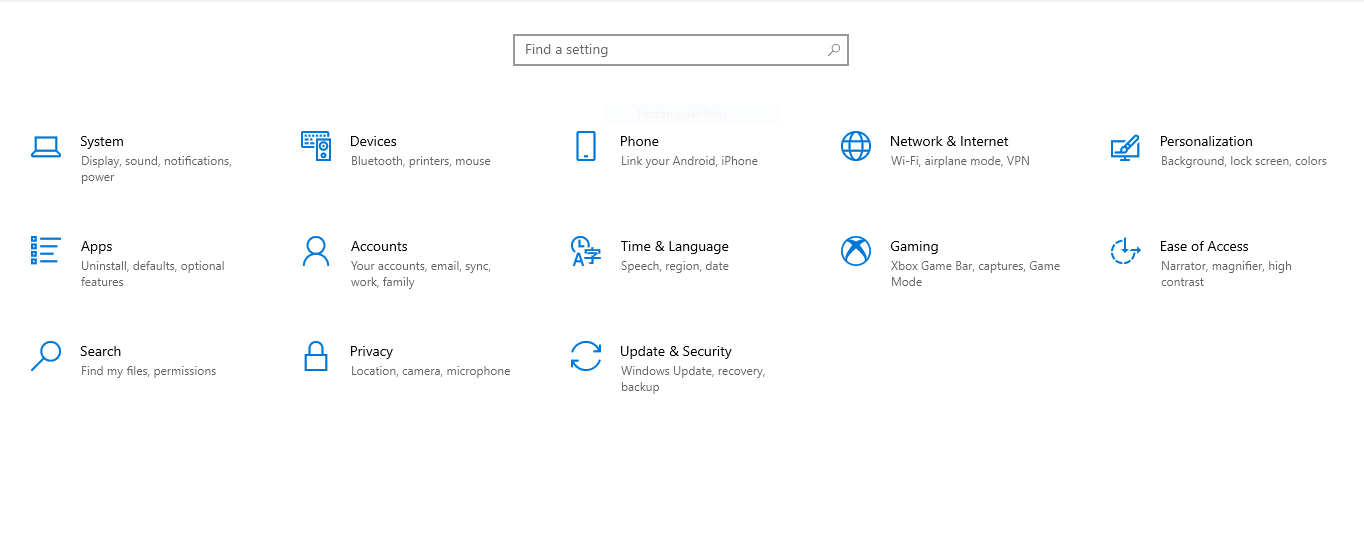
Passaggio 1: Apri Impostazioni
Usa il menu Start per trovare e fare clic sull'icona Impostazioni. Vedrai comparire la schermata Impostazioni, diversa dal Pannello di controllo. Fai clic su "App" per proseguire.
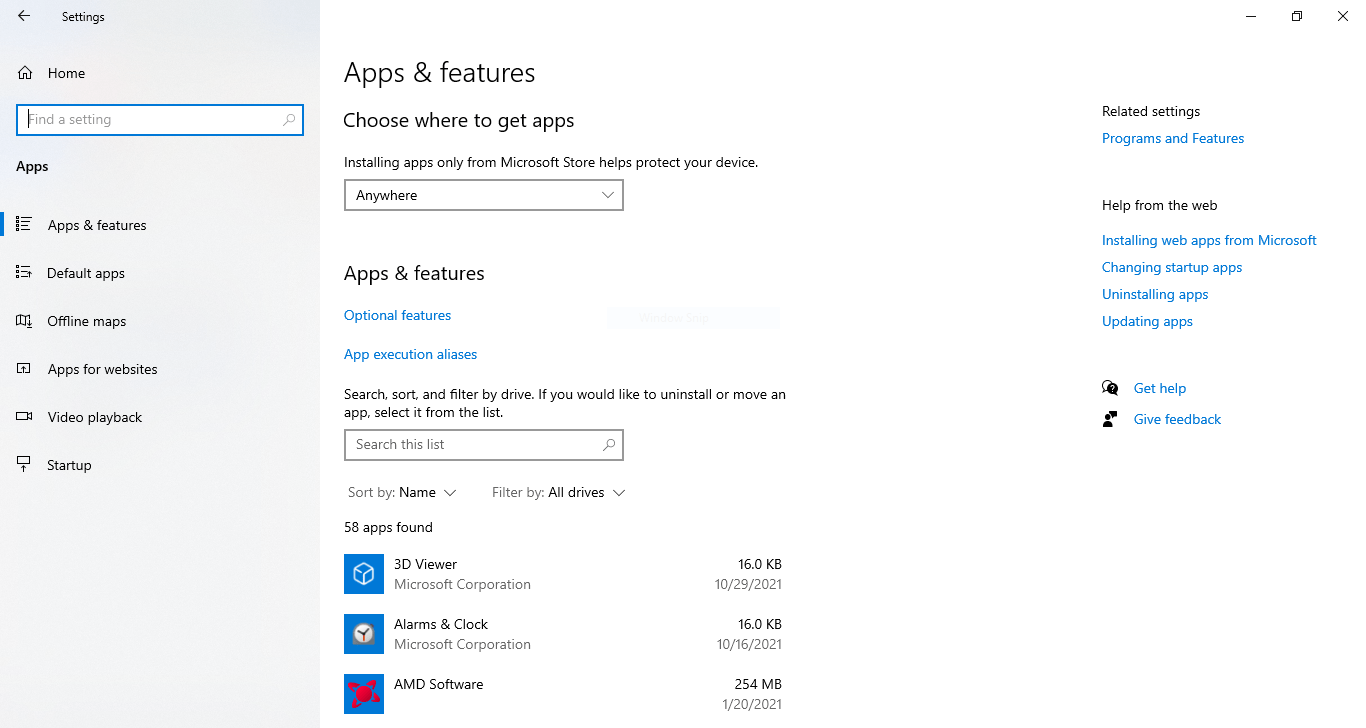
Passaggio 2: Apri Funzionalità Facoltative
Nella schermata App e funzionalità, fai clic su "Funzionalità facoltative"
Passaggio 3: Trova e Abilita gli Strumenti Criteri di Gruppo
Fai clic sul pulsante "Aggiungi una funzionalità" o sull'icona "+" per aprire il menu che ti permette di abilitare applicazioni o funzionalità aggiuntive. Nella casella di ricerca, digita "group policy" e seleziona l'opzione "RESAT: Group Policy Management Tools" (vedi l'immagine sotto) prima di fare clic su "Installa".
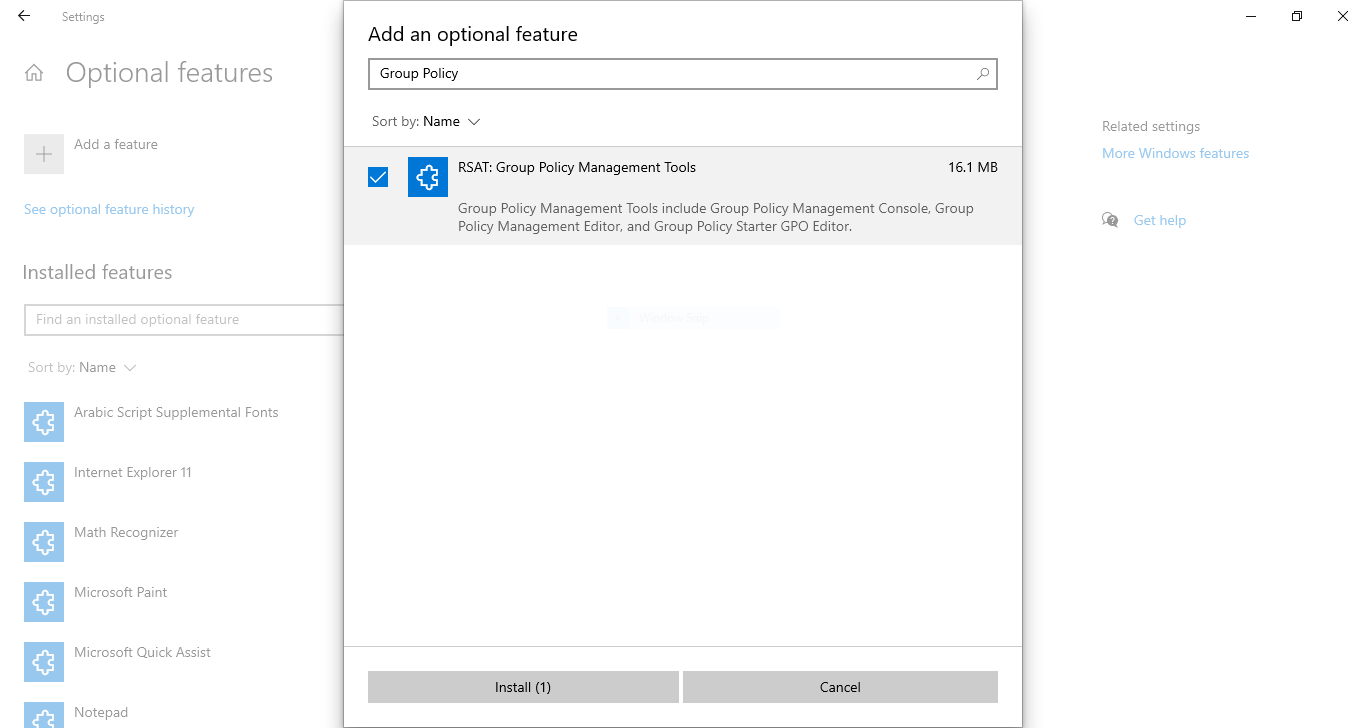
L'installazione richiederà alcuni minuti, dopodiché potrai usare il resto di queste istruzioni per disabilitare il firewall Windows.
Come Disabilitare il Firewall Windows Usando la Console Criteri di Gruppo
Ricorda che avrai bisogno di accesso fisico o remoto al server Windows in questione e di autorizzazioni da amministratore per completare questa operazione. Se non sei sicuro come connettersi al tuo server, puoi leggere questa guida. Questo significa che non potrai farlo se stai usando un hosting condiviso, ad esempio. Per iniziare, abbiamo bisogno di avviare la console Gestione Criteri di gruppo.
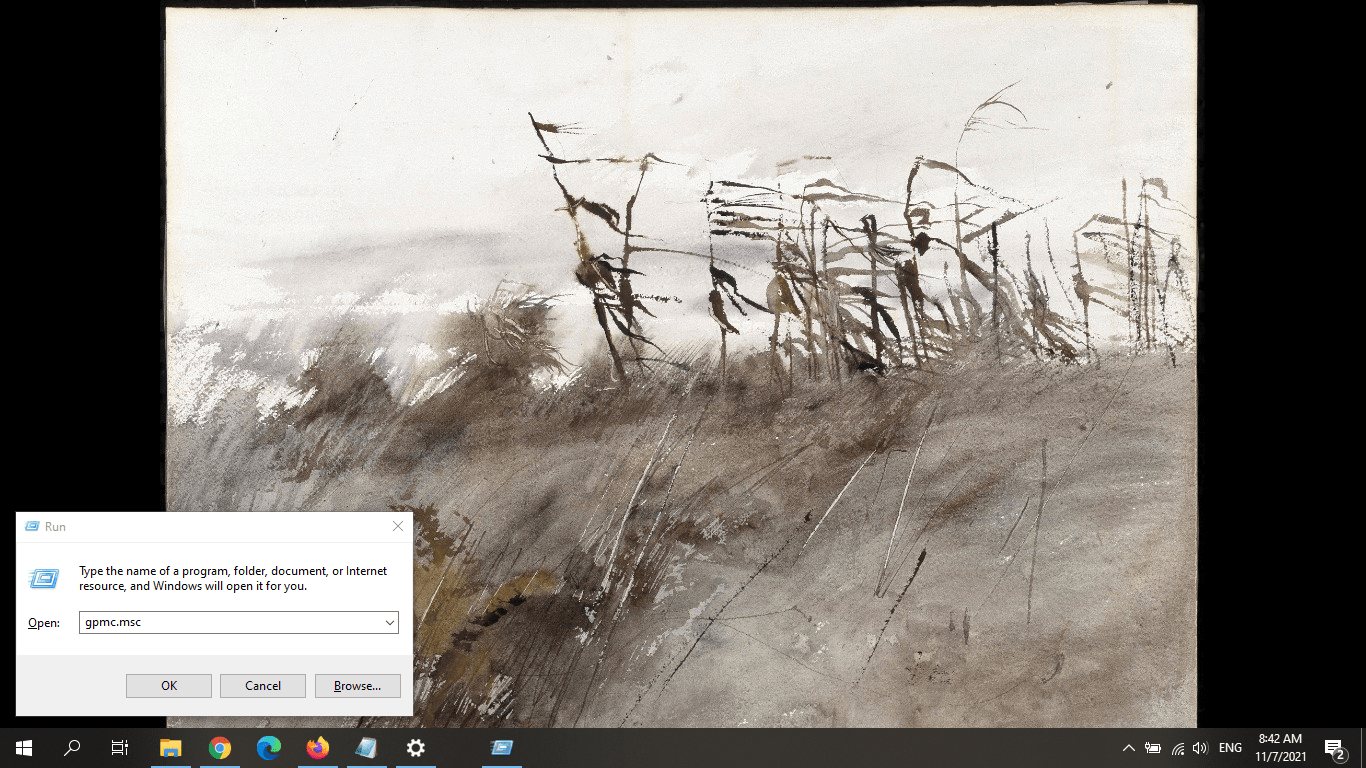
Passaggio 1: Apertura della Console Criteri di Gruppo
Premi il tasto Windows (Winkey) + R per avviare l'App Administrator. Nella casella di testo, immetti: gpmc.msc e premere OK.
Passaggio 2: Crea un Oggetto Criteri di Gruppo
Adesso devi creare un oggetto Criteri di gruppo. Un GPO è l'unità base dei criteri in Windows Server. Nella console, trova il nome del tuo dominio (locale o altro) e fai clic con il pulsante destro su di esso. Dal menu, seleziona "Crea un oggetto Criteri di gruppo in questo dominio e collegalo qui…"
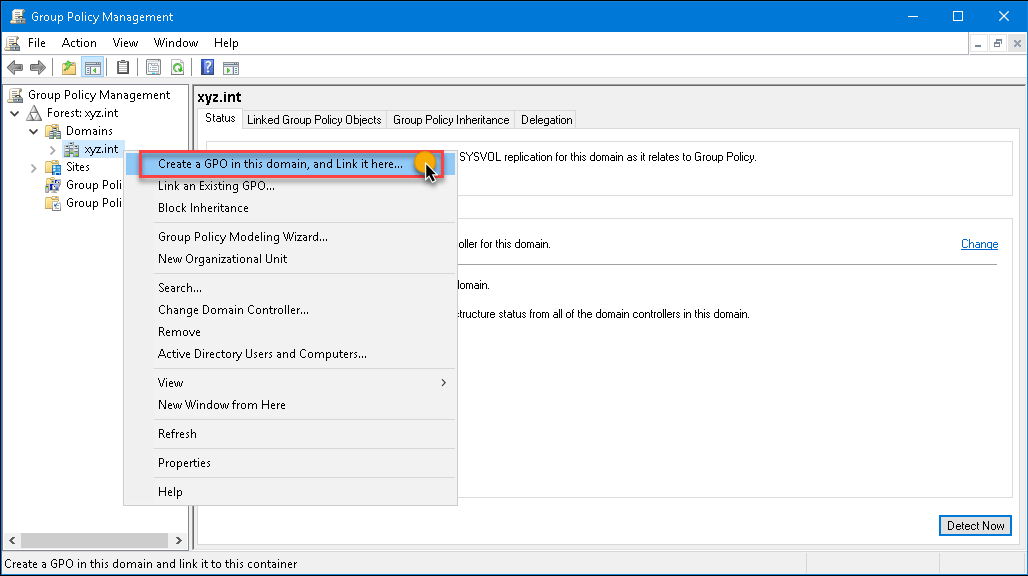
Passaggio 3: Assegna un Nome all'Oggetto Criteri di Gruppo
Dopo aver fatto clic su "Crea un oggetto Criteri di gruppo", vedrai la finestra di dialogo Nuovo oggetto Criteri di gruppo. Immetti quanto segue nella casella di testo: Disabilita firewall Windows. Fai clic sul pulsante OK.
Passaggio 4: Modifica l'Oggetto Criteri di Gruppo
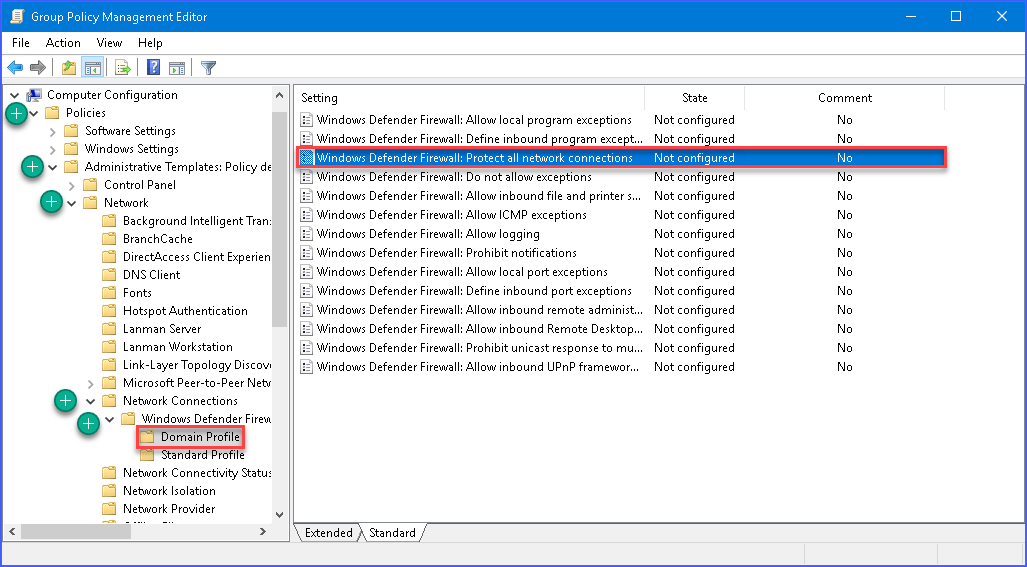
Fai clic con il pulsante destro sull'oggetto Criteri di gruppo che hai appena creato e scegli "Modifica" dal menu. Si aprirà l'Editor Gestione Criteri di gruppo. Nel pannello sinistro, apri la seguente cartella:
Configurazione computer → Criteri → Modelli amministrativi → Rete → Connessioni di rete → Windows Defender → Firewall → Profilo dominio
Passaggio 5: Modifica le impostazioni di Defender
Nel pannello di destra, vedrai diversi oggetti impostazione. Trova e fai doppio clic su quello che dice: "Windows Defender Firewall: proteggi tutte le connessioni di rete."
Quando si apre la finestra di configurazione, seleziona l'opzione Disabilitato (vedi l'immagine sotto). Ripeti questo passaggio per "Standard Profile".
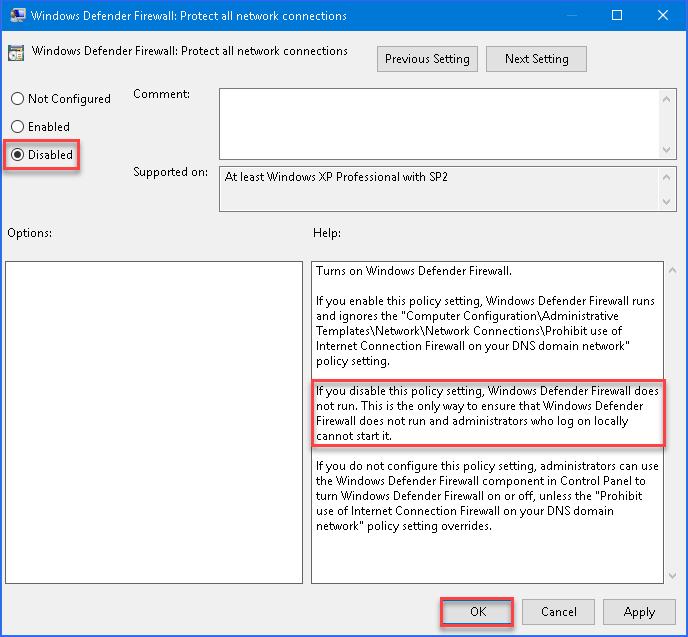
Fatto! Ora sai come disabilitare il firewall Windows usando Criteri di gruppo in pochi passaggi. Non sono esattamente semplici, ma funzionano.
Come disabilitare il firewall Windows da riga di comando
Per offrirti un'alternativa migliore, ecco la versione breve delle istruzioni per disabilitare il firewall Windows dal Prompt dei comandi.
Passaggio 1: Avvia il prompt dei comandi
Premi il tasto Windows (Winkey) + R e digita cmd per aprire il Prompt dei comandi.
Passaggio 2: Immetti il comando per disattivare il firewall
Inserisci il comando seguente nel prompt dei comandi e premi Invio
netsh advfirewall set allprofiles state off
Passaggio 3: Riattiva il firewall
Una volta finiti gli aggiustamenti, usa il comando qui sotto per riattivare il firewall Windows.
netsh advfirewall set allprofiles state on
Cosa fare adesso?
Ora che hai sistemato il firewall, è il momento di pensare ad altre misure di sicurezza. Eccone alcune tra le più importanti che devi implementare per proteggere il tuo server. Ovviamente c'è sempre di più da fare e un server basato su Windows non sarà mai abbastanza sicuro. È qui che entra in gioco l'altra soluzione di cui ti ho parlato.

Accedi a un VPS Windows 10 da qualsiasi luogo con pieno controllo amministratore.
VPS Windows DesktopIn Cloudzy, la sicurezza del tuo server è la nostra priorità. Il nostro firewall intelligente proprietario e la protezione DDoS ti mettono già dietro un strato di sicurezza affidabile. Con lo storage NVMe ultra-veloce e una larghezza di banda di 1 Gbps, i nostri Windows VPS piani offrono funzionalità di primo livello a prezzi ragionevoli. Non sei sicuro a cosa serva un Windows VPS? Leggi questo articolo sui 10 casi d'uso di Windows VPS e scopri se fa al caso tuo.
Se vuoi leggere una guida completa su "firewall", i diversi tipi di firewall e la loro utilità, consulta il nostro confronto dettagliato tra firewall hardware e firewall software. Puoi anche dare un'occhiata agli articoli sulla sicurezza nel nostro blog.



Discussione
Commenti
Accedi per partecipare alla discussione.