


Se sei un appassionato di videogiochi, sai che nulla ti distacca dal mondo reale come un'avventura selvaggia. E quale avventura è migliore di una con i dinosauri? Ark: Survival Evolved ha regalato ai giocatori un'esperienza videoludica straordinaria sin dal suo lancio nel 2017. In questo articolo scoprirai come arricchire ulteriormente l'esperienza configurando un server Ark. Continua a leggere per imparare perché e come ospitare un server Ark.
Perché Configurare il Tuo Server Ark?
Ark è un'esperienza di gioco profonda che ti consente di giocare con gli amici in un vasto ambiente aperto pieno di dinosauri selvaggi e di accettare la sfida di domarli. Imparare a ospitare un server Ark ti dà anche l'opportunità di giocare in modalità PvE e PvP e costruire rifugi per fortificare le tue risorse. Un'altra caratteristica di Ark che aumenta la sua popolarità è la compatibilità con quasi qualsiasi dispositivo. Puoi giocare a Ark su PC, Xbox, PlayStation, Nintendo Switch e persino sul tuo smartphone. L'eccitazione e la gioia nel giocare a Ark non hanno bisogno di ulteriori spiegazioni. Tuttavia, potresti ancora chiederti come un server Ark possa migliorare la tua esperienza con il gioco. Potresti pensare che sei un giocatore esperto e finora hai giocato a Ark senza bisogno di un server privato. Oppure, dal lato opposto, potresti considerarti alle prime armi nel mondo di Ark e ospitare un tuo server potrebbe sembrarti inutile. In questa sezione dell'articolo esamineremo tre motivi per cui devi imparare a ospitare un server Ark oggi stesso.
1. Controllo Completo
Sei stanco dei vincoli di default che limitano la tua visione e l'esperienza di gioco? Ospitare un server Ark privato ti dà libertà totale. Puoi personalizzare ogni aspetto: livelli di difficoltà, limite di giocatori, velocità di raccolta risorse, e molto altro. Questa libertà di personalizzazione ti permette di creare un ambiente di gioco perfettamente adatto alle tue preferenze.
2. Latenza Ridotta
I server pubblici sono esattamente quello che il nome suggerisce: pubblici. Sono pieni di giocatori, il che provoca un uso intenso delle risorse del server. Questo causa lag e latenza. E sappiamo bene come una connessione lenta rovina il divertimento di un videogioco online. Un server Ark privato ospita solo i giocatori che vuoi, e le risorse rimangono esclusivamente tue. Ottieni un'esperienza fluida, meno frustrazione e più tranquillità, soprattutto scegliendo un provider con infrastruttura solida.
3. Privacy Migliorata
Creando un server Ark, puoi costruire una comunità privata con amici e famiglia. Uno spazio sicuro dove giocare senza interferenze di estranei. Puoi impostare password, aggiungere giocatori a una lista bianca, e controllare chi accede.
In generale, ospitare un server Ark dedicato ti dà controllo totale e latenza ridotta. È anche un'occasione per giocare con gli amici o condividere un hobby con la famiglia. Ospitare un server Ark è l'unico modo per giocare ad Ark insieme.
Quali sono i requisiti per ospitare un Ark Private Server?
Ospitare un server Ark non è complicato e non richiede molti strumenti. La prima cosa che ti serve è un host. Hai due opzioni: usare un computer personale oppure Acquista un server. Usare il tuo PC sembra facile, ma ti limita nelle attività quotidiane. Per comodità e accesso a risorse tecniche migliori, è consigliato acquistare un server.

Ospita server di gioco senza lag con hosting VPS NVMe ad alta velocità.
VPS per il gamingSia che usi un computer personale o un server dedicato, la macchina deve soddisfare questi requisiti tecnici:
RAM: 8 GB
CPU: 2 core con almeno 3,0 GHz
Spazio Disco: Almeno 20 GB di spazio di archiviazione
Tieni presente che all'aumentare dei giocatori connessi, devi aumentare le risorse per garantire un'esperienza fluida a tutti.
Il software server Ark è un altro requisito fondamentale.
Come Ospitare un Server Ark? (Guida Completa)
Per ospitare un server Ark su VPS, segui questi passaggi semplici:
1. Connettiti al Tuo VPS dal Computer Locale:
Se usi Windows, hai due opzioni. Puoi usare la riga di comando per connetterti al VPS oppure usare un'applicazione di trasferimento file come PuTTY. PuTTY è uno strumento che ti permette di connetterti a una macchina virtuale o desktop remoto, e offre un'interfaccia a riga di comando. Per chi non ha esperienza tecnica, PuTTY è più facile da usare. In questo tutorial, useremo PuTTY e la sua riga di comando per configurare il VPS e impostare il server Ark.
Per usare PuTTY, scaricalo prima qui e completa l'installazione.
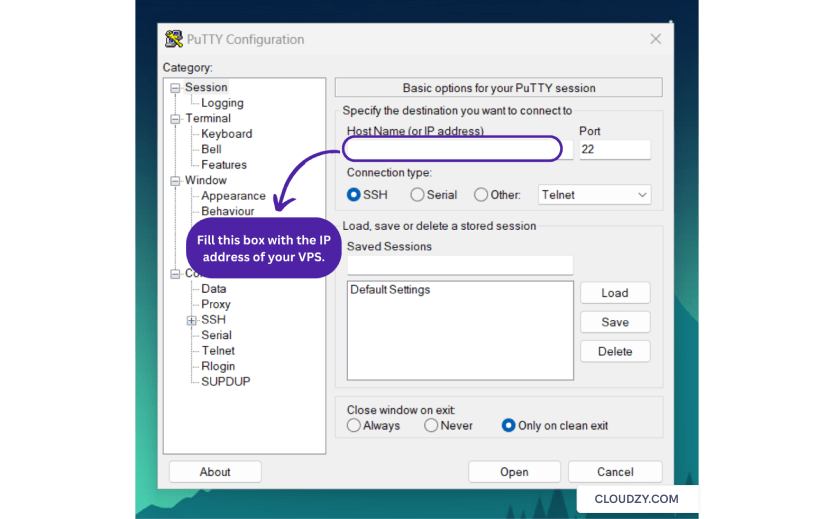
Ecco come connetterti a VPS con PuTTY:
Inserisci l'indirizzo IP del tuo VPS.
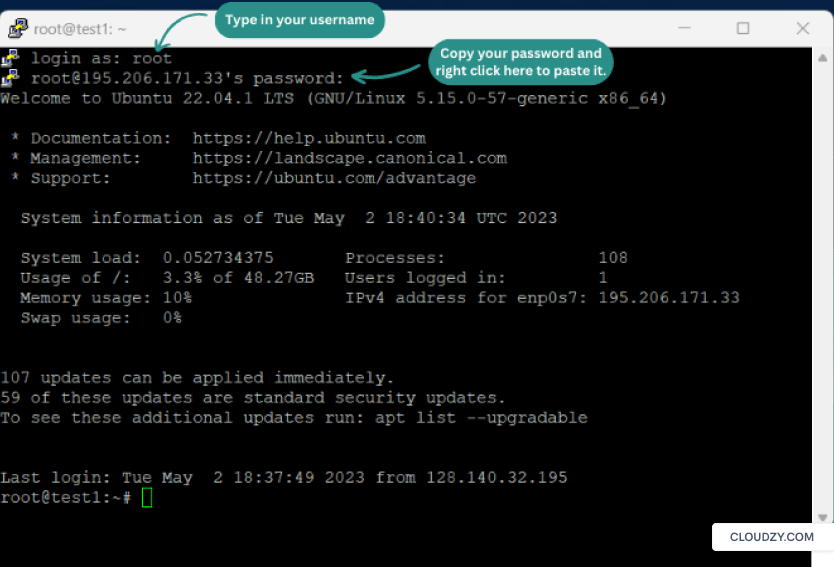
Dovresti vedere il terminale di PuTTY. Inserisci le tue credenziali VPS nel terminale per effettuare la connessione. Prendi il tuo nome utente e password dal profilo sul sito del provider VPS e incollali nel terminale di PuTTY. Per incollare, fai clic destro nel terminale.
Per usare la riga di comando, devi avere Sottosistema Windows per Linux installato sul tuo computer. Da lì puoi facilmente aprire una connessione SSH al tuo server digitando questo comando:
ssh username@IPaddress

Dopo aver effettuato l'accesso al server, procedi con i passaggi successivi.
2. Aggiorna il server:
È sempre consigliato aggiornare i pacchetti VPS. Digita questo comando nel terminale di PuTTY:
sudo apt update
sudo apt upgrade
3. Scarica e installa SteamCMD e le relative dipendenze:
Per scaricare SteamCMD su un sistema Linux a 64 bit, esegui ogni riga una dopo l'altra:
sudo add-apt-repository multiverse
sudo apt install software-properties-common -y
sudo dpkg --add-architecture i386
sudo apt update
sudo apt install lib32gcc-s1 steamcmd -y
Ora hai tutte le dipendenze necessarie.
4. Modifica dei file:
Perché il server Ark funzioni correttamente, devi apportare alcune modifiche ai file del server.
Per prima cosa, digita questo comando per aprire il file:
sudo nano /etc/sysctl.conf
Poi usa il tasto freccia giù per scorrere il file. Aggiungi questa riga alla fine del file:
fs.file-max=100000
Dopo aver digitato questa riga, il tuo file dovrebbe avere questo aspetto:
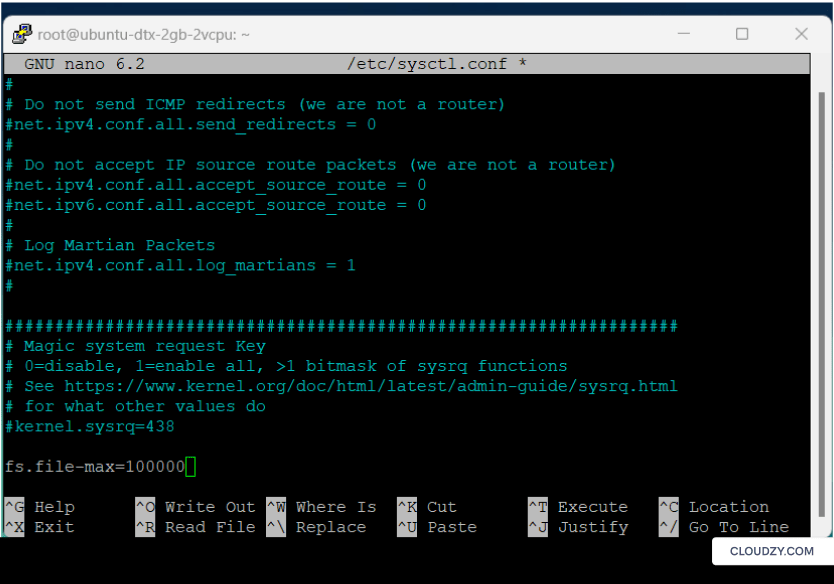
Adesso, premi Ctrl+x, premi Ye premi Invio per salvare le modifiche.
Per modificare il file successivo, digita questo comando:
sudo nano /etc/security/limits.conf
Scorri fino alla fine del file e aggiungi queste due righe:
*  soft nofile 100000
*  hard nofile 100000

Adesso, premi Ctrl+x, premi Ye premi Invio per salvare le modifiche.
E per modificare l'ultimo file digita questo comando:
sudo nano /etc/pam.d/common-session
Scorri fino alla fine del file e digita questa riga:
session required pam_limits.so

Adesso, premi Ctrl+x, premi Ye premi Invio per salvare le modifiche.
Fatto! Hai modificato tutti i file necessari. Ora riavvia il sistema e accedi di nuovo.
5. Apertura delle porte (facoltativo):
In questo passaggio facoltativo, ci assicureremo che il nostro server consenta le porte utilizzate da Ark. È abbastanza semplice, segui questi passaggi:
sudo ufw enable
sudo ufw allow 27015
sudo ufw allow 7777
6. Crea un nuovo utente:
Aggiungi un nuovo utente al server e chiamalo Steam:
sudo useradd -s /usr/bin/bash steam
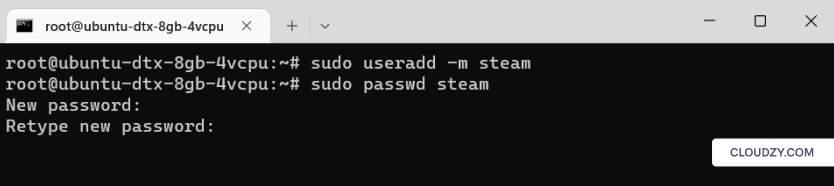
Passa al nuovo utente:
su - steam
7. Creare una nuova directory:
Questa riga creerà una nuova directory:
mkdir arkserver
Adesso, spostati in questa nuova cartella:
cd arkserver/
Tipo pwd per ottenere la tua directory di lavoro. Copia l'output di questa riga perché te ne servirà tra pochi step.
8. Inizializza SteamCMD:
Nella tua directory attuale, digita steamcmd e attendi il download di tutti i file.
Poi digita questa riga seguita dalla directory di lavoro che hai copiato:
force_install_dir [paste the directory]
Digita questa riga per accedere a Steam:
login anonymous
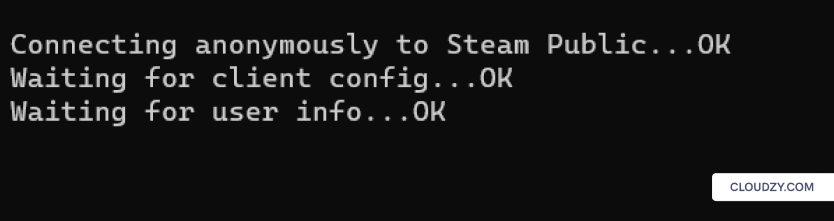
Siamo arrivati all'ultimo step che stavamo aspettando. Digita questa riga di codice:
app_update 376030 validate
E sii paziente finché tutti i file del tuo server Ark non sono scaricati.
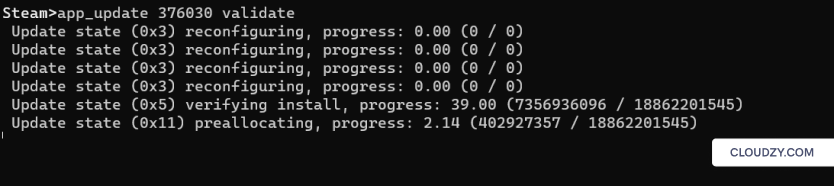
Digita exit per uscire da Steam.
9. Creare un file di configurazione del server:
Cambia la tua directory in questa posizione:
cd ShooterGame/Binaries/Linux
In questa posizione, crea un nuovo file:
nano startserver.sh
Riempi il file vuoto che si apre con questo testo:
ulimit -n 100000
./ShooterGameServer TheIsland?listen -server -log
Adesso, premi Ctrl+x, premi Y, e premi Invio per salvare le modifiche. Per rendere questo file eseguibile, digita questo comando:
chmod a+x startserver.sh
Adesso, digita questo comando per aprire Screen:
screen -S server
Poi digita questo comando per eseguire il file di configurazione del server che hai appena creato:
./startserver.sh
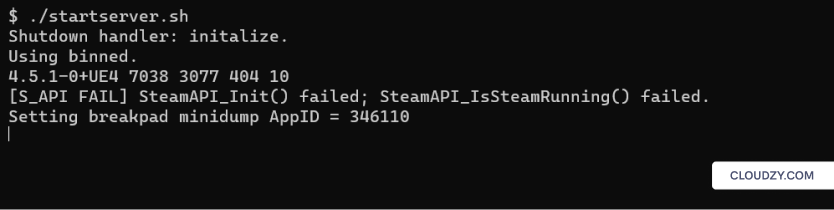
Il tuo server Ark è ora attivo e funzionante. Se vuoi uscire da screen, puoi premere Ctrl+a+d.
10. Configurare il tuo server Ark:
Per personalizzare ulteriormente il tuo server Ark, cambia directory e vai a questa posizione:
arkserver/ShooterGame/Saved/Config/LinuxServer
Se digiti ls in questa directory troverai un elenco di tutti i file esistenti che puoi modificare secondo le tue preferenze.

Ad esempio, puoi aprire GameUserSettings.ini per modificare le impostazioni utente.
11. Esecuzione del server come servizio (facoltativo):
In questo ultimo passaggio opzionale, ti presentiamo un'alternativa all'app Screen. Screen è uno strumento eccellente per eseguire e gestire un server Ark. Può mantenere il server in esecuzione come processo di background anche se chiudi la finestra del terminale. Tuttavia, eseguire un server come systemd offre maggiore controllo e una gestione migliore. Per usare questa opzione, devi creare un file di unità di servizio che contenga tutte le informazioni necessarie per avviare, gestire e, se necessario, riavviare il server.
Ecco il file service unit che puoi usare per eseguire il tuo server Ark:
Passaggio 1:
nano /etc/systemd/system/shootergameserver.service
Passaggio 2:
Riempi il file aperto con queste informazioni:
[Unit]
Description=ark server steam

[Service]
Type=simple
User=steam
Group=steam
DefaultLimitNOFILE=100000
ExecStart=/home/steam/arkserver/ShooterGame/Binaries/Linux/ShooterGameServer TheIsland?listen -server -log
TimeoutStartSec=0

[Install]
WantedBy=multi-user.target
Passaggio 3:
Esegui questi tre comandi per rendere il file eseguibile:
systemctl daemon-reload
systemctl restart shootergameserver.service
systemctl enable shootergameserver.service
I passaggi 9 e 10 sono sequenziali, ma possono essere eseguiti entrambi dopo il passaggio 11.
Cosa serve a un server Ark in termini di amministrazione e manutenzione del server?
Quando si tratta di amministrazione e manutenzione per un server Ark, ci sono diversi aspetti importanti da considerare. Inoltre, quando scegli un provider di server Ark, ci sono funzioni specifiche che devi tenere in mente. Ecco i punti importanti da valutare in termini di amministrazione del server e scelta del provider:
1. Pannello di controllo:
Un pannello di controllo intuitivo o un'interfaccia di gestione del server può essere uno strumento utile per semplificare i compiti amministrativi. Cerca un provider che offra un pannello di controllo facile da usare con funzioni come configurazione del server, gestione dei mod, gestione dei giocatori e monitoraggio del server.
2. Configurazione del server:
La possibilità di modificare facilmente le impostazioni del server è molto importante. Cerca un provider che offra accesso root ai file di configurazione, permettendoti di personalizzare vari aspetti del server, come i tassi, le regole di gioco e i limiti dei giocatori.
3. Soluzioni di Backup:
I backup dei dati del server sono essenziali per proteggere i dati del tuo server in caso di problemi imprevisti o perdita di dati. Verifica se il provider offre opzioni di backup automatico o manuale. In questo modo, puoi ripristinare il tuo server allo stato precedente in caso di un disastro indesiderato.
4. Misure di Sicurezza:
La sicurezza del server è un aspetto importante per prevenire accessi non autorizzati e proteggere il tuo server Ark da possibili exploit. Cerca provider che implementino misure di sicurezza come protezione DDoS, firewall e aggiornamenti di sicurezza regolari per garantire la sicurezza del tuo server e dei suoi dati.
Oltre a tutti questi fattori, un buon provider di server Ark dovrebbe offrire server ad alte prestazioni affidabili con uptime garantito. Avere una grande flotta di server con varie ubicazioni è cruciale per le prestazioni del tuo server. Infatti, per ridurre la latenza e i lag dei dati, dovresti scegliere un server situato il più vicino possibile a te.
Se prevedi una base di giocatori in crescita, scegliere un provider che consenta una scalabilità facile è una decisione saggia. Un buon provider di server Ark ha piani scalabili che ti permettono di espandere le risorse man mano che le tue esigenze crescono.
E infine, dovresti cercare provider con un supporto clienti reattivo e competente. Questo ti garantisce di risolvere rapidamente qualsiasi problema o difficoltà tecnica che potrebbe sorgere.
Ospita server di gioco senza lag con hosting VPS NVMe ad alta velocità.
VPS per il gamingConsiderando tutte queste funzioni importanti, i piani ARK VPS di Cloudzy hanno tutto quello che serve, offrendo tutte queste funzioni nella forma più funzionale. Il nostro ARK VPS è accompagnato da supporto 24/7, garanzia di uptime del 99,95% e configurazione veloce e semplice. Soprattutto, è costruito su tecnologia all'avanguardia, assicurando che tu ottenga l'infrastruttura server di livello superiore che meriti. Quindi, non esitare a configurare un server Ark su Cloudzy VPS!
Concludere
In questo articolo ti abbiamo guidato attraverso le basi dei server Ark e spiegato come creare un server Ark. Hosting di un server di gioco non dovrebbe essere un atto lussuoso e costoso. In realtà, scegliendo il giusto provider VPS, puoi trasformare la tua esperienza di gioco a un prezzo ragionevole.
Domande frequenti
Puoi giocare Ark su un tuo server dedicato?
Sì, imparando come ospitare un server Ark, non solo puoi giocare Ark con una qualità migliore, ma puoi anche invitare amici e familiari al tuo server e creare un ambiente di gioco personalizzato.
Quanto costa un server Ark privato?
Il costo di un server Ark privato dipende dal provider e dal piano VPS scelto. In generale, il prezzo varia tra 4 e 120 dollari al mese.
Perché dovrei ospitare un server Ark privato?
Considera tutti i fattori importanti che influenzano le prestazioni di un server Ark: sicurezza, privacy, connessione veloce e senza lag, controllo completo del server, e altri ancora. Imparando come ospitare un server Ark, puoi migliorare la qualità di tutti questi aspetti e ottenere un'esperienza di gioco più sicura e fluida.



Discussione
Commenti
Accedi per partecipare alla discussione.