

A volte, Windows non basta. Anzi, molto spesso, soprattutto se sei uno sviluppatore. Ma il dual-boot del tuo computer o ricorrere a macchine virtuali può essere sia intimidatorio che frustrante, per non parlare del carico su sistemi più datati. Qual è la soluzione migliore? Non WSL, come potresti pensare. Rivelerò l'alternativa migliore alla fine di questo articolo, quindi leggi fino in fondo se vuoi una soluzione migliore. L'alternativa successiva? Il Sottosistema Windows per Linux. Che tu abbia bisogno di WSL per eliminare l'errore WSL ("il componente opzionale del sottosistema Windows per Linux non è abilitato") o per qualche altro motivo, devi prima abilitarlo.
Cos'è WSL?
WSL è un modo ibrido, stranamente semi-funzionante, per usare alcuni comandi e applicazioni Linux dentro Windows, usando PowerShell. Naturalmente, tutto Windows vs Linux: il dibattito non è risolvibile semplicemente usando WSL, ma è almeno una soluzione temporanea. È più veloce di una macchina virtuale completa e genera meno overhead. Tuttavia, non garantisce il funzionamento né supporta tutti i comandi o le applicazioni. In conclusione, è una soluzione a metà che consiglio solo se intendi fare programmazione e compilazione multipiattaforma.
Che cos'è WSL2?
Il nuovo e migliorato sottosistema Windows per Linux, nome in codice WSL2, è ora installato per impostazione predefinita seguendo i passaggi che ho descritto qui. WSL2 include miglioramenti importanti, tra cui il supporto completo dei container Docker e Kubernetes e della loro distribuzione. Naturalmente, era ora che Microsoft affrontasse il problema di rendere i container più accessibili. Comunque, anche WSL2 è ancora lontano dall'essere perfetto per quanto riguarda la containerizzazione e la distribuzione del codice.
Per ora, supponiamo che tu debba installare WSL comunque: è qui che entra in gioco questa guida. Ho incluso tutti i passaggi necessari per abilitare WSL, anche se usi una build Windows 10 più vecchia. Assicurati di seguire le istruzioni e leggi tutto fino alla soluzione molto migliore che ti ho promesso.
Leggi anche: Come installare Docker su VPS (guida passo dopo passo)
Affrontare l'Errore: "il componente opzionale del sottosistema Windows per Linux non è abilitato"
Uno dei motivi principali per cui gli utenti scoprono WSL e provano a installarlo è imbattersi in un determinato messaggio di errore in Windows. Naturalmente, non è niente di nuovo vedere errori in Windows, ma questo è leggermente più raro degli altri. Il messaggio di errore è solitamente qualcosa come "il componente facoltativo del sottosistema Windows per Linux non è abilitato".
L'unico modo per eliminare questo errore è abilitare il sottosistema Windows per Linux, e le istruzioni in questo articolo ti aiutano a fare esattamente questo. Allora, iniziamo.
Come Abilitare il Sottosistema Windows per Linux?
Per aggiungere al tuo Windows alcune funzionalità Linux, devi abilitare il sottosistema Windows per Linux. Potrebbe essere necessario farlo anche per eliminare l'errore fastidioso "il componente facoltativo del sottosistema Windows per Linux non è abilitato". Nonostante il nome suoni molto tecnico, installarlo è semplicissimo.
Fondamentalmente, hai due modi per abilitare WSL: il Pannello di controllo e PowerShell. Usare il Pannello di controllo è più diretto e intuitivo. Tuttavia, a volte non funziona (per motivi sconosciuti, ehm ehm Microsoft). Usare PowerShell significa inserire alcuni comandi in un'interfaccia riga di comando, il che può intimorire molti utenti comuni. Ma qui troverai tutti i comandi di cui hai bisogno, pronti per essere copiati e incollati in PowerShell.
Tuttavia, prima di procedere con uno di questi metodi, devi conoscere la versione e la build del tuo Windows. Il sottosistema Windows per Linux è disponibile solo per Windows 10 versione 2004 e successive. Inoltre, se il tuo Windows 10 ha un numero di build inferiore a 16215, dovrai abilitare la modalità sviluppatore prima di poter iniziare ad abilitare WSL.
Come Trovare la Tua Versione di Windows?
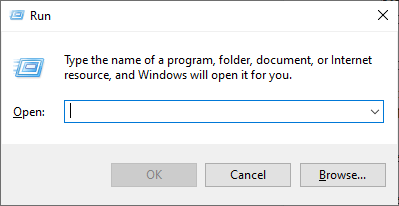
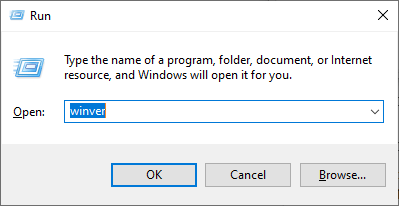
Abbiamo già dedicato un'altra guida su come trovare la versione di tutti i tipi di sistemi operativi, quindi manteniamo questo breve e diretto. Per trovare la versione e il numero di build del tuo Windows 10, segui questi tre semplici passaggi:
Step1: esegui Application Launcher premendo Windows Key + R
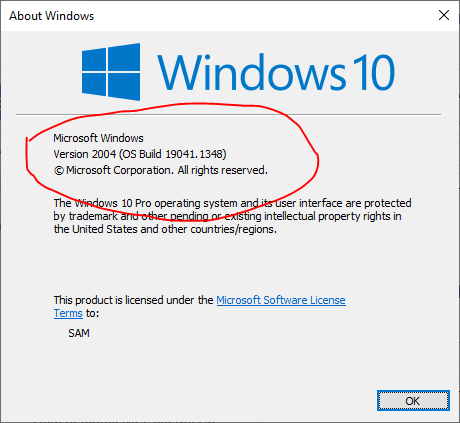
Come puoi vedere nello screenshot qui sopra, il mio Windows 10 soddisfa entrambi i criteri (Versione 2004, Build > 16215). Se il tuo numero di build è inferiore a 16215, devi abilitare la modalità sviluppatore primo.
Come abilitare la Developer Mode (per build di Windows 10 prima della 16215)
La modalità sviluppatore è una funzione Windows che ti permette di installare applicazioni non approvate da Microsoft o ancora in fase beta. Abilitare la modalità sviluppatore può essere utile anche in altri contesti, come quando cerchi di installare un'applicazione di terze parti che non è esattamente approvata da Microsoft. Per abilitare la modalità sviluppatore, devi seguire queste semplici istruzioni:
Passaggio 1: Apri Impostazioni
Passaggio 2: Clicca su Aggiornamenti e sicurezza
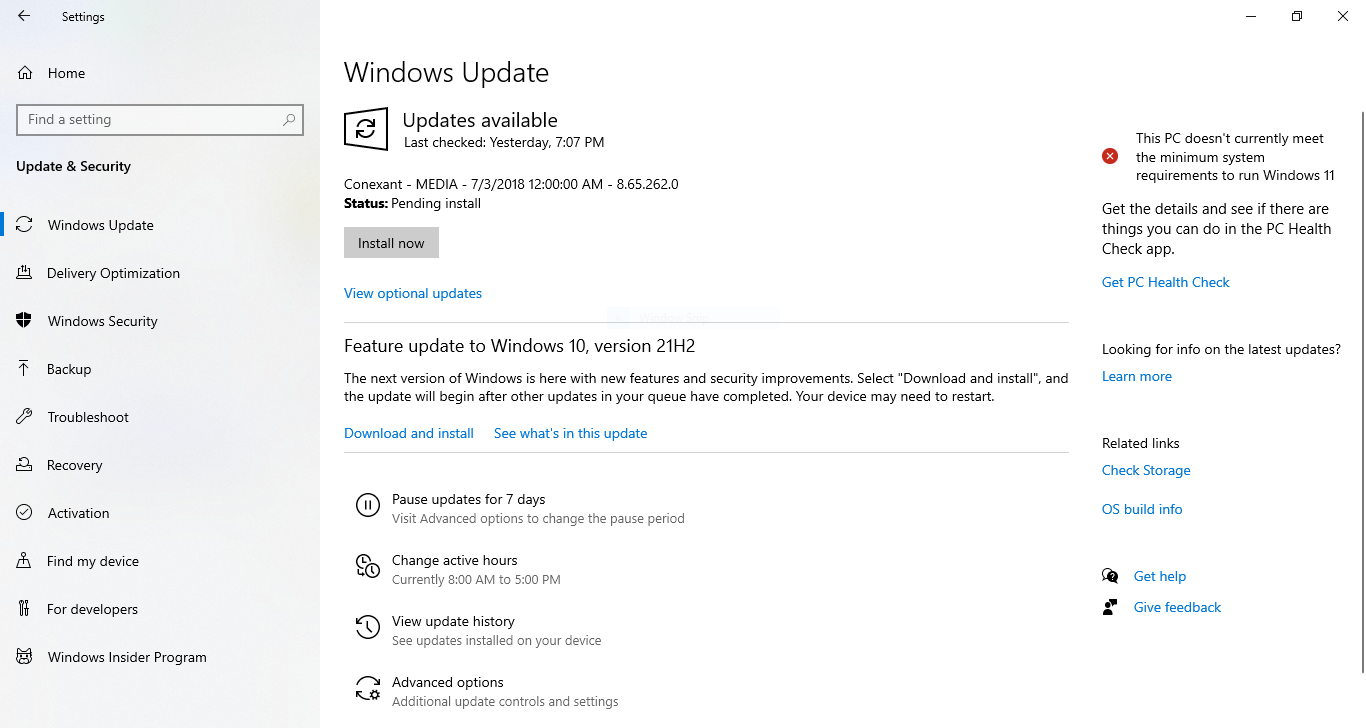
Passaggio 3: Dal menu a sinistra, seleziona Per Sviluppatori
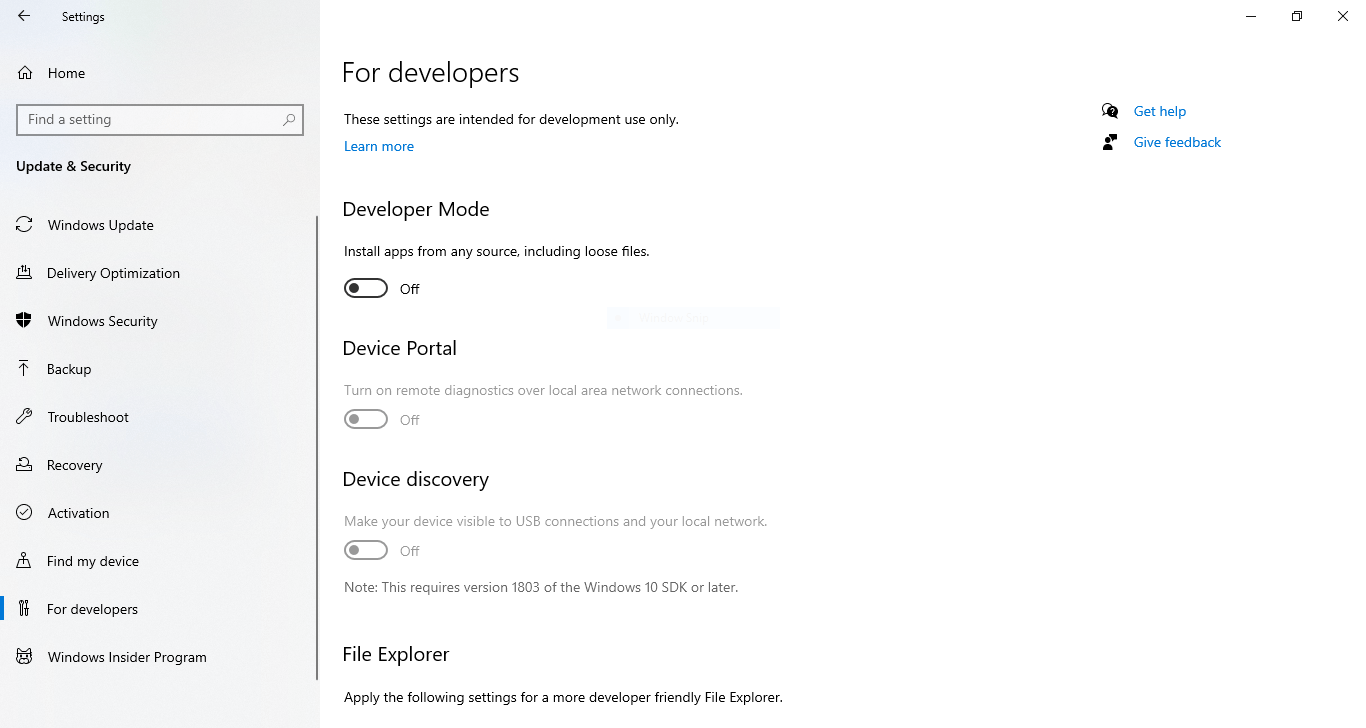
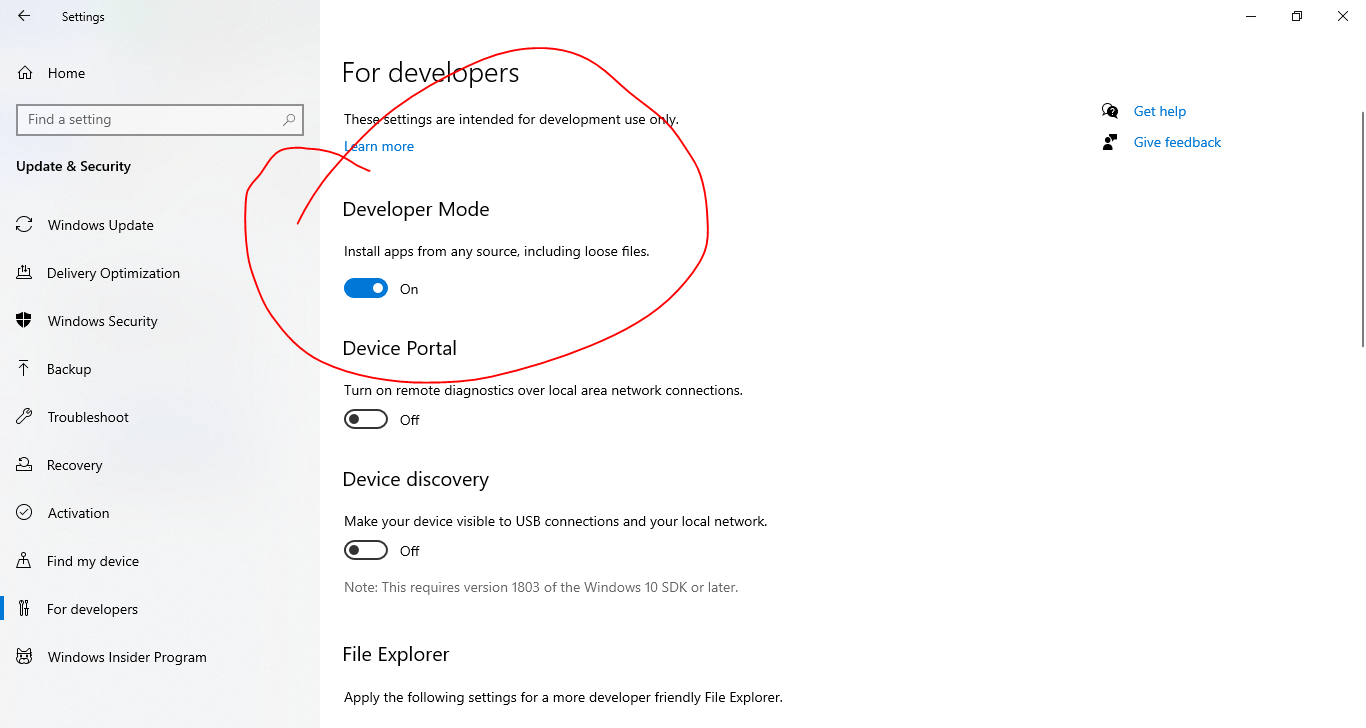
Passaggio 4: Fai clic sul pulsante di attivazione/disattivazione per attivare la Modalità Sviluppatore.
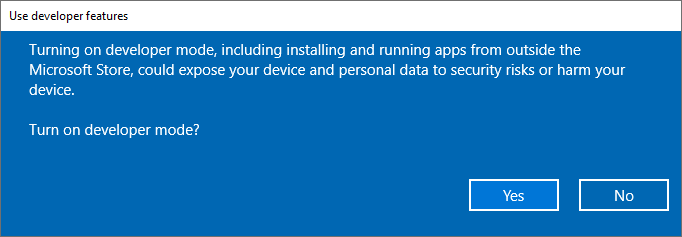
Passaggio 5: Su "Usa le funzioni per sviluppatori finestra di dialogo, fai clic su Sì
Come Abilitare WSL tramite il Pannello di Controllo
Prima di eseguire qualsiasi distribuzione Linux su Windows 10, devi prima abilitare il Sottosistema Windows per Linux (WSL); puoi seguire questi passaggi:
Passaggio 1: Apri il Pannello di controllo
Passaggio 2: Clicca su Programmi
![[Schermata Pannello di controllo Windows 10]](https://cloudzy.com/wp-content/uploads/image8-2.png)
Passaggio 3: Clicca su Attiva o disattiva le funzioni Windows
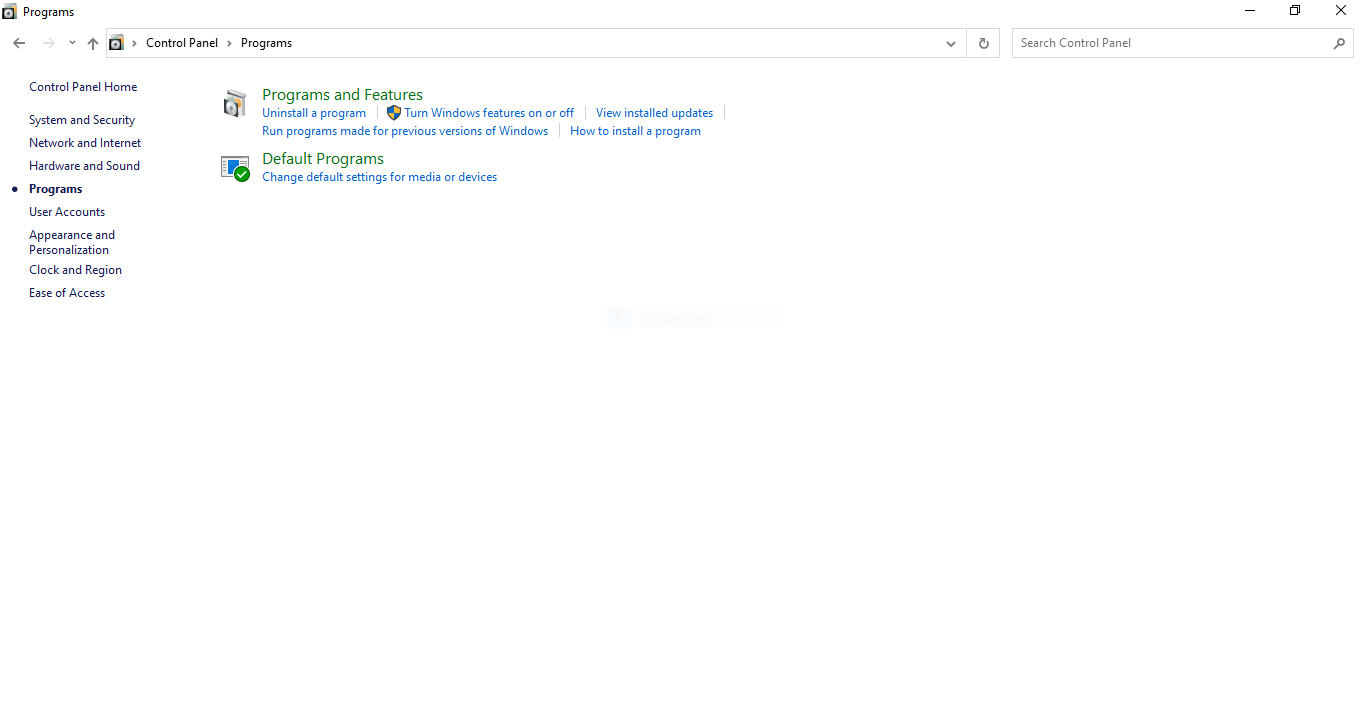
Passaggio 4: Trova e seleziona Sottosistema Windows per Linux scatola
![[Elenco delle funzioni Windows da attivare o disattivare]](https://cloudzy.com/wp-content/uploads/image2-5.png)
Passaggio 5: Fai clic sul pulsante OK
Passaggio 6: Attendi il completamento della configurazione da parte dell'Installazione guidata di Windows.
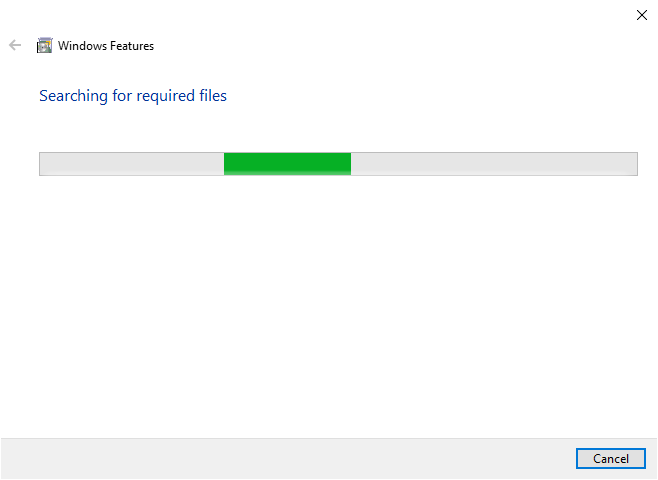
Passaggio 7: Successivamente, fai clic su Riavvia ora nella schermata successiva
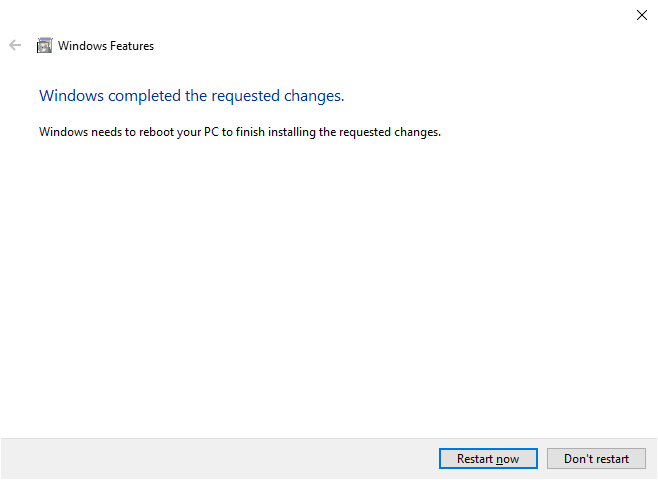
Una volta che Windows si è riavviato, WSL è abilitato e pronto all'uso. Per impostazione predefinita, il Sottosistema Windows per Linux esegue un terminale Ubuntu. Se hai bisogno di un'altra distribuzione, puoi scaricarlo dal Microsoft Store e installarlo seguendo questi passaggi (oppure puoi usare il metodo PowerShell):
- Apri Negozio Microsoft
- Cerca distribuzioni Linux (Ubuntu, Debian, Kali Linux, ecc.)
- Seleziona le distribuzioni che desideri
- Fai clic su Ottenere o Installa pulsante
- Fai clic su Avvia pulsante
- Crea un nome utente per le tue distribuzioni e premi Enter
- Crea una password per le tue distribuzioni e premi Enter
- Ripeti la password e premi Enter per confermare
Adesso la tua distribuzione preferita sarà attiva e funzionante su WSL.
Come Installare WSL tramite PowerShell?
Puoi anche usare PowerShell per abilitare il sottosistema Windows per Linux, soprattutto se preferisci lavorare da riga di comando.
Per installare WSL tramite PowerShell, segui questi passaggi:
- Apri Inizio e cerca PowerShell
- Fai clic destro sul risultato e seleziona Esegui come amministratore
- Digita il seguente comando per abilitare il Sottosistema Linux e premi Enter
Enable-WindowsOptionalFeature -Online -FeatureName Microsoft-Windows-Subsystem-Linux
- Apri Inizio e Cerca PowerShell
- Tipo Y e premi Enter per confermare e riavviare il computer.
Il tuo Windows 10 è ora pronto per il download. Per installare le distribuzioni, segui questi passaggi:
- Apri Inizio e Cerca PowerShell
- Fai clic destro sul risultato e seleziona Esegui come amministratore
- Digita il seguente comando e premi Enter; questo comando selezionerà e la cartella di download
cd c:\PATH\TO\DESTINATION-FOLDER
Nota: scrivi il percorso come percorso del file scaricato, ad esempio c:\data
- Digita il seguente comando per scaricare Ubuntu e premi Enter
Invoke-WebRequest -Uri https://wsldownload.azureedge.net/Ubuntu_1604.2019.523.0_x64.appx -OutFile Ubuntu.appx -UseBasicParsing
Nota: questo comando scaricherà Ubuntu 16.04. Per scaricare la distribuzione che desideri, digita semplicemente il nome e la versione.
- Tipo dir e premi Enter per visualizzare il nome effettivo del programma di installazione
- Digita il seguente comando e premi Enter per installare le distribuzioni. Nella sezione APP-NAME, digita il nome della distribuzione
Add-AppxPackage .\APP-NAME.appx
- Apri Inizio
- Cerca la distribuzione e fai clic sul primo risultato per avviare l'esperienza
- Crea un nome utente per le tue distribuzioni e premi Enter
- Crea una password per le tue distribuzioni e premi Enter
- Ripeti la password e premi Enter per confermare
Una soluzione migliore?
Se stai installando WSL non perché ricevi l'errore ("il componente facoltativo sottosistema Linux di Windows non è abilitato") ma perché vuoi usare Linux, penso di avere una soluzione migliore.
Come ho detto all'inizio di questo articolo, migrare da Windows a Linux non è facile per la maggior parte degli utenti. Abbandonare un sistema operativo familiare ed entrare nel mondo sconosciuto di Linux non è una prospettiva invitante. Per questo motivo, la maggior parte dei developer alle prime armi o degli amministratori web tendono a scegliere tra il dual-boot del computer, che mette a dura prova l'hardware e rischia di compromettere tutto, oppure usare una macchina virtuale. Le macchine virtuali hanno un overhead molto elevato, tuttavia, eseguire due sistemi operativi completi contemporaneamente (che è quello che fa una VM) comporterà un calo considerevole delle prestazioni per entrambi. Quindi, a meno che tu non abbia un PC gaming super costoso a casa, hai bisogno di trovare un'alternativa migliore.
Questo è solitamente il momento in cui gli utenti si rivolgono al Subsystem Windows per Linux, che, come ho spiegato, è una soluzione intermedia che ti consente di usare solo alcuni comandi e applicazioni. È la scelta migliore se non vuoi migrare, fare dual-boot o usare VM? Non proprio.

Costruisci su un VPS Linux con accesso root, NVMe e la potenza di AMD EPYC.
Vedi piani LinuxTi consiglio di prendere un piano Linux VPS e usarlo come computer remoto. Le nostre soluzioni di hosting Linux VPS sono ottimizzate per distro e dotate di hardware top di gamma, quindi non dovrai preoccuparti dell'overhead. Inoltre, offriamo i nostri piani VPS in più di 14 ubicazioni in tutto il mondo, così potrai stabilire una connessione a bassa latenza al tuo server da qualsiasi luogo.



Discussione
Commenti
Accedi per partecipare alla discussione.