

Quando installi Magento su infrastruttura VPS, ottieni il controllo e la flessibilità necessari per operazioni eCommerce serie. La piattaforma alimenta oltre 131.000 siti web globalmente, elaborando più di 155 miliardi di dollari di transazioni ogni anno.
L'hosting VPS offre RAM dedicato, potenza di elaborazione e storage che rimangono coerenti durante i picchi di traffico. Questa guida passo dopo passo per l'installazione di Magento su Ubuntu copre tre metodi di installazione per aiutarti a preparare un negozio Magento funzionante pronto per la personalizzazione.
Perché Installare Magento su VPS?
I server privati virtuali offrono vantaggi distinti per le installazioni Magento rispetto agli ambienti di hosting condiviso, in quanto l'hosting VPS affronta le sfide di prestazioni, sicurezza e scalabilità che spesso affliggono i negozi Magento su hosting condiviso.
Per le aziende che cercano il miglior VPS per l'hosting Magento, comprendere sia le esigenze immediate che il potenziale di crescita futura rimane una priorità. Tra le varie piattaforme di gestione dei contenuti, Magento si distingue come una delle miglior CMS scelte per eCommerce a livello enterprise.

Vantaggi Principali Quando Installi Magento su VPS
L'hosting VPS trasforma le prestazioni del tuo negozio Magento fornendo risorse dedicate, sicurezza migliorata e controllo completo del tuo ambiente. Questi vantaggi hanno un impatto diretto sulla velocità, affidabilità e capacità di scalabilità del tuo negozio mentre la tua attività cresce.
Prestazioni e Velocità
L'hosting VPS offre CPU, RAM e larghezza di banda dedicati che mantengono le pagine dei prodotti e il processo di checkout veloce, anche durante campagne promozionali o aumenti di traffico stagionali. Una ricerca di Portent mostra che i siti che si caricano in un secondo converte 2,5 volte meglio rispetto a quelli che impiegano cinque secondi, il che si traduce direttamente in differenze di ricavi misurabili per il tuo negozio.

Scalabilità per la crescita
Man mano che il tuo business si espande, i piani VPS si ridimensionano verticalmente senza richiedere una migrazione a un'infrastruttura completamente nuova. Puoi aggiungere RAM per gestire più immagini di prodotti o aggiornare il tuo CPU per elaborare più clienti contemporanei durante i saldi flash, il tutto senza tempi di inattività o trasferimenti di file.

Controllo completo e personalizzazione
L'accesso root su un VPS ti permette di installare versioni specifiche di PHP, configurare le impostazioni del web server e ottimizzare le prestazioni del database esattamente come Magento ne ha bisogno. Al contrario, l'hosting condiviso ti vincola alla configurazione che il provider offre a tutti i clienti, il che limita la tua capacità di ottimizzare per le esigenze specifiche di Magento.

Sicurezza Migliorata
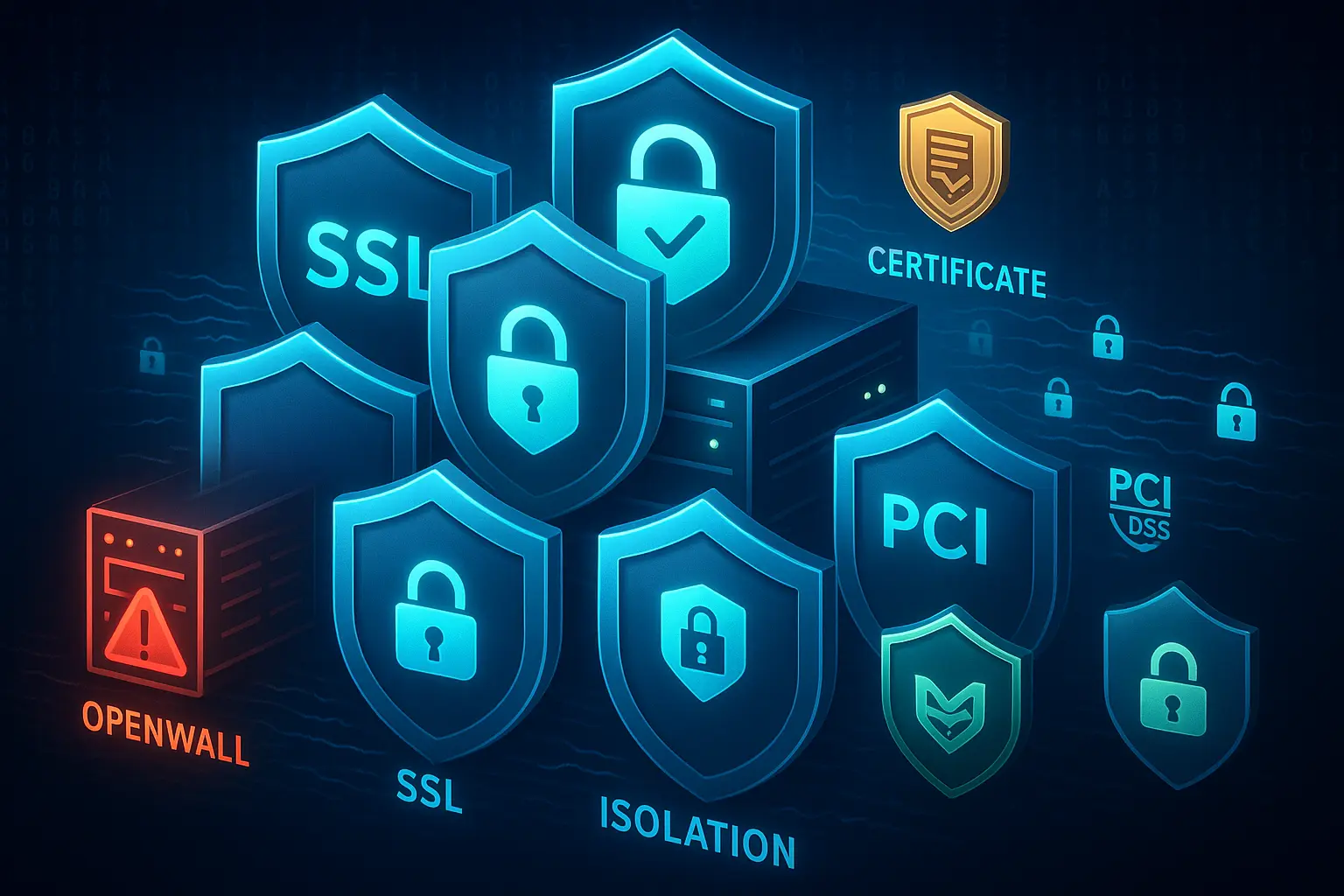
L'hosting VPS isola il tuo ambiente da altri utenti, il che riduce i rischi di sicurezza che derivano dalla condivisione di risorse con siti web potenzialmente compromessi. Questo isolamento diventa particolarmente importante quando gestisci transazioni con carta di credito, poiché è spesso richiesto per mantenere gli standard di conformità PCI.
Flessibilità Geografica
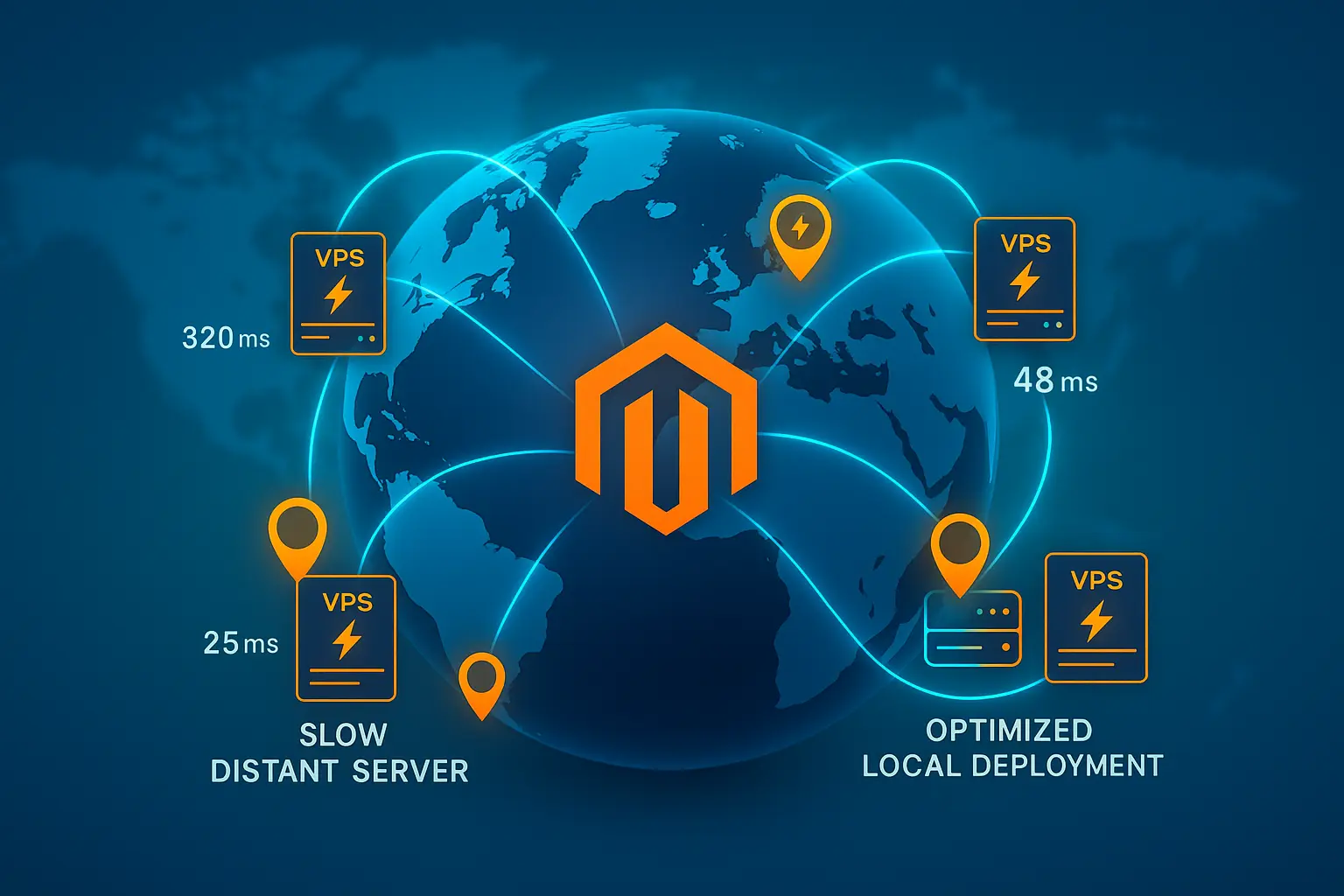
I provider VPS offrono server in più regioni, permettendoti di posizionare il tuo negozio più vicino al tuo pubblico di riferimento per prestazioni migliori. Un'azienda americana che vende a clienti europei può distribuire un VPS in Germania o nei Paesi Bassi, il che dimezza i tempi di caricamento e migliora l'esperienza di shopping per i visitatori internazionali.
Requisiti per installare Magento su Ubuntu
Prima di avviare il processo di installazione, verifica che il tuo VPS soddisfi sia i requisiti hardware che software. Magento 2.4.8-p3 (il rilascio stabile attuale a novembre 2025) ha esigenze specifiche che devono essere soddisfatte per prestazioni ottimali quando installi Magento su VPS.
Eseguire Magento su hardware insufficiente porta a caricamenti di pagina lenti, errori di timeout durante il checkout e esperienze cliente scadenti che spingono i potenziali acquirenti verso i siti dei concorrenti.
Allo stesso modo, l'uso di versioni software obsolete può causare problemi di compatibilità o vulnerabilità di sicurezza che mettono a rischio i dati dei clienti.
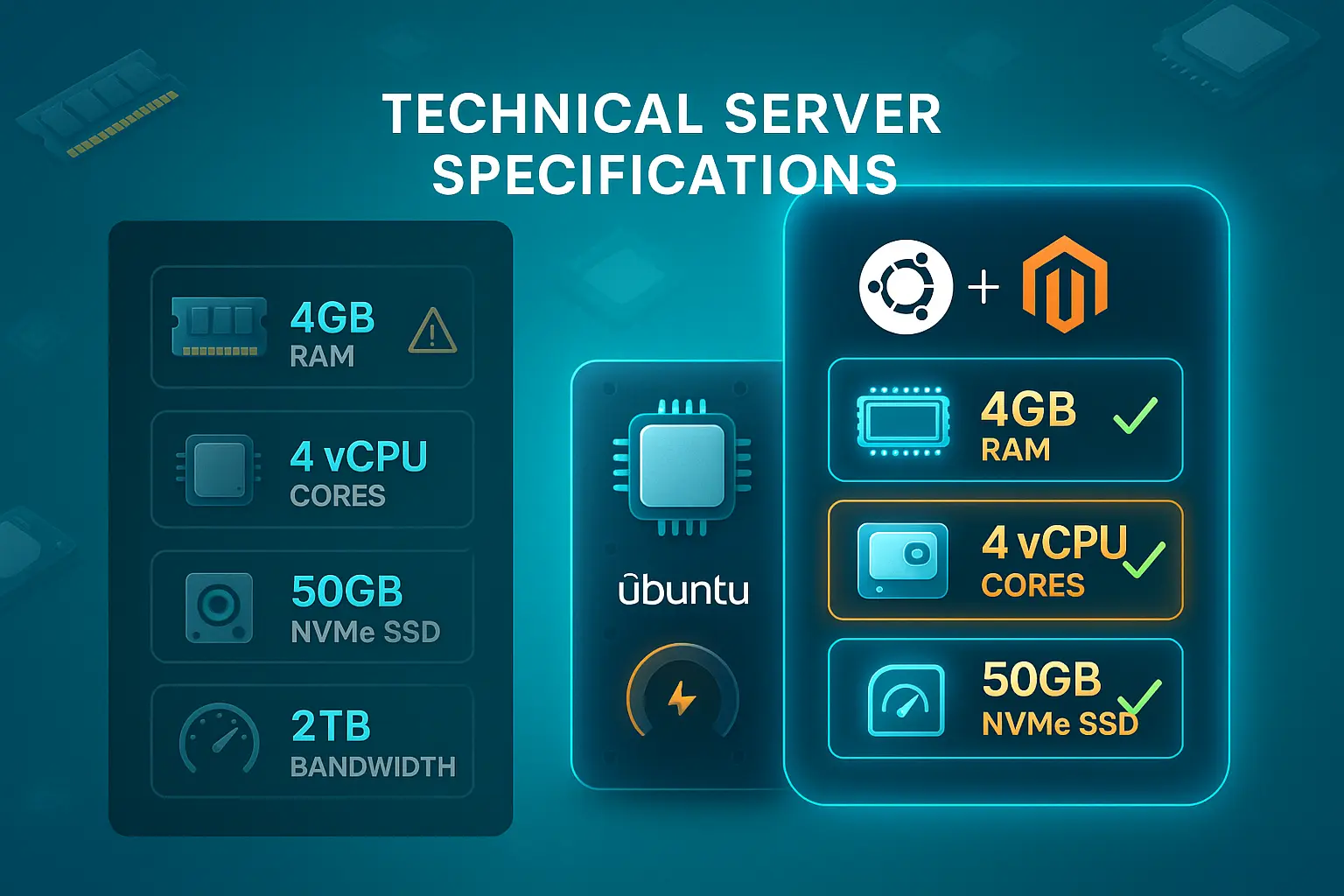
Requisiti del Server:
| Requisito | Minimo | Consigliato |
| RAM | 2 GB | 4 GB or higher |
| vCPU | 2 core | 4 core o superiori |
| Tipo di Archiviazione | SSD | storage NVMe SSD |
| Spazio di Archiviazione | 25 GB | 50 GB or more |
| Larghezza di banda | 1 TB/month | 2 TB/month or more |
Per negozi in produzione che si aspettano traffico da moderato ad alto, le specifiche consigliate offrono prestazioni molto migliori e spazio per la crescita. L'archiviazione NVMe SSD migliora significativamente la velocità delle query del database e i tempi di caricamento delle pagine rispetto alle opzioni tradizionali SSD o HDD, specialmente quando si eseguono filtri di prodotti complessi o si generano report.
La differenza diventa evidente quando i clienti eseguono ricerche nel catalogo o quando generi report di vendita che interrogano migliaia di record di ordini.
Stack Software
Magento richiede un setup completo dello stack Magento LEMP/LAMP. Ecco le versioni specifiche compatibili con Magento 2.4.8. Ogni componente svolge un ruolo critico nel funzionamento di Magento durante ogni interazione con il cliente.

Ecco le versioni specifiche compatibili con Magento 2.4.8. Ubuntu 24.04 LTS è la scelta preferita grazie al suo supporto a lungo termine e alla documentazione estesa. Se stai decidendo tra distribuzioni, consulta Ubuntu Server vs Desktop per capire quale versione si adatta alle tue esigenze. Per la configurazione del web server, la configurazione di Magento con Nginx su VPS spesso fornisce prestazioni migliori per servire risorse statiche.
Ecco le versioni specifiche compatibili con Magento 2.4.8:
| Componente | Versioni Richieste | Note |
| Sistema operativo | Ubuntu 24.04 LTS, Ubuntu 22.04 LTS, Ubuntu 20.04 LTS, Debian 12, RHEL 8/9 | Ubuntu 24.04 LTS consigliato per il supporto a lungo termine |
| Server Web | Apache 2.4 o Nginx 1.x | Nginx preferito per le prestazioni degli asset statici; Apache per una configurazione più semplice |
| Database | MySQL 8.4, MySQL 8.0, MariaDB 11.4, MariaDB 10.6+, Percona Server 8.0 | MariaDB 11.4 o MySQL 8.4 consigliato |
| PHP | PHP 8.4 o PHP 8.3 | PHP 8.4 consigliato per Magento 2.4.8 (PHP 8.2 solo per compatibilità negli aggiornamenti) |
| Estensioni PHP | bcmath, ctype, curl, dom, gd, hash, iconv, intl, mbstring, openssl, pdo_mysql, simplexml, soap, xml, xsl, zip, sockets | Tutte le estensioni richieste per la piena funzionalità |
| Motore di ricerca | OpenSearch 2.19+ o OpenSearch 3.x | Supporto Elasticsearch rimosso in Magento 2.4.8 |
| Gestore Pacchetti | Composer 2.8 o versione successiva | Necessario per gestire le dipendenze di PHP |
| Controllo versione | Git (versione stabile più recente) | Facoltativo ma consigliato per tracciare le modifiche del codice |
| Memorizzazione nella cache | Redis 7.x o Valkey 8.x | Necessario per l'archiviazione delle sessioni e il caching a pagina intera |
| Certificato SSL | Certificato SSL valido da Let's Encrypt o da un'autorità commerciale | Obbligatorio per la produzione; auto-firmato non supportato per i pagamenti |
Metodo 1: Installazione Manuale (Apache + PHP + MySQL)
L'installazione manuale ti dà il controllo totale su ogni componente e ti aiuta a capire come Magento funziona internamente. Questo metodo richiede più tempo, ma offre la comprensione più profonda del tuo ambiente.
Quando installi Magento con Apache su VPS, installerai ogni componente software singolarmente, configurerai le impostazioni specificamente secondo i requisiti di Magento, e costruirai il tuo stack da zero senza affidarti a script automatizzati che nascondono ciò che fanno.
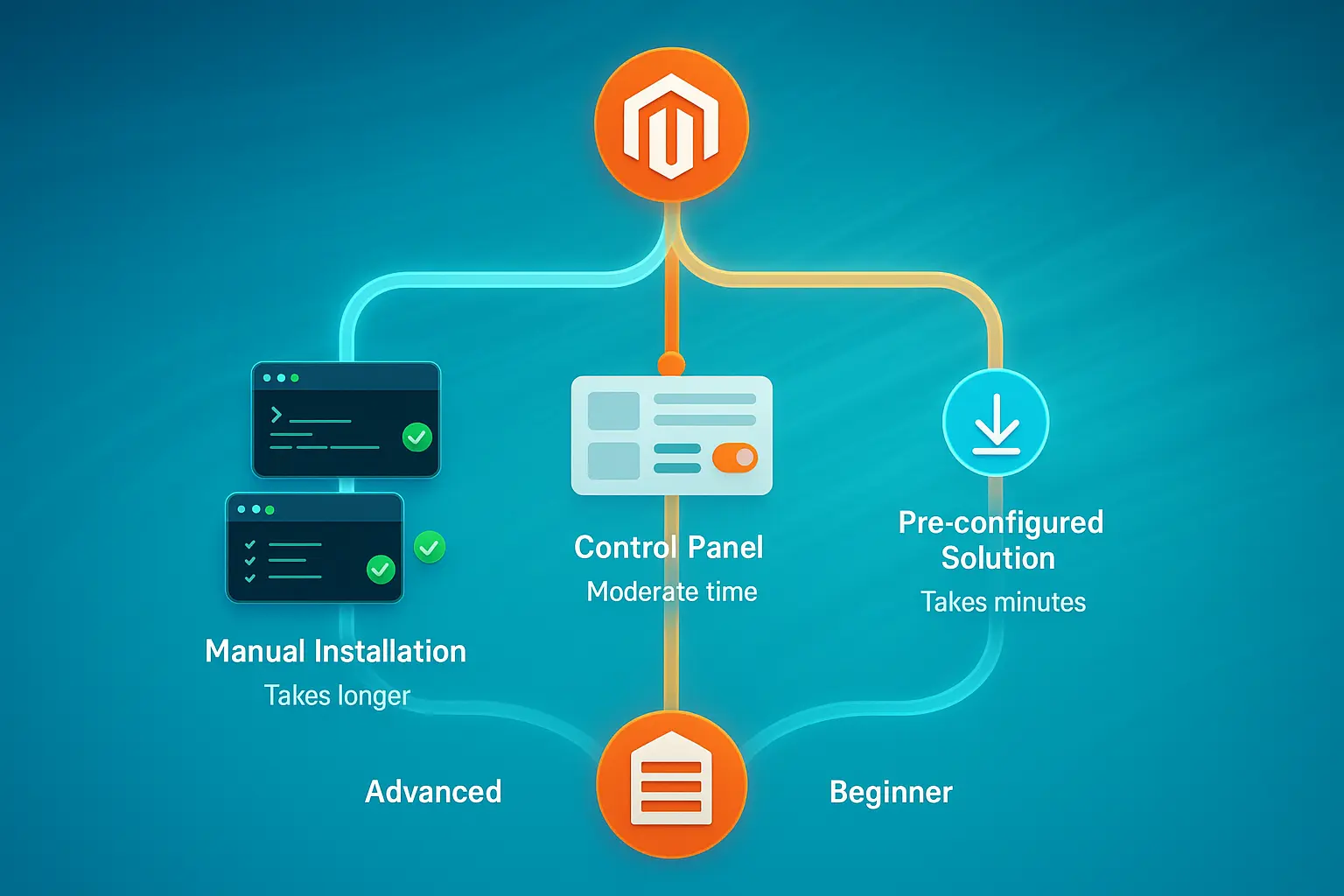
Questo approccio funziona meglio per gli amministratori di sistema esperti o per gli sviluppatori che desiderano il controllo totale sulla configurazione del server e hanno bisogno di capire esattamente cosa gira sul loro sistema. Per chi vuole installare Magento 2 su Ubuntu VPS con completa trasparenza, questo metodo manuale offre quella visibilità.
Sebbene richieda più tempo rispetto ai metodi automatizzati, l'installazione manuale ti insegna esattamente come ogni pezzo della tua infrastruttura Magento funziona insieme. Questa conoscenza diventa preziosa quando devi risolvere problemi o ottimizzare le prestazioni in seguito, poiché saprai quali file di configurazione controllare e quali servizi riavviare quando sorgono problemi.
Inoltre, capire come installare Magento su VPS manualmente ti prepara per personalizzazioni avanzate.
Passaggio 1: Aggiorna il Sistema e Installa Apache
Connettiti al tuo Ubuntu VPS via SSH e aggiorna i repository dei pacchetti per ottenere le versioni più recenti:
sudo apt update && sudo apt upgrade -yInstalla il server web Apache:
sudo apt install apache2 -yAbilita Apache all'avvio e avvia il servizio:
sudo systemctl enable apache2sudo systemctl start apache2Verifica che Apache sia in esecuzione visitando l'IP del tuo server in un browser web. Dovresti vedere la pagina predefinita di Apache che conferma che il server web accetta connessioni.
Passaggio 2: Installa il database MySQL
Installa il server MySQL:
sudo apt install mysql-server -yMetti in sicurezza l'installazione MySQL eseguendo lo script di sicurezza:
sudo mysql_secure_installationSegui le istruzioni per impostare una password root, rimuovere gli utenti anonimi, disabilitare l'accesso root remoto e rimuovere il database di test. Crea un database e un utente per Magento:
sudo mysql -u root -pDal prompt di MySQL, esegui questi comandi (sostituisci PASSWORD con una password forte che crei tu):
CREATE DATABASE magentodb;

CREATE USER 'magentouser'@'localhost' IDENTIFIED BY 'PASSWORD';

GRANT ALL PRIVILEGES ON magentodb.* TO 'magentouser'@'localhost';

FLUSH PRIVILEGES;

EXIT;
Passaggio 3: Installa PHP 8.4 con FPM
Installa PHP 8.4 con PHP-FPM e le estensioni richieste:
sudo apt install php8.4-fpm php8.4-mysql php8.4-cli php8.4-common php8.4-opcache php8.4-curl php8.4-gd php8.4-mbstring php8.4-intl php8.4-soap php8.4-xml php8.4-zip php8.4-bcmath php8.4-xsl php8.4-sockets -yAbilita i moduli Apache richiesti per PHP-FPM:
sudo a2enmod proxy_fcgi setenvif rewrite headers sudo a2enconf php8.4-fpmConfigura le impostazioni PHP per Magento modificando il php.ini di FPM:
sudo nano /etc/php/8.4/fpm/php.iniAggiorna queste impostazioni:
memory_limit = 2G

max_execution_time = 1800

zlib.output_compression = On
Riavvia PHP-FPM e Apache:
sudo systemctl restart php8.4-fpmsudo systemctl restart apache2Passaggio 4: Installa Composer
Composer gestisce le dipendenze PHP di Magento ed è essenziale per l'installazione di Magento tramite Composer su Ubuntu. Scaricalo e installalo:
cd ~

curl -sS https://getcomposer.org/installer | sudo php -- --install-dir=/usr/local/bin --filename=composer
Verifica l'installazione:
composer --versionPassaggio 5: Installa OpenSearch
OpenSearch fornisce la funzionalità di ricerca per il tuo negozio Magento. Installalo dal repository APT ufficiale, che gestisce automaticamente la configurazione del servizio e l'indurimento della sicurezza.
Aggiungi il repository OpenSearch e la chiave GPG:
curl -fsSL https://artifacts.opensearch.org/publickeys/opensearch.pgp | sudo gpg --dearmor -o /usr/share/keyrings/opensearch-keyringecho "deb [signed-by=/usr/share/keyrings/opensearch-keyring] https://artifacts.opensearch.org/releases/bundle/opensearch/2.x/apt stable main" | sudo tee /etc/apt/sources.list.d/opensearch-2.x.listAggiorna e installa OpenSearch con una password admin iniziale:
sudo apt updatesudo env OPENSEARCH_INITIAL_ADMIN_PASSWORD='StrongPass#1' apt -y install opensearchConfigura il parametro del kernel richiesto per OpenSearch:
echo "vm.max_map_count=262144" | sudo tee /etc/sysctl.d/60-opensearch.confsudo sysctl --systemAbilita e avvia OpenSearch:
sudo systemctl enable --now opensearchPassaggio 6: Scarica e installa Magento
Crea una directory per Magento:
sudo mkdir -p /var/www/magentocd /var/www/magentoOttieni le tue chiavi di autenticazione Magento da Pagina chiavi di accesso Magento Marketplace. Hai bisogno di queste credenziali per scaricare Magento via Composer.
Scarica Magento usando Composer (sostituisci <public_key> e i piani <private_key> con le tue chiavi effettive quando richiesto):
sudo composer create-project --repository-url=https://repo.magento.com/ magento/project-community-edition .Imposta i permessi dei file:
sudo chown -R www-data:www-data /var/www/magento

cd /var/www/magento

find var generated pub/static pub/media app/etc -type f -exec chmod g+w {} +

find var generated pub/static pub/media app/etc -type d -exec chmod g+ws {} +
Passaggio 7: Configura Virtual Host Apache
Crea un file di configurazione Apache:
sudo nano /etc/apache2/sites-available/magento.confAggiungi questa configurazione (sostituisci yourdomain.com con il tuo dominio):
<VirtualHost *:80>

    ServerAdmin [email protected]

    DocumentRoot /var/www/magento/pub

    ServerName yourdomain.com

    <Directory /var/www/magento/pub>

        Options Indexes FollowSymLinks

        AllowOverride All

        Require all granted

    </Directory>

    ErrorLog ${APACHE_LOG_DIR}/magento_error.log

    CustomLog ${APACHE_LOG_DIR}/magento_access.log combined

</VirtualHost>
Abilita il sito e i moduli Apache richiesti:
sudo a2ensite magento.conf

sudo a2enmod rewrite

sudo systemctl restart apache2
Passaggio 8: Completa l'installazione via CLI
Le versioni moderne di Magento richiedono l'installazione da riga di comando poiché la procedura di configurazione web è stata rimossa. Esegui il comando di installazione con la tua configurazione specifica:
cd /var/www/magento

sudo -u www-data bin/magento setup:install \

--base-url=http://yourdomain.com \

--db-host=localhost \

--db-name=magentodb \

--db-user=magentouser \

--db-password=PASSWORD \

--admin-firstname=Admin \

--admin-lastname=User \

[email protected] \

--admin-user=admin \

--admin-password=Admin123! \

--language=en_US \

--currency=USD \

--timezone=America/New_York \

--use-rewrites=1 \

--search-engine=opensearch \

--opensearch-host=localhost \

--opensearch-port=9200
Sostituisci le credenziali del database, i dettagli dell'amministratore, il fuso orario e gli URLs con i tuoi valori effettivi. L'installazione richiede diversi minuti mentre configura lo schema del database e personalizza il tuo negozio.
Al termine dell'installazione, disabilita la modalità di manutenzione:
sudo -u www-data bin/magento maintenance:disableMetodo 2: Installazione con Control Panel (cPanel/Plesk)
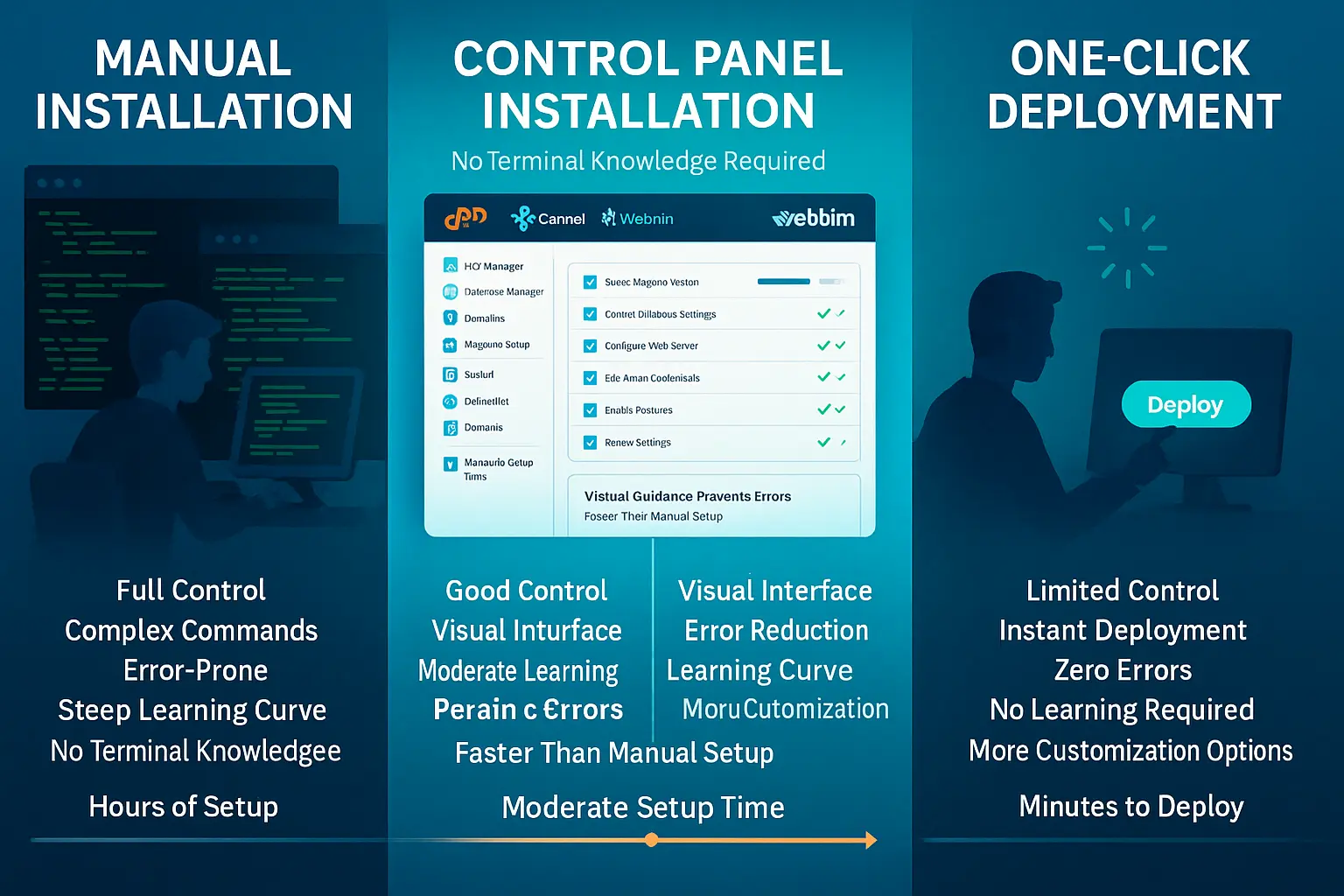
I control panel forniscono un'interfaccia grafica che semplifica la gestione del server quando installi Magento su VPS. Questo metodo bilancia facilità d'uso e opzioni di personalizzazione, rendendolo ideale per chi vuole un'interfaccia intuitiva senza compromessi sul controllo.
cPanel e Plesk automatizzano molti passaggi di configurazione manuale, gestiscono gli aggiornamenti automaticamente e offrono soluzioni di backup integrate. Anche se meno formativo dell'installazione manuale, i control panel risolvono molto tempo e riducono il rischio di errori di configurazione.
Usare Softaculous in cPanel
Accedi al tuo dashboard cPanel e individua Softaculous Apps Installer. Cerca Magento nella lista delle applicazioni disponibili e fai clic sul pulsante Installa.
Configura l'installazione fornendo:
- Dominio e directory di installazione
- Email e password dell'amministratore
- Nome e descrizione del negozio
- Nome del database (generato automaticamente per impostazione predefinita)
Fai clic su Installa per avviare il processo di installazione automatica. Softaculous gestisce il download dei file, la creazione del database e la configurazione delle impostazioni di base. Il processo solitamente si completa in 5-10 minuti.
Uso del programma di installazione Plesk
Accedi al pannello di controllo Plesk e vai su Applicazioni. Trova Magento nel catalogo delle applicazioni e seleziona Installa.
Segui la procedura guidata di installazione per configurare:
- Impostazioni di dominio e sottodirectory
- Credenziali amministratore
- Configurazione iniziale del negozio
- Impostazioni email per le conferme degli ordini
Plesk crea automaticamente i database necessari, imposta i permessi dei file e configura le impostazioni del server web. Dopo l'installazione, puoi accedere al pannello di amministrazione e iniziare a personalizzare il tuo negozio.
Metodo 3: soluzione Magento VPS preconfigurata
Per il deployment più veloce quando installi Magento su VPS, considera le soluzioni preconfigurate che arrivano già impostate e ottimizzate. Su Cloudzy, il nostro hosting Magento VPS elimina completamente la configurazione del server, permettendoti di avviare il tuo negozio in pochi minuti invece di spendere ore in setup manuale.
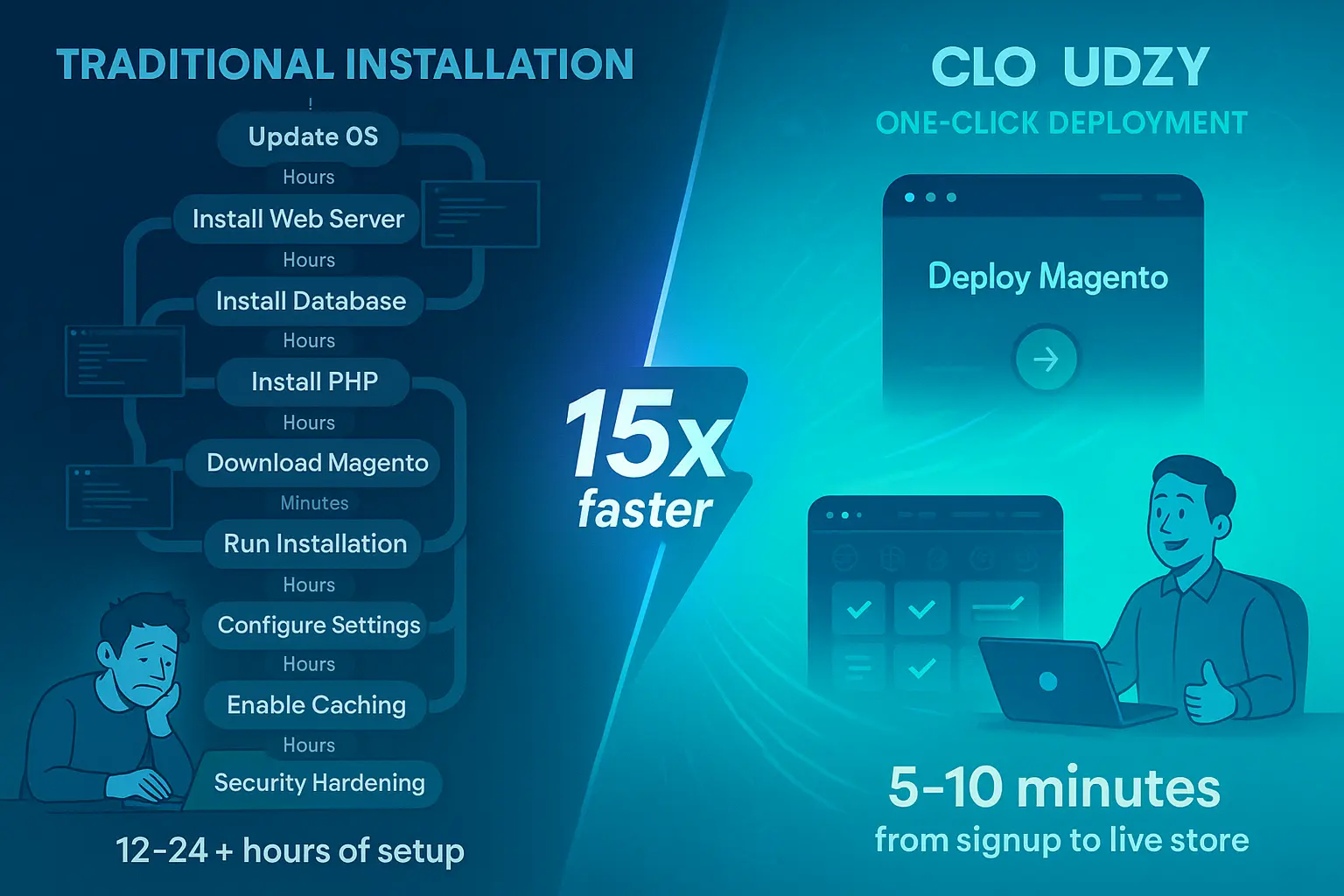
I nostri pacchetti preconfigurati includono Magento 2.4.8-p3 ottimizzato, PHP 8.4 con le estensioni necessarie, MySQL 8.4 o MariaDB 11.4 sintonizzati per Magento, OpenSearch 2.19+ configurato correttamente, e Redis caching per il caching della sessione e della pagina intera. NVMe SSD storage e DDR5 RAM forniscono prestazioni massime durante le operazioni di database e le sessioni contemporanee dei clienti.
Offriamo posizioni server in 12 regioni globali in Nord America, Europa, Asia e Medio Oriente, posizionando il tuo negozio più vicino ai tuoi clienti target. La nostra infrastruttura fornisce fino a 40 Gbps di larghezza di banda, più metodi di pagamento, supporto 24/7, garanzia di uptime del 99,95% e accesso root completo per il controllo totale del tuo ambiente.
Configurazione della sicurezza dopo l'installazione di Magento su VPS
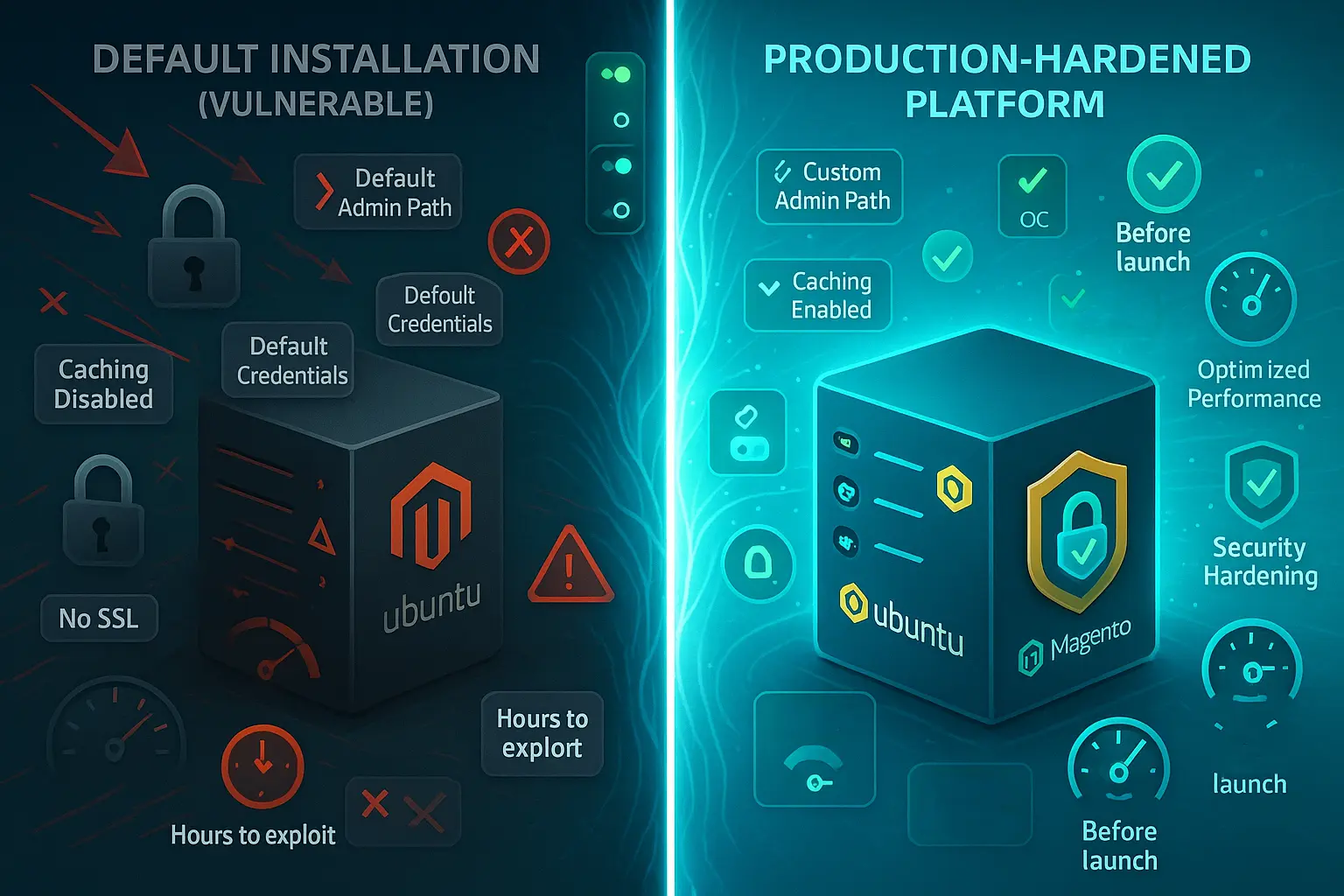
La sicurezza deve essere la tua priorità assoluta prima di accettare ordini da clienti reali o elaborare pagamenti attraverso il tuo negozio Magento. L'implementazione di un'installazione sicura di Magento su VPS richiede più livelli di protezione contro diversi vettori di attacco.
I negozi Magento diventano bersagli per gli attaccanti che cercano dati dei clienti, informazioni di pagamento o risorse del server da utilizzare in attacchi più ampi contro altri bersagli.
Ogni livello di sicurezza aggiunge protezione contro diversi vettori di attacco, dai tentativi di accesso brute force che provano migliaia di combinazioni di password all'iniezione di malware che potrebbe compromettere i dati dei clienti. Per una guida completa, consulta il nostro dettagliato tutorial su come proteggere Linux VPS.
Abilita l'autenticazione a due fattori
Proteggi gli account admin con l'autenticazione a due fattori che richiede sia una password che un codice basato sul tempo da un'app autenticatrice. Installa il modulo Google Authenticator:
cd /var/www/magento

sudo -u www-data bin/magento module:enable Magento_TwoFactorAuth

sudo -u www-data bin/magento setup:upgrade

sudo -u www-data bin/magento cache:flush
Abilita l'autenticazione a due fattori
Proteggi gli account admin con l'autenticazione a due fattori che richiede sia una password che un codice basato sul tempo da un'app autenticatrice. L'autenticazione a due fattori è abilitata per impostazione predefinita in Magento 2.4+, quindi configura il tuo provider così:
cd /var/www/magento

bin/magento config:set twofactorauth/general/force_providers google

bin/magento cache:flush
Dopo la configurazione, registra gli utenti admin attraverso il pannello di amministrazione scansionando il codice QR con la tua app autenticatrice.
Configura le regole del firewall
Usa UFW (Uncomplicated Firewall) per limitare l'accesso a VPS. Consenti solo le porte necessarie:
sudo ufw allow 22/tcp

sudo ufw allow 80/tcp

sudo ufw allow 443/tcp

sudo ufw enable
Questa configurazione consente l'accesso SSH sulla porta 22, HTTP sulla porta 80 e HTTPS sulla porta 443, bloccando tutte le altre connessioni in ingresso che potrebbero essere usate per attacchi.
Installa il certificato SSL
Metti in sicurezza il tuo store con HTTPS usando Let's Encrypt. Installa Certbot:
sudo apt install certbot python3-certbot-apache -yOttieni e installa un certificato:
sudo certbot --apache -d yourdomain.com -d www.yourdomain.comCertbot configura automaticamente Apache per usare il certificato e imposta il rinnovo automatico. Il tuo negozio ora trasmette tutto il traffico su connessioni HTTPS crittografate che proteggono i dati dei clienti.
Imposta i permessi dei file corretti
I permessi scorretti creano vulnerabilità di sicurezza che gli attaccanti sfruttano per iniettare codice maligno. Imposta la proprietà e i permessi corretti:
sudo chown -R www-data:www-data /var/www/magento

cd /var/www/magento

find var generated pub/static pub/media app/etc -type f -exec chmod g+w {} +

find var generated pub/static pub/media app/etc -type d -exec chmod g+ws {} +
Configura URL admin e le impostazioni di sicurezza
Cambia il percorso URL admin dal valore predefinito a qualcosa di unico che gli attaccanti non possono indovinare facilmente:
sudo -u www-data bin/magento setup:config:set --backend-frontname="custom_admin_path"Abilita gli header di sicurezza nella configurazione del tuo server web per prevenire attacchi clickjacking e cross-site scripting. Modifica il tuo virtual host Apache per includere:
Header always set X-Frame-Options "SAMEORIGIN"

Header always set X-Content-Type-Options "nosniff"

Header always set X-XSS-Protection "1; mode=block"
Ottimizzazione delle prestazioni quando installi Magento su VPS
Le prestazioni di Magento influiscono direttamente sui tassi di conversione e sulla soddisfazione dei clienti. L'ottimizzazione corretta garantisce che il tuo negozio funzioni al massimo dell'efficienza. Ricerche mostrano che il 47% degli utenti si aspetta carichi in due secondi, e un'infrastruttura ottimizzata abbinata a una configurazione corretta offre la velocità che guida le vendite.

Abilita la modalità di produzione
Magento funziona in tre modalità. La modalità di produzione offre le migliori prestazioni per i negozi online abilitando tutte le ottimizzazioni:
cd /var/www/magento

sudo -u www-data bin/magento deploy:mode:set production

sudo -u www-data bin/magento setup:di:compile

sudo -u www-data bin/magento setup:static-content:deploy -f

sudo -u www-data bin/magento cache:flush
Configura Varnish Cache
Varnish migliora drasticamente i tempi di caricamento delle pagine mettendo in cache l'intere pagine in memoria. Installa Varnish:
sudo apt install varnish -yConfigura Apache per ascoltare su porta 8080 mentre Varnish gestisce la porta 80. Crea un override del servizio systemd:
sudo systemctl edit varnish

Paste this configuration in the editor:

[Service]

ExecStart=

ExecStart=/usr/sbin/varnishd -a :80 -b 127.0.0.1:8080 -s malloc,1G
Applica le modifiche:
sudo systemctl daemon-reload && sudo systemctl restart varnishConfigura Magento per usare Varnish per il caching full-page e genera la configurazione VCL:
bin/magento config:set system/full_page_cache/caching_application 2

bin/magento varnish:vcl:generate --export-version=7 > /tmp/varnish.vcl

sudo cp /tmp/varnish.vcl /etc/varnish/default.vcl
Aggiorna il tuo virtual host Apache per ascoltare su porta 8080 e riavvia i servizi:
sudo systemctl restart varnish apache2Ottimizza Indicizzazione
Mantieni gli indicizzatori in modalità "Aggiornamento pianificato" anziché "Aggiornamento al salvataggio" per migliori prestazioni:
sudo -u www-data bin/magento indexer:set-mode scheduleEsegui l'indicizzatore:
sudo -u www-data bin/magento indexer:reindexUsa la modalità Produzione con Full Page Cache e Varnish per prestazioni ottimali. Gli studi mostrano tassi di conversione massimi al 3,05% per pagine che si caricano in uno o due secondi. Ricorda che la velocità della pagina incide direttamente sui tuoi ricavi.
Monitora Prestazioni
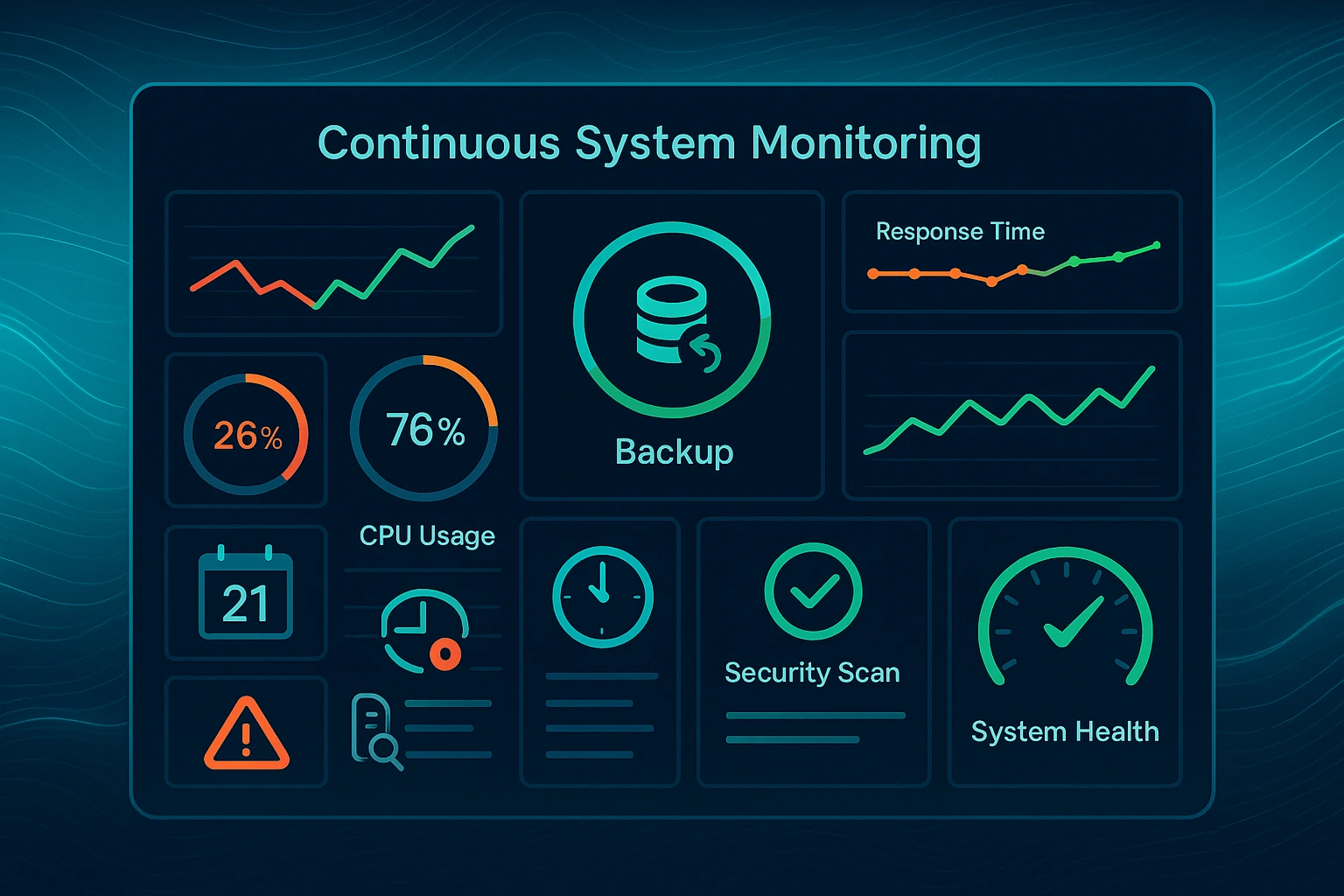
Installa New Relic o altri strumenti di monitoraggio delle prestazioni dell'applicazione per identificare i colli di bottiglia man mano che si sviluppano. Monitora queste metriche chiave: tempi di caricamento delle pagine per diverse pagine, prestazioni delle query del database per trovare query lente, utilizzo delle risorse del server per sapere quando eseguire l'upgrade, e tassi di hit della cache per mantenere la cache funzionante correttamente. I test regolari delle prestazioni ti aiutano a mantenere tempi di caricamento veloci mentre il tuo catalogo cresce da 100 a 10.000 prodotti.
Attività di manutenzione per l'installazione Magento VPS
La manutenzione regolare mantiene il tuo negozio Magento sicuro, veloce e affidabile nel tempo, invece di degradarsi lentamente in un disastro inutilizzabile. Trascurare la manutenzione causa vulnerabilità di sicurezza che gli attaccanti sfruttano, degradazione delle prestazioni che allontana i clienti, e infine guasti del sistema che portano il tuo negozio offline per ore o giorni.
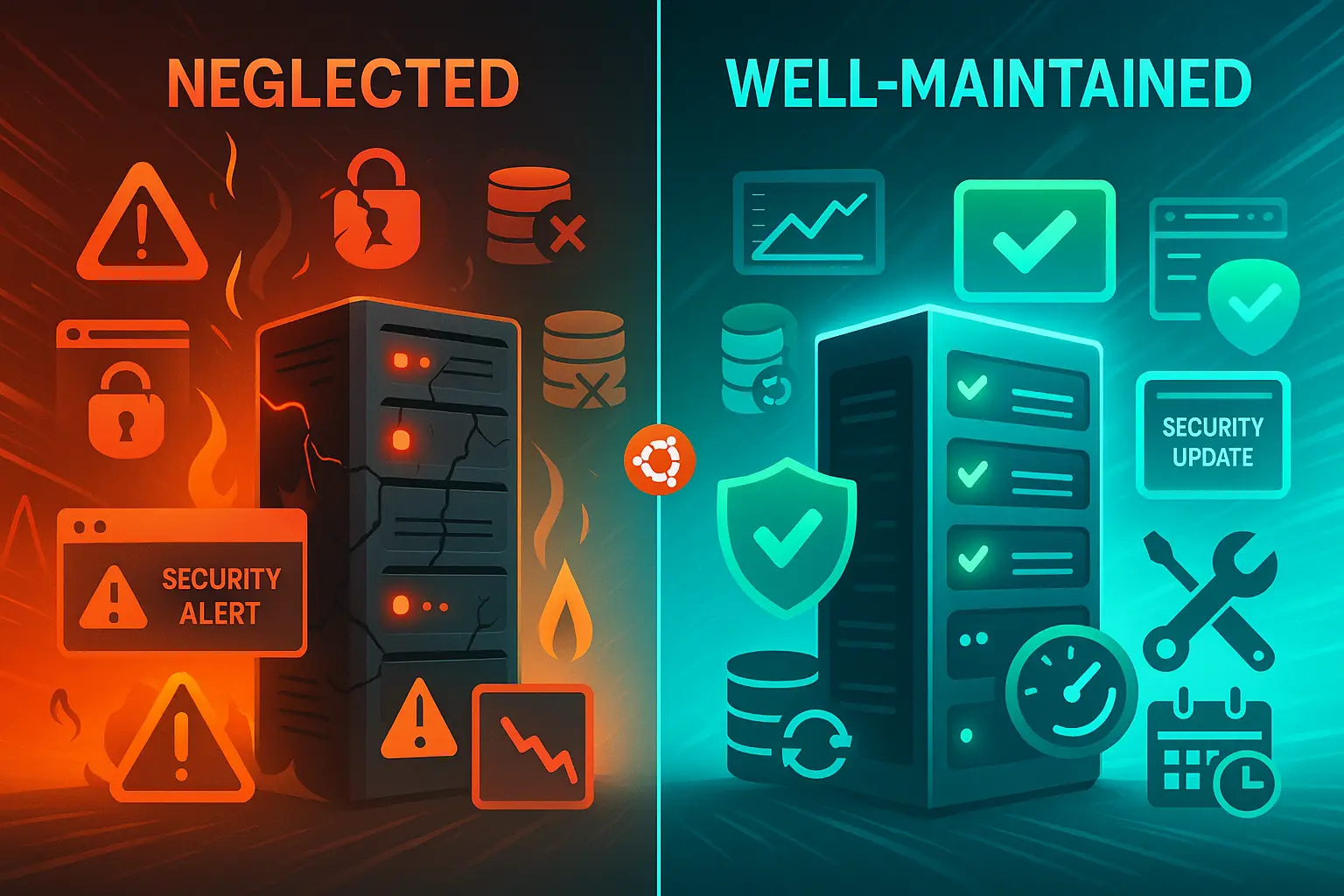
Gli aggiornamenti regolari correggono i buchi di sicurezza prima che gli attaccanti li sfruttino. I backup proteggono il tuo business dalla perdita di dati dovuta a guasti hardware, bug software o errori umani, come l'eliminazione accidentale di dati importanti dei prodotti.
Le attività di manutenzione di routine sembrano noiose quando nulla è rotto, ma prevengono problemi catastrofici che costano molto più tempo e denaro per risolvere. Pianifica queste attività regolarmente e seguile coerentemente per mantenere una piattaforma eCommerce sana che rimane online quando ne hai più bisogno.
Aggiornamenti Regolari
Mantieni Magento, PHP e i pacchetti di sistema aggiornati per correggere le vulnerabilità di sicurezza:
cd /var/www/magento

sudo composer update

sudo -u www-data bin/magento setup:upgrade

sudo apt update && sudo apt upgrade -y
Strategia di Backup
Implementa backup automatizzati che coprano il database (giornaliero), i file multimediali (settimanale) e i file di configurazione (dopo ogni modifica). Archivia i backup fuori sede o in un data center diverso per proteggerti da guasti del server o interruzioni del data center.
Reindicizzazione
Magento mantiene gli indici per query di database più veloci quando i clienti cercano prodotti. Reindicizza regolarmente:
sudo -u www-data bin/magento indexer:reindexConfigura i cron job per gestirlo automaticamente durante i periodi di basso traffico come le 3 del mattino.
Monitoraggio Log
Rivedi i log regolarmente per individuare i problemi presto prima che influiscano sui clienti:
tail -f /var/www/magento/var/log/system.log

tail -f /var/www/magento/var/log/exception.log
Configura la rotazione dei log per evitare che i file di log consumino spazio su disco eccessivo e riempiano il tuo drive.
Conclusione
Quando installi Magento su VPS, ottieni prestazioni, sicurezza e controllo che l'hosting condiviso non può fornire. I tre metodi trattati (installazione manuale, pannelli di controllo e soluzioni preconfigurate) offrono ciascuno vantaggi diversi a seconda della tua competenza tecnica e dei vincoli di tempo.
La sicurezza e l'ottimizzazione non sono extra opzionali. Influiscono sui tassi di conversione dal primo giorno. I certificati SSL, i firewall, la cache e il monitoraggio delle prestazioni devono attivarsi immediatamente dopo l'installazione.
Linux domina le distribuzioni di Magento per buone ragioni. Prestazioni migliori e un supporto della comunità più ampio lo rendono la piattaforma preferita. La piattaforma premia i negozi veloci e sicuri con conversioni più elevate e punisce i siti lenti con carelli abbandonati. Piattaforme di hosting diverse offrono vantaggi unici. Consulta il nostro confronto tra opzioni di hosting Linux e Windows per ulteriori dettagli.
Scegli il tuo metodo di installazione in base alle tue competenze tecniche e al tempo disponibile. Poi concentrati su quello che importa: far crescere il tuo business.



Discussione
Commenti
Accedi per partecipare alla discussione.