

Molti di noi avrebbero potuto credere che la diffusione della messaggistica istantanea avrebbe estromesso l'email dalle comunicazioni aziendali. Tuttavia, l'email ha mantenuto il suo ruolo come fattore importante nella comunicazione professionale. Quindi, come proprietario di un'azienda, devi decidere come vuoi beneficiare di questo fattore determinante. Vuoi utilizzare un provider email pubblico oppure ospitare il tuo server email personale?
Creare un server email personale può farvi risparmiare molto e darvi il controllo totale sui canali di comunicazione della vostra azienda. Un server email privato offre numerosi vantaggi in termini di sicurezza, personalizzazione e controllo. Con un server privato ottenete un livello di sicurezza che non potrete mai avere su un server pubblico, proteggendo meglio le vostre informazioni sensibili. In questo articolo scoprirete altri vantaggi della creazione di un server email personale. Se vi state chiedendo come creare un server email personale, questo articolo fa al caso vostro.
Leggi anche: I migliori server email per Linux
Cos'è un mail server?
Un server email funziona come un ufficio postale che gestisce i messaggi inviati e ricevuti su una rete. I server email ricevono i messaggi dai client e li trasferiscono ai destinatari, assicurando che ogni messaggio raggiunga la giusta casella di posta. Un sistema di hosting per server email deve gestire in modo efficiente volumi enormi di traffico email. Che sia per uso personale o per gestire le comunicazioni di una grande azienda, un server email deve garantire che i vostri messaggi vengano trasferiti in modo sicuro e affidabile. Se siete interessati a configurare un server email in autonomia, l'idea di un server email gratuito può risultare particolarmente interessante. Questo approccio vi consente maggior controllo sull'ambiente email e offre uno spazio personalizzato per le comunicazioni aziendali.
Ospitare il vostro server email vi consente di personalizzare l'infrastruttura email secondo le vostre esigenze specifiche. Da misure di sicurezza avanzate a soluzioni di storage personalizzate, un server email VPS offre una piattaforma flessibile per le aziende che vogliono ottimizzare i loro sistemi email.

Costruisci su un VPS Linux con accesso root, NVMe e la potenza di AMD EPYC.
Vedi piani LinuxCome creare il tuo server email in modo semplice?
Creare un server email personale può sembrare complicato all'inizio, ma con l'approccio giusto è un processo diretto che offre vantaggi significativi per l'hosting di server email. Prima di iniziare dovreste avere una buona comprensione di protocolli di posta. In generale, ci sono diversi metodi per creare un server email personale su VPS, ma copriamo il modo più semplice utilizzando HMmailserver un server email popolare, gratuito e open-source per il sistema operativo Windows.
Passaggio 1: Scarica e installa
Scarica e avvia hmailserver programma di installazione
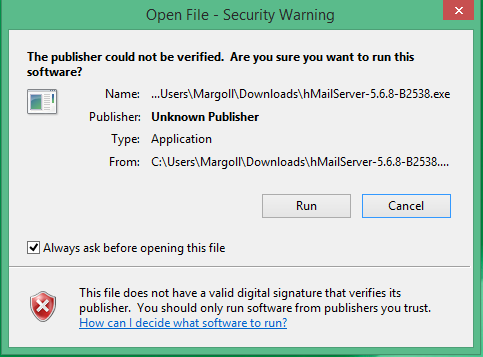
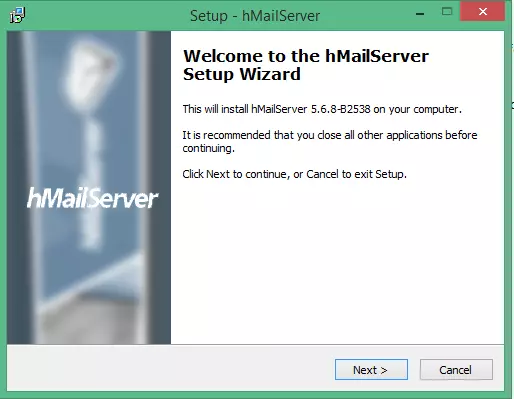
Fai clic Successivo per continuare.
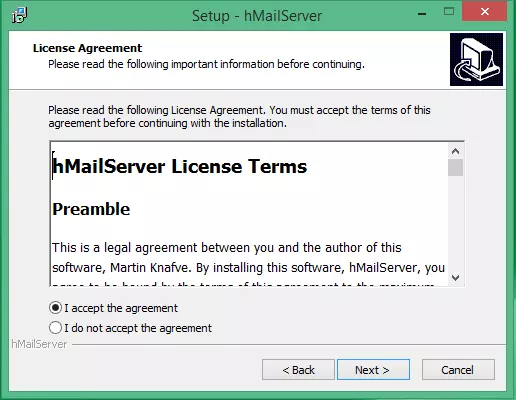
Selezionate la prima opzione per accettare il contratto di licenza.
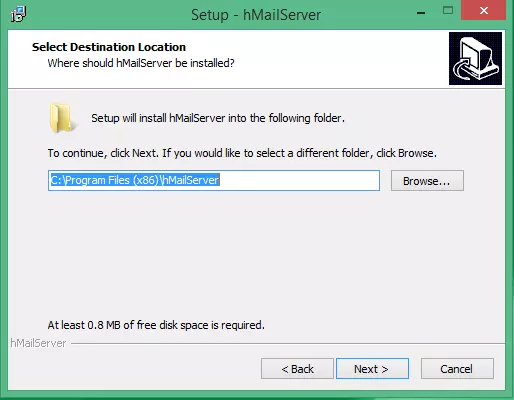
Scegliete una cartella di destinazione per il vostro hmailserver installazione
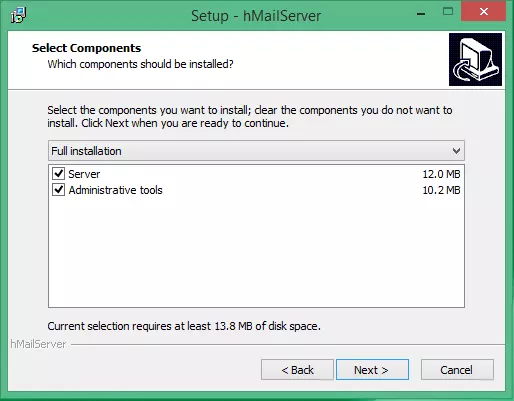
Controlla Server selezionare per trasformare il vostro computer locale in server oppure usare gli Strumenti di amministrazione per gestire il server da remoto.
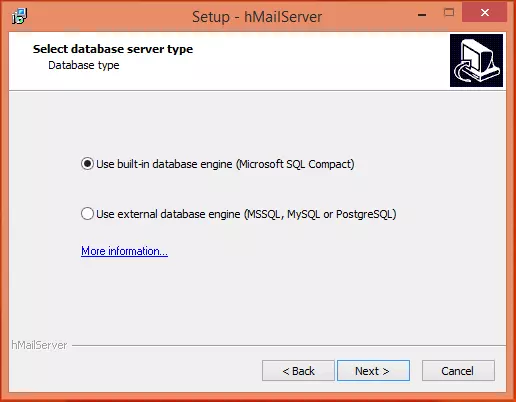
Seleziona Successivoquindi specificate il tipo di database.
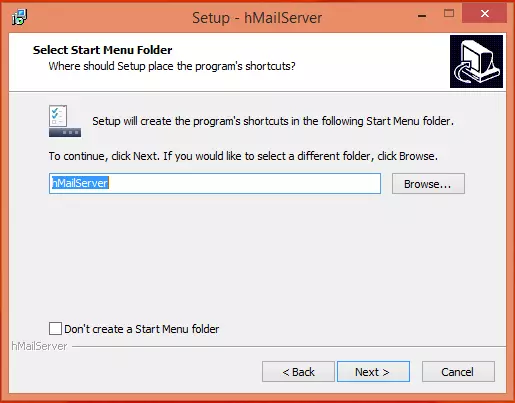
Clicca su Sfoglia per scegliere la cartella dove inserire i collegamenti ai programmi. Fate clic su Successivo.
Inserite la password principale per gestire la configurazione di hMailServer (conservatela per un uso futuro).
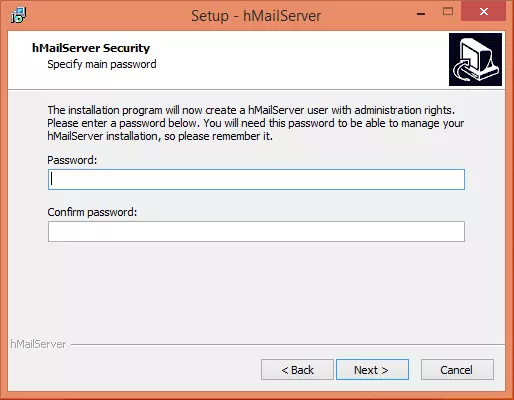
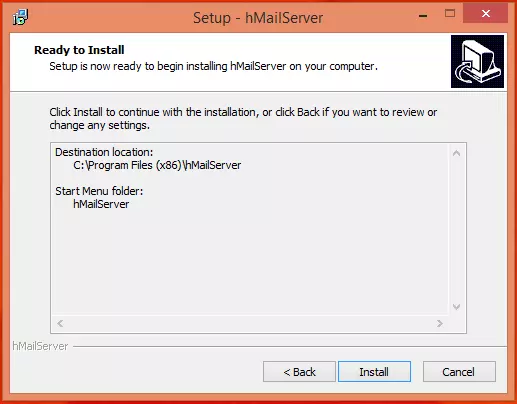
Fai clic Successivo e poi fate clic su Installa per caricare hMailServer su VPS.
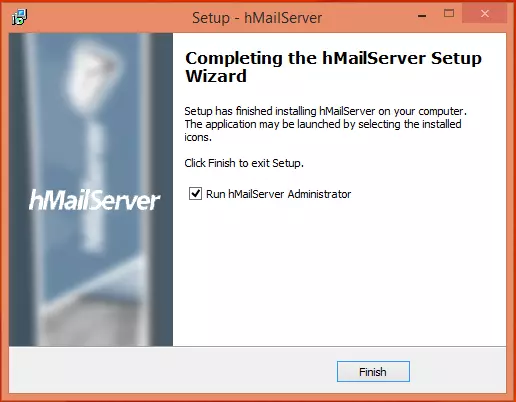
Al termine, seleziona la casella per abilitare Esegui hMailServer Administrator e fai clic su Finito.
Fase 2: Avvia hmailServer e connetti
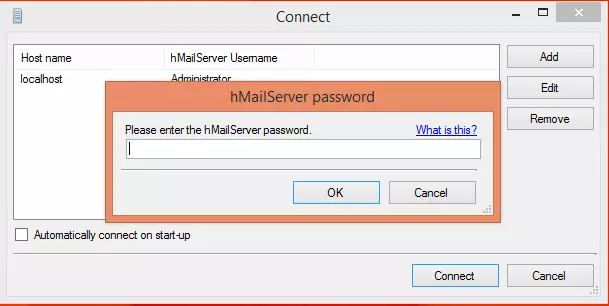
Ora appare la finestra hMailServer Admin, fai clic su Connetti.
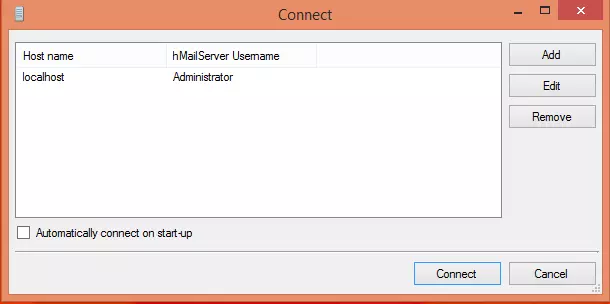
Digita la password che hai scelto durante l'installazione.
Passaggio 3Aggiungi Dominio
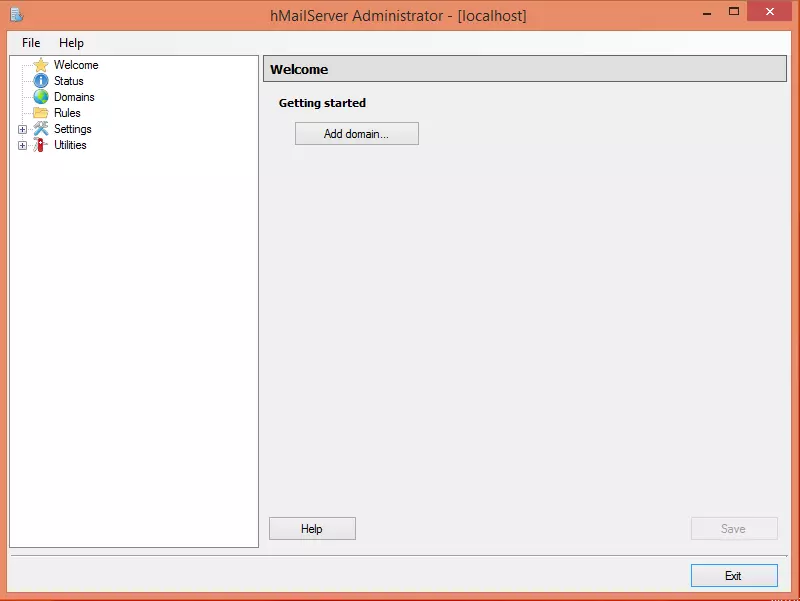
Ora puoi eseguire il server SMTP facendo clic su Aggiungi dominio.
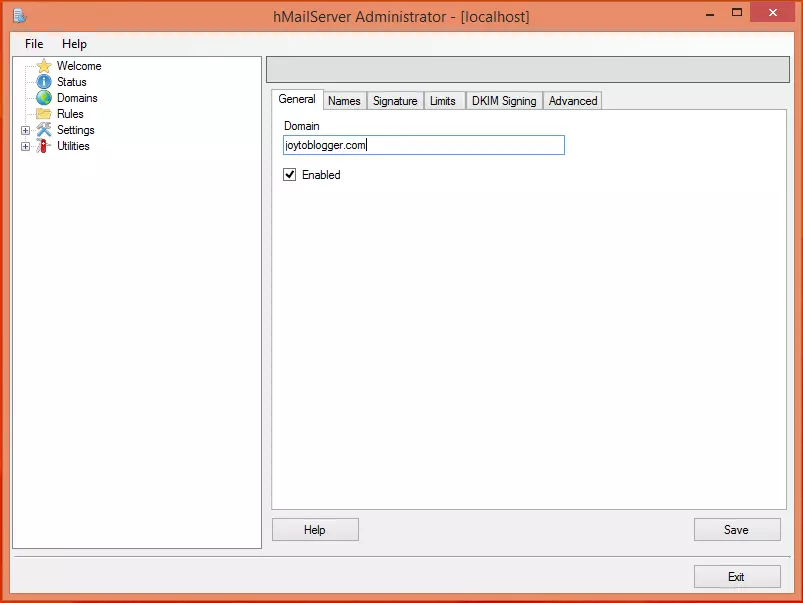
Nella scheda Generale, inserisci il nome del tuo dominio (DNS) e fai clic su Salva.
Passaggio 4Aggiungi Account
Sul lato sinistro, seleziona Domini, allora Conti.
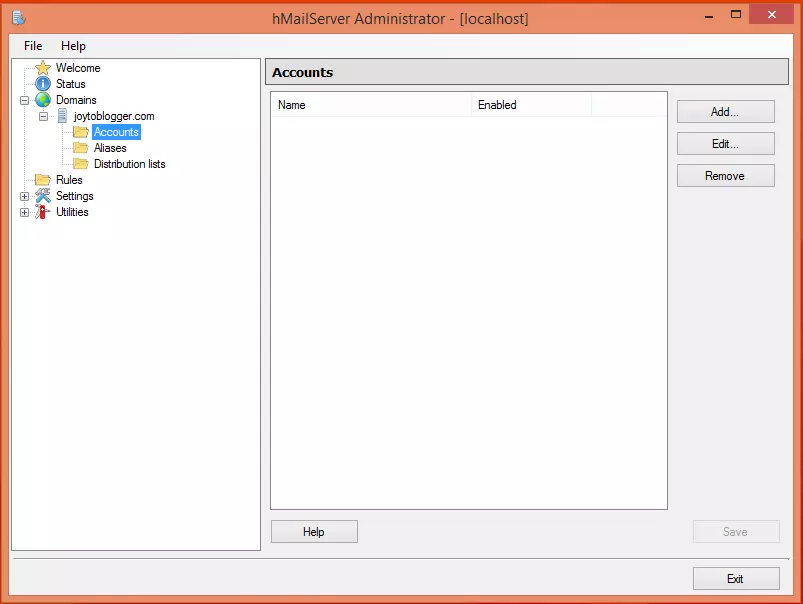
Fai clic AGGIUNGI per inserire un nome nel campo indirizzo e una password, quindi fai clic su Salva.
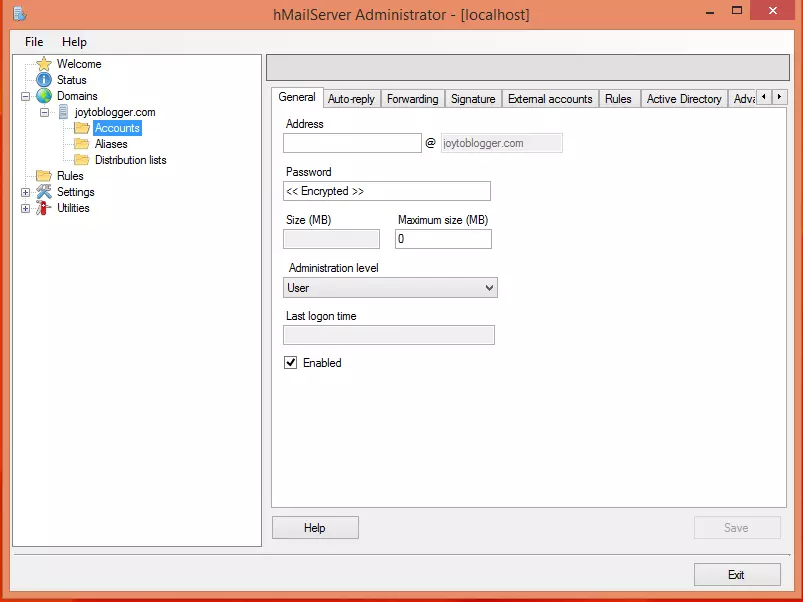
Passaggio 5: Configura protocolli
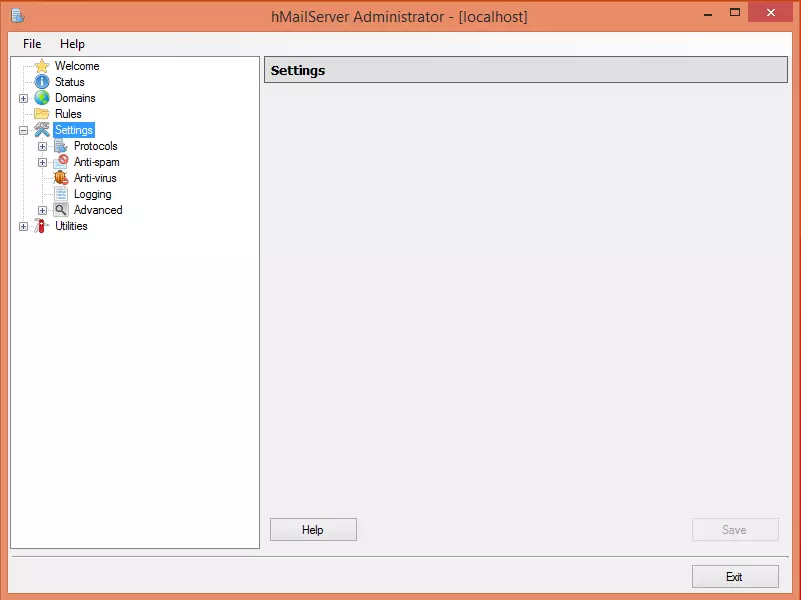
Ora vai alla sottocartella Impostazioni e scegli Protocolli e seleziona SMTP (deseleziona le caselle POP3 e IMAP).
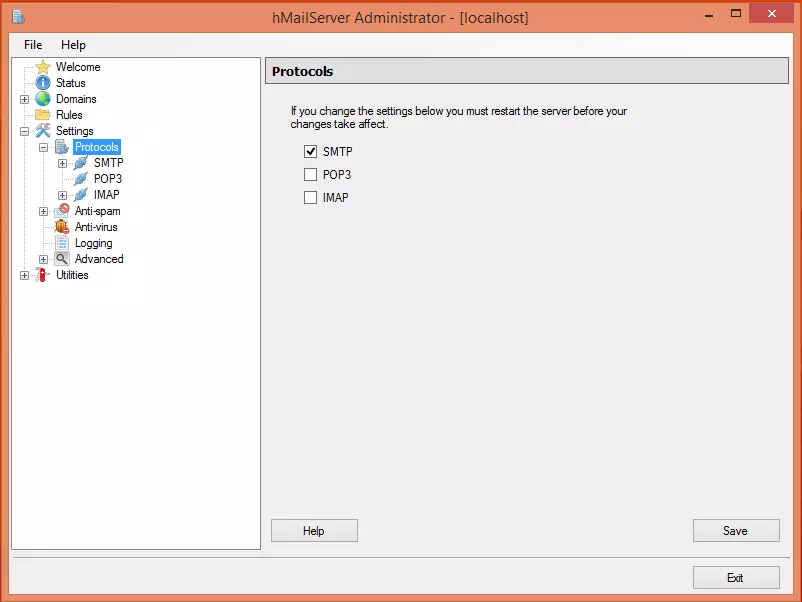
Passaggio 6: Imposta dominio predefinito
Fai clic Avanzato e digita "localhost" in Dominio predefinito campo. Fai clic Salva.
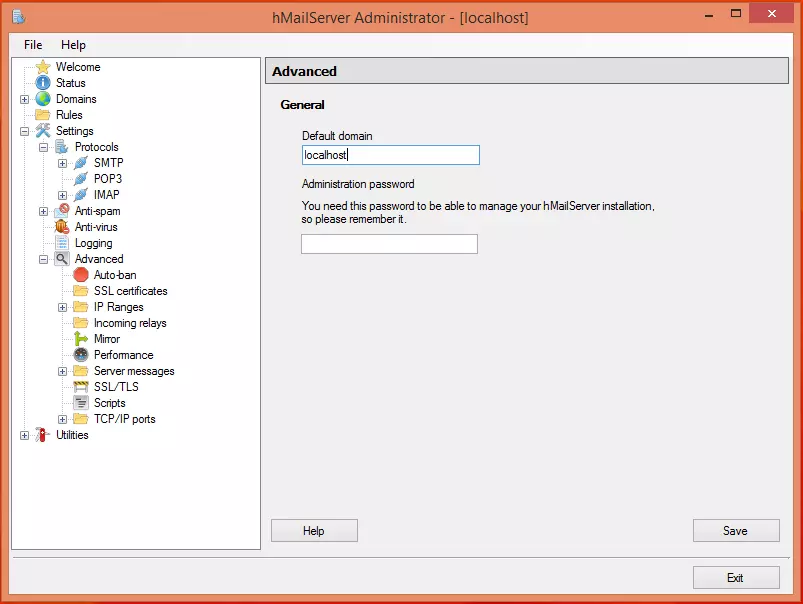
Passaggio 7: Configura blocco automatico
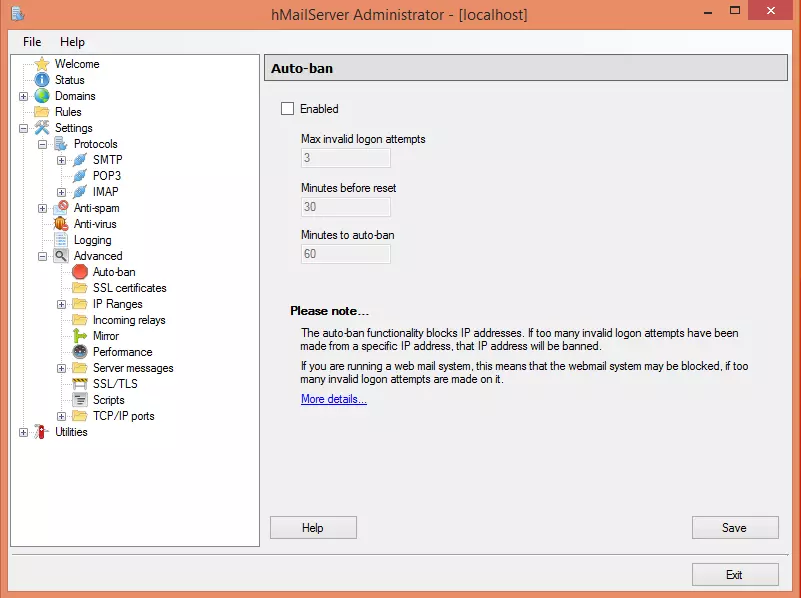
Espandi Avanzato opzione e quindi fai clic su Blocco automatico. Questa funzione blocca gli indirizzi IP dopo diversi tentativi di accesso non riusciti.
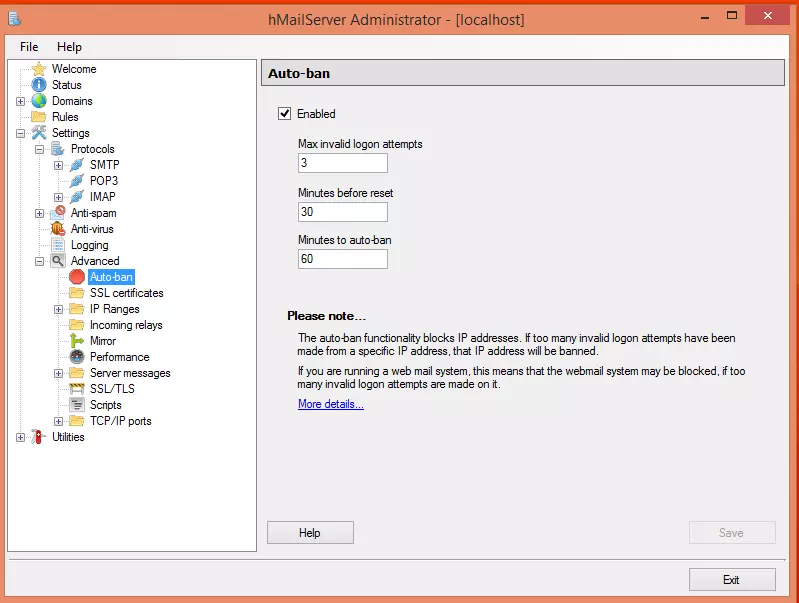
Disabilita Abilitato la casella e fai clic su Salva.
Passaggio 8Configura intervalli IP
Espandi gli intervalli IP e cleccare TCP/IP ports dedicati a SMTP587, IMAP 25, POP3 110 e IMAP 143.
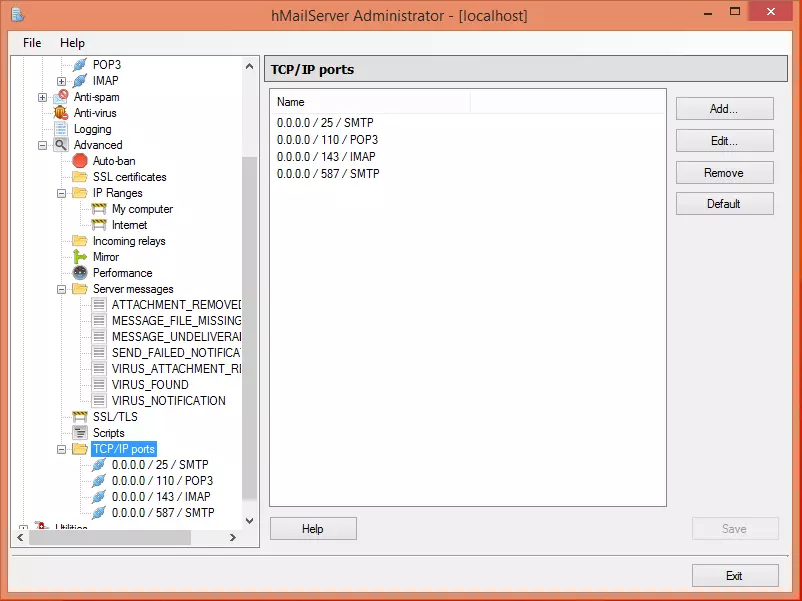
Verifica queste porte per assicurarti che il server di posta possa ricevere e inviare messaggi.
Nota: Abilita diverse opzioni, ad esempio l'inoltro, la risposta automatica e le liste di blocco DNS in hMailServer.
Passaggio 9: Diagnostica
Alla fine, espandi Utilità per vedere le opzioni e poi fai clic su Diagnostica per testare la tua configurazione.
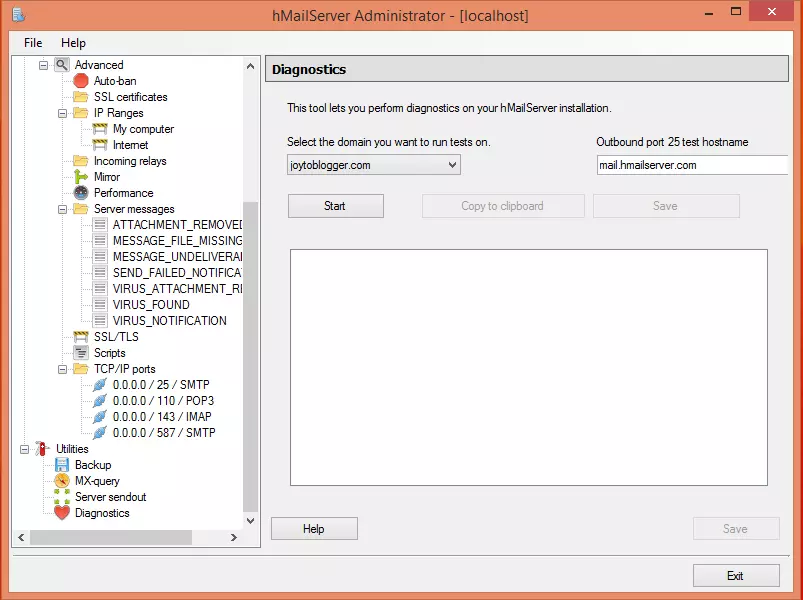
Apri il menu a discesa "il dominio su cui vuoi eseguire i test", seleziona il dominio già inserito e fai clic su Inizio.
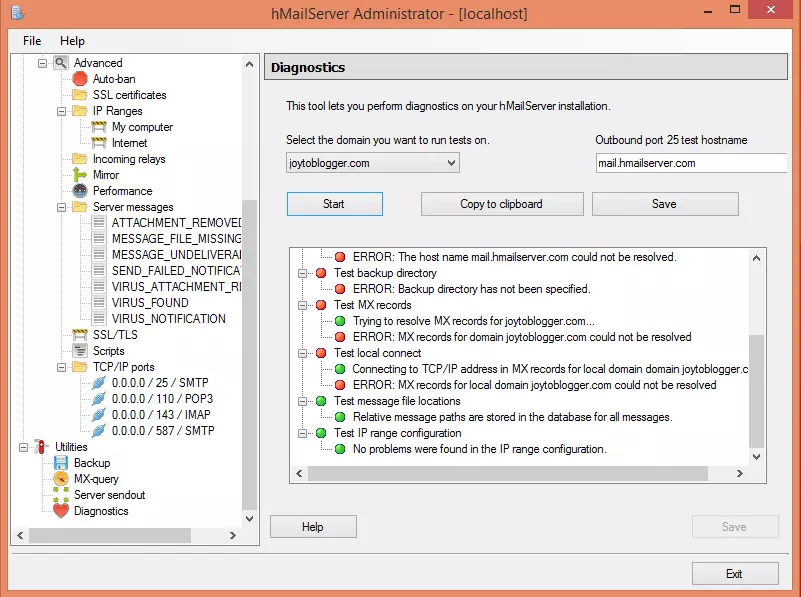
Il tuo hMailServer è pronto all'uso con le impostazioni e le opzioni di base.
Nota: Vai a Raccogli dettagli del server per verificare la versione di hMailServer e il tipo di database.
Puoi testare il porta in uscita; se riscontri un errore qui, significa che c'è un problema nella comunicazione del tuo server SMTP. Sarà necessaria una risoluzione dei problemi.
Leggi anche: I migliori server di posta per Windows
Problemi comuni nella creazione di un server email privato
Se da un lato configurare un server di posta privato ha molti vantaggi, non è privo di sfide. Ecco alcuni problemi comuni che potresti affrontare e come risolverli:
Problemi di consegna
Uno dei problemi più frequenti quando gestisci il tuo server di posta è assicurarti che le tue email raggiungano i destinatari corretti. Se non configuri correttamente il tuo server di posta, i messaggi dal tuo server privato potrebbero essere contrassegnati come spam dai principali provider di posta elettronica. Per risolvere questo, accertati che il tuo server sia configurato correttamente con record SPF, DKIM e DMARC. Monitorare regolarmente la reputazione del tuo server tramite strumenti e servizi online può essere un ottimo modo per evitare di essere contrassegnato come spam.
Problemi di Configurazione
La configurazione iniziale di un server di posta può essere un po' complessa. Comporta molti passaggi dettagliati come la configurazione degli agenti di trasferimento della posta (MTA), degli agenti di consegna della posta (MDA) e l'implementazione della crittografia SSL (SSL). Se trovi questi passaggi difficili, puoi sempre cercare aiuto nei forum della comunità o guardare tutorial su YouTube.
Vulnerabilità di Sicurezza
Un server di posta privato può essere vulnerabile a varie minacce alla sicurezza, inclusi tentativi di hacking, phishing e malware. Puoi proteggere il tuo server di posta implementando firewall forti e aggiornando regolarmente il tuo software. L'utilizzo di un server di posta VPS con funzioni di sicurezza integrate può anche offrire livelli di protezione aggiuntivi.
Nonostante queste sfide, avere il tuo server di posta personale presenta molti vantaggi come un controllo maggiore, la privacy e la personalizzazione. E questi vantaggi superano le difficoltà. Con una pianificazione, una configurazione e una manutenzione adeguate, puoi superare questi problemi comuni senza troppi sforzi.

Accedi a un VPS Windows 10 da qualsiasi luogo con pieno controllo amministratore.
VPS Windows DesktopConclusione
In conclusione, gestire il tuo server di posta elettronica ti offre un controllo e una sicurezza senza pari sulle tue comunicazioni email. Creare un server di posta gratuito presenta sfide, ma i vantaggi in termini di privacy, personalizzazione ed efficienza ne valgono la pena.
Se vuoi un'esperienza VPS eccezionale, considera Windows VPS da Cloudzy. I nostri piani Windows VPS sono pensati per offrirti prestazioni elevate, flessibilità e affidabilità per tutte le tue applicazioni e i tuoi servizi. Inizia il tuo percorso con Cloudzy per potenziare la tua presenza e le tue capacità digitali con Windows VPS di Cloudzy.
Domande frequenti
Come creo un server email gratuito?
Per creare un server di posta gratuito, considera software open-source come hMailServer o Postfix. Questi strumenti richiedono il tuo hardware server e una configurazione tecnica per gestire i flussi email in modo sicuro.
Come creo un dominio email gratuito?
Creare un dominio email gratuito è possibile con servizi come hMailServer. Questi servizi offrono piani gratuiti che includono hosting email.
Il server Google Mail è gratuito?
Google Mail server fa parte di Google Workspace e non è gratuito. Tuttavia, Google mette a disposizione una versione per uso personale limitato tramite Gmail, che include servizi email senza un dominio personalizzato. Per uso aziendale e domini personalizzati, Google Workspace offre piani a pagamento.



Discussione
Commenti
Accedi per partecipare alla discussione.