


La maggior parte delle persone pensa che Windows e Linux siano due mondi separati, finché non scoprono Windows Subsystem for Linux. Anch'io la pensavo così, finché non ho passato tre anni a saltare tra macchine virtuali e configurazioni dual-boot solo per eseguire comandi Linux basilari. Bash per Windows elimina la complessità delle soluzioni tradizionali portando la funzionalità Linux direttamente nel tuo ambiente Windows.
Bash, originariamente sviluppato per Linux, è un interprete che elabora i comandi della shell. In parole semplici, una shell prende i comandi che digiti e dice al tuo sistema operativo cosa farne. Questa funzionalità della shell Bash di Linux diventa preziosa quando hai bisogno di accedere agli strumenti e ai flussi di lavoro di Linux.
Con PowerShell già integrato in Windows, potresti chiederti perché qualcuno vorrebbe installare Bash Linux su Windows 10 o Windows 11. Ecco cosa ho imparato dopo anni di lavoro di sviluppo: quando hai bisogno di Linux su Windows 10, le soluzioni alternative sono più frustranti che utili.
Gli sviluppatori in passato si affidavano a macchine virtuali, Cygwin e PuTTY per ottenere la funzionalità Linux su Windows. Queste soluzioni funzionavano, ma avevano i loro problemi.

Accedi a un VPS Windows 10 da qualsiasi luogo con pieno controllo amministratore.
VPS Windows DesktopCosa succede quando installi Bash su Windows 10?
Ecco il punto: quando installi Linux su Windows 10, essenzialmente ottieni un vero ambiente Linux in esecuzione direttamente insieme al tuo sistema Windows. In parole semplici, tutti quei problemi di emulazione scompaiono e puoi finalmente eseguire comandi Linux senza le solite penalità di prestazioni.
Tuttavia, questa differenza nel kernel crea alcune limitazioni reali. WSL 1 (la versione originale) doveva tradurre le chiamate di sistema Linux in chiamate di sistema Windows, il che causava un overhead di prestazioni notevole. WSL 2 ha risolto la maggior parte di questi problemi includendo un vero kernel Linux in una macchina virtuale leggera, ma comunque non stai ottenendo le prestazioni bare metal di Linux.
Gli impatti più significativi che ho riscontrato riguardano l'accesso all'hardware e i moduli del kernel. Non puoi caricare moduli del kernel personalizzati senza compilare il tuo kernel WSL e l'accesso diretto all'hardware attraverso /dev i dispositivi è limitato. Strumenti come il montaggio di file ISO come dispositivi a blocchi o l'uso di driver specifici dell'hardware non funzioneranno perché il sistema dei moduli del kernel funziona diversamente da Linux nativo.
Inoltre, questa configurazione del terminale Linux per Windows elimina i soliti compromessi che dovevo fare quando lavoravo con strumenti open-source su Windows. Niente più di passare da un sistema all'altro durante il progetto o affrontare problemi di compatibilità.
Nota: Bash è installabile solo su sistemi a 64 bit ed è incompatibile con le versioni a 32 bit di Windows. Questa limitazione esiste perché WSL è stato progettato specificamente per eseguire binari Linux a 64 bit (formato ELF64). I componenti del kernel Windows sottostanti che abilitano WSL si basano su istruzioni e meccanismi solo x64 per le prestazioni e la stabilità. Poiché l'hardware moderno supporta in modo schiacciante l'architettura a 64 bit, Microsoft ha concentrato i suoi sforzi di sviluppo esclusivamente su questa piattaforma.
Requisiti di versione di Windows:
- Windows 10: Versione 2004 (build 19041) o successiva richiesta
- Windows 11: Tutte le versioni supportate
Controlla la tua versione: Premi Win+R, digita winvere premi Invio.

Installa Bash Linux su Windows 10 e Windows 11
Risposta rapida: Go con Ubuntu. Quasi uno sviluppatore su quattro nel mondo ha utilizzato Ubuntu nel 2024, il che la rende la distribuzione Linux più popolare. È facile da usare per principianti, ben documentata e ha la più grande rete di supporto della comunità.
Requisiti di sistema: Windows 10 versione 2004 (build 19041) o successiva, o qualsiasi versione di Windows 11. Il processo di come-installare-Linux-su-Windows-10 segue gli stessi passaggi su entrambi i sistemi utilizzando il metodo di installazione moderno.
Il processo funziona in modo identico per altre distribuzioni come SUSE o Debian, quindi questi passaggi si applicano indipendentemente dalla tua scelta. Ecco il dettaglio:
- Abilita il Sottosistema Windows per Linux
- Scarica e installa la distribuzione Linux che hai scelto
Passaggio 1: Abilita la funzione Sottosistema Windows per Linux (WSL)
Prima di installare Linux Bash su Windows, devi abilitare il Sottosistema Windows per Linux. In altre parole, stai dicendo a Windows che va bene eseguire Linux insieme ai programmi Windows.
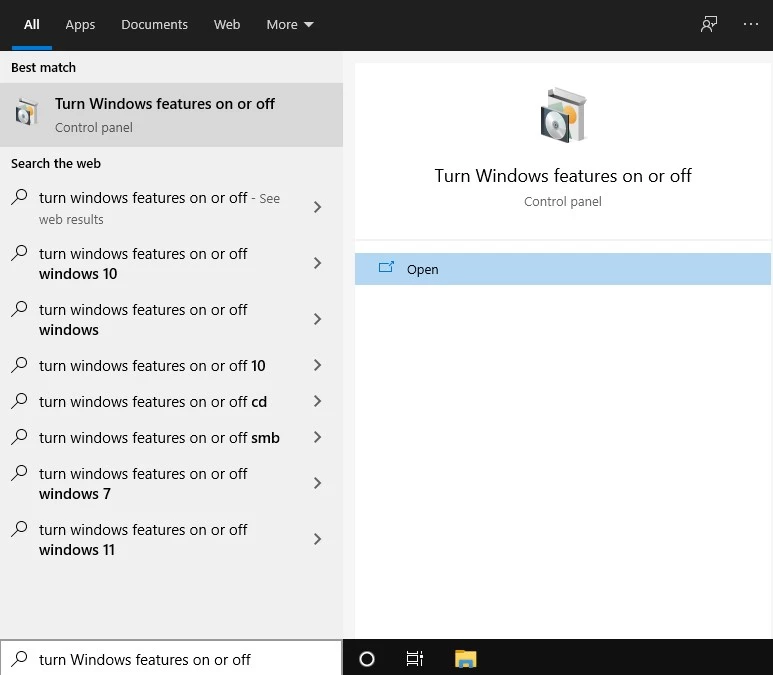
Digita "Attiva o disattiva le funzionalità di Windows" nella casella di ricerca di Windows, quindi fai clic su Apri. Si apre l' interfaccia di gestione delle funzionalità facoltative, dove puoi aggiungere o rimuovere componenti di sistema.
Ora seleziona sia "Piattaforma macchina virtuale" che "Sottosistema Windows per Linux". Queste funzioni sono essenziali per il corretto funzionamento. A volte sono deselezionate per impostazione predefinita, quindi verifica prima di procedere.
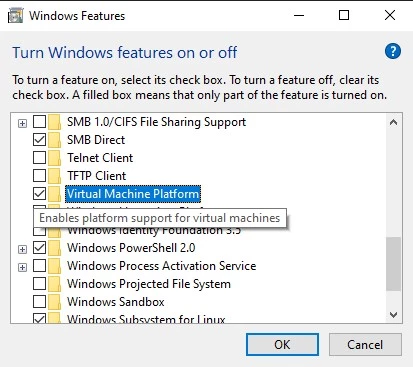
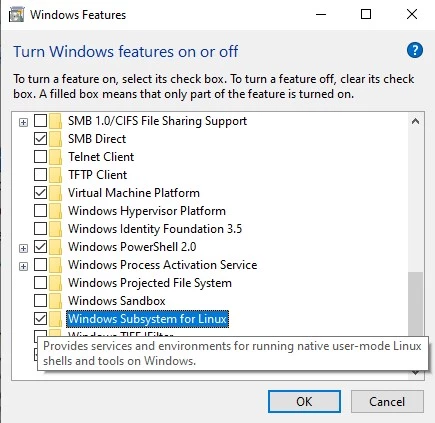
Se la finestra di dialogo Funzionalità Windows non si apre o non trovi WSL: Probabilmente stai usando una build precedente di Windows 10. Esegui winver per verificare la tua versione: hai bisogno della build 19041 o superiore. Per le versioni precedenti, abilita prima la Modalità sviluppatore in Impostazioni > Aggiornamento e sicurezza > Per gli sviluppatori.
In alternativa, puoi usare PowerShell se preferisci gli strumenti da riga di comando. Cerca "PowerShell di Windows" e seleziona "Esegui come amministratore".
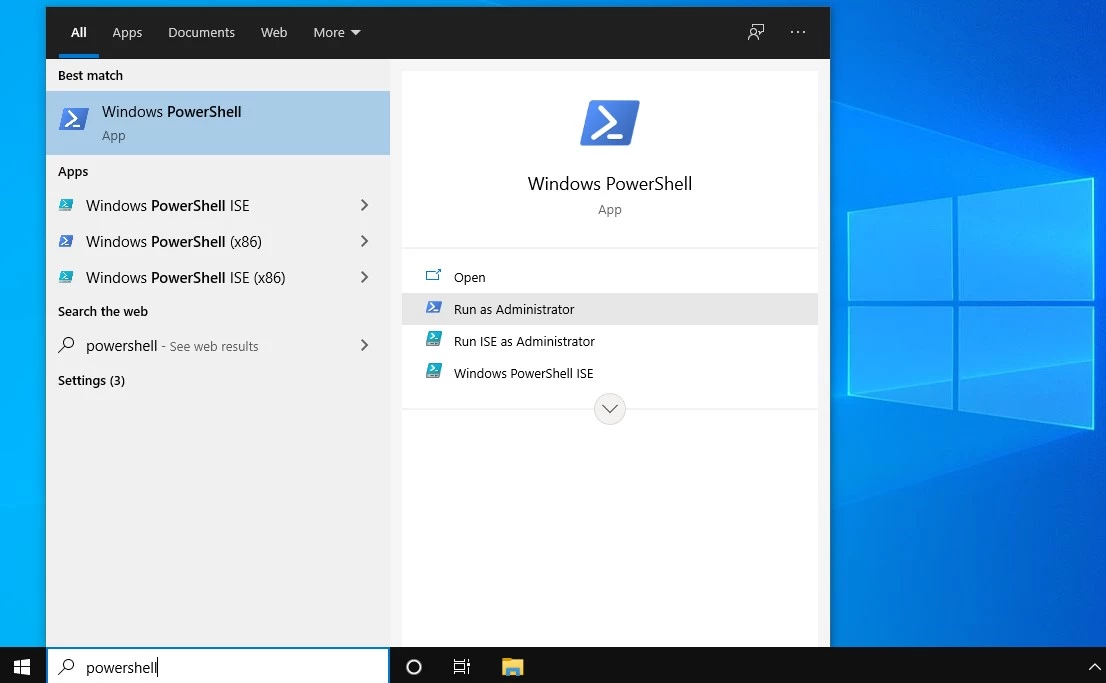
Quindi esegui questo comando:
Enable-WindowsOptionalFeature –Online –FeatureName Microsoft-windows-subsystem-linux


Se ricevi errori "accesso negato": Assicurati di eseguire PowerShell come Amministratore. Fai clic con il pulsante destro sull'icona di PowerShell e seleziona "Esegui come amministratore".
Attendi alcuni secondi finché non vedi questa finestra di conferma.

Windows ti chiederà di riavviare il computer. Digita S e premi Invio. Il tuo sistema è ora pronto per il passaggio successivo.
Passaggio 2: Scarica una distribuzione Linux da Microsoft Store
Dopo il riavvio del computer, apri Microsoft Store e cerca Ubuntu. Il processo di download di Linux per Windows 10 è stato notevolmente semplificato rispetto ai metodi precedenti.
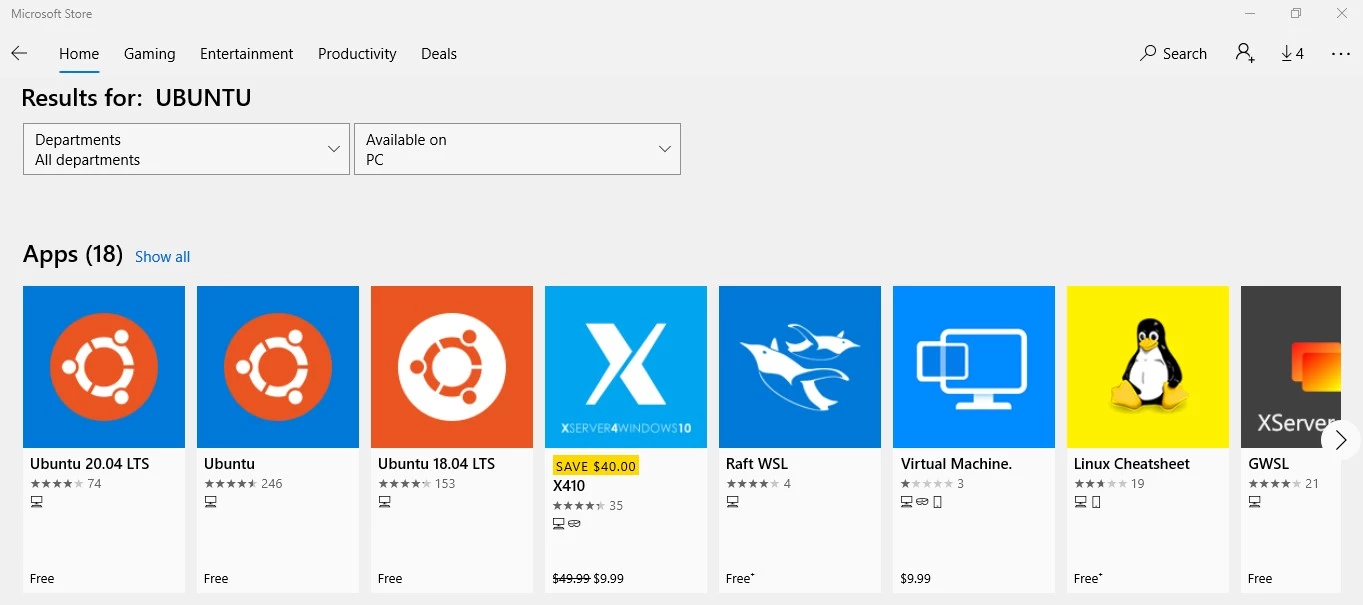
Scegli Ubuntu 20.04 LTS (la versione di supporto a lungo termine più recente) e installalo.
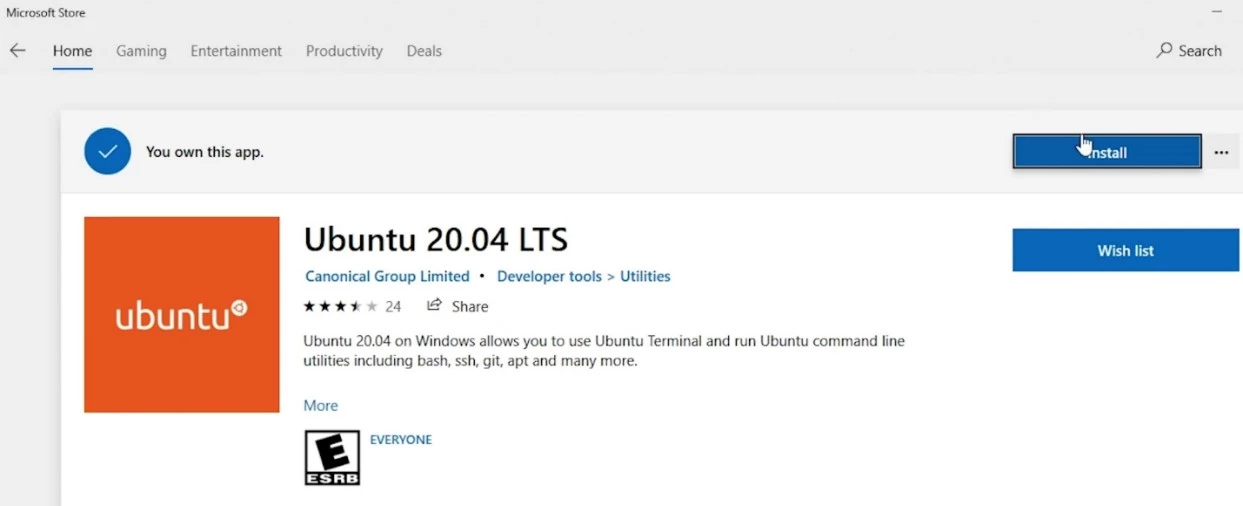
Se l'installazione si blocca o fallisce: Svuota la cache di Microsoft Store premendo Win+R, digita wsreset.exee premi Invio. Attendi che la finestra vuota si chiuda, poi prova a installare Ubuntu di nuovo.
Consiglio rapido: se chiudi accidentalmente la pagina Microsoft Store dopo l'installazione, cerca Ubuntu nella barra di ricerca Windows e avvialo da lì.
Dettaglio importante: assicurati che Ubuntu si installi sull'unità C (l'unità di sistema). WSL funziona solo dall'unità di sistema, quindi questo evita problemi futuri.

L'installazione richiede alcuni minuti. Cosa succede dietro le quinte? Windows crea un vero sottosistema Linux che si integra con la tua configurazione esistente. Non è una macchina virtuale, è più come avere due sistemi operativi che condividono lo stesso computer.

Quando il terminale si apre, configurerai il nome utente e la password di Linux. Non devono corrispondere alle tue credenziali Windows. A questo punto, hai completato con successo il processo di installazione di Bash.
Se non trovi Ubuntu dopo l'installazione:Prova queste opzioni in ordine:
- Cerca "Ubuntu" nel menu Start di Windows
- Apri Prompt dei comandi e digita wsl lanciare direttamente
Se non funziona, esegui wsl –install -d Ubuntu in PowerShell come amministratore.
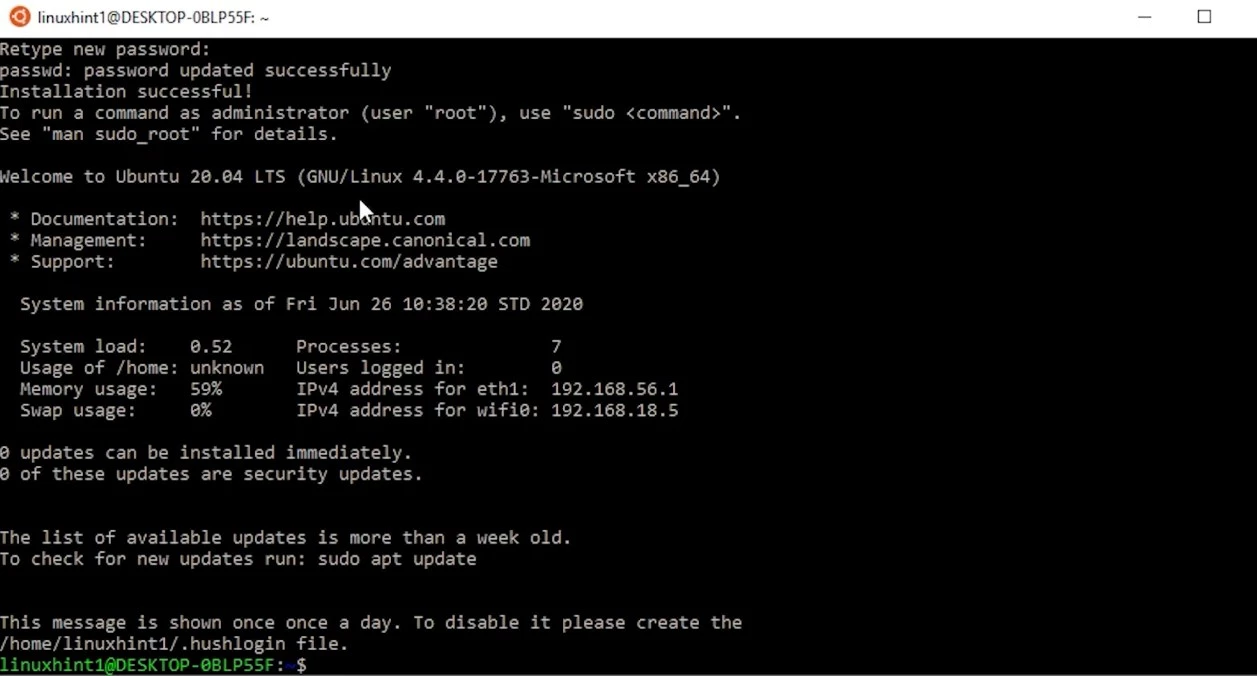
Tipo clear per ripulire lo schermo, e hai finito. A questo punto hai un terminale Linux funzionante per l'ambiente Windows in esecuzione insieme alle tue applicazioni Windows.
Nota: In alternativa all'apertura di Bash come applicazione Windows 10, puoi aprire Bash su Windows 10 digitando Bash in Prompt dei comandi Windows. Da lì puoi anche uscire da Bash e tornare alla modalità Windows digitando exit. In questo modo sai da dove e come avviare il terminale Linux su Windows.
Passaggio 3: Aggiorna a WSL2 e alle funzionalità più recenti
Nelle sezioni precedenti, abbiamo abilitato la funzione Virtual Machine Platform. Assicurati di aver completato quel passaggio poiché è obbligatorio per WSL2.
Ora apri PowerShell come Amministratore ed esegui questo comando per aggiornare da WSL1 a WSL2:
wsl --imposta-versione-predefinita 2
L'aggiornamento di solito richiede 5-10 minuti. Puoi verificare che l'aggiornamento sia riuscito eseguendo:
wsl -l -v

Ottieni un server RDP con configurazione istantanea, accesso root completo e storage NVMe.
Acquista RDPPerché WSL2 è migliore: WSL2 utilizza un vero kernel Linux invece del livello di traduzione di WSL1. Questo significa operazioni su file più veloci, piena compatibilità con le chiamate di sistema e migliori prestazioni per l'integrazione tra riga di comando Linux e Windows. L'esperienza Bash Linux Windows diventa significativamente più reattiva con WSL2.
Recenti miglioramenti a WSL2 che dovresti conoscere:
Microsoft ha aggiornato attivamente WSL2 nel 2024 e nel 2025. Il kernel Linux è passato dalla versione 5.15 alla 6.6, portando miglioramenti significativi alle prestazioni e miglior supporto hardware. Puoi aggiornare alla versione più recente in qualsiasi momento eseguendo:
wsl –update
Leggi anche: Scopri il sottosistema Windows per Linux!
Le nuove funzionalità includono il recupero automatico della memoria (WSL ora rilascia la memoria inutilizzata di nuovo a Windows), migliore integrazione della sicurezza aziendale e una nuova applicazione di impostazioni GUI che rende la configurazione molto più facile rispetto alla modifica manuale dei file di configurazione.
Per i sistemi più recenti: Gli utenti di Windows 11 ottengono vantaggi aggiuntivi come un migliore supporto grafico e un'integrazione del file system più efficiente. Se stai usando Windows 10, riceverai comunque i miglioramenti di performance core, ma alcune funzionalità avanzate richiedono Windows 11.
Conclusione
Conclusione
Linux e Windows sono sistemi operativi fondamentalmente diversi, ognuno con i propri punti di forza. PowerShell eccelle nell'amministrazione di Windows, mentre Bash ti dà accesso all'ecosistema open-source più ampio. Avere entrambi disponibili sulla stessa macchina? È davvero utile.
Microsoft ha creato Windows Subsystem for Linux proprio per colmare questo divario. In altre parole, hanno sviluppato un modo per eseguire gli strumenti di Linux nativamente su Windows senza i soliti problemi delle macchine virtuali.
Quello che hai realizzato seguendo questa guida va oltre la semplice installazione di software. Ora hai accesso agli stessi strumenti da riga di comando che alimentano la maggior parte dei server web e degli ambienti di sviluppo. La configurazione non è perfetta—ti manca ancora il kernel di Linux—ma per la maggior parte del lavoro di sviluppo, è abbastanza simile alla realtà.
Accedi a un VPS Windows 10 da qualsiasi luogo con pieno controllo amministratore.
VPS Windows DesktopImparare a eseguire Linux su Windows 10 apre possibilità per lo sviluppo multipiattaforma che non erano realizzabili con le macchine virtuali tradizionali. Che tu stia costruendo applicazioni web, gestendo server o sviluppando software multipiattaforma, questo ambiente Bash terminal per Windows ti fornisce gli strumenti necessari.
Se stai usando una versione precedente di Windows 10, ricorda che avrai bisogno di Developer Mode abilitato. E anche se WSL2 offre prestazioni migliori rispetto a WSL1, il processo di aggiornamento è semplice.
Giusto, questa configurazione potrebbe sembrare complessa se sei nuovo agli strumenti da riga di comando. Ma una volta che cominci a usarla, apprezzerai il fatto di avere sia le applicazioni Windows che le utility di Linux disponibili simultaneamente. Se mai decidessi di non aver più bisogno dell'accesso a Linux, invertire questi passaggi è altrettanto semplice dell'installazione.



Discussione
Commenti
Accedi per partecipare alla discussione.