

Se vuoi capire cosa succede nella tua rete, devi essere in grado di eseguire query DNS. Il modo migliore per farlo è usare lo strumento Network Administration, NsLookup. Questo strumento da riga di comando ti aiuta a comprendere meglio i problemi di rete e a risolverli.
Ci sono due metodi principali per usare NsLookup nelle query DNS: il primo è usarlo localmente sul tuo computer, il secondo è usare NsLookup online. In questo articolo ti parleremo di entrambi e ti mostreremo 8 casi d'uso utili del comando NsLookup.
Come funziona il DNS?
Per capire bene NsLookup, dobbiamo prima affrontare DNS e cosa fa realmente. Il termine DNS è l'abbreviazione di Sistema dei Nomi di Dominio. Ogni sito web su internet ha un indirizzo IP numerico. Ma non raggiungi i siti web digitando manualmente l'indirizzo IP nella barra degli indirizzi del browser. Digiti il nome di dominio del sito, e DNS mappa il nome di dominio a un indirizzo IP. Senza l'aiuto di un DNS, è impossibile per gli utenti aprire un sito web. E quando si carica una pagina web, quattro diversi server DNS collaborano per trovare l'indirizzo IP responsabile; Ricorsore DNS, Server dei nomi root, Nameserver TLD, e Server dei nomi autorevole. Ognuno di questi tipi di DNS è responsabile di un passaggio del processo. Ad esempio, il ricorsore DNS cerca informazioni sul nome di dominio usando i dati in cache già esistenti. Se non trova le informazioni richieste, passa la richiesta al server radice. Il processo di trasferimento della richiesta continua finché DNS non trova l'indirizzo IP correlato.

Cos'è NsLookup?
NsLookup, o name server lookup, è uno strumento da riga di comando che ti aiuta a risolvere i problemi di rete.
Puoi usare NsLookup per ottenere l'indirizzo IP di un sito web fornendogli il nome di dominio e viceversa. Questo tipo di query DNS si chiama "A record", e non è l'unico tipo di query DNS che puoi fare con NsLookup. Puoi anche richiedere un "AAAA record" o un "quad A record". Nel primo, quando chiedi a NsLookup l'indirizzo IP di un nome di dominio, ti risponde con l'indirizzo IPv4 responsabile. Tuttavia, internet si sta gradualmente spostando verso l'uso di IPv6. Quindi, devi essere in grado di ottenere l'indirizzo IPv6 responsabile di un dominio. Un record "AAAA" usa il comando IPv6 di NsLookup per soddisfare il secondo tipo di richiesta IP. Per quanto riguarda il terzo esempio di record DNS che puoi ottenere da NsLookup, c'è il record SOA che ti fornisce informazioni utili e dettagli su una zona DNS. Ci sono molti altri record DNS che puoi ottenere via NsLookup, ognuno con un comando specifico, e questi erano solo alcuni esempi comuni per farti familiarizzare con le potenzialità di NsLookup. Esamineremo altre funzionalità del comando NsLookup nelle sezioni seguenti.
È probabile che questo strumento sia già disponibile sul tuo computer Linux o Windows. Ma secondo Microsoft, puoi usare lo strumento da riga di comando NsLookup solo se hai il protocollo TCP/IP installato.
Perché dovresti imparare a usare NsLookup?
Potresti chiederti perché avrei mai bisogno di usare i comandi NsLookup se non sono un amministratore di rete o server. Eppure, ci sono due motivi principali per cui dovresti imparare a lavorare con NsLookup:
Risolvere i problemi di connessione del server con NsLookup
Immagina di avere un problema con la connessione del tuo server. Usando i comandi NsLookup, puoi risolvere il problema in modo efficiente e veloce.
Sicurezza
Molti attacchi di phishing comportano piccole alterazioni nel nome di dominio di un sito web affidabile. Quindi, un utente potrebbe fare acquisti o inserire informazioni su quel sito senza rendersi conto che non è il sito originale. Tuttavia, questo non è l'unico attacco che puoi prevenire con NsLookup. In un attacco di avvelenamento della cache DNS, gli hacker possono instradare il traffico dati verso un altro server. In questo modo, gli utenti potrebbero finire su un sito potenzialmente pericoloso. Conoscendo il tipo giusto di comando NsLookup, record DNS e la sua attività corrispondente, puoi capire quando viene usato diversamente.
Conoscere alcuni utili comandi NsLookup e comandi CMD DNS può aiutarti a espandere le tue competenze tecniche. La prossima volta che ti imbatti in un problema di server, puoi risolvere il problema da solo.

I comandi DNS NsLookup più usati su Windows
Ora che hai imparato cos'è ns lookup, esaminiamo 6 dei comandi DNS NsLookup più usati su Windows e cosa puoi fare con loro.
1. Ottenere l'A Record di un dominio
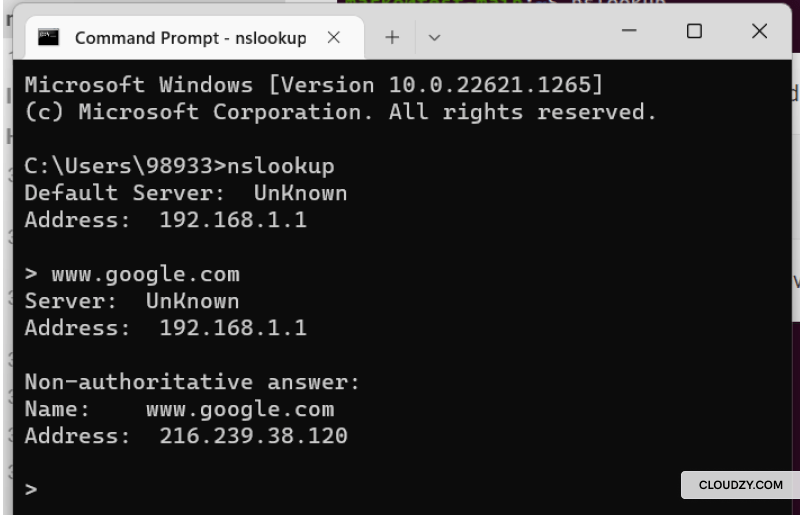
Come spiegato in precedenza, la query del record A serve per il controllo IP con NsLookup. Per usare questo comando NsLookup su Windows, apri il prompt dei comandi premendo Windows+R, digita "cmd" e fai clic su Ok. Questo passaggio è uguale per tutti i comandi su Windows. Poi digita "NsLookup" e premi Invio. Come risultato, vedrai il tuo server predefinito e il tuo indirizzo IP.
Poi digita il nome di dominio del sito web e otterrai l'indirizzo IP. In questo caso, abbiamo una risposta non autorevole. Che cosa significa? Significa che la risposta alla nostra query proviene da una fonte non autorevole.
2. Verifica dei record NS di un dominio
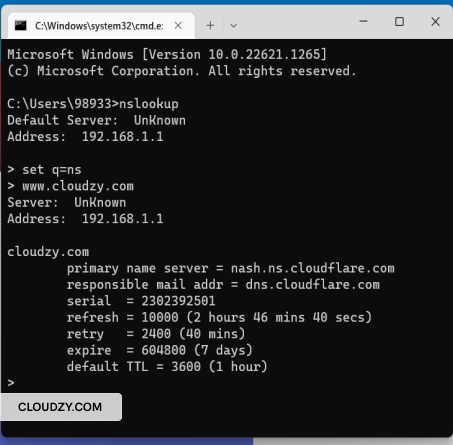
Questo comando NsLookup ti consente di trovare il server dei nomi autorevole di un nome di dominio. Il server autorevole è l'autorità di una zona NsLookup. Per trovare le informazioni NS di un dominio, puoi usare questo comando:
set q=ns
www.example.com
3. Ottenere il record SOA di un dominio
Un altro utile comando NsLookup è il comando del record SOA. Ottenere il record SOA di un dominio è abbastanza semplice e simile al comando NsLookup precedente. L'unica differenza è che imposti il tipo di query su soa" invece di "ns".
Ecco come appare il comando:
set q=soa
www.example.com
4. Attivazione della modalità debug
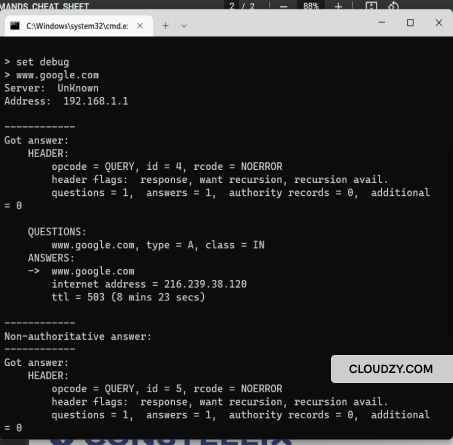
Puoi ottenere informazioni aggiuntive su un nome di dominio usando questo comando NsLookup:
set debug
www.example.com
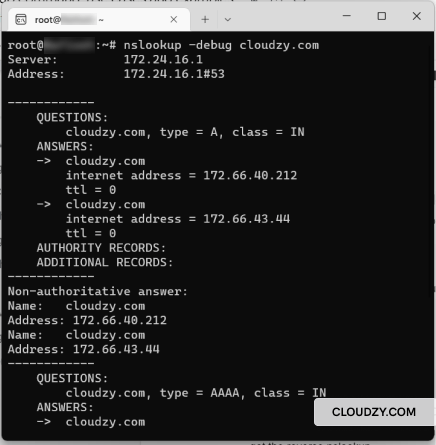
Questo comando ti mette in modalità debug. La modalità debug ti fornisce informazioni sul pacchetto inviato al server.
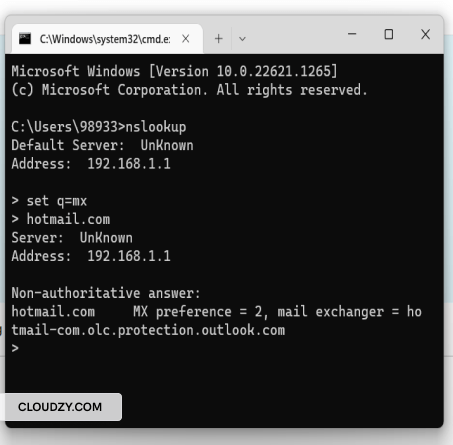
5. Ricerca di record MX
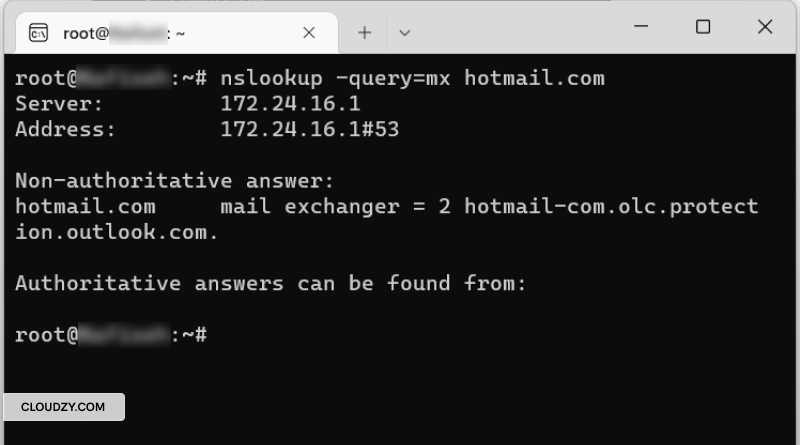
Un record Mail Exchange, o record MX, ti dice quale server di posta è responsabile della ricezione delle e-mail.
Usa questo comando NsLookup per ottenere i record MX:
set q=mx
domain name
6. Verifica della ricerca DNS inversa NsLookup
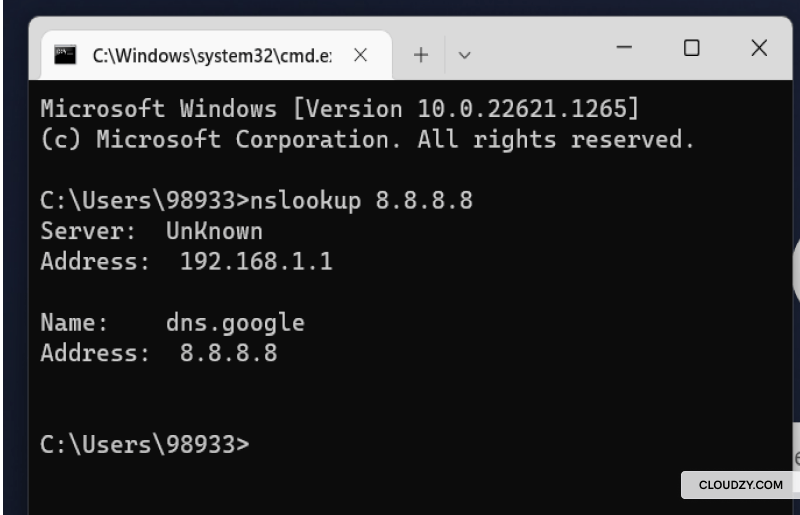
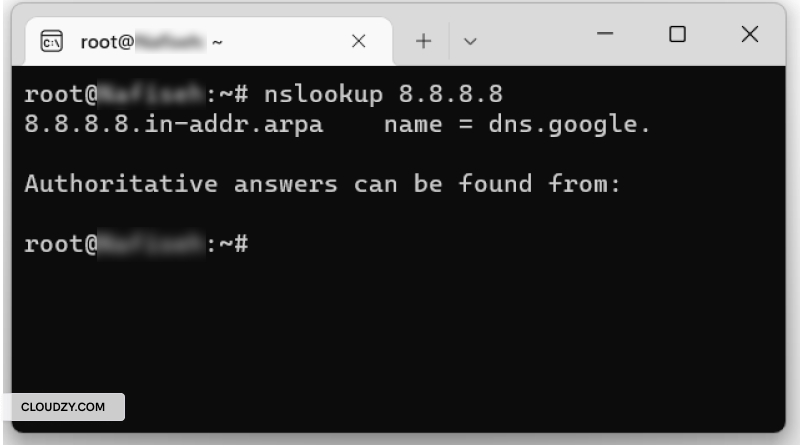
Questo comando è utile quando hai l'indirizzo IP e stai cercando il suo dominio. Per ottenere una ricerca NsLookup inversa, usa questo comando:
nslookup 'IP address'

I comandi NsLookup più comunemente usati su Linux
Adesso, proviamo tutti questi comandi su un server Linux.
1. Ottenere il record A di un dominio
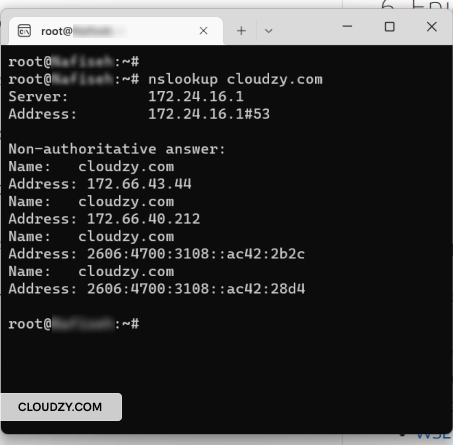
Per ottenere il record A di un dominio su Linux, apri il terminale e digita questo comando:
nslookup example.com
2. Verifica dei record NS di un dominio
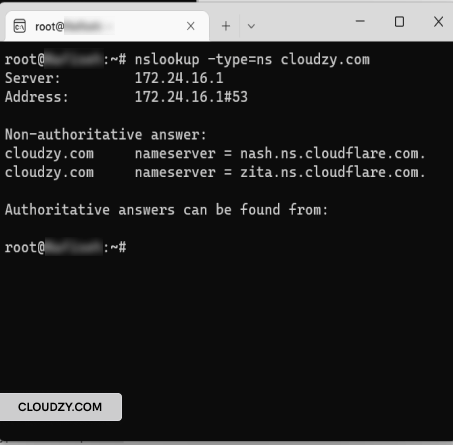
Questo è il comando nslookup richiesto per i record del server dei nomi di un dominio su Linux:
nslookup -type=ns example.com
3. Ottenere il record SOA di un dominio
Usa questo comando nslookup per ottenere il record SOA di un comando:
nslookup -type=soa example.com
4. Attivazione della modalità debug
Usa questo comando nslookup per abilitare la modalità debug su Linux:
nslookup -debug example.com
5. Ricerca di record MX
Puoi usare questo comando nslookup per trovare i record MX:
nslookup -query=mx example.com
6. Verifica della ricerca DNS inversa NsLookup
Proprio come per ottenere il record A di un dominio, digita nslookup seguito dall'indirizzo IP per eseguire la ricerca inversa del server dei nomi:
nslookup 11.11.11.11
Strumenti NsLookup online
Oltre al prompt dei comandi, puoi usare anche opzioni basate sul web per interrogare un server dei nomi. Funziona inserendo il nome di un dominio nella casella di ricerca dello strumento online, e ti restituisce un'ampia gamma di record DNS. Gli strumenti NsLookup online coprono quasi tutte le query che puoi fare con il prompt dei comandi. Ecco tre esempi di strumento NsLookup online.
Per ricapitolare
Ogni volta che un utente tenta di aprire un sito web, i server dei nomi DNS trovano l'indirizzo IP e rendono possibile raggiungere quel sito. Per comprendere meglio la tua zona DNS e risolvere i suoi problemi, puoi usare NsLookup. NsLookup è uno strumento da riga di comando utile che ti fornisce molte informazioni sui server dei nomi. Puoi usare questo strumento per più scopi, come risolvere i problemi di connessione del server e affrontare i problemi DNS o migliorare la tua sicurezza durante la navigazione in internet. In questo articolo, abbiamo illustrato alcuni utili comandi NsLookup sia per Linux che per Windows.
Domande frequenti
NsLookup e Ping sono diversi?
Quando traduci un nome di dominio in un indirizzo IP, entrambi questi strumenti rispondono con la stessa risposta. Tuttavia, i loro processi di funzionamento sono diversi. Ma è importante notare che ping è solitamente usato per i controlli di connettività IP, non per diagnosticare e risolvere i problemi DNS.
Posso usare NsLookup con un indirizzo IP?
Sì, NsLookup può essere usato per ottenere il nome di dominio associato a un indirizzo IP. Puoi usare la ricerca inversa di NsLookup per ottenere il nome di dominio responsabile di un indirizzo IP.
Cosa ti dice la ricerca DNS?
La ricerca DNS può tradurre un nome di dominio in un indirizzo IP o viceversa. Ti fornisce anche alcune informazioni sulla zona DNS, come il server dei nomi principale della zona.
Come visualizzare le informazioni del servizio IPv6?
Per visualizzare le informazioni del servizio IPv6 usando nslookup, apri un prompt dei comandi o un terminale e digita "nslookup -query=AAAA example.com", sostituendo "example.com" con il dominio che stai interrogando. Questo comando interroga il server DNS per il record AAAA del dominio, che contiene il suo indirizzo IPv6.
Qual è la differenza tra record A e record AAAA?
I record A e i record AAAA sono entrambi record DNS che collegano i nomi di dominio agli indirizzi IP, ma si adattano a versioni diverse del Protocollo Internet. I record A mappano i nomi di dominio agli indirizzi IPv4 a 32 bit, che sono il formato tradizionale degli indirizzi internet. Al contrario, i record AAAA collegano i nomi di dominio agli indirizzi IPv6 a 128 bit, rispondendo alla necessità di un pool più ampio di indirizzi IP a causa della crescita esponenziale dei dispositivi connessi a internet.



Discussione
Commenti
Accedi per partecipare alla discussione.