

Navigare la gestione degli utenti in Ubuntu è una competenza cruciale per i suoi utenti. Comprendere i ruoli degli utenti e i permessi è estremamente importante, poiché dettano i diritti di accesso e il controllo del sistema. Esploreremo sia i metodi dell'interfaccia della riga di comando (CLI) che dell'interfaccia grafica (GUI) su come cambiare utente in Ubuntu per fornire istruzioni chiare e dettagliate. Che tu sia un amministratore di sistema esperto o nuovo a Ubuntu, questa guida offre spunti preziosi per gestire in modo efficiente gli account utente. Dal potere dell'utente root alla flessibilità degli account standard, padroneggiare il cambio di utente migliora sia la funzionalità che la sicurezza del sistema.
Comprensione dei permessi degli utenti in Ubuntu
Gestire i permessi utente è fondamentale per la sicurezza e il funzionamento del sistema in Ubuntu. In Ubuntu, gli utenti rientrano tipicamente in tre categorie: l'utente root, gli utenti standard e gli account ospite. Ognuno ha livelli di accesso e controllo diversi sul sistema.
Root vs. Standard vs. Guest Users: un confronto Ubuntu
- Utente Root: Noto anche come superuser, l'account root ha accesso illimitato a tutti i comandi e i file. È l'utente più potente in Ubuntu, in grado di apportare modifiche a livello di sistema, incluse quelle che riguardano la sicurezza e le impostazioni hardware.
- Utenti Standard: Questi utenti hanno diritti di accesso limitati. Possono accedere principalmente ai propri file e directory. Possono installare software e accedere ai file di sistema solo se autorizzati esplicitamente, di solito tramite sudo comando.
- Utenti Guest: Gli account ospite sono temporanei e hanno i privilegi minori. Sono ideali per utenti che hanno bisogno di accesso a breve termine senza la possibilità di modificare le impostazioni di sistema o accedere ai dati di altri utenti.
Il ruolo dei permessi nel cambio utente
Comprendere l'importanza dei permessi è cruciale quando vuoi imparare a cambiare utente in Ubuntu. Solo gli utenti con i privilegi appropriati possono eseguire determinati comandi e azioni. Ad esempio, il passaggio all'utente root o a un altro utente standard richiede livelli di accesso diversi.
L' sudo svolge un ruolo fondamentale qui. Ti permette di eseguire comandi con i privilegi di sicurezza di un altro utente, per impostazione predefinita il superuser. Questa conoscenza di base dei ruoli utente e dei permessi è essenziale per gestire efficacemente gli account utente.

Cambiare utente tramite interfaccia da riga di comando (CLI)
In Ubuntu, uno dei modi più efficienti per cambiare account utente è tramite l'interfaccia da riga di comando (CLI). Molti utenti preferiscono questo metodo per la velocità e il controllo diretto. In questa sezione, esploreremo come cambiare utente in Ubuntu usando i comandi CLI, concentrandoci in particolare su su e i piani sudo comandi. Questi comandi sono parte integrante di Linux e offrono un approccio diretto per cambiare utente negli account di Ubuntu.
Comandi CLI di base per il cambio utente
L' su Il comando (substitute user) viene usato per passare a un altro account utente. Per impostazione predefinita, senza specificare un nome utente, passa all'utente root. Il sudo consente a un utente autorizzato di eseguire un comando come superuser o come un altro utente, secondo quanto specificato dalla policy di sicurezza.
Passare a un altro utente
Per passare a un altro utente, digita su – [username]Sostituisci [username] con il nome utente desiderato.
Ti verrà chiesto di inserire la password dell'utente a cui stai passando.
Passare all'utente root
Digita semplicemente su e premi Invio. Inserisci la password di root quando richiesto. Questo ti dà accesso all'account root, permettendoti di eseguire attività amministrative.
Tornare all'utente originale
Per tornare al tuo account originale, digita exit o premi Ctrl+D. Questo ti disconnetterà dalla sessione utente corrente.
Seguendo questi passaggi, puoi facilmente passare da un utente all'altro in Ubuntu usando la CLI, un metodo veloce, efficiente e ampiamente utilizzato da amministratori di sistema e utenti esperti. Ora vedremo come passare da un utente all'altro in Ubuntu usando l'interfaccia grafica (GUI).
Cambiare utente tramite interfaccia grafica (GUI)
Per chi preferisce un approccio più visuale, Ubuntu offre la possibilità di passare tra account utente tramite la sua interfaccia grafica (GUI). Questo metodo è intuitivo e ideale per chi ha meno familiarità con le operazioni da riga di comando. In questa sezione, ti guideremo attraverso i passaggi per cambiare utente in Ubuntu usando la GUI.
Accedere agli account utente
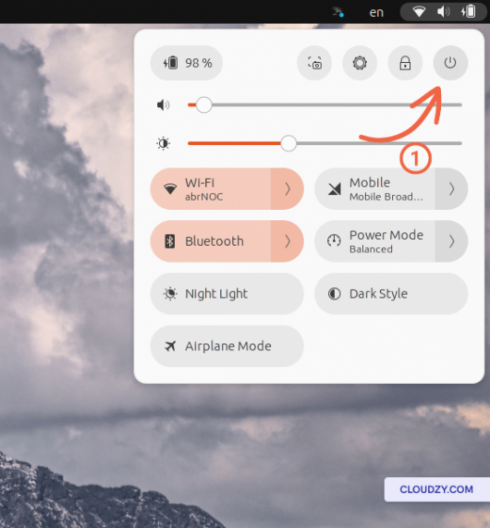
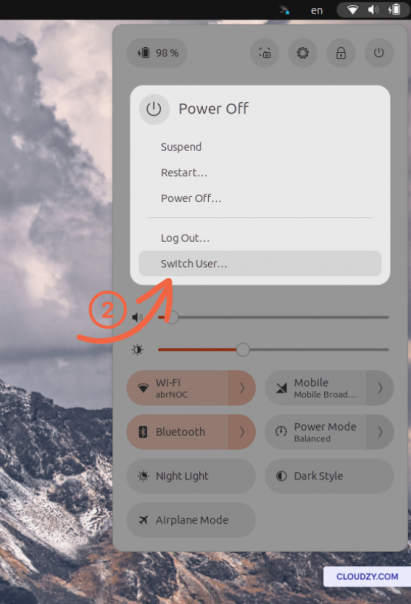
Fai clic sul menu di sistema nell'angolo in alto a destra dello schermo. Qui troverai l'opzione Spegni. Per passare a un altro utente in Ubuntu, fai clic sull'opzione Spegni. E nel menu Spegni, fai clic sull'opzione Cambia utente. Puoi anche selezionare l'opzione Esci. Questo ti riporterà alla schermata di accesso.
Usare la funzione di cambio utente veloce
Ubuntu offre anche una funzione di commutazione rapida tra utenti. Questo ti permette di passare da un utente all'altro senza disconnetterti. Dal menu di sistema, seleziona direttamente l'utente a cui vuoi passare. Questo elimina la necessità di inserire una password, supponendo che tu ti sia già connesso in precedenza.
Questo metodo GUI per passare da un utente all'altro in Ubuntu fornisce un modo semplice ed efficiente per gestire più account utente, soprattutto per chi preferisce un'interfaccia grafica agli strumenti da riga di comando. È importante notare che mentre il metodo GUI è comodo, potrebbe non offrire lo stesso livello di controllo del metodo CLI, in particolare per attività avanzate.

Creare un nuovo utente in Ubuntu
Potrebbero verificarsi situazioni in cui hai bisogno di aggiungere un nuovo utente al tuo sistema Ubuntu. Che sia per un nuovo membro del team, un account separato per diversi compiti o a scopo di test, sapere come creare un nuovo utente è una competenza preziosa. In questa sezione, tratteremo sia i metodi CLI che GUI per creare un nuovo utente in Ubuntu, fornendo istruzioni chiare per ogni approccio.
Metodo CLI: aggiunta di un nuovo utente in Ubuntu
L'interfaccia da riga di comando offre un modo veloce per aggiungere nuovi utenti in Ubuntu. Per creare un nuovo utente, apri il Terminale e usa il adduser comando seguito dal nome utente desiderato.
sudo adduser [newusername]
Il sistema ti chiederà di inserire e confermare una password per il nuovo utente e compilare informazioni aggiuntive, che sono facoltative. Dopo aver completato questi passaggi, avrai un nuovo account utente.
Metodo GUI: creare un utente tramite Impostazioni di sistema
Per chi preferisce un'interfaccia grafica, Ubuntu consente la creazione di utenti tramite le impostazioni di sistema.
Go al menu di sistema e seleziona "Impostazioni". Vai alla scheda "Utenti". Fai clic sul pulsante "Aggiungi utente" o "Sblocca" (potrebbe essere necessario inserire la tua password). Compila i dettagli necessari per il nuovo utente, inclusi nome utente e password, e imposta il tipo di account (Standard o Amministratore). Conferma la creazione del nuovo account utente.
Configurare i permessi per i nuovi utenti
È importante considerare i permessi e il livello di accesso del nuovo utente. Per un utente standard, i permessi sono limitati ai file e alle impostazioni personali. Puoi impostare il tipo di account su "Amministratore" se il nuovo utente richiede privilegi amministrativi. Questo consente loro di apportare modifiche a livello di sistema e accedere ad aree di sistema ristrette. Seguendo questi passaggi, puoi creare in modo efficiente un nuovo utente in Ubuntu, tramite CLI o GUI.

Costruisci su un VPS Linux con accesso root, NVMe e la potenza di AMD EPYC.
Vedi piani LinuxConclusione
In conclusione, padroneggiare l'abilità di passare da un utente all'altro in Ubuntu, sia tramite l'interfaccia da riga di comando che tramite l'interfaccia grafica, è un vantaggio prezioso per qualsiasi utente Linux. Comprendere i permessi utente e sapere come creare nuovi utenti migliora la sicurezza e la flessibilità del tuo sistema.
Per chi desidera portare la propria esperienza con Ubuntu al livello successivo, Cloudzy Linux VPS offre una soluzione affidabile e ad alte prestazioni. Con piani che includono varie distribuzioni preinstallate, Cloudzy assicura che tu abbia l'ambiente perfetto per i tuoi progetti, sia personali che professionali. Approfitta del supporto 24 ore su 24, della politica di rimborso di 30 giorni e dei prezzi competitivi per ottenere il massimo dalla tua esperienza con Linux. Cloudzy VPS di Linux non è solo un servizio, è una porta d'accesso per esplorare il pieno potenziale di Ubuntu con affidabilità e semplicità.
Domande frequenti
Come cambio utente su Linux?
Passare da un utente all'altro in un ambiente Linux è un processo semplice. Se intendi cambiare l'utente corrente con un altro, puoi utilizzare il comando su. Apri il tuo terminale e digita il comando su: Inserisci su seguito dal nome utente dell'account a cui desideri passare. Sarai connesso come tale utente inserendo la password. Per tornare al tuo utente originale, digita semplicemente exit nel terminale.
Come eseguo un comando come utente diverso in Ubuntu?
Eseguire comandi come utente diverso in Ubuntu è semplice. Apri il terminale. Digita su -c 'command' [username], sostituendo command con il comando che vuoi eseguire e [username] con il nome dell'utente. Ad esempio, su -c 'apt update' john. Dovrai inserire la password dell'account utente con cui eseguire il comando.
Come passo da root a un utente in Ubuntu?
Passare dall'utente root a un utente standard in Ubuntu è una pratica comune per evitare i rischi associati all'esecuzione come root. Apri il terminale come root. Digita su – [username], sostituendo [username] con il nome dell'account utente a cui vuoi passare. Ad esempio, su – john. Inserisci la password dell'utente. Questa azione ti disconnette dall'account root e ti connette come utente specificato, migliorando la sicurezza del sistema.



Discussione
Commenti
Accedi per partecipare alla discussione.