


Come il tuo computer si avvia, le sue priorità di avvio, e persino elementi come il comportamento, la compatibilità e la sicurezza del tuo sistema sono tutti gestiti e definiti dall'interfaccia firmware del tuo computer, che sia UEFI o BIOS.
Cos'è l'UEFI e in che cosa differisce dal BIOS tradizionale che conosciamo? Se hai mai voluto saperne di più sulle funzionalità di UEFI rispetto al BIOS, o se ti sei chiesto come questi sistemi influiscono sulle prestazioni del tuo PC, questo articolo ti aiuterà a comprendere il confronto tra BIOS e UEFI.
Cos'è il BIOS e come funziona?
Il BIOS, che sta per Sistema di input/output di base, è il firmware che aiuta il tuo computer ad avviarsi. È memorizzato su un chip della scheda madre e si attiva non appena accendi il tuo
computer. Attiva l'hardware, esegue alcuni controlli e poi passa il controllo al sistema operativo. In sostanza, è il primo step del processo di avvio.
Debuttato all'inizio degli anni '80 con l'IBM PC, il BIOS era originariamente memorizzato su chip di memoria di sola lettura (ROM), il che richiedeva la sostituzione dell'hardware per gli aggiornamenti. Lo spostamento verso la memoria flash ha semplificato gli aggiornamenti, ma i suoi limiti sono diventati evidenti, dando origine all'UEFI e al continuo dibattito tra UEFI e BIOS.
Il BIOS inizia con un POST (Power-On Self-Test) per controllare l'hardware, identificare i dispositivi avviabili e caricare il sistema operativo. Consente anche modifiche di base, come cambiare l'ordine di avvio o l'ora di sistema, attraverso la sua interfaccia semplice.
Anche se il BIOS è stato un pilastro dell'informatica per decenni, ora sta per essere sostituito dall'UEFI, che offre funzionalità moderne come migliori prestazioni e sicurezza.
Comprendere queste differenze è fondamentale quando si confrontano BIOS e UEFI nei sistemi attuali. Ora che abbiamo analizzato il BIOS, scopriamo cos'è l'UEFI e come funziona questo firmware.
Cos'è l'UEFI e come funziona?
UEFI, o Interfaccia Firmware Estensibile Unificata, è il moderno sostituto del BIOS e, proprio come il BIOS, è uno standard firmware che collega l'hardware del tuo computer al suo sistema operativo. Se ti sei mai chiesto "Cos'è l'UEFI e perché è importante?", pensalo come il successore presumibilmente più avanzato e più capace del BIOS.
Introdotto per la prima volta nel 2007 da Forum EFI Unificato, l'UEFI funziona su un'ampia gamma di dispositivi e praticamente ogni computer o laptop realizzato dal 2015 in poi l'ha adottato al posto del BIOS. Come accade con quasi tutte le nuove tecnologie, l'architettura aggiornata dell'UEFI lo rende molto più efficiente, con i tempi di avvio più rapidi e il supporto per dispositivi di archiviazione di maggiore capacità come punti salienti.
Al di là dell'efficienza, la sicurezza è un altro aspetto che è stato notevolmente migliorato con l'UEFI. Come? Bene, l'UEFI usa protezioni crittografiche avanzate per garantire che durante l'avvio si carichino solo software attendibili, una differenza chiave tra BIOS e UEFI.
Per essere giusti, UEFI è stato criticato come esempio di sindrome del secondo sistema, con accuse di essere diventato eccessivamente complesso nel tentativo di affrontare i limiti del BIOS. Questa complessità contrasta con il design più semplice e modulare del BIOS, dove bootloader avanzati come GRUB potevano essere aggiunti secondo le necessità.
Detto questo, UEFI è generalmente più accettato del BIOS nei sistemi moderni, anche se alcuni professionisti sostengono giustamente opzioni alternative. Tornando al tema principale, come esattamente differiscono BIOS e UEFI? E cosa rende UEFI significativamente più efficiente?
UEFI vs BIOS: le differenze principali
Ora che conosci bene entrambi i sistemi, è il momento di confrontare BIOS e UEFI in dettaglio, perché dire semplicemente che UEFI si avvia più velocemente o è più sicuro è pura superficialità.
| Funzione | BIOS | UEFI |
| Data di rilascio | 1975 | 2002 |
| Modalità Operativa | 16 bit | 32 bit/64 bit |
| Interfaccia utente | Navigazione solo da tastiera | Interfaccia grafica con supporto mouse |
| Supporto Partizioni | Fino a quattro partizioni fisiche | Fino a 128 partizioni fisiche |
| Limite di dimensione della partizione | 2 TB | Oltre 18 exabyte (~18,8 milioni di terabyte) |
| Prestazioni | Ottimizzato per sistemi a 16-bit più vecchi | Tempi di avvio più rapidi e prestazioni migliori |
| Lo storage | Memorizzato in un chip dedicato sulla scheda madre | Archiviato come .efi file sul disco |
| Sicurezza | Protezione con password | Secure Boot e funzioni di sicurezza avanzate |
Prestazioni e modalità di funzionamento
- BIOS viene eseguito in Modalità 16 bit e ha accesso soltanto a 512 KB a 1 MB di memoria.
- UEFI funziona a 32-bit oppure 64-bit e ha accesso a 4 MB to 32 MB.
- UEFI si avvia 2-3 volte più velocemente del BIOS.
- Il BIOS funziona bene su dispositivi vecchi ma risulta lento su dispositivi moderni, mentre UEFI è progettato per i dispositivi moderni.
Partizionamento e archiviazione
- BIOS utilizza un Record di avvio principale (MBR) schema.
- BIOS è limitato a 2.2 TB e basta quattro partizioni primarie.
- UEFI utilizza Tabella delle Partizioni GUID (GPT) schema.
- UEFI supporta oltre 18 exabyte e fino a 128 partizioni.
Interfaccia utente
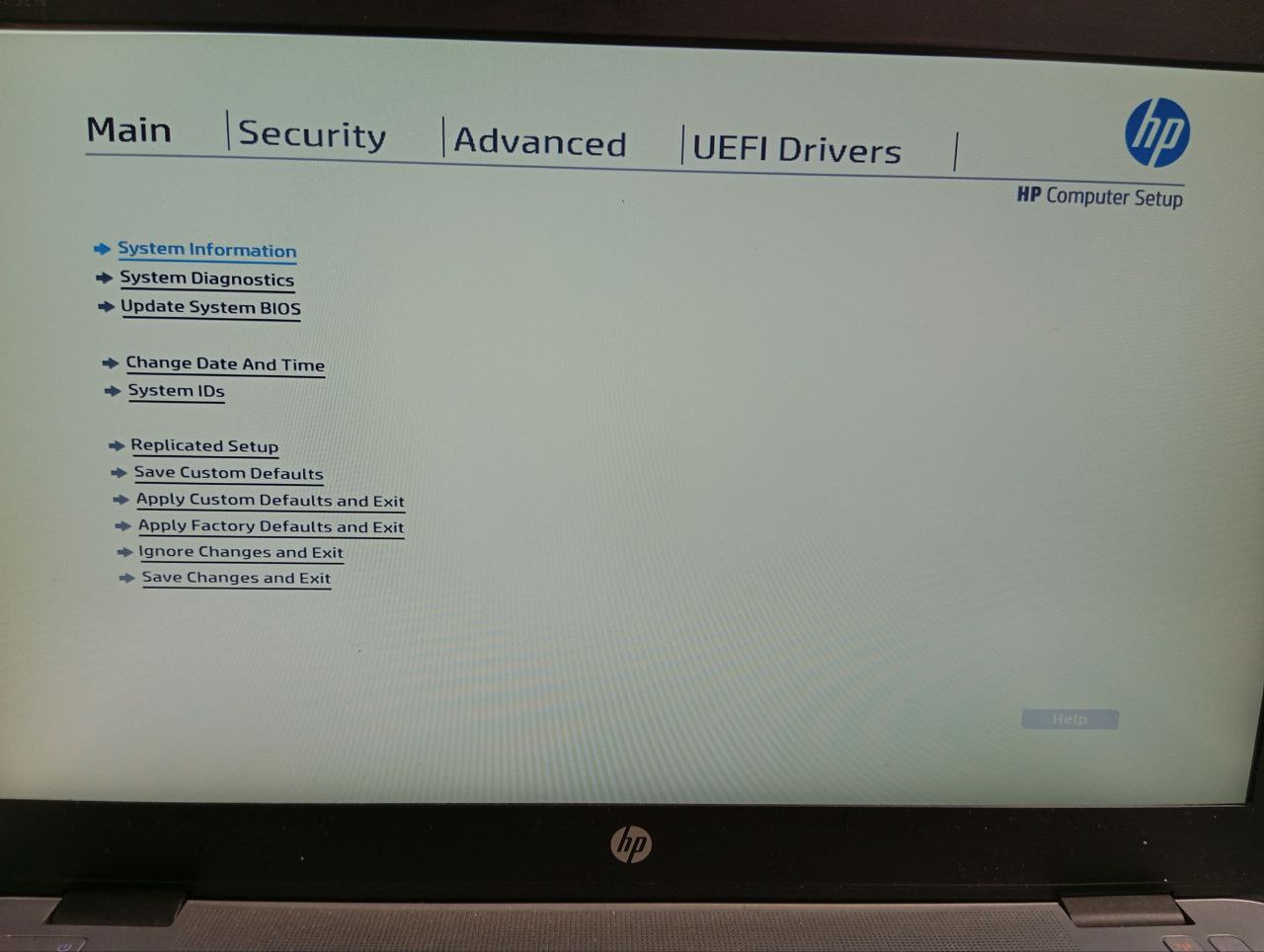
- BIOS utilizza il vecchio sistema interfaccia basata su testo.
- L'interfaccia BIOS può essere navigata solo con la tastiera, senza supporto del mouse.
- L'interfaccia BIOS è semplice ma può essere difficile da navigare.
- UEFI utilizza un interfaccia utente grafica (GUI).
- UEFI supporta sia input da tastiera che da mouse.
- L'interfaccia UEFI è intuitiva ma può essere complessa.
Funzioni di Sicurezza
- Sia UEFI che BIOS utilizzano una protezione password di base.
- UEFI dispone anche di Avvio Sicuro, che consente l'esecuzione solo di software affidabile durante l'avvio.
- Secure Boot può causare problemi durante l'installazione di Linux o sistemi operativi non Windows insieme a Windows.
Rete e accesso remoto
- UEFI supportato accesso remoto e rete funzionalità che BIOS non ha.
- Funzionalità UEFI Ambiente di esecuzione pre-avvio (avvio PXE), che consente al computer di avviarsi da un server di rete.
- UEFI offre tecnologie di gestione remota e diagnostica come Avvio HTTP e iSCSI.
- Le funzionalità UEFI di rete e accesso remoto possono essere opprimenti.
Compatibilità
- BIOS è supportato solo su sistemi operativi legacy (Windows 7 e versioni precedenti).
- BIOS non può avviarsi da dischi GPT.
- BIOS è supportato da quasi tutte le distro Linux ma non su macOS.
- UEFI è supportato su Windows 7 (con CSM) e tutti i sistemi operativi più recenti (incluso macOS).
- UEFI è supportato solo dalle distro moderne (Ubuntu 12.10+, ecc.).
Considerazioni finali: il passaggio da BIOS a UEFI e cosa significa per te
Ora che conosci quanto diversi sono questi due firmware, possiamo discutere quale sia migliore per te. Anche se UEFI sembra la scelta ovvia, tutto dipende dal tipo di sistema con cui stai lavorando. Per i sistemi più vecchi, UEFI può causare qualche grattacapo. Funziona benissimo per l'hardware moderno, ma se stai utilizzando sistemi operativi o hardware più vecchi, potresti incontrare problemi.
Ad esempio, i sistemi più vecchi faticano a supportare le funzionalità avanzate di UEFI, come la gestione di dischi di grandi dimensioni o l'avvio da installazioni di sistemi operativi non compatibili con UEFI. Se stai utilizzando un sistema pre-2010, il passaggio può essere complicato, poiché queste macchine più vecchie potrebbero non supportare completamente UEFI o i nuovi requisiti dei driver, soprattutto per cose come le unità NVMe.
UEFI ha molti vantaggi: tempi di avvio più veloci, avvio sicuro e supporto per unità superiori a 2TB. Tuttavia, non tutti i sistemi sono pronti per questo. Molte schede madre più vecchie non dispongono del supporto firmware necessario per UEFI, il che può causare problemi se esegui l'upgrade da BIOS. Per fortuna, la modalità Legacy in UEFI ti permette di emulare il BIOS, anche se può rallentare un po' le cose.
Entro il 2020, Intel ha ufficialmente detto addio al BIOS, consolidando il posto di UEFI come firmware di riferimento. Colossi come AMD e Microsoft hanno abbracciato UEFI, garantendo le prestazioni necessarie per l'hardware e il software odierni.
D'altra parte, BIOS funziona perfettamente per i setup più vecchi e offre un approccio senza complicazioni. È semplice, ampiamente supportato e funziona benissimo con MBR. Ma se stai lavorando con hardware moderno, UEFI è chiaramente il vincitore: è più veloce, più sicuro e progettato per soddisfare le esigenze tecnologiche odierne. Se il tuo sistema è più vecchio o hai preoccupazioni di compatibilità, BIOS potrebbe comunque essere la tua scelta migliore.
Domande frequenti
Cosa succede se cambio BIOS in UEFI?
Il passaggio da BIOS a UEFI di solito comporta la conversione del disco di sistema da MBR a GPT. Questo può darti tempi di avvio più veloci e supporto per unità più grandi. Tuttavia, la transizione potrebbe richiedere una reinstallazione del sistema operativo, ed è importante assicurarsi che l'hardware e il sistema operativo siano compatibili con UEFI fin dall'inizio.
Dovrei usare UEFI o BIOS per Windows 10?
Di solito è meglio installare Windows utilizzando la modalità UEFI più recente perché offre molte più funzionalità di sicurezza rispetto alla modalità BIOS più vecchia. Tuttavia, se stai eseguendo l'avvio da una rete che supporta solo BIOS, dovrai utilizzare la modalità BIOS legacy per questo. Una volta installato Windows, il tuo dispositivo si avvierà automaticamente utilizzando la stessa modalità utilizzata durante l'installazione.
Il mio PC usa BIOS o UEFI?
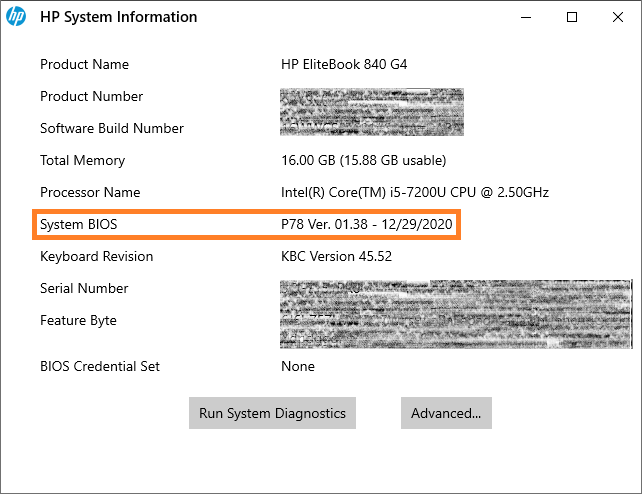
Fai semplicemente clic sull'icona di ricerca nella barra delle applicazioni di Windows e digita "msinfo32" prima di premere Invio. Si aprirà la finestra Informazioni di sistema, dove potrai fare clic sull'elemento Riepilogo sistema. Da lì, cerca semplicemente Modalità BIOS per verificare se è Legacy o UEFI.



Discussione
Commenti
Accedi per partecipare alla discussione.