


Convertire macchine fisiche in macchine virtuali è diventato necessario per l'infrastruttura IT moderna, e la conversione P2V rende questa transizione possibile migrando il tuo sistema fisico in un ambiente virtuale preservando applicazioni, configurazioni e dati. Questa trasformazione sblocca la scalabilità e flessibilità che i sistemi virtualizzati offrono.
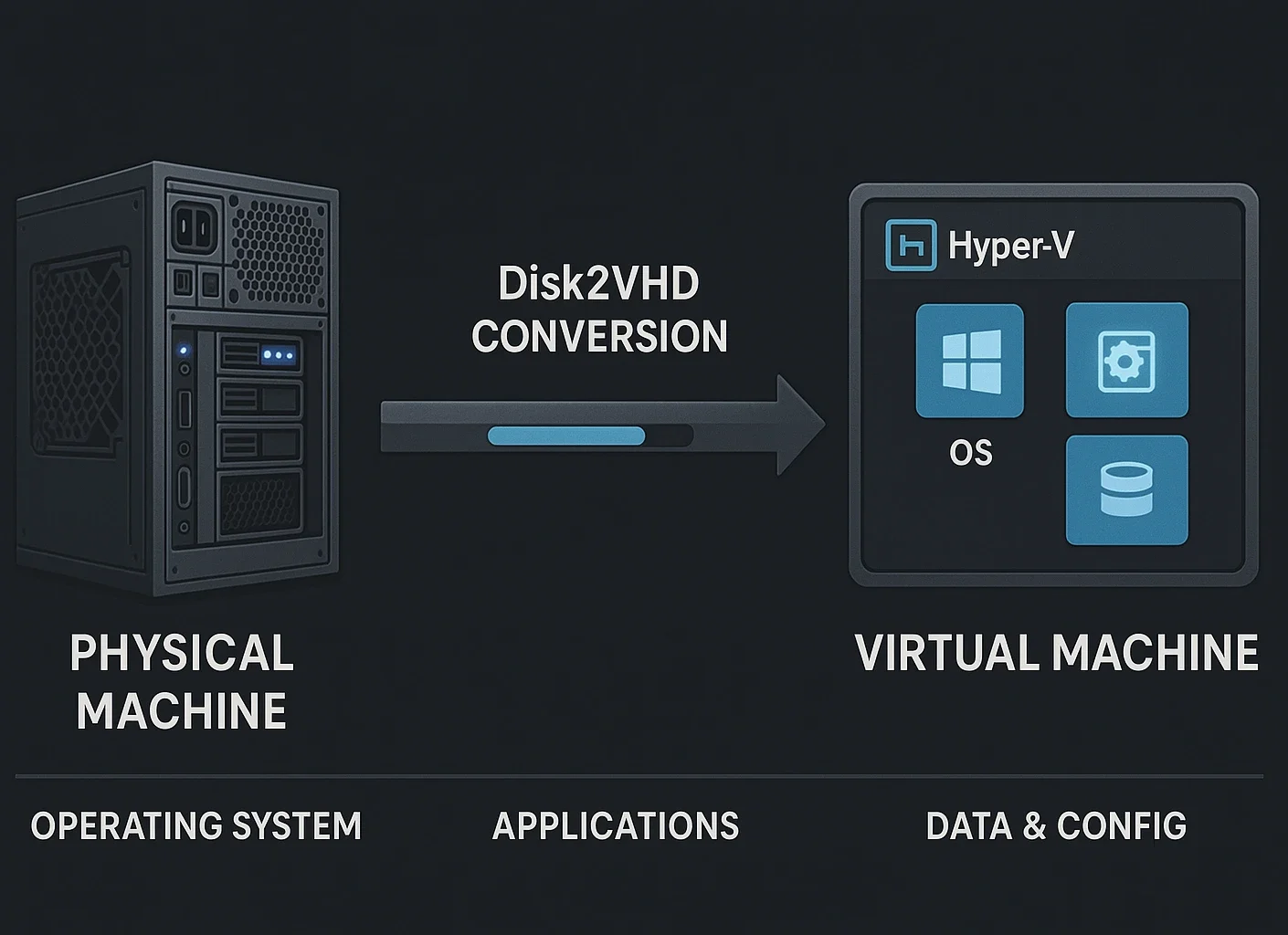
Disk2VHD, un'utility Microsoft gratuita, semplifica l'intero processo creando immagini di dischi virtuali dal tuo sistema in esecuzione senza downtime. Questa guida ti accompagna in ogni passaggio, dalla preparazione del sistema e configurazione di Disk2VHD al deployment della tua macchina virtuale e troubleshooting dei problemi comuni lungo il percorso.
Sia che tu stia consolidando server o testando strategie di virtualizzazione, questo approccio pratico non richiede investimento finanziario o procedure di deployment complesse, rendendolo accessibile per organizzazioni di qualsiasi dimensione.
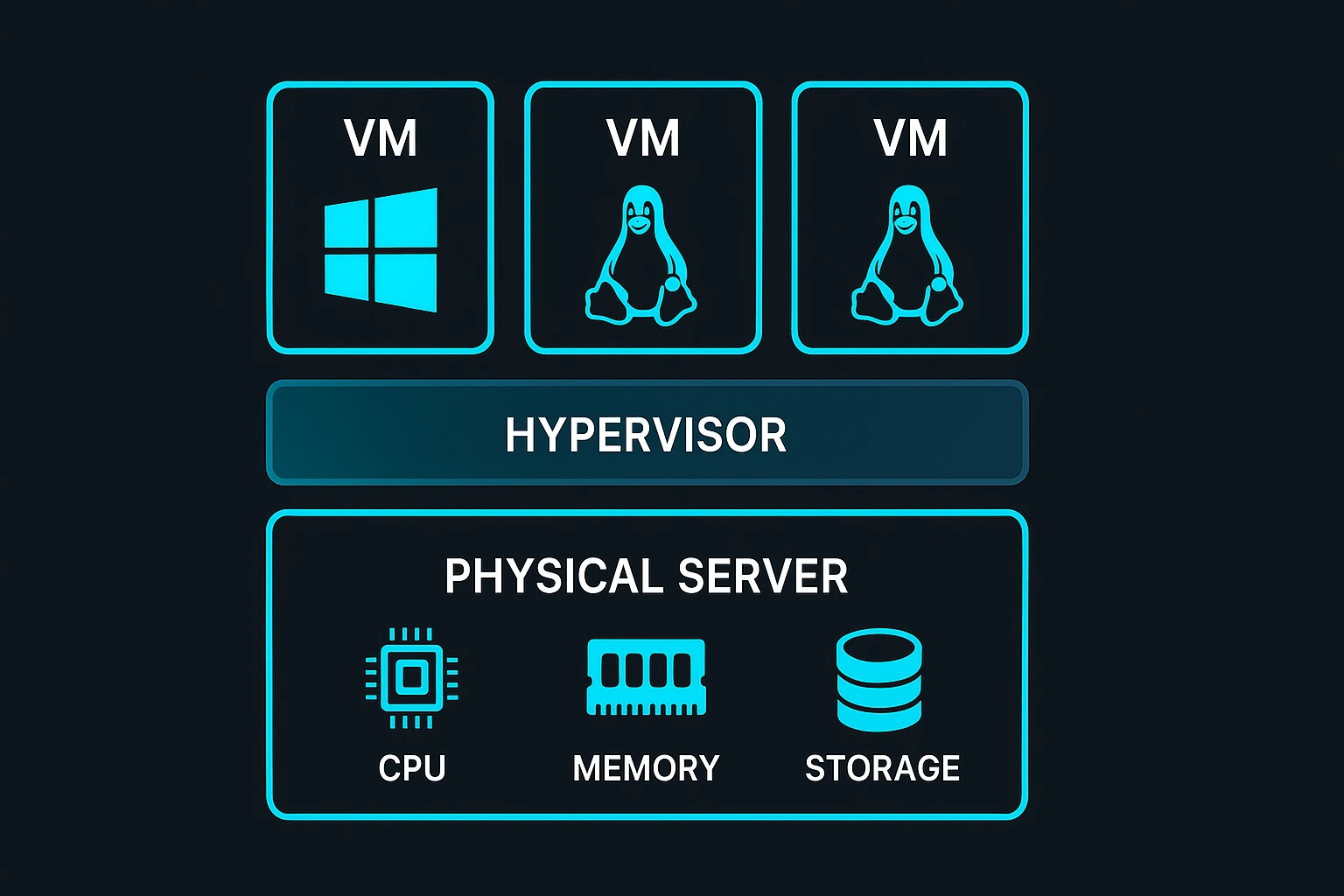
Comprendere la conversione da fisico a virtuale (P2V)
La conversione da fisico a virtuale trasforma un sistema informatico fisico completo in una macchina virtuale catturando l'intera struttura disco, incluso il sistema operativo, applicazioni installate, dati utente e configurazioni di sistema.
Il risultato è una macchina virtuale che funziona identicamente al tuo sistema fisico originale ma gira in un ambiente virtualizzato, offrendoti la flessibilità di spostare workload tra diverse piattaforme hardware senza reinstallare software o riconfigurare applicazioni.
Quando dovresti virtualizzare una macchina fisica?
Le organizzazioni stanno sempre più adottando la virtualizzazione per modernizzare la loro infrastruttura IT, spinte da risparmi di costo e vantaggi operativi convincenti. Il mercato del software di virtualizzazione ha generato $94.82 billion in 2025 ed è previsto che raggiunga 218,76 miliardi di dollari entro il 2030.
Vantaggi chiave della virtualizzazione
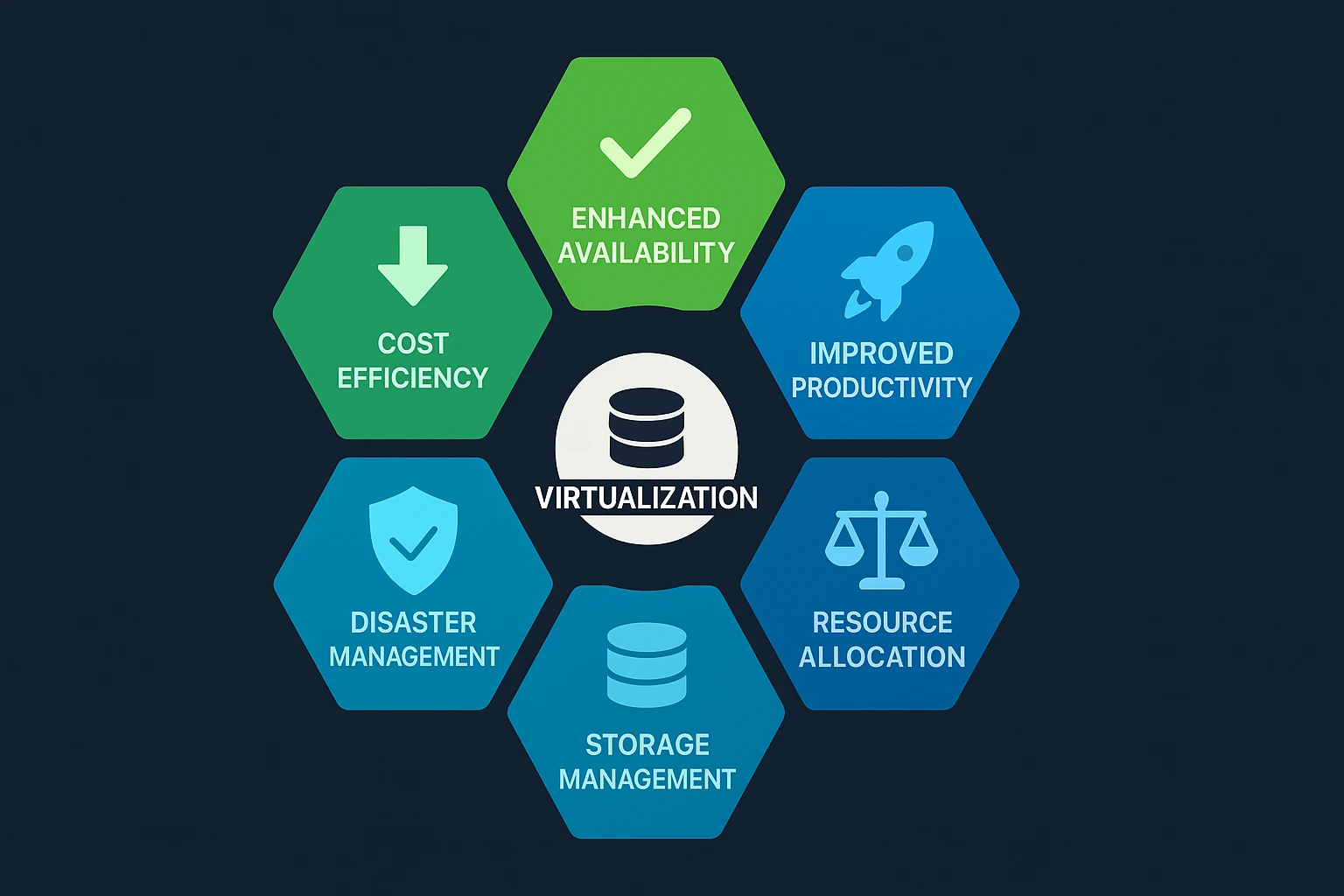
Efficienza dei Costi – La virtualizzazione riduce le spese eliminando la necessità di più server fisici. Le organizzazioni segnalano rapporti di consolidamento server significativi. superando 10:1.
Disponibilità Migliorata – Le macchine virtuali si trasferiscono su server funzionanti durante i guasti hardware con tempo di inattività minimo, mentre le macchine fisiche rimangono vincolate a specifici hardware.
Maggiore Produttività – Distribuire nuovi server virtuali richiede minuti anziché giorni perché puoi eseguire il provisioning, clonare o rimuovere istantaneamente senza acquistare hardware. macchine virtuali istantaneamente senza acquistare hardware.
Preparazione al Disaster Recovery – I dati mostrano che 68% delle organizzazioni considerano la virtualizzazione critica per le loro strategie di disaster recovery perché le macchine virtuali consentono il ripristino rapido dopo i guasti.
Gestione Centralizzata dell'Archiviazione – La virtualizzazione fornisce controllo centralizzato delle risorse di archiviazione, consentendo agli amministratori di modificare le allocazioni di archiviazione dinamicamente. Questa centralizzazione garantisce che l'archiviazione condivisa funzioni al massimo dell'efficienza su tutti i server virtuali, riducendo al contempo la complessità della gestione delle singole configurazioni di disco fisico.
Cos'è Disk2VHD?
Disk2VHD è un'utilità gratuita di Microsoft che crea file Virtual Hard Disk (VHD o VHDX) da dischi fisici mentre il sistema continua a funzionare. A differenza di molti strumenti di conversione P2V che richiedono l'avvio da media speciali o lo spegnimento del sistema, Disk2VHD funziona su sistemi in esecuzione senza interruzioni.
Lo strumento utilizza il Servizio Copia Shadow del Volume Windows (VSS) per creare snapshot coerenti e point-in-time dei volumi selezionati durante l'operazione attiva. Questa funzionalità significa che puoi convertire il tuo sistema continuando a lavorare, mantenendo le applicazioni disponibili senza pianificare tempi di inattività per il processo di conversione.
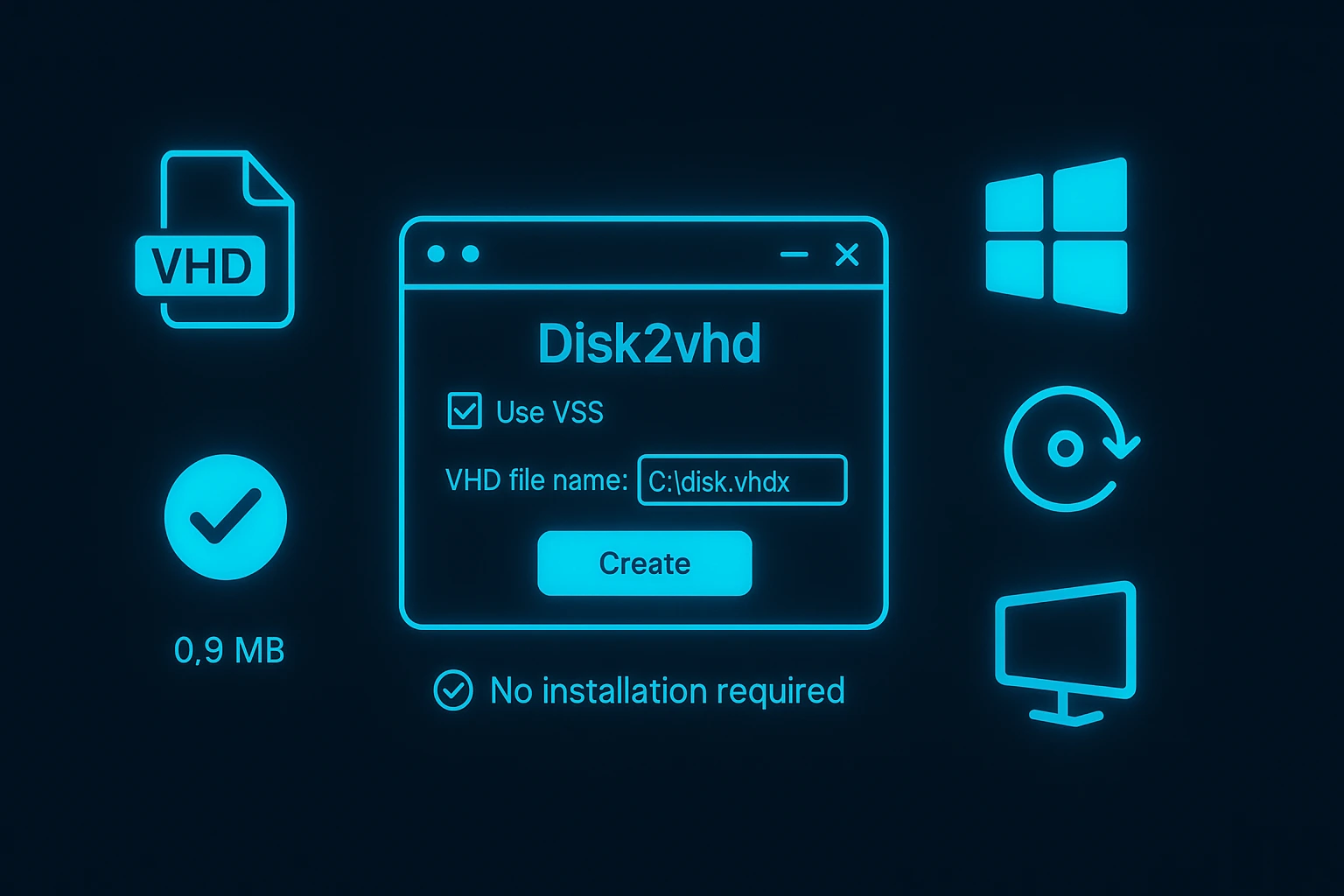
Questo strumento fornisce il livello di conversione che trasforma l'infrastruttura fisica in file di disco virtuale portabili compatibili con le moderne piattaforme di virtualizzazione.
Perché Usare Disk2VHD per la Conversione P2V?
Disk2VHD si distingue tra gli strumenti P2V perché converte sistemi in esecuzione senza richiedere tempi di inattività del sistema o media di avvio speciali. Sebbene soluzioni aziendali come VMware vCenter Converter o Acronis offrano più funzionalità, Disk2VHD fornisce un'alternativa leggera e gratuita che gestisce efficacemente la maggior parte degli scenari di conversione standard.
Lo strumento funziona direttamente con il Servizio Copia Shadow del Volume Windows per creare snapshot coerenti mentre le applicazioni continuano a funzionare. Questo approccio elimina la necessità di pianificare finestre di manutenzione o interrompere le operazioni aziendali durante la conversione.
Per le organizzazioni che testano strategie di virtualizzazione o migrano singoli server, Disk2VHD offre un punto di ingresso senza rischi che non richiede investimenti finanziari o procedure di distribuzione complesse.
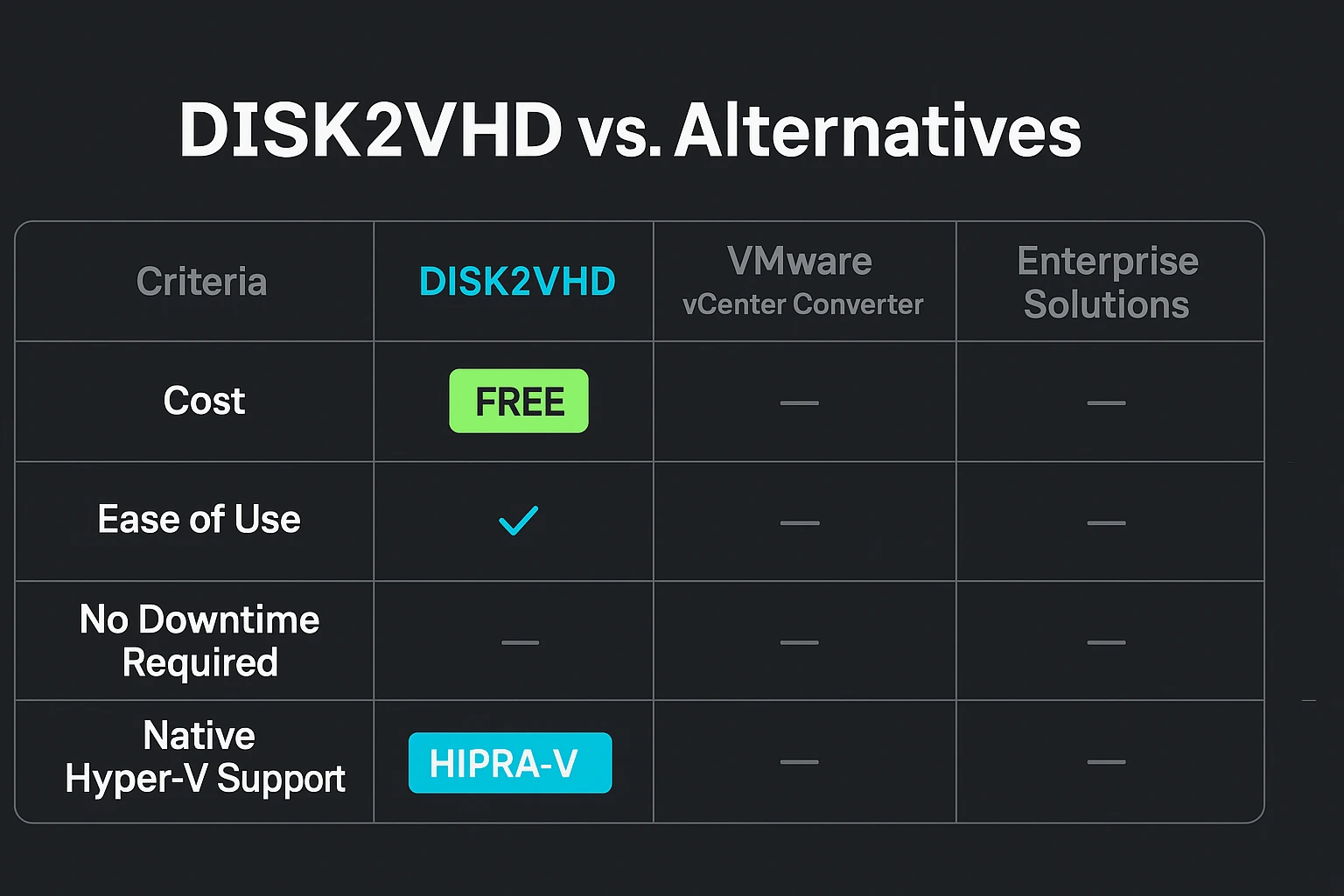
Disk2VHD crea formati VHD e VHDX nativi che si integrano direttamente con Microsoft Hyper-V senza richiedere passaggi di conversione intermedi. I dischi virtuali risultanti funzionano immediatamente con le implementazioni Windows Server 2012 e successive di Hyper-V, snellendo il processo di migrazione dall'hardware fisico all'infrastruttura virtuale.
Questa compatibilità diretta riduce il tempo di conversione ed elimina i potenziali problemi di compatibilità che possono verificarsi quando si utilizzano formati di disco di terze parti.
VHDX vs VHD: Comprendere i Formati di Disco Virtuale
Quando crei dischi virtuali con Disk2VHD, devi scegliere tra i formati VHD e VHDX, e questa scelta influisce sulla capacità della tua macchina virtuale, sulle prestazioni e sulla compatibilità con diverse piattaforme di virtualizzazione. Comprendere le loro differenze ti aiuta a fare la scelta giusta per il tuo ambiente specifico e le tue esigenze future.
| Funzione | VHD | VHDX |
| Dimensione Massima | 2 TB | 64 TB |
| Dimensione Settore Logico | 512 byte | 4 KB (ottimizzato per hardware moderno) |
| Protezione dalla corruzione dei dati | Basilare | Avanzata con registrazione dei metadati |
| Ridimensionamento in tempo reale | Non supportato | Supportata mentre la VM è in esecuzione |
| Protezione da interruzioni di alimentazione | Limitato | Migliorata con tracciamento delle modifiche |
| Opzioni dimensione blocco | Fisso | Blocchi più grandi e ottimizzati per dischi dinamici |
| Supporto per terze parti | VirtualBox, VMware e altri | Principalmente Hyper-V (supporto limitato altrove) |
| Introdotto | 2003 (Connectix/Microsoft) | 2012 (Windows 8/Server 2012) |
Quando usare VHDX – Scegli VHDX per tutti i deployment Hyper-V su Server 2012 e versioni successive perché offre prestazioni superiori, sicurezza più forte grazie alla protezione dalla corruzione, e supporto per dischi virtuali più grandi fino a 64TB.
Il formato si allinea meglio con l'hardware di archiviazione moderno che utilizza settori da 4KB, garantendo prestazioni migliori e maggiore resilienza contro interruzioni di alimentazione o crash di sistema.
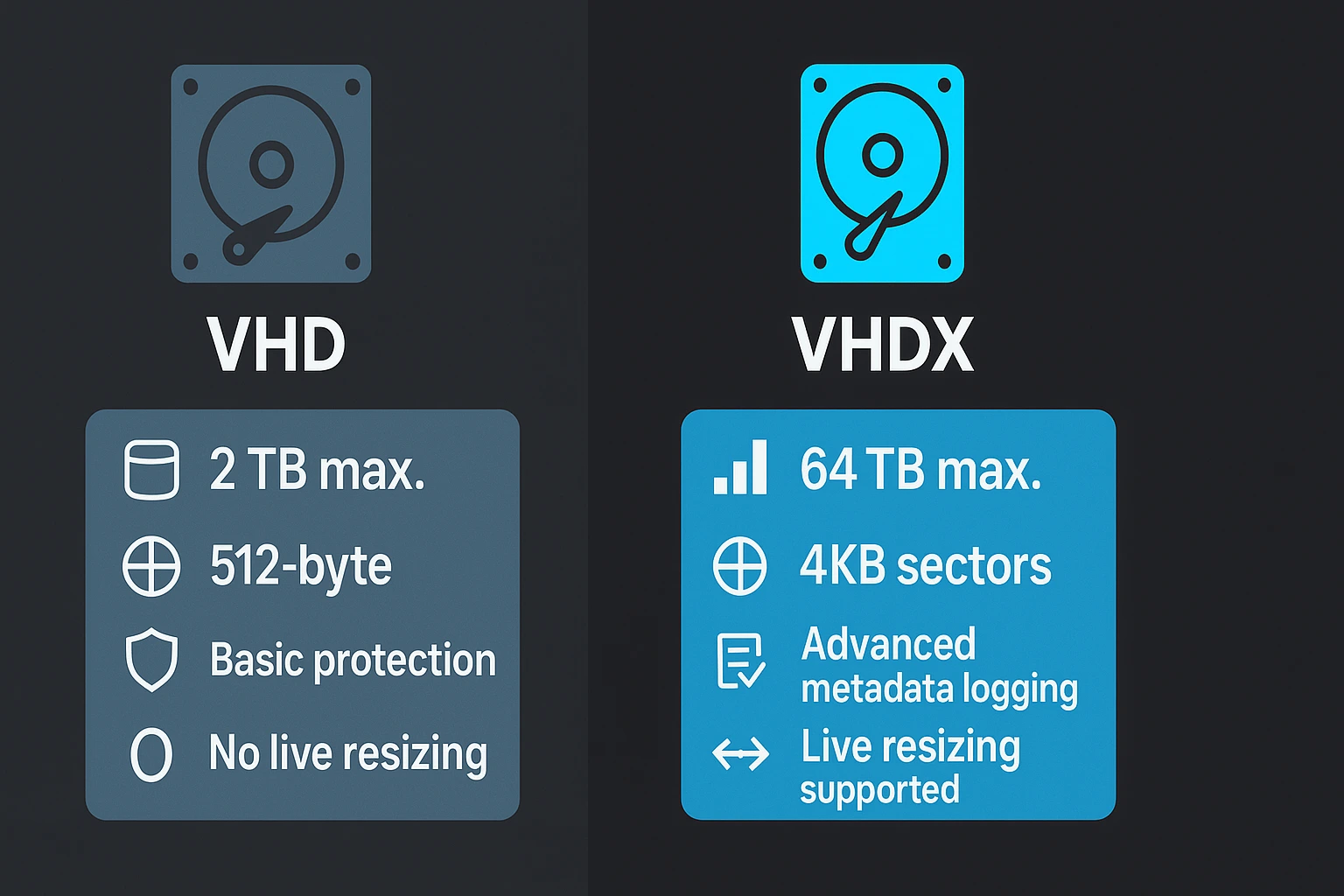
Quando usare VHD – Seleziona VHD solo quando hai bisogno di compatibilità con piattaforme di virtualizzazione più vecchie o sistemi legacy che non supportano il formato VHDX più recente. Alcuni hypervisor di terze parti, come VirtualBox e VMware, richiedono il formato VHD o necessitano di una conversione da VHDX a VHD prima di poter utilizzare il disco virtuale.
Per i nuovi deployment che utilizzano Microsoft Hyper-V, VHDX è la scelta consigliata perché offre vantaggi significativi in capacità, affidabilità e prestazioni senza compromessi rilevanti.
Prerequisiti prima di iniziare la conversione P2V
Prima di avviare la conversione fisico-virtuale, verifica che questi requisiti siano soddisfatti per evitare errori di conversione o file di disco virtuale corrotti. Dedicare tempo alla preparazione per l'uso nella migrazione su PC virtuali crea transizioni fluide e previene problemi che potrebbero costringerti a riavviare l'intero processo di conversione.
Checklist pre-migrazione
Prima di avviare la conversione fisico-virtuale, verifica questi requisiti per evitare errori di conversione o file di disco virtuale corrotti. Dedicare tempo alla preparazione adeguata del sistema previene problemi che potrebbero costringerti a riavviare l'intero processo di conversione.
Ecco la tua checklist pre-migrazione:
- Spazio disco sufficiente: Verifica che la posizione di destinazione disponga di spazio libero sufficiente per archiviare il file VHDX, che corrisponderà approssimativamente alla capacità utilizzata del disco fisico. Aggiungi un buffer extra del 10-20% per l'overhead e la possibile espansione durante il processo di conversione.
- Accesso Amministrativo: Esegui Disk2VHD con privilegi amministratore per accedere ai volumi di sistema e creare immagini disco, poiché gli account utente standard non dispongono delle autorizzazioni per leggere le partizioni di avvio e i file di sistema. Fai clic destro sull'eseguibile e seleziona "Esegui come amministratore" prima di avviare.
- Servizio Copia Shadow del Volume: Verifica che VSS sia in esecuzione sul tuo sistema, poiché Disk2VHD ne ha bisogno per creare snapshot coerenti dei volumi attivi. Controlla i Servizi (services.msc) e assicurati che lo stato di VSS risulti "In esecuzione" prima di avviare la conversione.
- Chiudi le applicazioni che consumano molte risorse: Sebbene Disk2VHD possa essere eseguito su sistemi attivi, chiudere le applicazioni non necessarie riduce il carico di sistema e accelera notevolmente il processo di conversione. Se possibile, interrompi i server di database, il software di editing video e i programmi di backup.
- Rete o Disco Separato per l'Output: Salva il file VHDX su un disco fisico diverso da quello in corso di conversione, perché salvare sullo stesso disco degrada drasticamente le prestazioni e aumenta i tempi di conversione di ore. Per questo scopo funzionano bene anche le condivisioni di rete, purché abbiano sufficiente larghezza di banda e capacità di archiviazione.
- Rivedi la configurazione del sistema: Annota l'indirizzo IP attuale, il nome del computer e le configurazioni critiche perché dovrai verificare queste impostazioni dopo la migrazione. Le macchine virtuali ricevono nuovi indirizzi MAC, che possono influire sulla configurazione di rete e sulle licenze software.
Come usare Disk2VHD: guida passo dopo passo alla conversione P2V
Devi migrare un vecchio server o fare il backup di un sistema critico, ma non sai bene come usare Disk2vhd? Inizia scaricando questo utility Microsoft versatile e segui un approccio strutturato per una conversione riuscita.
Questa sezione ti guida attraverso ogni opzione di configurazione e spiega le scelte importanti che dovrai fare durante il processo di conversione.
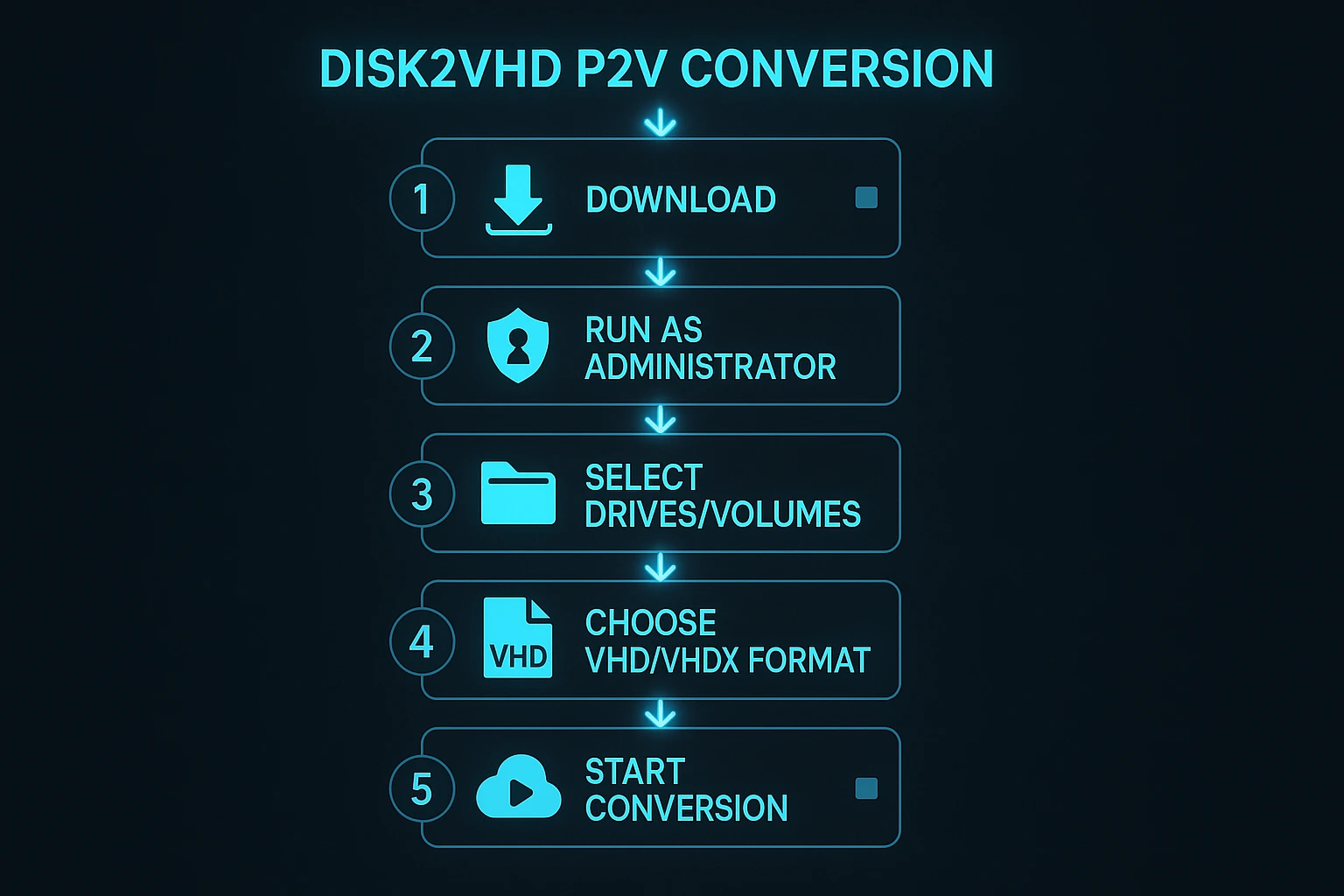
Passaggio 1: Scarica ed esegui Disk2VHD
Scarica Disk2VHD dal sito ufficiale Pagina Sysinternals Windows, dove Microsoft fornisce lo strumento come download gratuito senza richiedere registrazione. Il download è disponibile come archivio ZIP con versioni sia a 32 bit che a 64 bit, assicurando compatibilità con diverse installazioni Windows.
il file ZIP in una posizione comoda sul tuo computer, ad esempio il Desktop o la cartella Download. Fai clic con il tasto destro sulla versione appropriata per il tuo sistema (disk2vhd64.exe per sistemi a 64 bit oppure disk2vhd.exe per sistemi a 32 bit) e seleziona "Esegui come amministratore" per avviare lo strumento con i permessi necessari.
Configura opzioni Disk2VHD
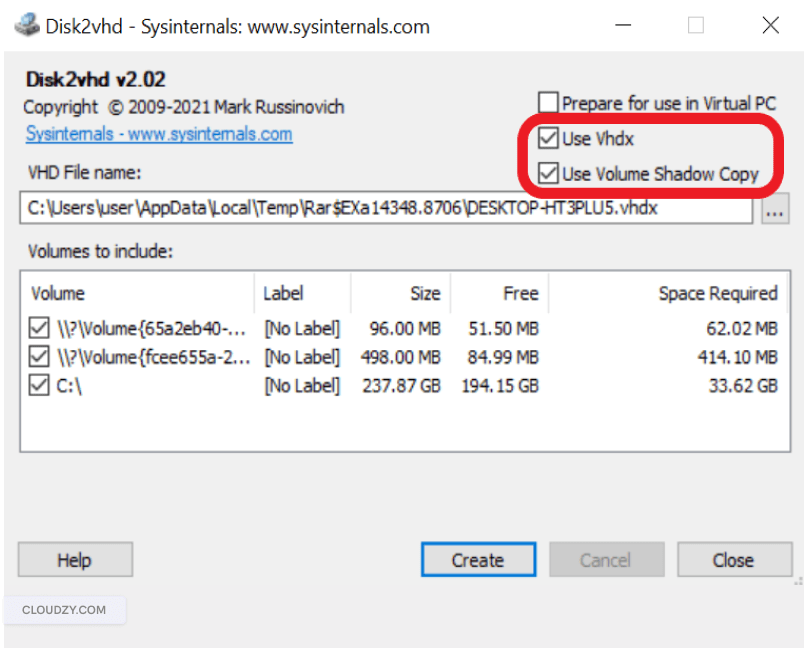
Quando si apre la finestra di Disk2VHD, vedrai diverse opzioni di configurazione che controllano il modo in cui avviene la conversione e il formato del file di output. Ogni opzione ti aiuta a creare un disco virtuale che soddisfa i tuoi requisiti specifici. Ecco cosa fanno e quando usarle:
Usa Vhdx – Seleziona questa opzione per creare un file VHDX anziché il formato VHD più datato, che ti garantisce supporto fino a 64TB di storage, protezione migliorata dalla corruzione dei dati e prestazioni migliori con hardware moderno. Questa opzione deve essere selezionata per tutte le nuove conversioni verso Hyper-V in esecuzione su Windows Server 2012 o versioni successive.
Usa Volume Shadow Copy – Attiva questa opzione per creare backup coerenti delle tue applicazioni in esecuzione e dei tuoi dati tramite il servizio Windows Volume Shadow Copy Service. VSS garantisce l'integrità dei dati acquisendo snapshot in un determinato momento, il che risulta particolarmente importante per i sistemi di produzione con applicazioni attive o database che scrivono frequentemente su disco.
L'opzione "Prepare for Use in Virtual PC" di Disk2VHD: a cosa serve?
Prepara per l'uso su PC Virtuale – Questa casella di controllo corrisponde all'opzione "prepara per l'uso in Virtual PC" nell'interfaccia di disk2vhd. Se la selezioni, i driver specifici di Virtual PC vengono iniettati nel tuo disco rigido virtuale. La funzione è stata progettata per la piattaforma Virtual PC legacy che Microsoft ha interrotto a favore di Hyper-V.
Le moderne distribuzioni Hyper-V non richiedono questa opzione perché Hyper-V utilizza i Servizi di integrazione per fornire driver ottimizzati alle macchine virtuali. I Servizi di integrazione si installano automaticamente al primo avvio di una macchina virtuale Windows in Hyper-V, offrendo prestazioni e compatibilità superiori rispetto ai driver legacy di Virtual PC.
Lascia questa opzione deselezionata a meno che tu non abbia specificamente bisogno di compatibilità con versioni precedenti di Microsoft Virtual PC che risalgono a prima di Windows 8. Per tutti gli scenari di virtualizzazione contemporanei che utilizzano Hyper-V su Windows Server 2012 o versioni successive, disabilitare questa impostazione produce dischi virtuali più puliti che si integrano più agevolmente negli ambienti hypervisor moderni.
Quando gli amministratori di sistema cercano di preparare l'uso in disk2vhd di Virtual PC, spesso scoprono che questa impostazione è raramente necessaria per le piattaforme di virtualizzazione contemporanee che utilizzano metodi di integrazione dei driver più avanzati.
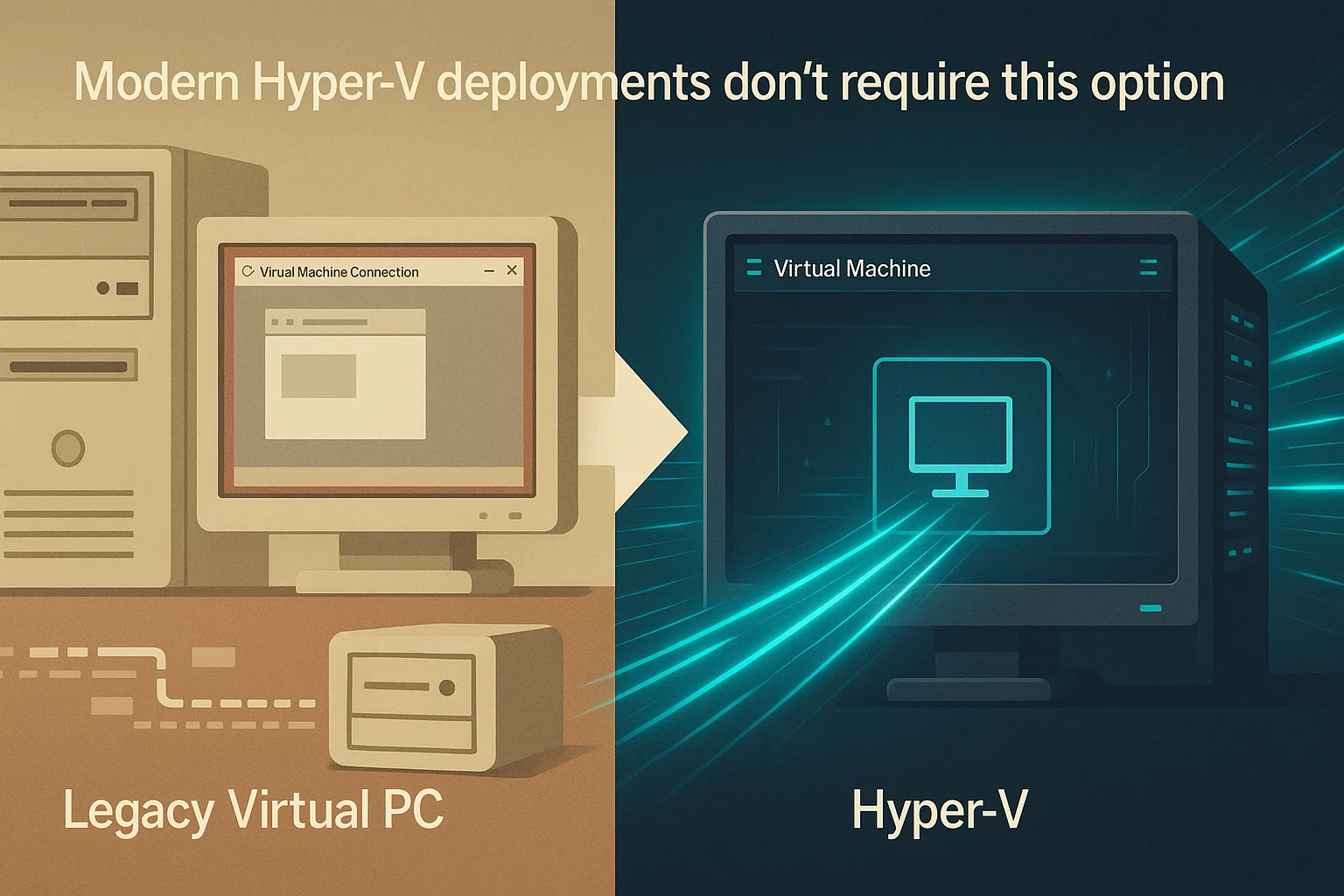
Seleziona i volumi da includere L'elenco dei volumi mostra tutti i drive disponibili nel tuo sistema, inclusa la partizione del sistema operativo principale e tutte le partizioni di sistema nascoste. Seleziona i volumi che vuoi includere nella macchina virtuale.
Per una VM avviabile, devi includere sia l'unità di sistema (solitamente C:) che la partizione System Reserved (di solito un piccolo volume senza etichetta di circa 100-500 MB). Senza la partizione System Reserved, la tua macchina virtuale non si avvierà perché contiene i file di avvio critici.
Scegli il percorso di destinazione Specifica dove Disk2VHD deve salvare il file VHDX inserendo il percorso completo, incluso il nome del file. Ricorda di salvare su un disco fisico diverso da quello in corso di conversione per prestazioni ottimali. I percorsi di rete funzionano bene se hai connettività di rete affidabile e larghezza di banda sufficiente.
Dopo aver configurato queste impostazioni, fai clic sul pulsante "Create" per iniziare il processo di conversione. Disk2VHD comincerà a creare il tuo file VHDX.
Cosa aspettarsi durante la conversione:
| Aspetto | Dettagli |
| Tempo di conversione | Dipende dal volume di dati e dalla velocità di lettura/scrittura del disco |
| Monitoraggio Avanzamento | Barra di avanzamento in tempo reale e tempo rimanente stimato mostrati nella finestra di Disk2VHD |
| Utilizzo di Sistema | Puoi continuare a lavorare, ma aspettati prestazioni più lente a causa delle operazioni di disco I/O |
| Azione Consigliata | Salva su un disco fisico diverso per velocità ottimale |
Il processo di conversione viene eseguito in background utilizzando il Servizio Copia Shadow del volume, quindi il tuo sistema rimane operativo durante l'intero processo.
Passaggio 2: Copia il file VHDX nell'host Hyper-V
Dopo che Disk2VHD completa la conversione, individua il tuo file VHDX nel percorso di destinazione che hai specificato durante il passaggio di configurazione. Copia questo file nella directory dei dischi rigidi virtuali del tuo server Hyper-V, che si trova solitamente in una di queste posizioni standard a seconda della configurazione del tuo server:
-
C:\Users\Public\Documents\Hyper-V\Virtual Hard Disks\ -
D:\Hyper-V\Virtual Hard Disks\ (custom location)
La copia potrebbe richiedere considerevolmente tempo se stai trasferendo file VHDX di grandi dimensioni su una connessione di rete con larghezza di banda limitata. Utilizzare un'unità USB collegata direttamente o un'archiviazione locale può velocizzare significativamente questo processo, specialmente per dischi virtuali più grandi di 100 GB.
Passaggio 3: Crea una macchina virtuale in Hyper-V Manager
Apri Hyper-V Manager sul tuo server host cercandolo nel menu Start o accedendovi tramite Server Manager. Nel riquadro Azioni sul lato destro della finestra, fai clic su Nuovo e poi seleziona Macchina Virtuale per avviare la Procedura guidata Nuova macchina virtuale, che ti guida attraverso il processo di configurazione passo dopo passo.
Specifica il nome e la posizione
Immetti un nome descrittivo per la tua macchina virtuale che ti aiuti a identificarla tra le altre VM che potresti stare eseguendo. Questo nome appare nell'elenco delle macchine virtuali di Hyper-V Manager e in vari strumenti di gestione.
Facoltativamente, puoi modificare la posizione di archiviazione predefinita per i file di configurazione della VM se hai una struttura di directory specifica o un'organizzazione dell'archiviazione per la tua infrastruttura virtuale.
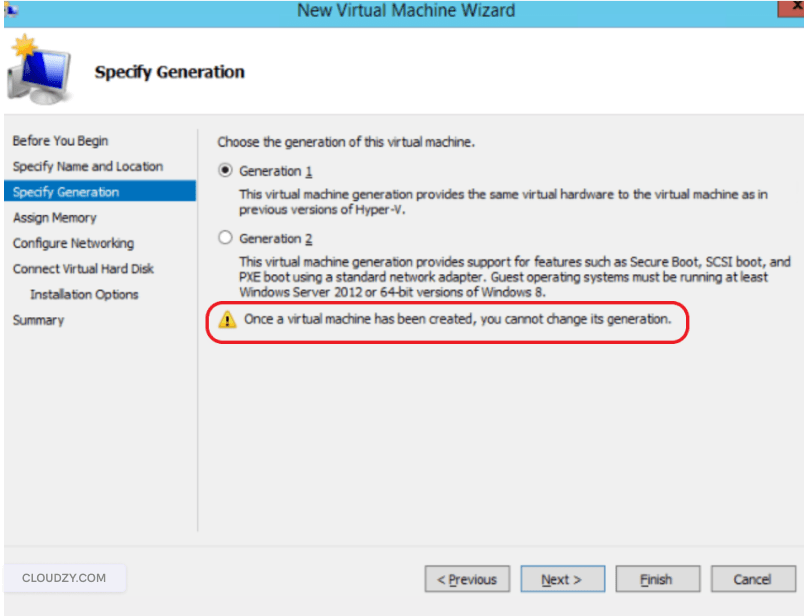
Specifica Generazione
Questo passaggio è critico e non può essere modificato dopo la creazione della VM, quindi scegliere la generazione corretta da subito evita di dover eliminare e ricreare la macchina virtuale. Hyper-V offre due generazioni con caratteristiche distinte che influenzano compatibilità, prestazioni e capacità di sicurezza.
| Funzione | Generazione 1 | Generazione 2 |
| Tipo di Firmware | BIOS | UEFI |
| Sistemi operativi supportati | La maggior parte dei sistemi operativi guest, incluse le versioni precedenti | Windows 8/Server 2012 e versioni più recenti, distribuzioni Linux moderne |
| Opzioni di avvio | IDE, CD-ROM, rete, floppy | SCSI, CD-ROM, rete (senza floppy o IDE) |
| Funzioni di Sicurezza | Standard | Secure Boot, TPM, VM protette |
| Prestazioni | Buono | Migliore (basato su SCSI) |
| VRAM Massima | 1 TB | 240TB |
Scegli Generazione 1 se la tua macchina fisica esegue Windows 7, Windows Server 2008 R2 o sistemi operativi più vecchi che non supportano il firmware UEFI. La generazione 1 garantisce compatibilità più ampia con i sistemi legacy e consente l'avvio da controller IDE, che alcuni sistemi operativi più vecchi richiedono.
Scegli Generazione 2 per sistemi Windows 8/Server 2012 o più recenti installati con modalità avvio UEFI. La generazione 2 offre una sicurezza superiore attraverso il supporto di Secure Boot e TPM, prestazioni migliori grazie ai controller di archiviazione virtuale SCSI, e vantaggi del firmware UEFI che garantiscono tempi di avvio più veloci. Per i deployment moderni, la generazione 2 è la scelta preferita perché si allinea agli standard hardware e software attuali.
Assegna Memoria
Alloca RAM per la tua macchina virtuale in base a quello che la tua macchina fisica utilizzava per i tuoi carichi di lavoro tipici. La quantità deve corrispondere o superare la memoria della tua macchina fisica affinché le applicazioni funzionino correttamente.
Considera la memoria totale del server host quando allochi risorse per evitare di eseguire l'over-commit di RAM su più macchine virtuali. Puoi usare Dynamic Memory per permettere a Hyper-V di regolare l'allocazione di memoria in base alle esigenze del carico di lavoro, il che garantisce un migliore utilizzo delle risorse nel tuo ambiente di virtualizzazione.
Configura Rete
Seleziona uno switch virtuale per connettere la VM alla rete, consentendole di comunicare con altri sistemi e accedere alle risorse di rete. Se non hai ancora creato uno switch virtuale, puoi impostare questa opzione su "Non connesso" e configurare la rete dopo aver creato la VM attraverso le impostazioni dello switch virtuale in Hyper-V Manager.
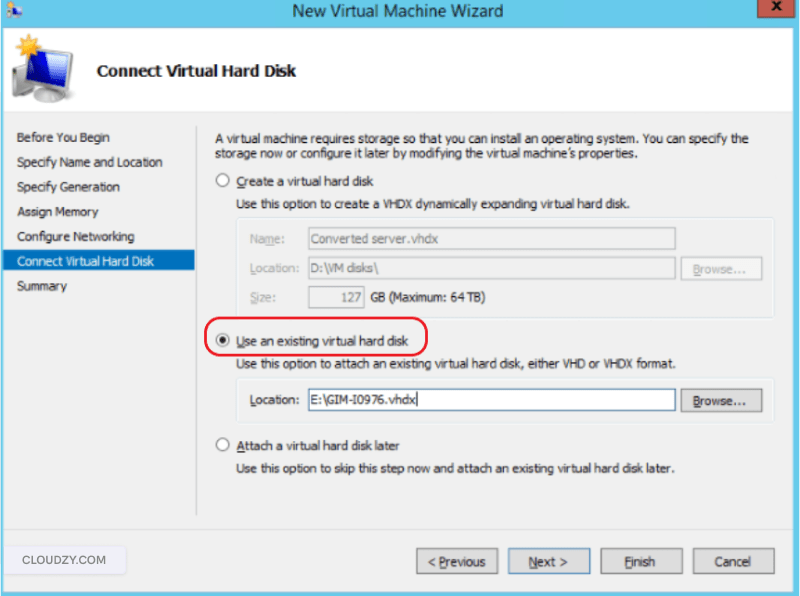
Collega disco rigido virtuale
Qui colleghi il file VHDX che hai creato con Disk2VHD alla tua nuova macchina virtuale, rendendolo il dispositivo di archiviazione primario della VM. Seleziona "Usa un disco rigido virtuale esistente" e fai clic su "Sfoglia" per aprire la finestra di dialogo di selezione file.
Accedi al percorso dove hai copiato il tuo file VHDX e selezionalo. Questo comunica a Hyper-V di usare il tuo disco fisico convertito come archiviazione della macchina virtuale, preservando tutti i dati, le applicazioni e le configurazioni dal tuo sistema originale.
Completa la procedura guidata
Rivedi il riepilogo della configurazione per verificare che tutte le impostazioni siano corrette, inclusa la generazione, l'allocazione di memoria e il percorso del disco rigido virtuale. Fai clic su "Fine" per creare la macchina virtuale. Hyper-V aggiunge la nuova VM all'elenco delle macchine virtuali, dove puoi gestirla insieme agli altri sistemi virtuali.
Passaggio 4: Avvia e connettiti alla tua macchina virtuale
In Hyper-V Manager, individua la macchina virtuale appena creata nell'elenco Macchine virtuali visualizzato nel riquadro centrale. Fai clic con il tasto destro sul nome della VM e seleziona "Avvia" dal menu di scelta rapida per accendere la macchina virtuale.
Poi fai di nuovo clic con il tasto destro e seleziona "Connetti" per aprire una finestra della console che mostra il display della VM, dandoti accesso diretto all'output dello schermo della macchina virtuale e permettendoti di interagire con essa come se fosse un computer fisico.
Considerazioni al primo avvio
L'avvio iniziale richiede più tempo rispetto agli avvii successivi perché Windows rileva i cambiamenti hardware e deve configurarsi per il nuovo ambiente virtuale. L'ambiente virtuale presenta hardware completamente diverso rispetto al tuo computer fisico originale, inclusi adattatori di rete virtuale, controller SCSI virtuali e funzionalità CPU virtualizzate.
Windows installa automaticamente i driver per l'hardware virtuale durante il primo avvio, e potresti vedere notifiche di installazione dispositivi o finestre di dialogo di configurazione mentre il sistema si adatta al nuovo ambiente.
Durante il processo di avvio potrai vedere schermate di configurazione Windows o notifiche di installazione driver. Consenti a questi processi di completarsi senza interromperli, poiché sono necessari per il corretto funzionamento della macchina virtuale.
Dopo alcuni minuti, dovresti vedere la schermata di accesso Windows con il tuo sfondo desktop familiare e gli account utente. La tua macchina virtuale è ora operativa e contiene tutte le applicazioni, i dati e le configurazioni dal tuo computer fisico.
Problemi Comuni al Primo Avvio
Schermo Nero con Cursore Se vedi solo uno schermo nero con un cursore lampeggiante e niente altro si carica dopo diversi minuti, la tua VM potrebbe essere impostata sulla generazione sbagliata per il tuo sistema operativo. Prova a ricreare la VM con Generazione 2 (se il tuo sistema operativo è Windows 8/Server 2012 o più recente) o Generazione 1 (per sistemi operativi più vecchi che non supportano l'avvio UEFI).
Errore di avvio Verifica di aver selezionato sia il volume di sistema che la partizione System Reserved durante il processo di conversione Disk2VHD controllando le impostazioni di conversione. Senza la partizione di avvio contenente il bootloader e i dati di configurazione dell'avvio, la VM non può avviarsi correttamente e visualizzerà errori di avvio.
Errori Driver – Per Windows 10/11 e Windows Server 2016 o successivi, Hyper-V Integration Services si installa automaticamente e viene aggiornato tramite Windows Update, fornendo driver ottimizzati e funzionalità come sincronizzazione dell'ora, monitoraggio del heartbeat e miglior integrazione del mouse.
Sistemi operativi più vecchi come Windows 7 o Windows Server 2012 richiedono l'installazione manuale dal menu Azione dell'host Hyper-V utilizzando "Inserisci disco di configurazione Integration Services" per il corretto riconoscimento dell'hardware virtuale e le prestazioni.
Utilizzo di Disk2VHD da Riga di Comando
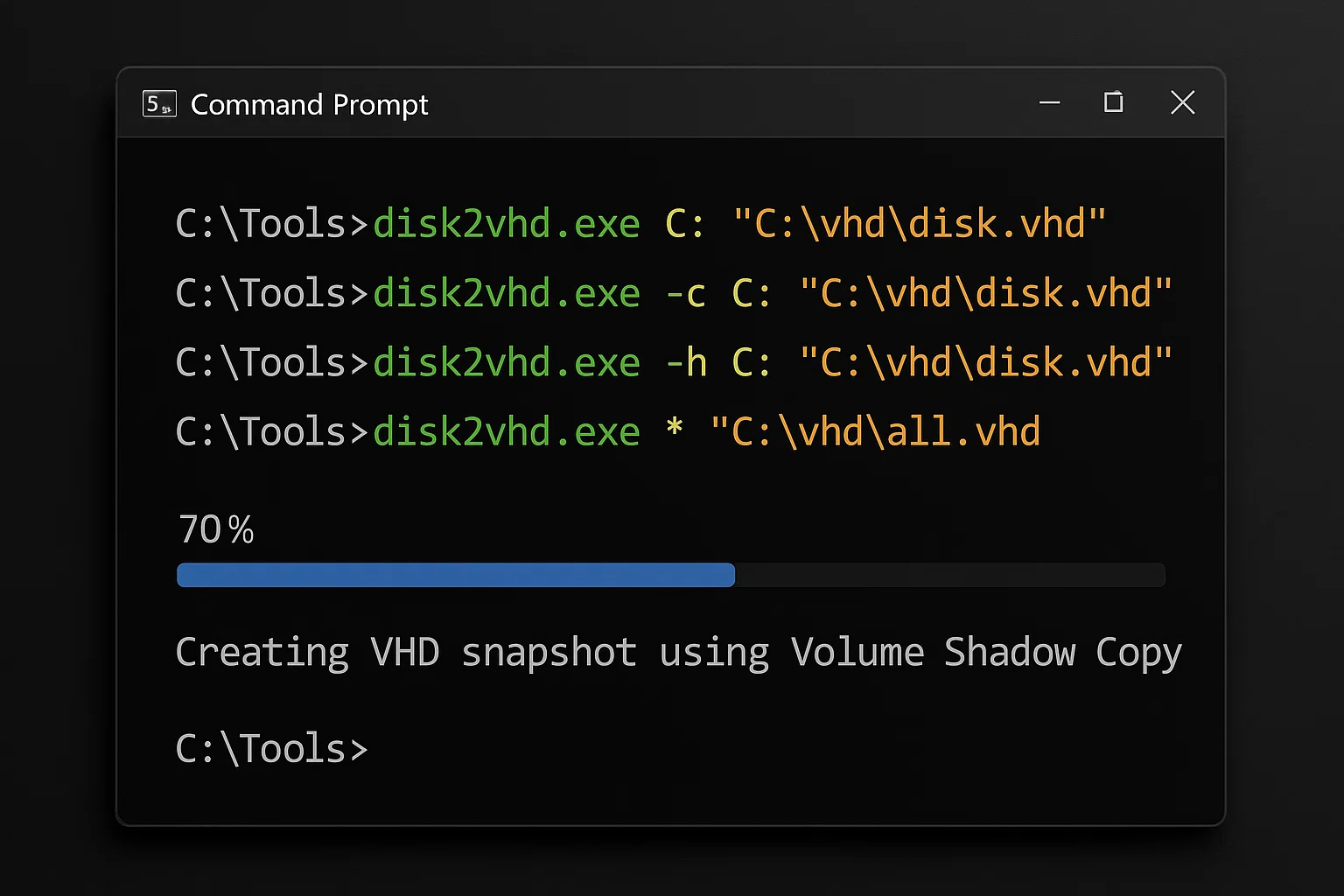 Disk2VHD supporta l'operazione da riga di comando per automazione, scripting e scenari di gestione remota dove devi pianificare conversioni o integrarle nei flussi di lavoro esistenti. L'interfaccia della riga di comando fornisce accesso programmatico a tutte le funzionalità di Disk2VHD senza richiedere interazione con l'interfaccia grafica, rendendola preziosa per gli amministratori di sistema che gestiscono più server.
Quando le organizzazioni devono preparare disk2vhd per l'uso in virtual pc su più macchine sistematicamente, lo scripting da riga di comando abilita l'elaborazione in batch e le pianificazioni di conversione automatizzate.
Sintassi dei Comandi
disk2vhd.exe <[drive:]> <vhd/vhdx filename>Flag da Riga di Comando
-c bandiera Crea una copia diretta senza usare Volume Shadow Copy, il che può essere utile quando VSS non è disponibile o per conversioni di dati non critici dove la consistenza non è altrettanto importante. Questa modalità esegue più velocemente ma non garantisce snapshot coerenti con l'applicazione dei sistemi in esecuzione.
-h bandiera Prepara il VHD per l'uso con la piattaforma Virtual PC legacy, aggiungendo metadati specifici che Virtual PC si aspetta. Questa opzione corrisponde all'opzione "prepara per l'uso in virtual pc" di Disk2VHD che vedi nell'interfaccia grafica. I deployment moderni che utilizzano Hyper-V o altre piattaforme di virtualizzazione contemporanee raramente richiedono questo flag.
* wildcard Include tutti i volumi nella conversione quando utilizzato al posto di lettere di unità specifiche, consentendoti di acquisire l'intero sistema con un singolo comando. Questo assicura che tu non dimentichi accidentalmente nessuna partizione che potrebbe essere necessaria per un avvio riuscito.
Esempi da Riga di Comando
Converti un'unità specifica con VSS:
disk2vhd.exe C: "D:\VHDs\server-backup.vhdx"Converti tutte le unità:
disk2vhd.exe * "\\network-share\backups\complete-system.vhdx"Copia diretta senza VSS:
disk2vhd.exe -c C: "E:\conversions\direct-copy.vhdx"Backup automatico con timestamp (PowerShell):
disk2vhd.exe -c C: "\\file-server\Backups\snapshot-$(Get-Date -f yyyy-MM-dd).vhdx"Puoi integrare questi comandi con Windows Task Scheduler per creare routine di backup automatizzate che vengono eseguite secondo pianificazioni o trigger specifici. Questo approccio fornisce un sistema di backup automatizzato leggero per computer fisici senza richiedere costosi software di backup enterprise o infrastrutture complesse.
Best Practice per una Migrazione P2V di Successo
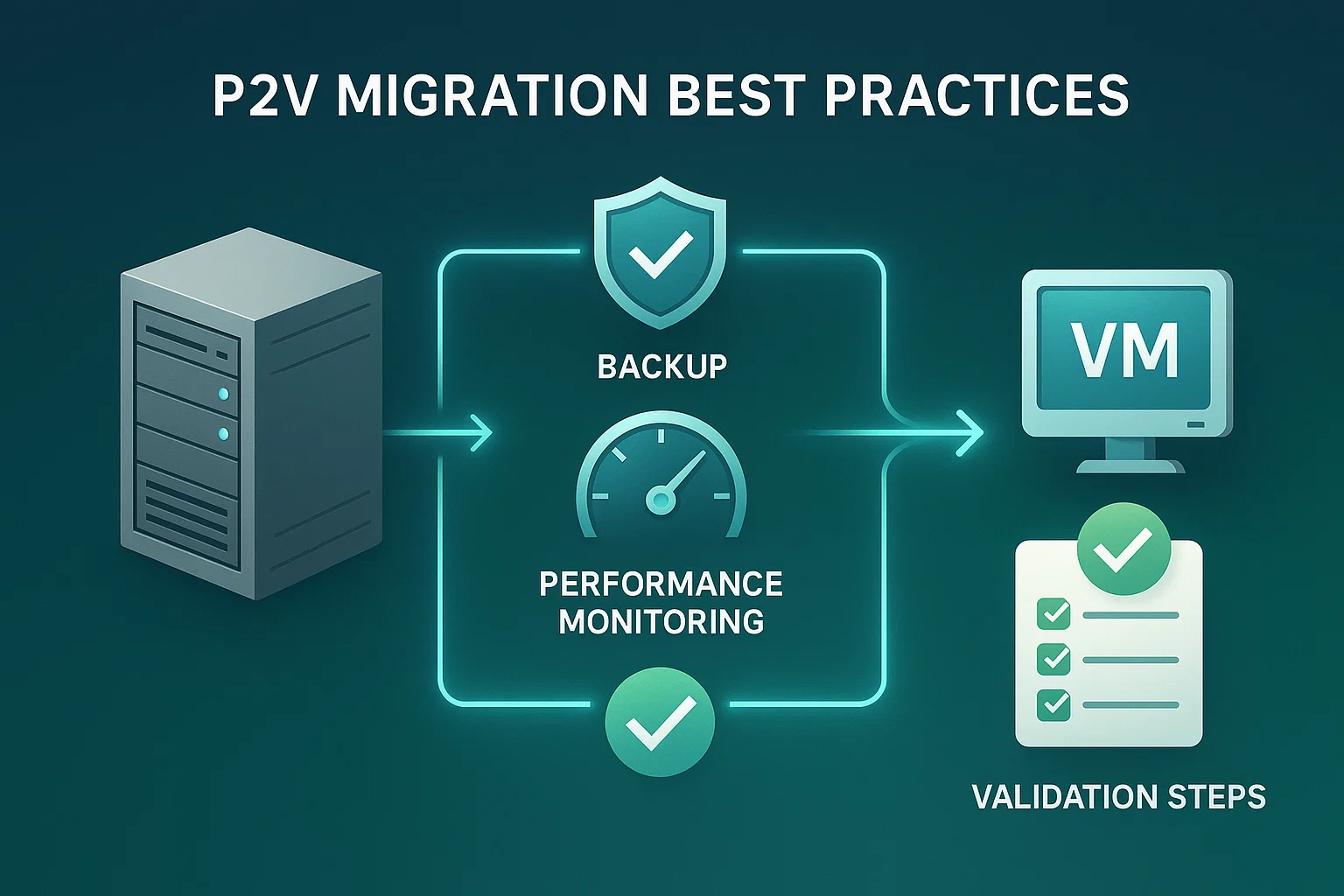
Seguire le procedure consolidate garantisce una conversione da fisico a virtuale fluida e prestazioni VM ottimali dopo la migrazione, aiutandoti a evitare i problemi comuni che possono portare a conversioni fallite o macchine virtuali con prestazioni scadenti. Queste linee guida provengono da anni di esperienza pratica con migrazioni P2V in ambienti diversi.
Procedure consigliate pre-conversione
Chiudi le applicazioni non necessarie Arresta le applicazioni attive, soprattutto database e servizi che eseguono frequenti scritture su disco, come SQL Server, Exchange o strumenti di sincronizzazione file. Questo riduce il rischio di dati incoerenti nell'immagine convertita e accelera il processo di conversione riducendo la contesa del disco.
Usa storage separato Non salvare mai il file VHDX sullo stesso disco che stai convertendo perché ciò causa un grave degrado delle prestazioni e può portare a corruzione dei file a causa di operazioni di lettura/scrittura circolari. Usa condivisioni di rete, unità esterne o dischi fisici diversi per memorizzare l'output della conversione.
Verifica la funzionalità VSS Conferma che Volume Shadow Copy Service sia in esecuzione prima di iniziare la conversione per acquisire snapshot coerenti dei tuoi dati. Apri Servizi (services.msc), individua "Copia shadow del volume" e verifica che lo stato sia "In esecuzione" con tipo di avvio automatico configurato.
Controlla lo spazio su disco Assicurati che la destinazione abbia spazio libero sufficiente per il file VHDX completo, più un buffer aggiuntivo del 10-20% per l'overhead e i file temporanei. I file VHDX dinamici consumano inizialmente meno spazio ma possono crescere fino alla dimensione massima che specifichi durante la conversione, quindi pianifica di conseguenza.
Procedure consigliate post-conversione
Installa Integration Services Dopo che la tua VM si avvia correttamente, installa Hyper-V Integration Services per ottenere driver ottimizzati per i componenti hardware virtuale. Questi componenti forniscono driver ottimizzati per l'hardware virtuale, migliorando significativamente le prestazioni e la funzionalità. Integration Services abilita anche la sincronizzazione dell'ora, il monitoraggio del battito cardiaco e il controllo fluido del mouse tra i sistemi host e guest.
Aggiorna la configurazione di rete Le macchine virtuali ricevono nuovi indirizzi MAC e potenzialmente nuovi indirizzi IP quando si avviano nell'ambiente virtuale. Riconfigura le impostazioni di rete secondo le necessità per evitare conflitti con la macchina fisica originale se entrambi i sistemi verranno eseguiti simultaneamente sulla tua rete.
Verifica la funzionalità dell'applicazione Testa tutte le applicazioni critiche per confermare che funzionino correttamente nell'ambiente virtualizzato, prestando particolare attenzione alle applicazioni che interagiscono con l'hardware o dipendono da configurazioni di sistema specifiche. Alcune applicazioni con licenze specifiche dell'hardware potrebbero richiedere riattivazione o aggiornamenti della licenza dopo la migrazione.
Rimuovi i driver hardware vecchi I driver della macchina fisica per controller RAID, schede di rete specifiche e altro hardware potrebbero causare conflitti o problemi di prestazioni nell'ambiente virtuale. Pulisci i driver inutilizzati per ottimizzare le prestazioni e ridurre la potenziale instabilità del sistema.
Non montare VHDX sulla macchina sorgente Non allegare mai o montare il file VHDX convertito sulla stessa macchina fisica da cui l'hai creato perché viene assegnata una nuova firma del disco per prevenire collisioni. Questo riassegnamento della firma può rendere il file VHDX non avviabile o causare corruzione dei dati. Apri i file VHDX solo sull'host Hyper-V di destinazione dove verranno utilizzati.
Risoluzione dei problemi comuni P2V
I guasti all'avvio dopo la conversione P2V sono generalmente dovuti a driver mancanti o configurazione disco non corretta in Hyper-V. L'hardware del tuo server fisico differisce dall'ambiente virtuale, quindi il sistema operativo non riconosce i controller di archiviazione.
Verifica che il file VHDX sia collegato come dispositivo di avvio primario nelle impostazioni della VM, quindi installa Hyper-V Integration Services per fornire i driver necessari per il riconoscimento dell'hardware virtuale.
Problema: VM non si avvia dopo la conversione

Cause:
- Partizione System Reserved mancante nella conversione
- Generazione VM selezionata in modo errato
- Corruzione dei dati di configurazione dell'avvio
Soluzioni:
- Ricrea il VHDX assicurandoti che sia il volume di sistema che la partizione System Reserved siano selezionati in Disk2VHD prima di avviare la conversione
- Prova l'altra generazione VM (passa tra Generation 1 e Generation 2) per soddisfare i requisiti di avvio del tuo sistema operativo
- Usa Windows Recovery Environment per riparare la configurazione di avvio avviando dai media di installazione Windows ed eseguendo Startup Repair
Problema: Prestazioni di conversione lente
Cause:
- Salvataggio del VHDX nello stesso disco in corso di conversione
- Lo spazio su disco insufficiente sta causando frammentazione
- Alto carico di sistema dalle applicazioni in esecuzione
Soluzioni:
- Salva sempre su un disco fisico diverso o su una posizione di rete con larghezza di banda adeguata e bassa latenza
- Libera spazio su disco nell'unità di destinazione prima di avviare la conversione, rimuovendo almeno il 20% della dimensione del file VHDX
- Chiudi le applicazioni non necessarie prima della conversione per ridurre la contesa di disco I/O e l'utilizzo di CPU
Problema: Problemi di connettività di rete
Cause:
- Assegnazione di nuovo indirizzo MAC
- Configurazione IP statica della macchina fisica
- Driver dell'adattatore di rete virtuale mancanti
Soluzioni:
- Verifica la configurazione dello switch virtuale in Hyper-V Manager e assicurati che sia connesso all'adattatore di rete fisica corretto
- Aggiorna o riconfigura le impostazioni di rete nella VM per soddisfare i requisiti della tua rete, passando da statico a DHCP se appropriato
- Installa Hyper-V Integration Services per driver di rete ottimizzati che forniscono prestazioni e compatibilità migliori
Problema: Errori "Accesso negato" o Autorizzazioni
Cause:
- Disk2VHD non in esecuzione con privilegi di amministratore
- Software di sicurezza che blocca l'accesso al disco
- Autorizzazioni insufficienti sulla cartella di destinazione
Soluzioni:
- Fai clic con il pulsante destro su Disk2VHD e seleziona "Esegui come amministratore" per concedere i permessi necessari per accedere alle partizioni di sistema
- Disabilita temporaneamente il software antivirus durante la conversione poiché alcuni strumenti di sicurezza bloccano le operazioni di accesso al disco a basso livello
- Verifica i permessi di scrittura sulla directory di destinazione e assicurati che l'account abbia il controllo totale sulla posizione target
Porta la Tua Macchina Virtuale nel Cloud con Cloudzy
Sebbene Disk2VHD converta con successo i sistemi fisici in macchine virtuali locali, spostare i tuoi carichi di lavoro virtualizzati nel cloud amplifica i vantaggi. Con Cloudzy, eliminiamo le responsabilità di gestione dell'hardware e forniamo funzionalità di livello enterprise infrastruttura cloud senza la complessità.
Vantaggi della Virtualizzazione nel Cloud

Costi Infrastrutturali Ridotti – Elimina le spese per server fisici, sistemi di raffreddamento, hardware di backup e spazio nei data center. Paghi solo per le risorse che utilizzi, invece di mantenere capacità in eccesso per i picchi di domanda.
Disaster Recovery Automatico – I nostri sistemi di backup multi-livello e i data center distribuiti geograficamente proteggono i tuoi dati meglio della maggior parte delle soluzioni on-premises. Le tue macchine virtuali rimangono accessibili anche durante i guasti hardware locali perché vengono replicate automaticamente in più posizioni.
Accessibilità Globale – Accedi alle tue macchine virtuali da qualsiasi luogo con una connessione internet, usando qualsiasi dispositivo che abbia un browser web o un client desktop remoto. Le VM basate su cloud supportano team remoti e modalità di lavoro flessibili senza richiedere connessioni VPN all'infrastruttura dell'ufficio fisico.
Scalabilità Rapida – Aggiorna o ridimensiona istantaneamente le risorse della VM senza modifiche hardware fisiche. Aggiungi core CPU, memoria o storage in base alle esigenze attuali, senza acquistare nuovi server o aspettare la consegna dell'hardware.
Gestione Professionale – Gestiamo la manutenzione dell'hardware, gli aggiornamenti di sicurezza e il monitoraggio dell'infrastruttura, liberando il tuo team IT dalle attività di manutenzione di routine. Il tuo team può concentrarsi sulle applicazioni e la logica di business invece di applicare patch agli hypervisor o sostituire componenti difettosi.
At Cloudzy, il nostro Cloud VPS i servizi offrono virtualizzazione ad alte prestazioni con tecnologia KVM, storage NVMe SSD per disk I/O veloce e memoria DDR5 per una maggiore reattività delle applicazioni. Le nostre opzioni Linux e Windows VPS forniscono soluzioni flessibili per vari carichi di lavoro. Capire le differenze tipi di macchine virtuali ti aiuta a scegliere la soluzione giusta per le tue esigenze specifiche.
Riepilogo: Virtualizzazione di Sistemi Fisici con Disk2VHD
La conversione P2V usando Disk2VHD fornisce un percorso diretto per modernizzare la tua infrastruttura IT senza strumenti complessi o servizi di migrazione costosi. Lo strumento converte i sistemi in esecuzione senza tempi di inattività, mentre il formato VHDX funziona perfettamente con i deployment Hyper-V moderni.
Seguendo questa guida, puoi eseguire con successo la migrazione di sistemi fisici in ambienti virtuali preservando tutte le tue applicazioni, dati e configurazioni di sistema. La virtualizzazione offre vantaggi misurabili, tra cui costi ridotti, migliori capacità di disaster recovery, migliore utilizzo delle risorse e maggiore flessibilità operativa.



Discussione
Commenti
Accedi per partecipare alla discussione.