

Linux non fornisce un ambiente desktop predefinito. Gli utenti scelgono tra diverse opzioni, con KDE Plasma tra le più ampiamente adottate. L'adozione desktop di Linux è cresciuta significativamente negli ultimi tre anni, con più utenti che passano da Windows e macOS.
KDE Plasma funziona sia come ambiente desktop che come shell grafica per sistemi basati su Linux. Offre un'interfaccia intuitiva per un'interazione efficiente del sistema e un'ampia personalizzazione dell'ambiente. Il sistema include una barra delle applicazioni personalizzabile, un launcher di applicazioni, un'area notifiche, widget ed effetti desktop.
Ottobre 2025 ha portato KDE Plasma 6.5, introducendo il cambio automatico da tema chiaro a scuro in base all'ora e gli angoli delle finestre completamente arrotondati. Gli utenti possono personalizzare il layout del desktop, i colori e l'aspetto generale con un tema KDE Plasma. Questa guida classifica i migliori temi KDE Plasma in base alla qualità del design, alla funzionalità e all'adozione da parte degli utenti.

Come installare KDE Plasma
L'installazione di KDE Plasma richiede un unico comando da riga di comando che varia a seconda della distribuzione. Confronto degli ambienti desktop aiuta gli utenti a comprendere le differenze tra KDE Plasma, GNOME e altre alternative prima dell'installazione. Nel sondaggio Stack Overflow 2024, circa 28,5% degli sviluppatori professionisti ha segnalato Linux come sistema operativo principale per il lavoro.
Comandi di installazione per le distribuzioni principali:
Per Ubuntu:
sudo apt install kubuntu-desktop
Per Debian:
sudo apt install task-kde-desktop
Esegui il comando appropriato nel tuo terminale. Il gestore pacchetti gestisce l'installazione automaticamente. Riavvia il sistema dopo il completamento dell'installazione. Seleziona KDE Plasma dal menu sessione del tuo gestore di accesso al login.
Come installare i temi in KDE Plasma
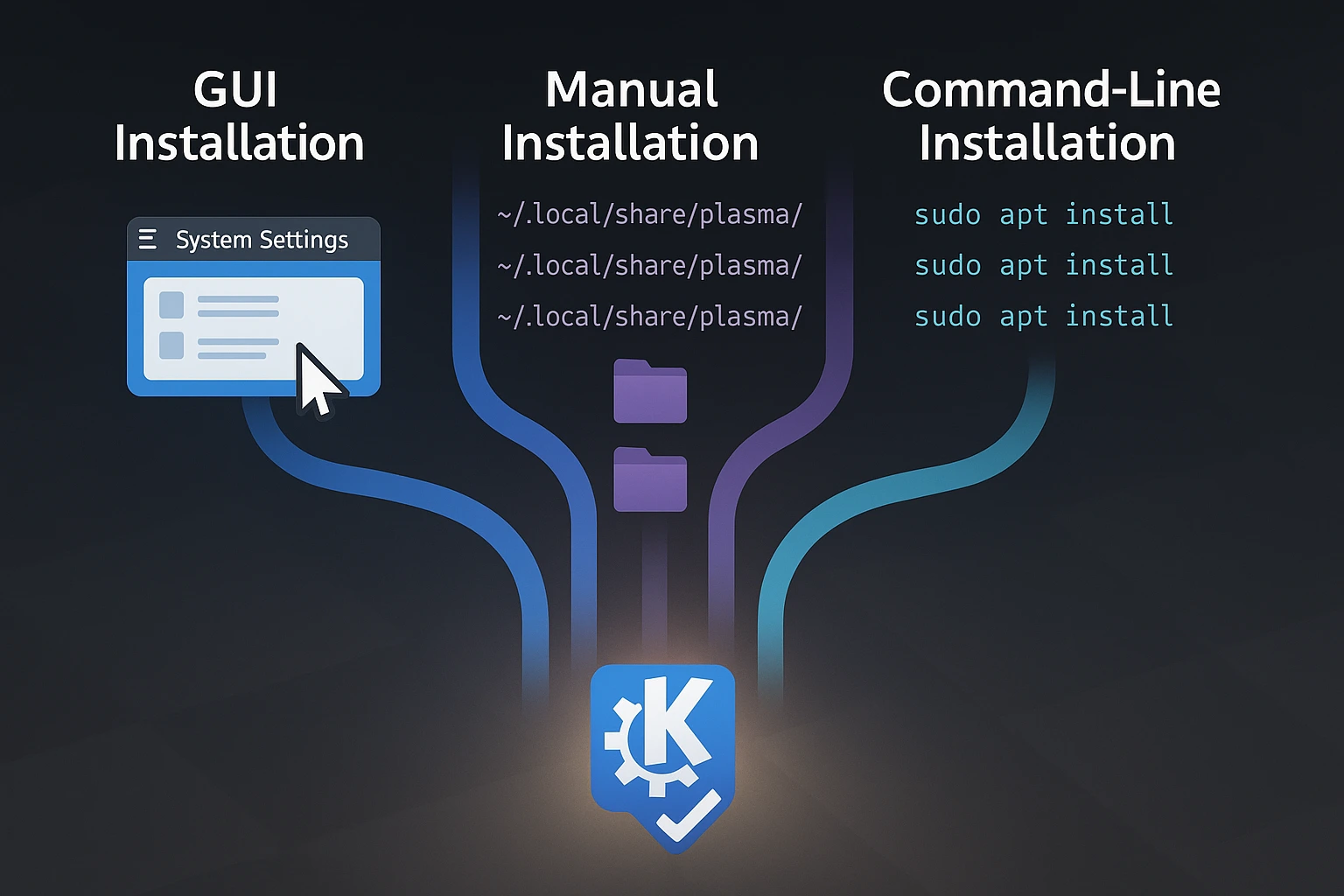
KDE Plasma moderno offre tre metodi di installazione. Il metodo GUI richiede le minori conoscenze tecniche. L'installazione manuale fornisce accesso ai temi non disponibili nello store ufficiale. L'installazione da riga di comando funziona per pacchetti specifici della distribuzione.
Gli utenti di Ubuntu Server devono installa GUI componenti prima che l'installazione del tema diventi possibile. Quota di mercato di Linux su desktop ha raggiunto il 5,03% negli Stati Uniti a giugno 2025, in aumento dal 2,7% a livello globale nel 2022, il che guida continui miglioramenti dell'ambiente desktop.
Metodo 1: Installazione tramite GUI
Impostazioni di sistema fornisce l'installazione diretta dei temi per KDE Plasma 6.5. Accedi a Aspetto, quindi Temi globali, e fai clic su "Scarica nuovi temi globali." Cerca il tema desiderato, fai clic su Installa, selezionalo, e fai clic su Applica.
Impostazioni di sistema installa automaticamente i pacchetti di icone e gli stili Plasma corrispondenti. Questo crea coerenza visiva senza installazioni separate. Le modifiche del tema si applicano immediatamente dopo la selezione.
Metodo 2: Installazione manuale
I temi ospitati su GitHub o sui siti web degli sviluppatori richiedono l'installazione manuale. Scarica il pacchetto del tema come file .tar.gz. Estrai l'archivio.
Copia la cartella Tema globale in ~/.local/share/plasma/look-and-feel/ e la cartella Plasma Theme in ~/.local/share/plasma/desktoptheme/. Apri Impostazioni di Sistema e applica da Aspetto > Temi Globali.
L'installazione manuale richiede meno di cinque minuti una volta che conosci le cartelle giuste. Alcuni temi includono componenti aggiuntivi come schemi di colore o decorazioni delle finestre. Controlla il File README del tema per i requisiti di installazione specifici.
Metodo 3: Installazione da riga di comando
I gestori di pacchetti delle distribuzioni includono alcuni temi. I comandi variano a seconda del tema e della distribuzione. Le sezioni dedicate ai singoli temi qui sotto includono comandi specifici dove disponibili.
Scegli l'installazione grafica quando il tema appare in Impostazioni di sistema. Usa l'installazione manuale per i temi ospitati al di fuori dello store ufficiale. L'installazione da riga di comando funziona meglio quando si integra con la gestione dei pacchetti di sistema.
Migliori temi per KDE Plasma
I temi qui sotto rappresentano i migliori temi KDE disponibili, con le opzioni più scaricate e attivamente mantenute per Plasma 6 KDE nel 2025. Ognuno porta filosofie di design diverse, da minimaliste e pulite a audaci e colorate. La tua scelta dipende dal fatto che tu voglia un raffinamento sottile o una personalità visiva che spicchi.
I metodi di installazione variano a seconda del tema, con la maggior parte disponibile tramite Impostazioni di sistema o gestori di pacchetti. Ogni voce include comandi specifici e dettagli di compatibilità per aiutarti a iniziare velocemente.
1. Breeze

Breeze funge da tema Plasma KDE predefinito e unisce un'estetica pulita con una funzionalità pratica. Con l'arrivo di Plasma 6.5, sono stati introdotti angoli delle finestre completamente arrotondati che ammorbidiscono l'interfaccia, anche se puoi tornare ai bordi squadrati se preferisci l'aspetto tradizionale più marcato.
La filosofia di design minimalista mantiene l'attenzione sui compiti da svolgere piuttosto che distrarla verso elementi decorativi. Breeze si integra perfettamente con tutti i componenti KDE poiché viene fornito preinstallato. Questa compatibilità nativa si estende ad altre personalizzazioni di sistema, come come personalizzare GRUB, creando coerenza visiva su tutto l'ambiente desktop.
Lo sviluppo attivo significa che Breeze evolve con ogni versione di Plasma, ricevendo aggiornamenti e perfezionamenti che lo mantengono attuale. Non è necessaria alcuna installazione poiché viene fornito per impostazione predefinita, ma se l'hai sostituito o rimosso, puoi reinstallarlo con:
sudo apt install breezePer una coerenza completa del tema, puoi anche installare le varianti GTK e icone:
sudo apt install breeze-gtk breeze-icon-theme2. Sweet
Sweet si classifica tra i temi KDE più scaricati disponibili, offrendo un'estetica moderna e colorata costruita su principi di design piatto e minimalista. I colori di accento personalizzabili ti permettono di personalizzare l'aspetto per adattarlo al tuo stile.
Le opzioni di accento rosa e viola distinguono Sweet dalle alternative dai toni neutri che dominano il panorama dei temi. Puoi regolare questi accenti per creare un desktop che senta come tuo.
La popolarità di Sweet deriva dal combinare scelte di colore audaci con elementi di interfaccia puliti che non sacrificano l'usabilità per lo stile. Gli elementi visivi vibranti attraggono gli utenti che desiderano che il loro desktop rifletta la personalità piuttosto che dissolversi nello sfondo.
Sweet si installa tramite Impostazioni di sistema KDE, che fornisce il metodo di installazione più facile e affidabile. Apri Impostazioni di Sistema, accedi a Aspetto, allora Temi Globali, e fare clic su "Scarica nuovi temi globali.”
Cerca "Dolce, fai clic Installa, allora Applica. Sweet si abbina bene al pacchetto Candy Icons, anche se potresti doverlo installare separatamente tramite la sezione Icone in Impostazioni di sistema per una completa coerenza visiva.
Alcune distribuzioni includono Sweet nei loro repository, anche se la disponibilità varia:
sudo apt install plasma-style-sweet3. Materia
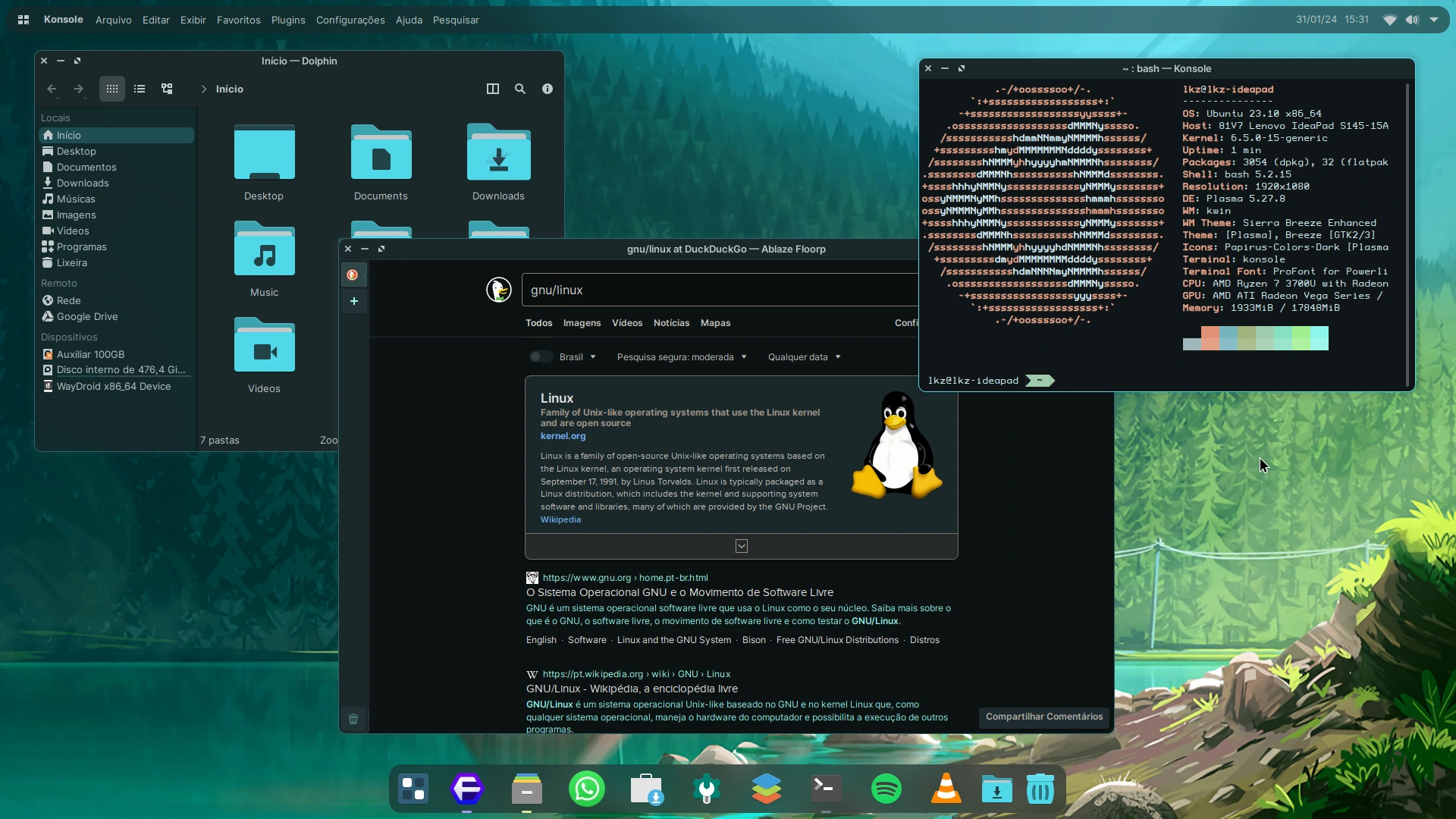
I principi di Material Design modellano l'aspetto di Materia per Plasma KDE. Esistono tre varianti: Materia, Materia Light e Materia Dark. Ognuna presenta tavolozze di colori vibranti e superfici piatte. Il tema offre sia preferenze chiare che scure.
Gli sviluppatori che hanno creato il set di icone Papirus hanno costruito Materia, garantendo coerenza visiva quando abbinati insieme. Materia Dark abbinato alle icone Papirus crea un'estetica unificata in tutto l'ambiente desktop. La tavolozza dei colori segue le linee guida di Material Design di Google adattandole ai requisiti dell'interfaccia di KDE.
Installazione su sistemi basati su Debian:
sudo apt install materia-kdeImpostazioni di sistema offre Materia tramite "Scarica nuovi temi globali". Entrambi i metodi di installazione producono risultati identici. L'installazione da riga di comando bypassa completamente le Impostazioni di sistema.
4. Layan
Layan presenta un design piatto in stile material arricchito da accenti viola, mentre gli elementi traslucidi si combinano con tavolozze di colori audaci per creare un impatto visivo distintivo. Il tema offre varianti chiare e scure, e ognuna include opzioni per stili di decorazione delle finestre solidi o traslucidi per adattarsi alle tue preferenze.
I pulsanti della finestra rimangono attenuati finché non passi il cursore su di essi, creando un feedback visivo interattivo che rende il desktop più reattivo alle tue azioni. Questa scelta progettuale aggiunge un'animazione sottile senza sopraffare l'interfaccia o distrarti dal tuo lavoro.
Gli effetti di trasparenza di Layan funzionano meglio su sistemi abilitati con compositor che eseguono Wayland o X11. Senza un compositor, alcuni elementi visivi potrebbero apparire piatti o non renderizzarsi come previsto.
Installa Layan tramite Impostazioni di Sistema navigando a Aspetto > Temi globali > “Scarica nuovi temi globaliRicerca per "Layan, fai clic Installa, allora Applica per attivare il tema su tutto il desktop.
Per l'installazione manuale o la versione più recente, visita il repository GitHub di Layan e segui lo script di installazione fornito. Nota che Layan offre anche temi GTK per uno stile coerente nelle applicazioni GTK, che si installano separatamente dal tema Plasma.
5. Nordic
La filosofia del design nordico influenza questo tema KDE. Porta tranquillità e semplicità attraverso la tavolozza di colori Nord, enfatizzando gli elementi organici e la praticità. Le varianti chiare e scure dispongono di tavolozze di colori morbide e lenitive.
I toni blu opachi e grigi riducono l'affaticamento visivo durante lunghe sessioni di lavoro. Gli utenti che trascorrono otto o più ore quotidiane al computer beneficiano della tavolozza di colori delicata che riduce l'affaticamento delle interfacce luminose e ad alto contrasto. La temperatura del colore di Nordic si aggira intorno a 6500K, corrispondendo alle condizioni della luce naturale per una visualizzazione confortevole.
Installa Nordic tramite Impostazioni di sistema navigando fino a Aspetto > Temi globali > “Scarica nuovi temi globali. Cerca "Nordico, fai clic Installa, allora Applica per attivare il tema.
Per l'installazione manuale o per accedere alle varianti GTK per un tema coerente delle app, visita il repository GitHub di Nordic e segui le istruzioni di installazione fornite. Nordic si abbina perfettamente con le icone Papirus o Breeze predefinite, offrendoti la flessibilità di adottare l'estetica completa o combinare la tavolozza dei colori di Nordic con il tuo set di icone preferito per un aspetto ibrido.
6. McMojave
McMojave cattura l'aspetto raffinato di macOS Mojave all'interno di KDE Plasma, portando il linguaggio di design raffinato di Apple a Linux attraverso elementi visivi attentamente realizzati. Il supporto della modalità scura crea ambienti desktop visivamente impressionanti, mentre l'attenzione del tema ai dettagli lo rende autentico piuttosto che imitativo.
Gli utenti che apprezzano l'estetica di macOS ma preferiscono la funzionalità di Linux ottengono un'esperienza visiva paragonabile senza sacrificare la flessibilità che rende KDE potente. Il tema replica i controlli della finestra di macOS, le barre delle applicazioni in stile dock e la pulizia visiva mantenendo le estese opzioni di personalizzazione di KDE.
McMojave include temi di cursor e pacchetti di icone che completano l'aspetto ispirato a macOS, offrendoti un'esperienza coerente su tutto il desktop. Questo approccio completo significa che non devi cercare componenti compatibili separatamente.
Installa McMojave tramite Impostazioni di Sistema navigando a Aspetto > Temi globali > “Scarica nuovi temi globali. Cerca "McMojave, fare clic Installa, allora Applica.
Per l'esperienza completa di macOS, inclusi i temi GTK per la coerenza delle applicazioni e componenti aggiuntivi, visita il repository McMojave GitHub e segui lo script di installazione fornito. La variante GTK adatta lo stile delle tue applicazioni al tema Plasma, creando una coerenza visiva uniforme su tutto il sistema.
7. Adapta
Adapta adatta il tema GTK omonimo a KDE Plasma, traendo ispirazione dal Material Design di Google per creare un'esperienza visiva coerente su tutto il desktop. Entrambe le varianti chiara e scura includono colori vivaci e accattivanti che portano modernità e coerenza agli ambienti desktop.
Adapta è pensato per chi apprezza l'estetica e preferisce interfacce armoniose arricchite dalle caratteristiche di design Google in tutto il flusso di lavoro. I colori di accento teal distinguono Adapta dai toni viola e blu comuni in altri temi, mentre la palette funziona meglio su display ad alta risoluzione dove i gradienti sottili diventano più visibili e dettagliati.
Comando di installazione:
sudo apt install plasma-theme-adaptaL'installazione completa il download del pacchetto. Applica il tema tramite Impostazioni di Sistema per attivare i cambiamenti visivi. Le decorazioni delle finestre e lo stile del pannello si aggiornano automaticamente dopo l'applicazione del tema.
8. Orchis
Orchis porta i principi del Material Design a KDE Plasma attraverso un adattamento del popolare tema GTK Orchis. Entrambe le varianti chiara e scura offrono un'estetica raffinata con angoli arrotondati ed elementi dell'interfaccia moderni che risultano puliti senza sembrare sterili.
Il tema funziona meglio se abbinato al motore Kvantum, che gestisce gli effetti di trasparenza e la raffinatezza visiva che il rendering Plasma standard non può ottenere. Eseguire kvantummanager dopo l'installazione ti consente di ottimizzare questi effetti in base alle capacità del tuo hardware e alle tue preferenze visive.
Orchis include componenti di tema completi: decorazioni delle finestre Aurorae, temi Kvantum, schemi di colore Plasma, temi desktop e pacchetti look-and-feel completi. Lo sviluppatore consiglia di installare separatamente il tema icone circolare Tela per una coerenza visiva totale.
Installa Orchis tramite Impostazioni di Sistema navigando a Aspetto > Temi globali > “Scarica nuovi temi globali. Cerca "Orchis, fare clic Installa, allora Applica.
Per l'installazione manuale o gli ultimi aggiornamenti, visita il repository Orchis-kde GitHub, scarica il codice sorgente ed esegui lo script incluso ./install.sh Lo script gestisce automaticamente tutti i componenti del tema, posizionando i file nelle directory corrette per installazioni sia a livello di sistema che specifiche dell'utente.
9. Arco
Arc offre un design piatto e moderno per i desktop KDE Plasma, dove gli aspetti puliti ed eleganti si concentrano su semplicità e raffinatezza senza ornamenti superflui. Il supporto della modalità scura include due modalità distinte etichettate "Dark" e "Darker" e ti offre tre versioni totali tra cui scegliere: Arc, Arc-Darker e Arc-Dark.
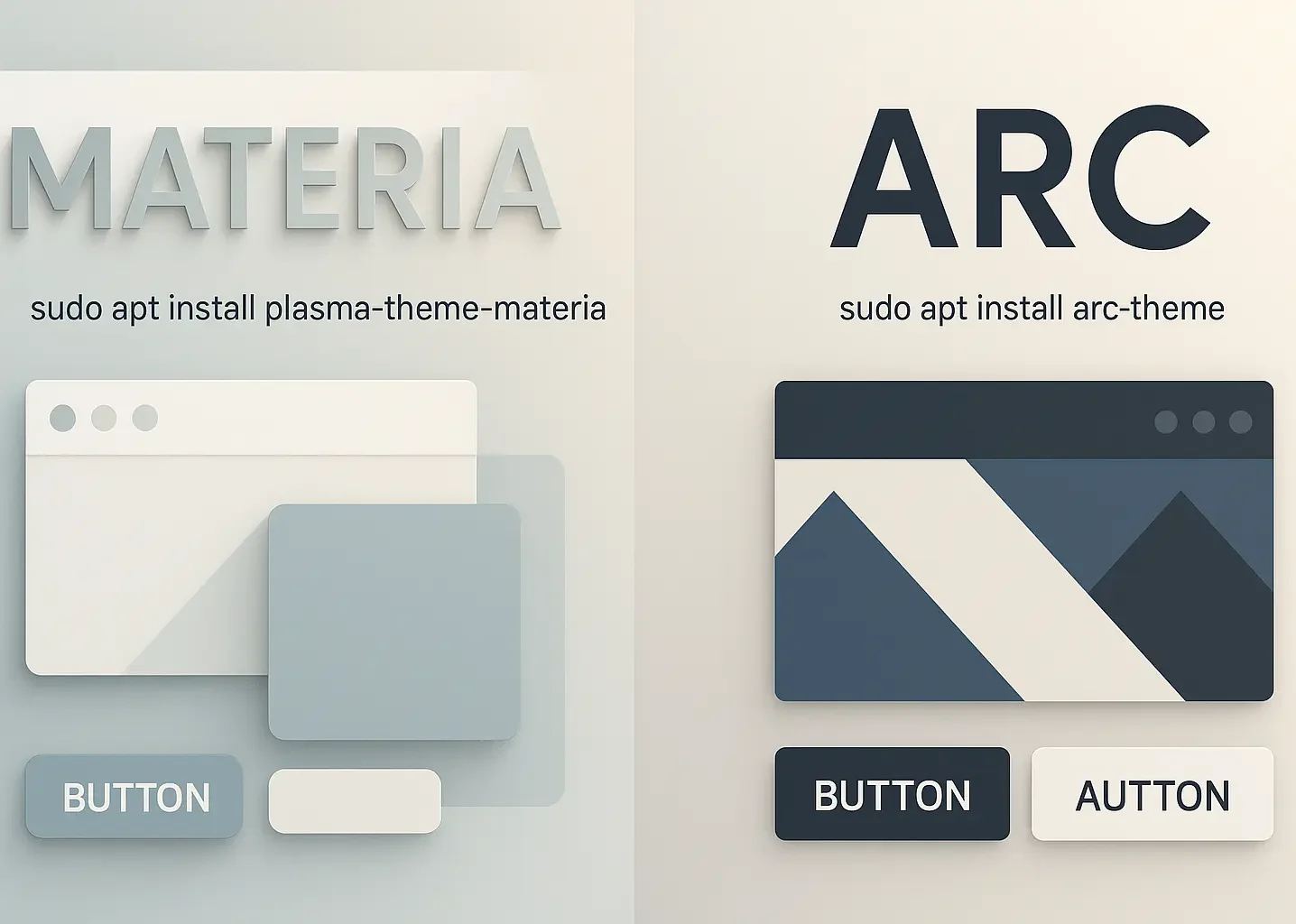
I principi del Material Design informano il design per creare esperienze coerenti e visivamente piacevoli su tutto il desktop. La variante "Darker" riduce la luminosità oltre la modalità "Dark" standard, il che è utile per sessioni di codifica notturne o lavori di scrittura che richiedono uno schermo a basso riflesso per evitare l'affaticamento degli occhi.
Arc mantiene un rapporto di contrasto di almeno 4,5:1 per la leggibilità del testo su tutte le varianti, rispettando gli standard di accessibilità preservando l'appeal estetico del tema. Questa attenzione al contrasto significa che non sacrificherai la leggibilità per lo stile.
Comando di installazione:
sudo apt install arc-kdeNota che Arc-Theme è la variante GTK e si installa separatamente dalla versione Plasma.
10. Aritim
Aritim offre un design sobrio in entrambe le varianti chiara e scura, dove angoli arrotondati e ombre sottili creano un'estetica morbida e accogliente che risulta meno rigida rispetto ai temi tradizionali con spigoli acuti. Aritim Light utilizza schemi di colore grigio chiaro intervallati da colori di accento, mentre Aritim Dark offre un aspetto scuro e affascinante adatto per condizioni di scarsa illuminazione.
Gli schemi di colore grigio scuro nella variante Dark migliorano il contrasto e la leggibilità senza stancare gli occhi durante sessioni di lavoro prolungate. Entrambe le varianti offrono flessibilità di personalizzazione, rendendo Aritim adatto per chi cerca opzioni moderne e adattabili che possono evolversi con le esigenze del proprio flusso di lavoro.
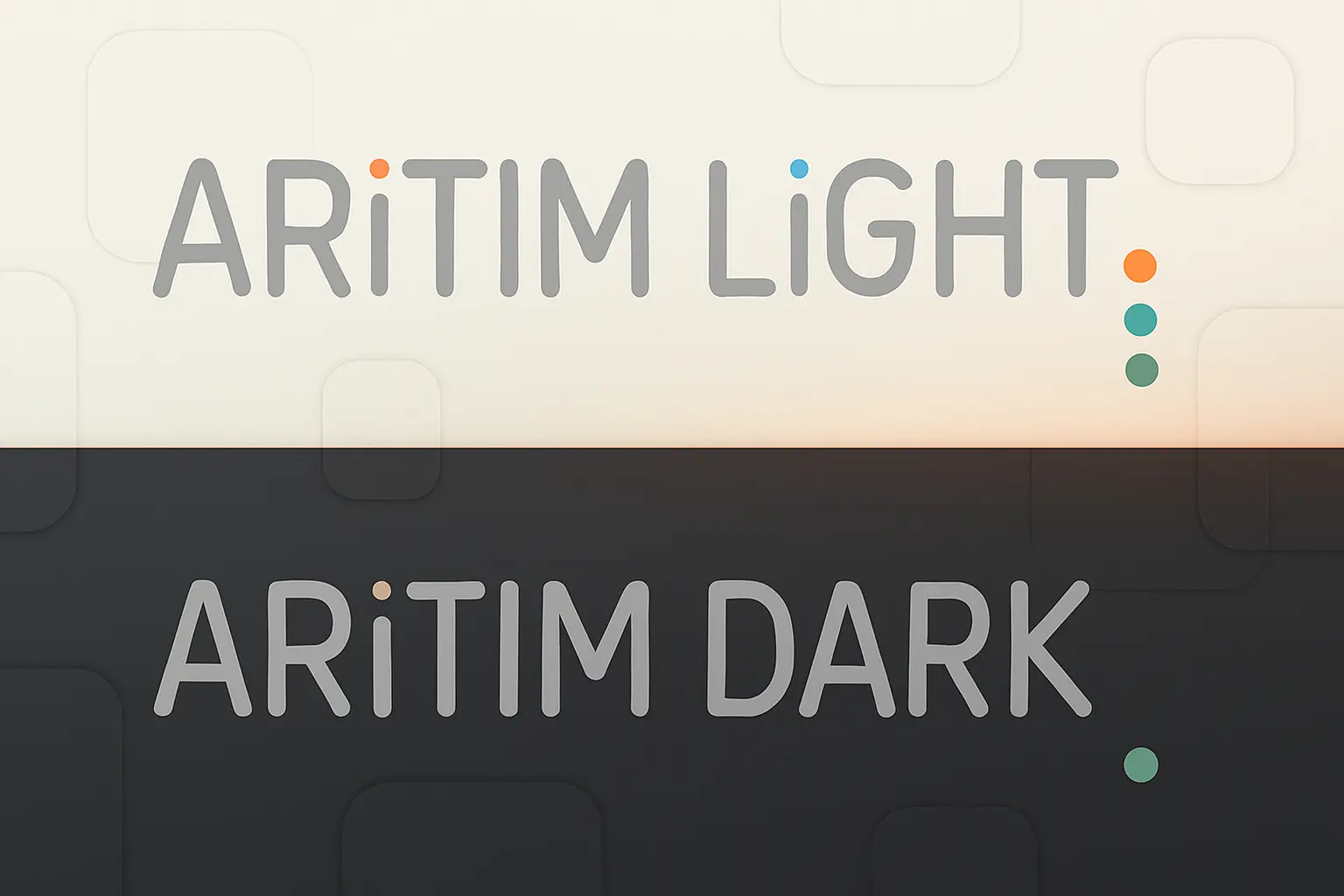
Installazione tramite Impostazioni di Sistema: Apri Impostazioni di Sistema, vai a Aspetto > Temi Globali, fai clic su "Scarica Nuovi Temi Globali", cerca "Aritim" e installa.
Compatibilità con KDE Plasma 6
Plasma 6 ha introdotto cambiamenti significativi che interessano i temi esistenti. Tutti i temi richiedono ora la gestione tramite kpackage con file manifest.json obbligatori. L'adozione di Wayland ha raggiunto il 52,7% degli ambienti desktop Linux nel 2025, diventando il server di visualizzazione predefinito. Quando selezioni un tema Plasma KDE nel 2025, verifica la compatibilità con Plasma 6.
I temi Plasma KDE più popolari elencati in questo articolo sono stati aggiornati per il supporto di Plasma 6, ma i temi legacy creati per Plasma 5 potrebbero non visualizzarsi correttamente o non caricarsi poiché gli sviluppatori di temi devono aggiornare i loro file manifest per includere le chiamate Plasma 6 API.
Se riscontri problemi con un tema, inizia controllando la documentazione per confermare il supporto di Plasma 6. Visita la pagina del tema nello Store KDE per verificare la compatibilità e leggi gli aggiornamenti recenti o i feedback della comunità per informazioni aggiuntive su problemi noti o soluzioni alternative.
I temi senza aggiornamenti da inizio 2024 potrebbero causare glitch visivi o errori di caricamento in Plasma 6, quindi passare alle versioni compatibili con Plasma 6 risolve questi problemi. Lo Store KDE ora contrassegna i temi come compatibili con "Plasma 5" o "Plasma 6" nei metadati, facilitando l'identificazione delle versioni compatibili con il tuo sistema prima dell'installazione.
Testare i temi in sicurezza con Cloudzy Linux VPS
Sperimentare temi Plasma KDE sul tuo sistema principale comporta rischi, soprattutto quando verifichi la compatibilità con Plasma 6 o provi più temi in rapida successione. Con Cloudzy, il nostro hosting Linux VPS ti offre un ambiente dedicato dove testare i temi, rompere le cose e ricominciare da zero senza toccare la tua macchina locale.
I nostri piani Linux VPS includono storage NVMe SSD e RAM DDR5 che gestiscono senza problemi gli effetti visivi di KDE Plasma, mentre le connessioni a 40 Gbps di banda fanno sì che il tuo desktop remoto risponda con la stessa rapidità di un'installazione locale. Gestiamo data center in 13 regioni per una latenza minima, e ogni VPS include la virtualizzazione KVM per risorse dedicate, una garanzia di operatività del 99,95% e accesso root completo per installare qualsiasi tema o personalizzazione tu voglia.
Testare i temi su un VPS di Cloudzy significa che puoi creare uno snapshot del tuo sistema prima di cambiamenti importanti, provare temi sperimentali da GitHub senza preoccupazioni e mantenere un ambiente di test pulito separato dalla tua configurazione di produzione. Se qualcosa si rompe, puoi semplicemente ripristinare o ridistribuire anziché passare ore a riparare il tuo sistema principale.
Offriamo una garanzia di rimborso di sette giorni e molteplici metodi di pagamento per una maggiore flessibilità. Esplora i nostri piani Linux VPS per trovare la configurazione che corrisponde alle tue esigenze di test.
Conclusione
Scegliere tra i migliori temi KDE dipende da come lavori e da cosa ti aiuta a mantenere la concentrazione. Se passi molte ore al computer, la temperatura del colore delicata di Nordic riduce l'affaticamento degli occhi. Gli utenti che desiderano una personalità visiva senza complessità troveranno Sweet o Layan più coinvolgenti rispetto alle alternative minimaliste.
L'approccio migliore è la sperimentazione poiché Plasma KDE ti consente di cambiare tema istantaneamente senza riavvii del sistema o configurazioni complicate. Prova due o tre opzioni che ti attirano, usa ognuna per un giorno o due e vedi quale scompare sullo sfondo mentre lavori.
Ricorda di verificare la compatibilità con Plasma 6 prima di installare qualsiasi tema, poiché i temi più vecchi creati per Plasma 5 potrebbero non visualizzarsi correttamente. Lo Store KDE indica chiaramente la compatibilità, così puoi evitare frustrazioni prima del download.
Inizia con il tema che corrisponde alle tue preferenze estetiche attuali, quindi regola da lì. Il tuo desktop dovrebbe supportare il tuo flusso di lavoro, non distrarre da esso.



Discussione
Commenti
Accedi per partecipare alla discussione.