

Quando si tratta di gestire siti web, la comunicazione tra i computer locali e i server web è fondamentale. Abbreviazione di File Transfer Protocol, FTP è uno strumento essenziale che consente ai proprietari di siti WordPress di gestire il trasferimento dei file e risolvere i problemi con i file core del sito web. Grazie a FTP in WordPress, puoi interagire direttamente ed efficacemente con il backend del tuo sito web. Ma che cos'è FTP? E come puoi usarlo efficacemente con i diversi tipi di FTP per affrontare compiti specifici? In questo articolo ti daremo un'introduzione completa al file transfer protocol in WordPress, come funziona la connessione FTP, alcuni dei migliori esempi di FTP, e tutto ciò che devi sapere per usare questo strumento in modo efficace.
Che cos'è FTP? Come funziona?
Come accennato, il Protocollo di Trasferimento File (FTP) è un protocollo di comunicazione standard che consente agli utenti di trasferire file tra macchine locali (computer in sede) e server remoti (l'account di hosting del sito web). Con FTP in WordPress, puoi caricare, scaricare e gestire file su un server web senza dover accedere tramite browser.
Molti utenti sfruttano una connessione FTP per:
- Caricare e gestire contenuti e altri file del sito web
- Risolvere errori di WordPress
- Ripristina backup
- Modificare file di temi o plugin
Esistono diversi tipi di FTP che, in base alla sicurezza, ai protocolli e alle funzionalità, hanno casi d'uso diversi. Ecco una panoramica di alcuni dei tipi più comunemente utilizzati:
- FTP anonimo: Come una delle forme più basilari di connessione FTP, FTP anonimo consente il trasferimento di dati senza crittografare i dati. Gli utenti possono utilizzare questo metodo di protocollo di trasferimento file senza utilizzare nome utente e password. Come uno dei diversi tipi di FTP, viene generalmente utilizzato per scaricare materiale senza restrizioni da Internet.
- FTP Protetto da Password: Per molti versi è simile alla connessione FTP precedente, ma richiede un nome utente e una password per consentire l'accesso.
- FTP-SSL: Noto anche come FTP Secure Sockets Layer, FTP-SSL aggiunge un livello di sicurezza utilizzando la crittografia SSL/TLS per proteggere il flusso di dati.
- FTP sicuro: SFTP opera sulla porta 22 ed è molto più sicuro di FTP. Usa SSH (Secure Shell) per crittografare il trasferimento di dati, inclusi i file e le credenziali, prevenendo l'accesso non autorizzato o il furto di dati durante la trasmissione.
- TFTP: Trivial File Transfer Protocol è una versione più semplice di FTP che opera sulla porta 69. Manca di molte delle funzionalità di autenticazione e sicurezza presenti in FTP e SFTP. Viene utilizzato prevalentemente in sistemi come router e stampanti.
Ciascuno di questi tipi di FTP ha casi d'uso diversi. Ad esempio, SFTP è ottimale per trasferimenti di dati sensibili, quando la sicurezza è cruciale e quando desideri trasferimenti di file crittografati. D'altro canto, TFTP viene utilizzato principalmente per trasferimenti di file leggeri e basilari in reti interne sicure o in ambienti che non richiedono autenticazione.
Come usare FTP in WordPress (Guida passo dopo passo)
A questo punto, dovresti avere una definizione basilare di FTP, diversi tipi di connessioni FTP e il loro scopo. Ora, diamo un'occhiata a come accedere a FTP in WordPress:
Passaggio 1: scegliere un client FTP
Per usare FTP, ti serve un client FTP che ti permetta di connetterti al tuo server web. Tra i client FTP più diffusi trovi:
- FileZilla (Gratuito e molto usato)
- Cyberduck (Facile da usare, ideale per utenti Mac)
- WinSCP (Perfetto per utenti Windows, supporta SFTP e SCP)
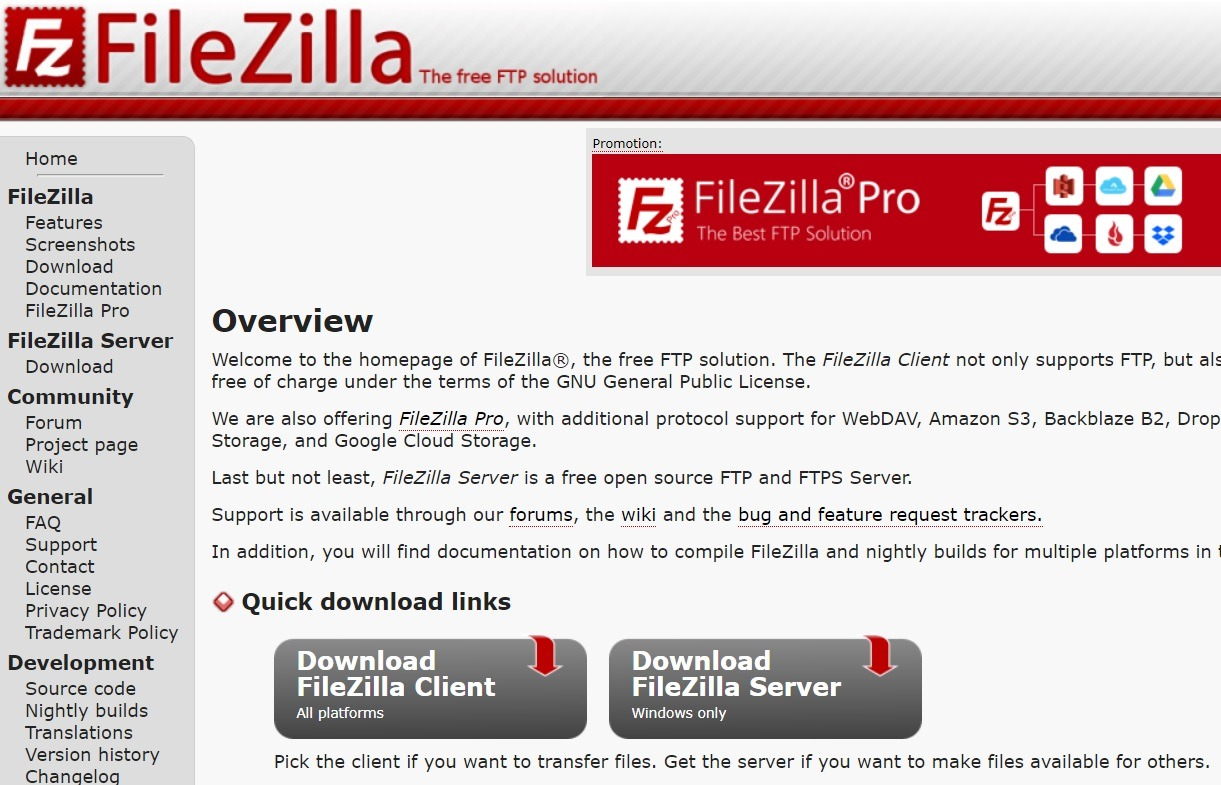
Questi client offrono un'interfaccia intuitiva per gestire i file del tuo server. Per semplificare la connessione e l'amministrazione del sito, la maggior parte dei provider di hosting web, incluso i server di Cloudzy, supporta l'accesso FTP.
Passaggio 2: ottenere le credenziali FTP
Per connetterti via FTP hai bisogno di credenziali specifiche. Le trovi nel tuo account di hosting:
- CPanel, Plesk o DirectAdmin: Accedi alla sezione FTP per trovare le credenziali.
- Email del Provider di Hosting: Molti host inviano dettagli di login FTP durante la configurazione del tuo hosting.
- Contattare il Supporto: Se non trovi le tue credenziali, contatta il supporto del tuo provider di hosting.
Passaggio 3: connettersi a WordPress tramite FTP
Dopo aver scelto un client FTP (ad esempio FileZilla) e avere le credenziali, inserisci i seguenti dati:
- Host: L'indirizzo del tuo server (di solito ftp.yourwebsite.com o un indirizzo IP)
- Nome utente e password: Come detto, questi dati ti vengono forniti dal tuo provider di hosting
- Porta: Usa la porta 21 per FTP e la porta 22 per SFTP
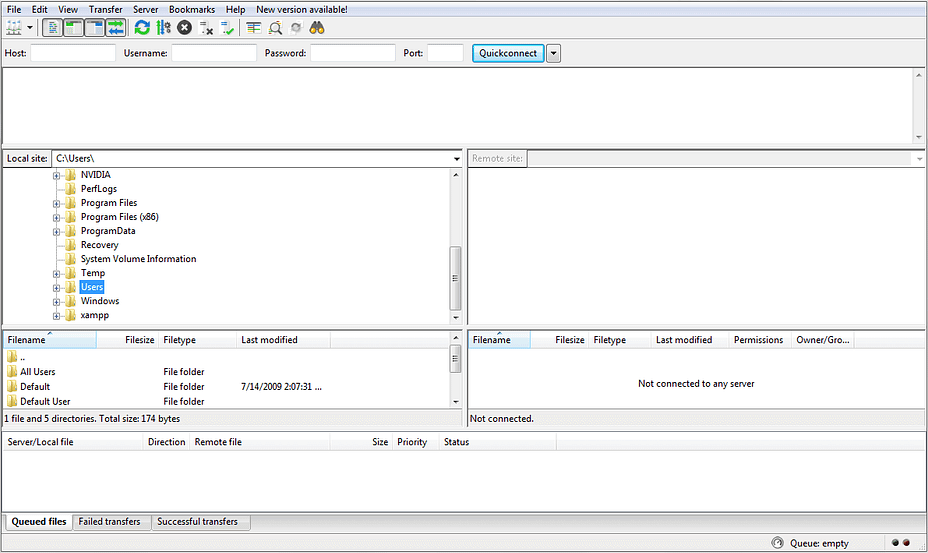
Una volta inseriti questi dati, puoi fare clic su Connetti per avviare una sessione FTP.
Passaggio 4: navigare nella directory WordPress
Dopo aver stabilito una connessione FTP, vedrai due pannelli nel client. Per gli utenti FileZilla, il pannello di sinistra mostra i file del tuo computer locale e quello di destra mostra i file del server del tuo sito.
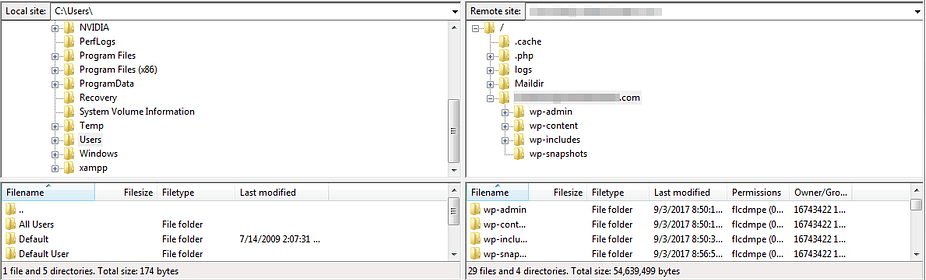
Alcune directory WordPress importanti che dovresti conoscere:
- wp-content/: Contiene temi, plugin e media caricati
- wp-admin/: File admin core di WordPress
- wp-includes/: File delle funzionalità core di WordPress
Attenzione: evita di modificare o eliminare file critici di WordPress se non necessario.
Passaggio 5: Download, Upload e Modifica dei File
Ora puoi gestire i file per assicurarti che tutto sul tuo sito funzioni correttamente. Per modificare i file, puoi fare clic con il pulsante destro e scegliere Modifica per editare file WordPress come wp-config.php o .htaccess.

Avvia un VPS WordPress più veloce con distribuzione istantanea.
Ottieni VPS WordPress
Casi d'Uso Comuni per FTP in WordPress
FTP fornisce soluzioni a molti problemi comuni di WordPress, come:
- Installazione manuale di WordPress: Se gli installer automatici falliscono, puoi installare i file WordPress manualmente.
- Caricamento di file di grandi dimensioni: Aggira i limiti di upload di WordPress per media, tema e plugin.
- Installazione o aggiornamento manuale di temi e plugin: Carica o aggiorna temi/plugin quando il pannello di controllo non è accessibile.
- Correzione degli errori di WordPress: Recupera un sito danneggiato disabilitando plugin o ripristinando file. Possono variare da 502 Bad Gateway to 429 Troppe richieste errori.
- Modifica di .htaccess e wp-config.php: Modifica le configurazioni per sicurezza, prestazioni o risoluzione dei problemi.
Best Practice e Consigli di Sicurezza per le Connessioni FTP
Poiché FTP gestisce dati sensibili, la sicurezza è fondamentale. Segui queste best practice:
-
Usa SFTP al Posto di FTP
SFTP (Secure File Transfer Protocol) crittografa i trasferimenti di dati. Se il tuo provider di hosting lo supporta, usa sempre SFTP invece dello standard FTP.
2. Usa Password Forti
Assicurati che la password FTP sia complessa e aggiornata regolarmente. È sempre consigliabile usare un password manager per generare e conservare credenziali sicure.
3. Limita l'Accesso a FTP
Disabilita FTP quando non in uso per ridurre i rischi di attacco. In alternativa, limita l'accesso a indirizzi IP specifici tramite il tuo pannello di controllo di hosting.
4. Configura le Regole del Firewall
Configura il firewall per consentire l'accesso FTP solo da reti fidate e bloccare le minacce esterne.
5. Esegui il Backup Prima di Apportare Modifiche
Crea sempre un backup completo del sito prima di modificare o eliminare file via FTP per evitare perdite accidentali di dati.
Considerazioni finali
Una volta imparato a usarlo, File Transfer Protocol può essere uno strumento molto utile per gli utenti di WordPress. Con una connessione FTP, puoi accedere direttamente ai file del tuo sito e apportare le modifiche che desideri. Si va dall'upload di nuovi file dal tuo computer al server del sito al restyling e all'aggiornamento del tema e dei plugin WordPress. Seguendo questa guida, potrai collegarti al tuo sito WordPress via FTP e gestire i tuoi file in sicurezza. Se preferisci un'alternativa, strumenti come il File Manager cPanel possono gestire le attività di file management di base senza necessità di FTP.
Domande frequenti
Definizione di File Transfer Protocol: come funziona la rete FTP?
FTP è un protocollo che consente trasferimenti di file tra un computer locale e un server remoto. Utilizza il modello client-server, dove il client (il tuo computer) si connette al server (account di hosting). FTP funziona sulla porta 21 per FTP o sulla porta 22 per SFTP sicuro, permettendo agli utenti di caricare, scaricare e gestire file del sito.
Qualcuno Usa Ancora FTP?
Sì, FTP è ancora ampiamente utilizzato, specialmente per la gestione dei siti, il trasferimento di file di grandi dimensioni e la risoluzione dei problemi dei siti WordPress. Anche se opzioni più sicure come SFTP sono spesso preferite, FTP rimane uno strumento comune per chi ha bisogno di interagire direttamente con il file system del server.
Come usare FTP in sicurezza?
Per usare FTP in sicurezza, opta sempre per SFTP per trasferimenti crittografati e sicuri. Usa password forti e univoche e cambiale regolarmente. Limita l'accesso FTP a IP fidati, disabilitalo quando non in uso e fai regolarmente backup dei file prima di apportare modifiche per evitare perdite di dati.



Discussione
Commenti
Accedi per partecipare alla discussione.