

Quando si tratta di elaborazione di siti web e gestione web, WordPress è la scelta più intelligente che un utente possa fare. Grazie ai grandi vantaggi di WordPress, ha acquisito grande popolarità tra i designer web. Secondo le statistiche mostra, circa il 35% dei 1000 siti più visitati sono siti WordPress (siti alimentati da WordPress). I Virtual Private Server gioca giocano un ruolo cruciale in WordPress. In effetti, solitamente si consiglia di installare WordPress su VPS per ottenere il massimo vantaggio nello sviluppo web. Se cerchi una guida di installazione rapida, ti suggeriamo di guardare il video qui sotto poiché fornisce una panoramica concisa. Per istruzioni più dettagliate, ti consigliamo di leggere l'articolo completo.
In generale, la procedura di installazione di WordPress è semplice e senza problemi. Tuttavia, quando lo installi su VPS, gli utenti potrebbero incontrare difficoltà perché hanno bisogno di installare WordPress su VPS manualmente. Ecco perché abbiamo deciso di preparare l'articolo qui sotto per mostrarti come installare WordPress su VPS in modo rapido e senza problemi. Ci sono vari modi per farlo, ma riteniamo che il più semplice sia usare cPanel per l'installazione. I diversi passaggi per questa procedura sono inclusi di seguito.

Avvia un VPS WordPress più veloce con distribuzione istantanea.
Ottieni VPS WordPressInstalla WordPress su VPS (Guida passo dopo passo)
Ecco la guida completa passo dopo passo per installare WordPress su VPS.
Passaggio 1: Scarica WordPress
Per prima cosa, scarica l'ultima versione di WordPress. La puoi trovare su wordpress.org/download/
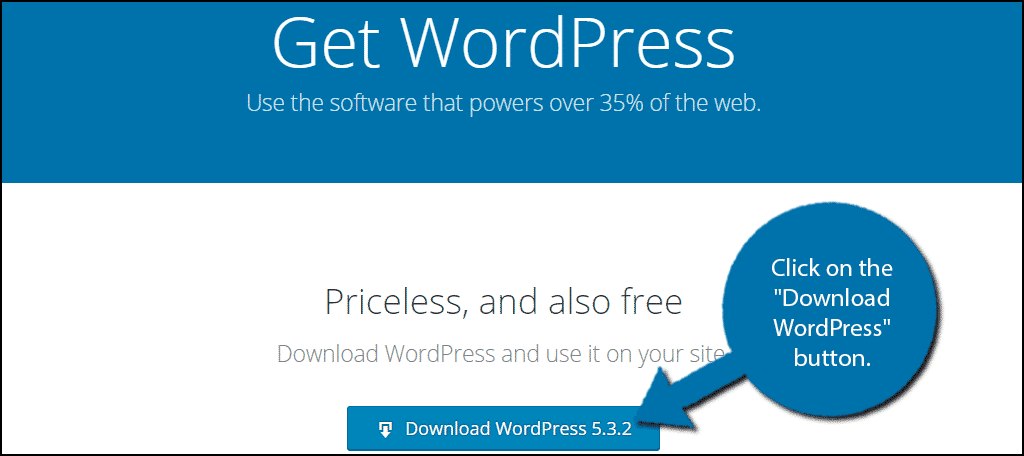
Fai clic sul pulsante "Scarica WordPress".
Passaggio 2: Carica WordPress su VPS
Dopo aver scaricato il file zip, devi caricarlo sul tuo VPS. Per farlo ti serve un account cPanel. Programmi FTP come FileZilla e Cyberduck possono essere usati, ma come detto cPanel è il metodo più comodo qui. Quindi continueremo questo tutorial con cPanel.
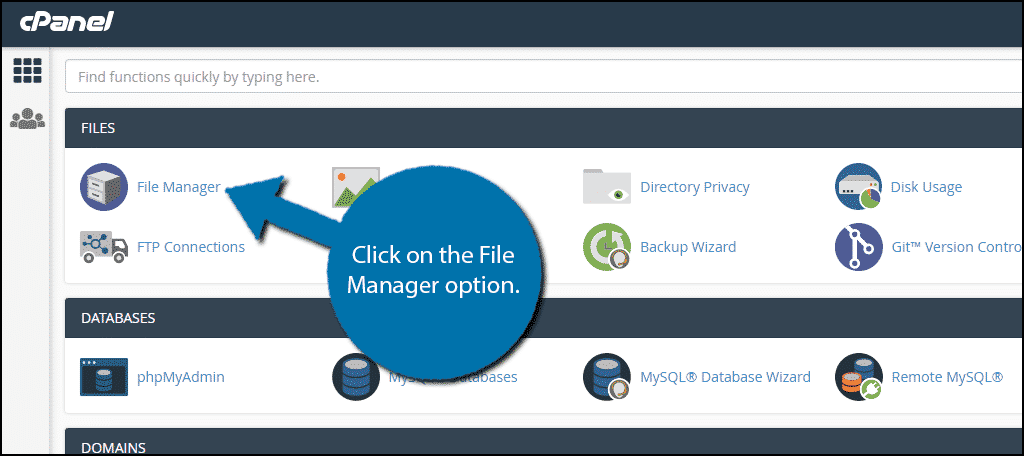
Accedi al tuo account e apri l'opzione cPanel File Manager.
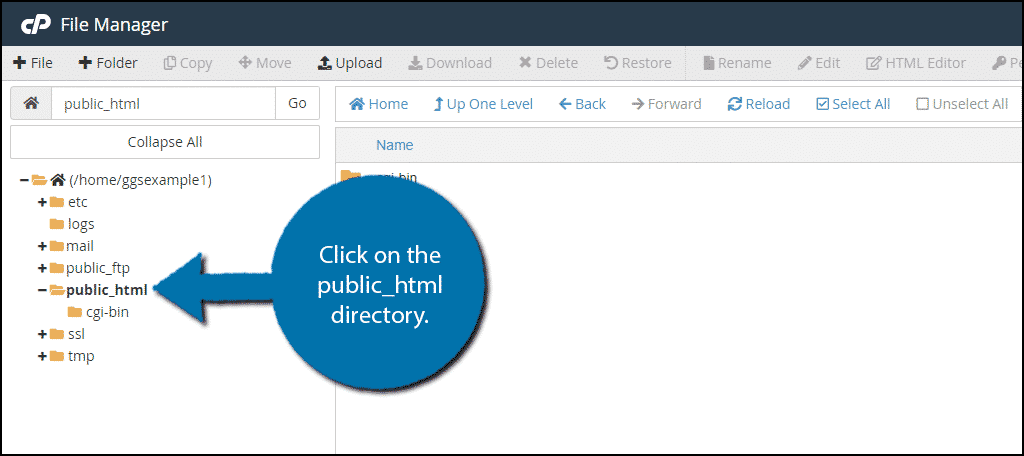
Nel File Manager trova la directory public_html e fai clic su di essa.
Se è la tua prima volta con il File Manager di cPanel, devi creare una nuova cartella per il tuo sito. Se ne hai già una, puoi saltare questo passaggio.
Fai clic sul pulsante "+ Cartella".
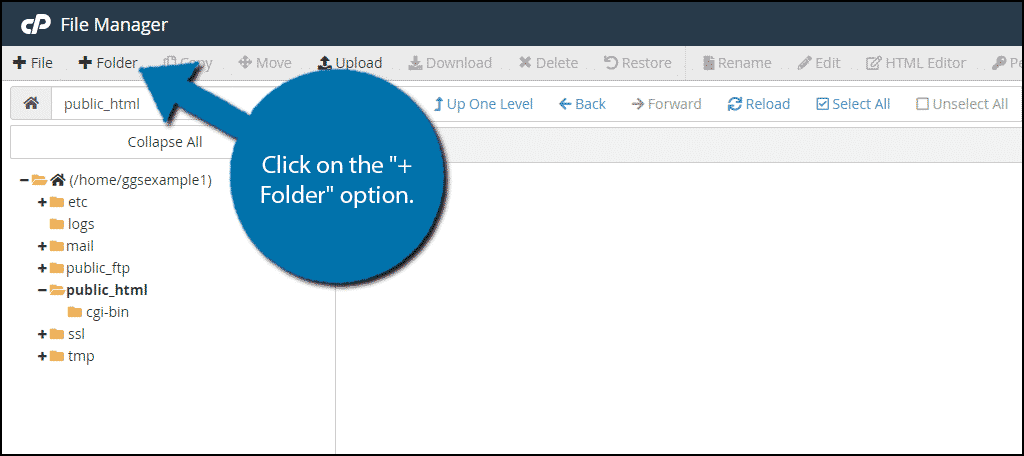
Dai un nome alla cartella come preferisci (consigliamo di usare il tuo nome dominio). Apri la cartella che hai appena creato, poi fai clic sul pulsante "Carica" qui sopra.
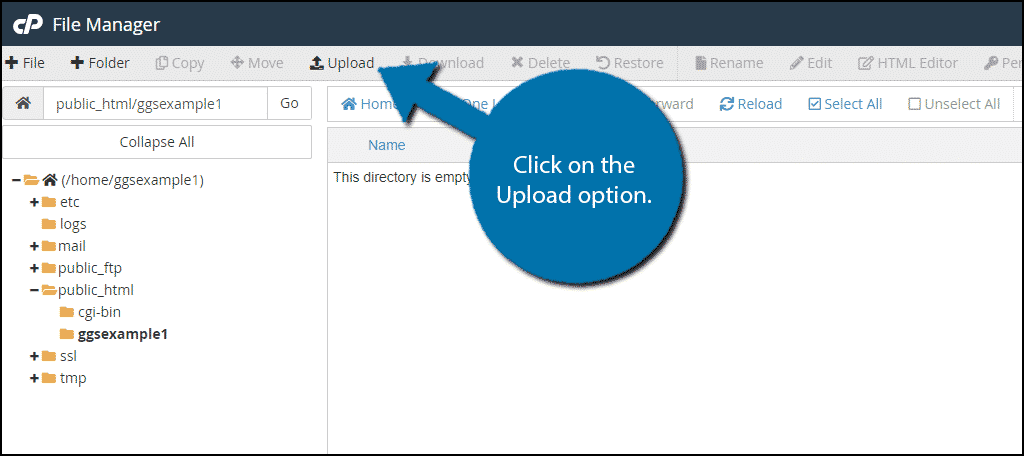
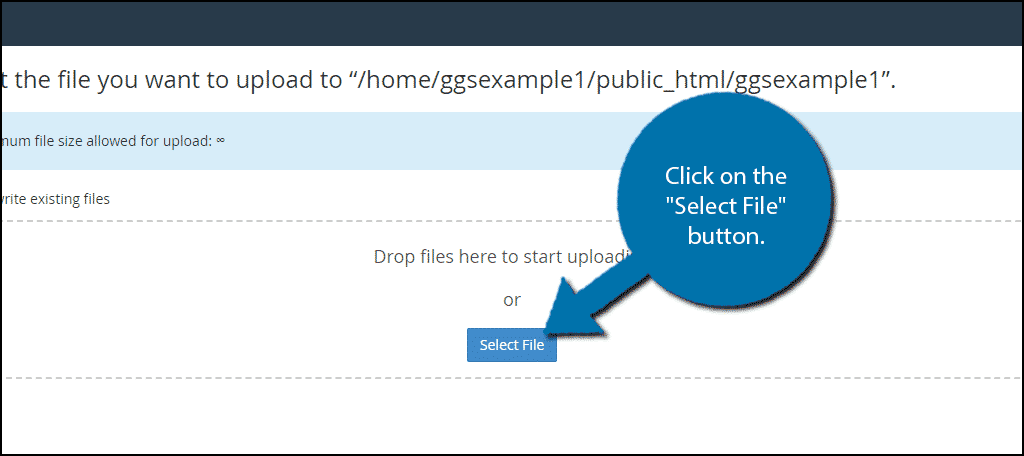
Nella finestra che si apre, fai clic su "Seleziona file" e scegli il file zip di WordPress scaricato prima.
Aspetta il completamento del caricamento. Quindi, fai clic sul link qui sotto per tornare alla directory dei file.
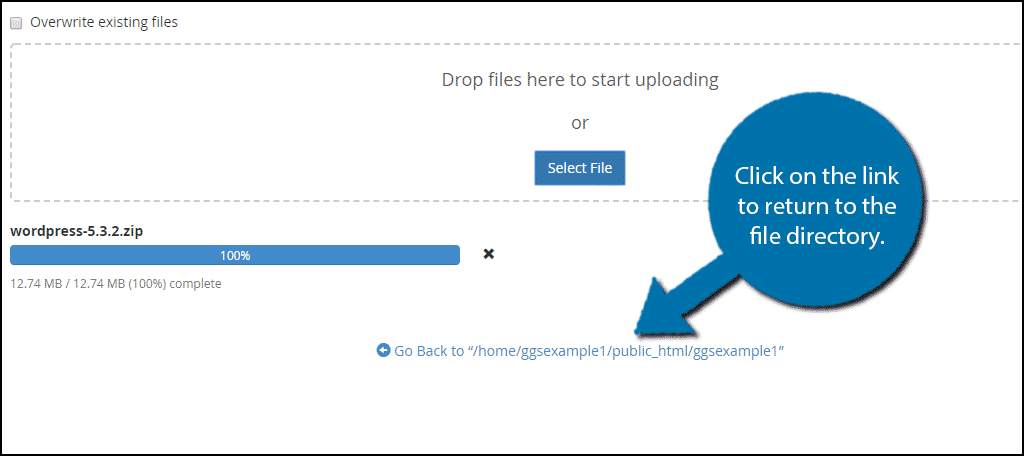
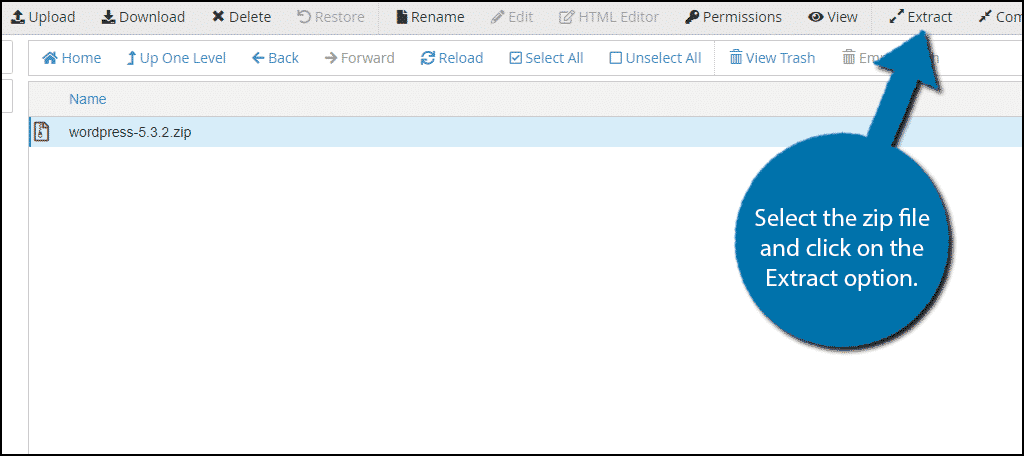
Ricarica la pagina quando sei tornato. Vedrai il file zip che hai appena caricato. Selezionalo e fai clic sul pulsante "Estrai".
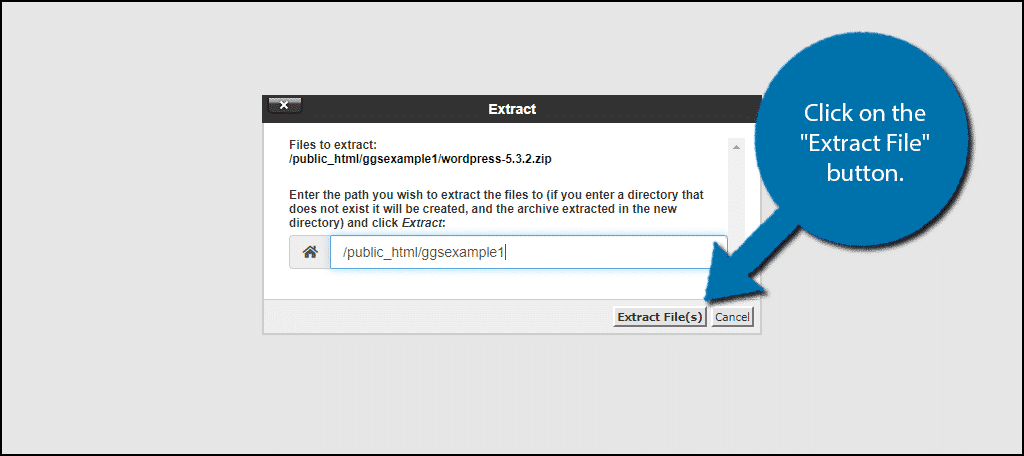
Ora devi confermare la posizione dove estrarre i file. Assicurati che sia corretta, quindi fai clic su "Estrai file".
WordPress è ora nella tua directory. Se vuoi, puoi tranquillamente rimuovere il file zip dalla directory.
Passaggio 3: Sposta i file di WordPress nella Root
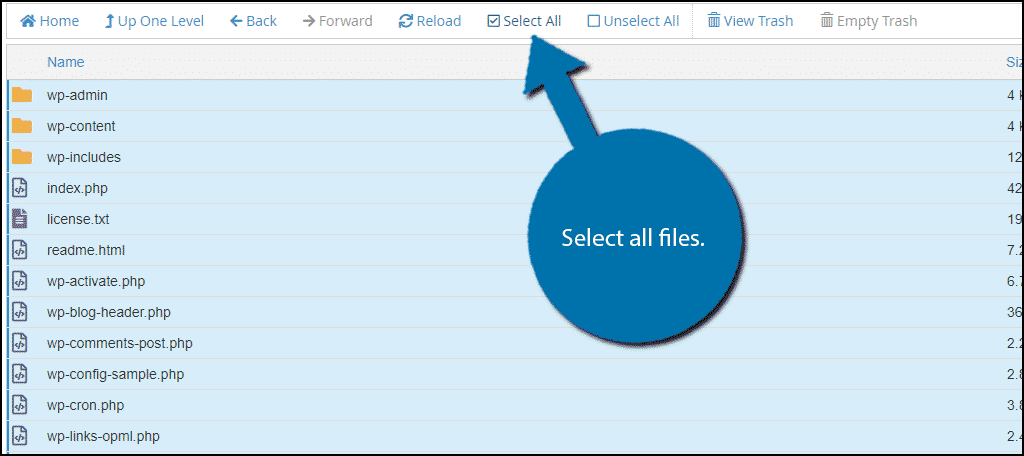
Ora abbiamo tutti i file WordPress. Non ci resta che spostarli nella posizione giusta. Apri la cartella WordPress e seleziona tutti i file al suo interno.
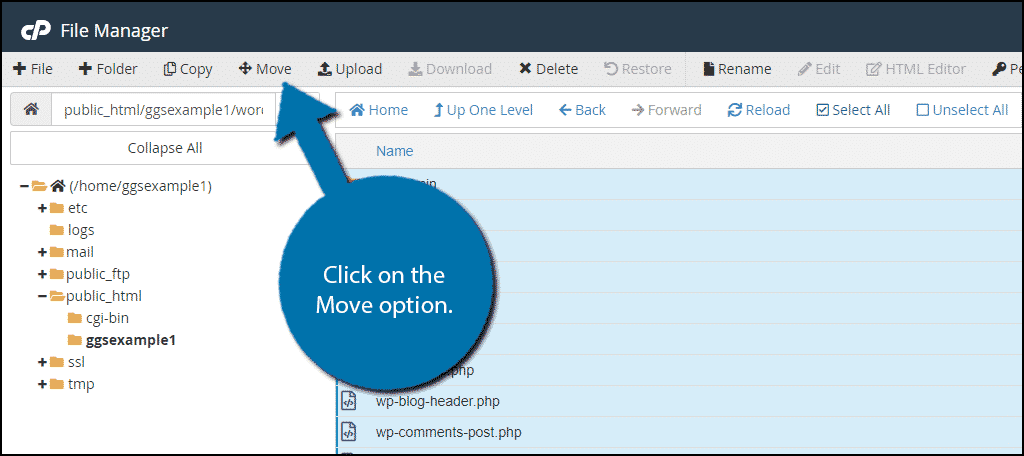
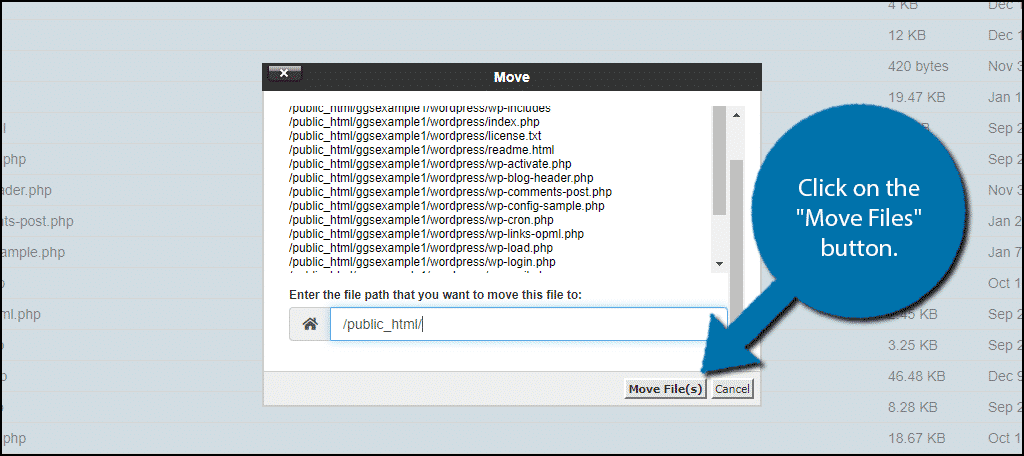
Fai clic sul pulsante "Sposta" per spostare i file selezionati nella directory public_html.
Una volta selezionata la posizione, fai clic su "Sposta file".
Passaggio 4: Crea un nuovo database
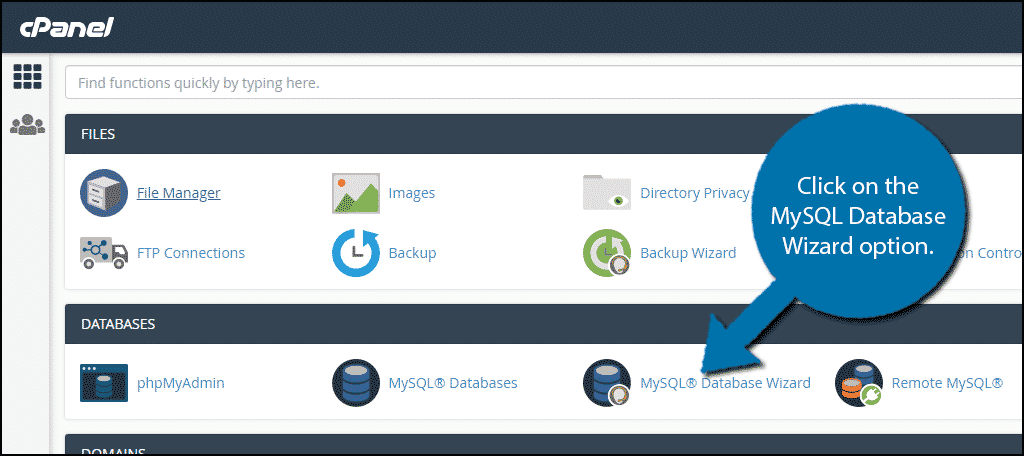
Siamo quasi arrivati! Ora devi creare un nuovo database. Torna al tuo cPanel. Trova la "MySQL Database Wizard" qui sotto e fai clic su di essa.
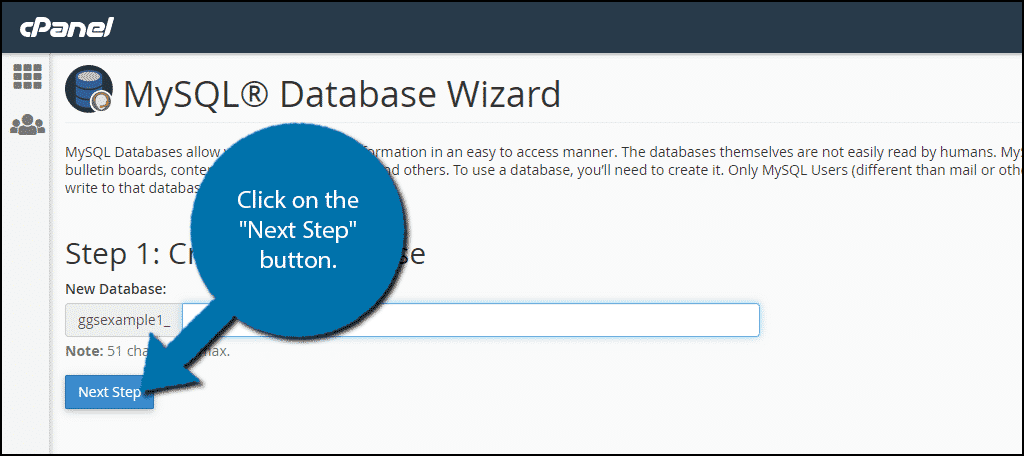
Ora devi assegnare un nome al database. Ti consigliamo di scegliere un nome semplice e memorabile, perché te ne servirà nei passaggi successivi. Quando hai finito, fai clic su "Passaggio successivo".
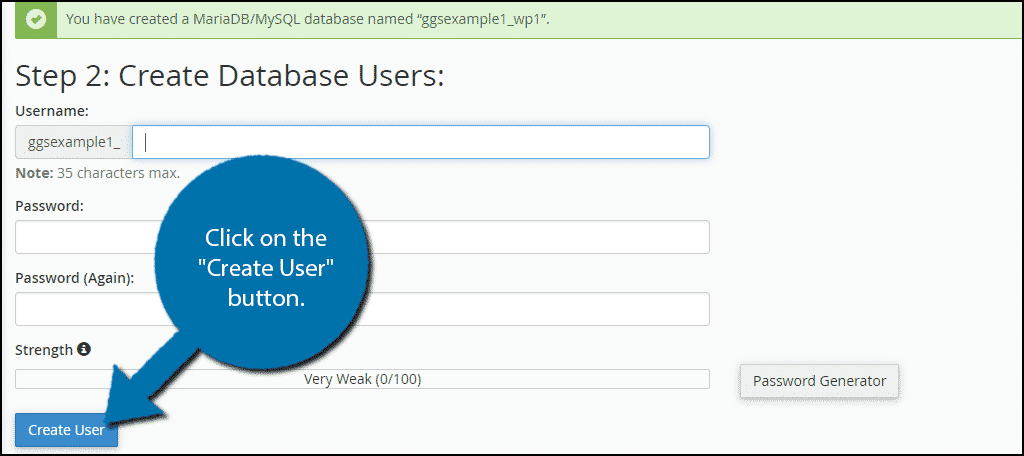
Ora devi fornire un nome utente e una password per il database. Quando hai finito, fai clic su "Crea utente".
Nella finestra visualizzata, devi confermare i privilegi del tuo account. Seleziona semplicemente l'opzione "Tutti i privilegi".
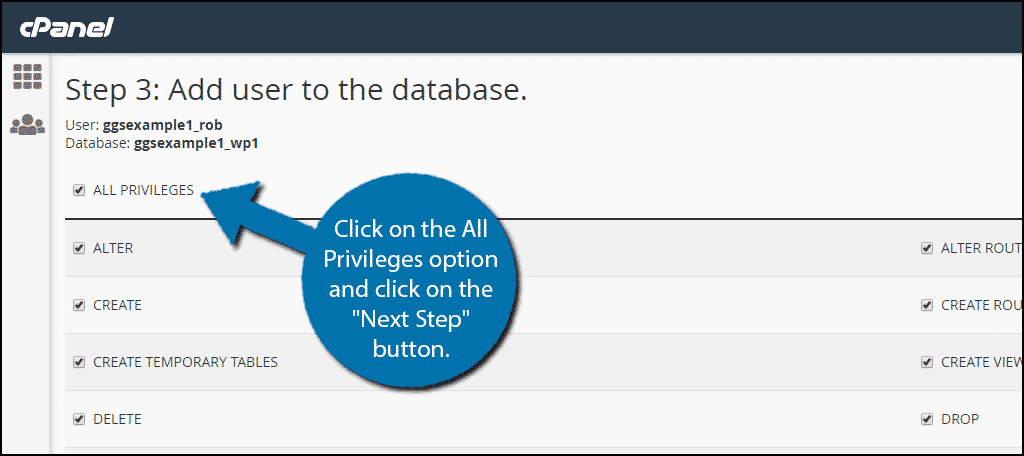
Il tuo database è stato creato.
Nota: Annota il nome, l'utente e la password del database. Sono necessari per connettere WordPress al database.

Passaggio 5: Modifica il file wp-config-sample.php
Dopo aver creato il database, devi assicurarti che WordPress lo utilizzi. Ti basta modificare il file wp-config-sample.php.
Carica Go nella directory public_html, trova il file wp-config-sample.php e selezionalo. Poi clicca su "Modifica".
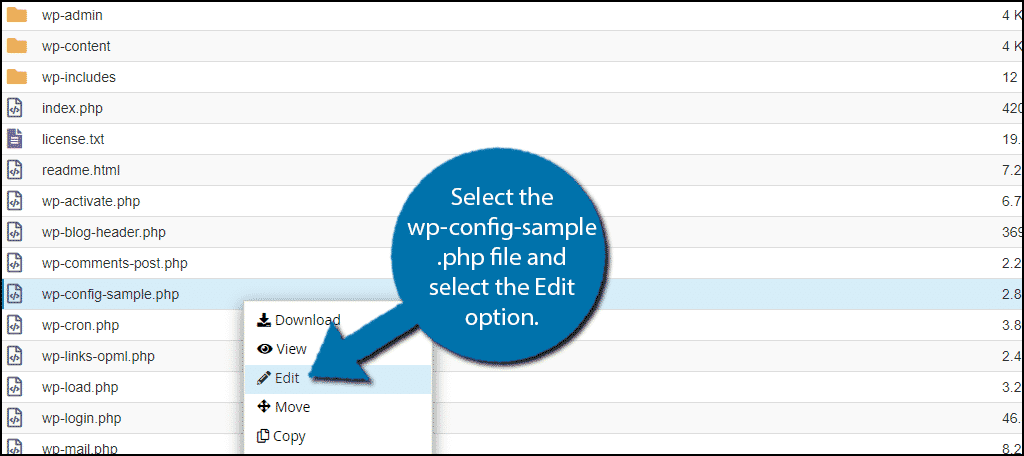
In questo file di esempio, devi individuare e sostituire 3 righe specifiche per garantire che il file possa connettersi al database creato in precedenza.
Per prima cosa, individua:
[ht_message mstyle=”info” title=”” show_icon=”” id=”” class=”” style=”” ]define( ‘DB_NAME’, ‘database_name_here’ );[/ht_message]
Poi, sostituisci database_name_here con il nome del tuo database.
Quindi, individua:
[ht_message mstyle=”info” title=”” show_icon=”” id=”” class=”” style=”” ]define( ‘DB_USER’, ‘username_here’ );[/ht_message]
Sostituisci database_name_here con il nome del tuo database.
E individua:
[ht_message mstyle=”info” title=”” show_icon=”” id=”” class=”” style=”” ]define( ‘DB_USER’, ‘username_here’ );[/ht_message]
Poi, sostituisci username_here con il nome utente che hai definito in precedenza.
Infine, individua:
[ht_message mstyle=”info” title=”” show_icon=”” id=”” class=”” style=”” ]define( ‘DB_PASSWORD’, ‘password_here’ );[/ht_message]
E sostituisci password_here con la password che hai definito in precedenza.
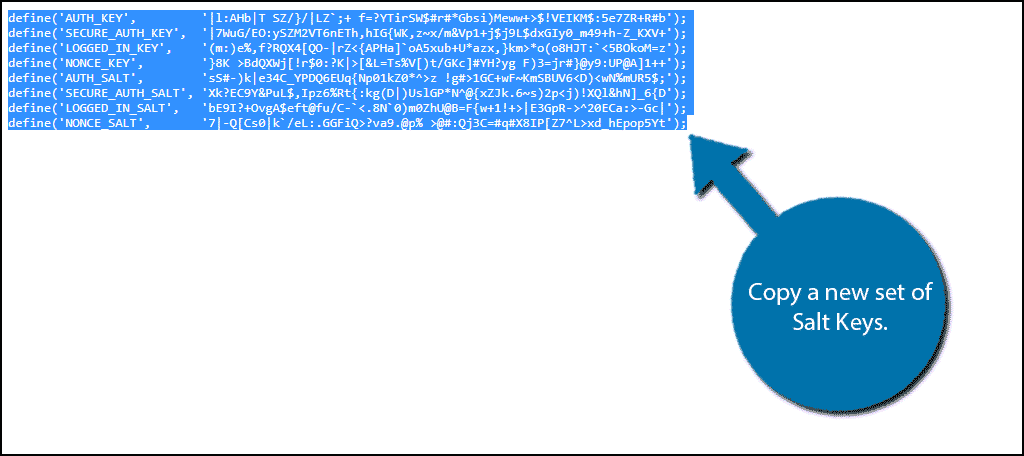
Ora devi copiare e incollare un nuovo set di Salt Keys da WordPress API. Vai al generatore di Salt Key e copia tutto ciò che trovi lì.
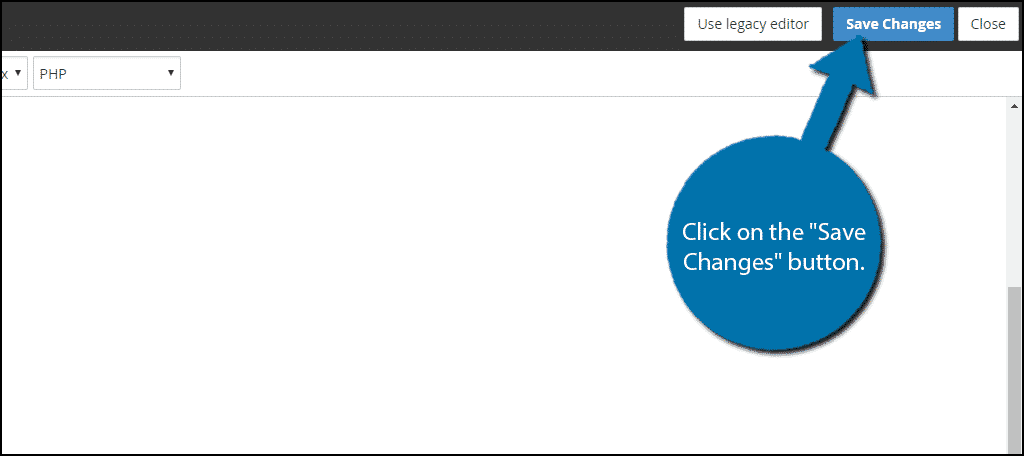
Sostituisci la riga salt key del file wp-config-sample.php con le salt key appena copiate. Una volta terminato, clicca su "Salva modifiche".
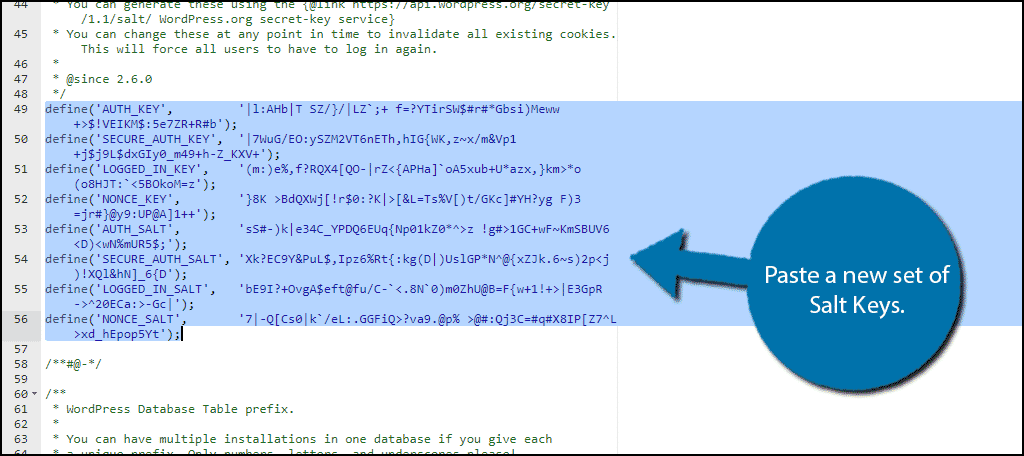
Il file PHP non è più un sample. Chiudilo e rinominalo in wp-config.php.
Passaggio 6: Installa WordPress
GoOttimo lavoro! Hai completato tutti i passaggi preliminari per installare WordPress su VPS. Ora non ti resta che visitare il tuo sito e avviare il processo di installazione regolare. Per farlo, vai su tuosito.com/wp-admin/install.php.
Se hai posizionato i file WordPress altrove, ad esempio WordPress, devi andare su tuosito.com/WordPress/wp-admin/install.php.
CongratulazioniHai installato con successo WordPress sul tuo server privato virtuale. Lo sappiamo, installare manualmente WordPress su un VPS non è facile, ma vale davvero la pena. Usare WordPress su un server privato virtuale ti offre numerosi vantaggi sia per l'esperienza di gestione del sito che per il posizionamento.
Avvia un VPS WordPress più veloce con distribuzione istantanea.
Ottieni VPS WordPressConsiglio utile: servizi Cloudzy cPanel VPS
Abbiamo detto che il modo migliore e più semplice per installare WordPress su VPS è attraverso cPanel. Questo significa che, in primo luogo, gli utenti devono avere cPanel su VPS per iniziare le procedure di installazione di WordPress. Normalmente, i provider VPS non forniscono i loro servizi con cPanel già installato.
Ma non è così per i piani VPS di fascia alta di Cloudzy. Offriamo i migliori piani cPanel VPS (VPS con cPanel preinstallato) a utenti di tutto il mondo. cPanel VPS può essere veramente utile per chi vuole un'esperienza di hosting WordPress senza problemi. Ecco perché ti consigliamo caldamente di leggere di più sulle straordinarie funzioni di Cloudzy cPanel VPS (come lo spazio di archiviazione NVMe e la velocità di 1 Gbps).
Leggi anche: Hosting condiviso VS VPS
Conclusione
Abbiamo appena visto come installare WordPress su VPS usando cPanel. Come puoi vedere, installare manualmente WordPress è un po' complicato. Ma credimi, il percorso che abbiamo seguito in questo tutorial è il più semplice. Abbiamo anche presentato Cloudzy cPanel VPS che può semplificare l'installazione di WordPress per te (insieme ad altri vantaggi utili). Se non sei sicuro quale hosting VPS soddisfa le tue esigenze WordPress, leggi questo articolo prima di decidere.
Certo, leggendo questo tutorial sarai in grado di installare WordPress su VPS da solo. Tuttavia, se dovessero sorgere complicazioni durante l'installazione, non esitare a chiedere aiuto a noi, sia nella sezione commenti qui sotto che contattando i nostri esperti QUI.
Domande frequenti
Posso usare WordPress su VPS?
Sì, perché no! Puoi installare manualmente WordPress sul tuo server privato virtuale e goderti i suoi vantaggi.
Qual è il modo migliore per installare WordPress su VPS?
Riteniamo che utilizzare cPanel sia il modo migliore e più conveniente per installare WordPress su VPS.
Posso installare WordPress sul mio VPS da solo?
Sì, puoi installare WordPress sul tuo VPS tramite cPanel (vedi sopra).
Mi serve un account cPanel VPS per installare WordPress?
cPanel VPS non è necessario. Tuttavia, lo consigliamo perché ha già cPanel preinstallato, che può facilitare l'installazione di WordPress per te.



Discussione
Commenti
Accedi per partecipare alla discussione.