
Controllare il firewall del Cloud VPS
Risoluzione dei problemi di connettività su un Cloud Virtual Private Server
(VPS): spesso è necessario esaminare e regolare le impostazioni del firewall. Un
firewall configurato correttamente è essenziale per mantenere una sicurezza
ottimale e garantire che i servizi rimangano accessibili. Questo articolo
fornisce una guida completa su come gestire e risolvere i problemi
delle impostazioni del firewall del tuo VPS per una connettività migliorata.
Prerequisiti
Prima di procedere con i passaggi di risoluzione dei problemi del firewall, verifica di
soddisfare i seguenti prerequisiti:
-
Privilegi Sudo: Devi avere i privilegi sudo
sul tuo VPS per eseguire comandi amministrativi. -
Conoscenza di base del Firewall: Familiarità con i concetti
e i comandi del firewall, in particolare per UFW (Uncomplicated
Firewall), utilizzato in questa guida. -
Accesso SSH: Assicurati di avere accesso SSH al tuo
VPS per l'esecuzione di comandi remoti. -
Sistema Aggiornato: Il tuo VPS deve eseguire una
versione aggiornata del suo sistema operativo per sicurezza e
compatibilità. Per aggiornare il tuo sistema, accedi al tuo VPS ed esegui questi
due comandi:
sudo apt update && sudo apt upgrade.Passaggio 1: Controlla il Firewall
Stato
- Controlla lo stato del firewall:
Inizia controllando lo stato attuale del firewall con:
sudo ufw statusQuesto comando mostrerà se il firewall è attivo e visualizzerà eventuali
regole esistenti.
- Attiva il Firewall se Inattivo:
Dovrai abilitare il firewall se non è attivo. Prima di farlo,
assicurati che le connessioni SSH siano consentite per evitare di rimanere bloccato
fuori:
sudo ufw allow ssh
sudo ufw enable
Questi comandi consentiranno le connessioni SSH attraverso il firewall e
poi attivalo.
Questo passaggio è fondamentale per assicurare che il firewall sia in esecuzione e
configurato correttamente per la diagnosi iniziale.
Passaggio 2: Revisione
e Modifica le Regole del Firewall
- Elenca le Regole Firewall Attuali:
Per visualizzare tutte le regole firewall attuali con i loro numeri, usa:
sudo ufw status numbered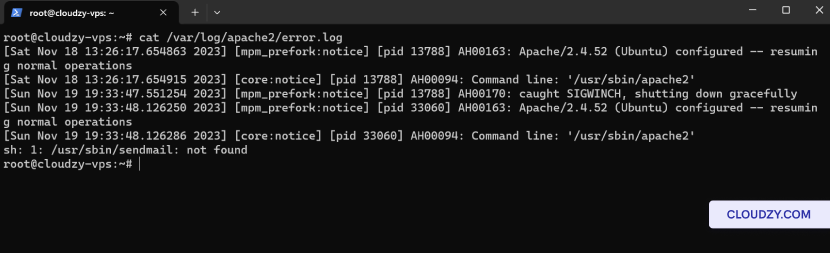
Questo comando fornisce una panoramica chiara di tutte le regole e dei loro
sequenza
- Consentire una Porta Specifica:
Per consentire il traffico su una porta specifica, esegui:
sudo ufw allow [port_number]Sostituisci [port_number] con il numero di porta effettivo
che desideri aprire.
- Bloccare una Porta Specifica:
Per bloccare il traffico su una porta specifica, usa:
sudo ufw deny [port_number]Sostituisci [port_number] con il numero della porta che vuoi
chiudere.
- Eliminazione di una Regola Specifica:
Per rimuovere una regola, identifica il suo numero dall'elenco, quindi esegui:
sudo ufw delete [rule_number]Sostituisci [rule_number] con il numero corrispondente
alla regola che vuoi eliminare.
- Verifica delle Regole Aggiornate:
Dopo aver apportato modifiche, verifica le regole aggiornate con:
sudo ufw statusEsaminando e modificando le regole del firewall secondo le necessità, puoi
gestire il flusso di traffico verso e dal tuo VPS, affrontando eventuali
problemi di connettività.
Passaggio 3: Test
Connettività
- Test della Connettività del Servizio:
-Per i servizi web, accedi al tuo sito tramite un browser. Oppure puoi usare
un comando come: curl http://your_website.com.
-Per SSH, testa la connessione con ssh
username@your_vps_ip.
-Per i servizi FTP, prova a connetterti usando un client FTP o un comando
Comandi: ftp your_vps_ip.
- Verifica dell'Accesso alle Porte Consentite:
-
Per controllare se una porta specifica è accessibile, puoi usare telnet
comando: telnet your_vps_ip port_number. -
Ad esempio, per testare un server web sulla porta 80: telnet
your_vps_ip 80.
- Verifica dei Servizi Bloccati sulle Porte Negate:
-
Conferma che le connessioni alle porte negate siano bloccate. Prova a
connetterti a un servizio su una porta bloccata; la connessione dovrebbe fallire. -
Ad esempio, se hai bloccato la porta 8080, il test con
telnet your_vps_ip 8080 non dovrebbe riuscire.
Includere questi esempi di comando fornisce un approccio pratico per
verificare l'efficacia delle tue impostazioni firewall.
Passaggio 4:
Suggerimenti Aggiuntivi per la Risoluzione dei Problemi
- Verifica lo Stato dei Servizi:
Assicurati che i servizi che stai cercando di raggiungere, come i server web
(apache2, nginx) o i database (mysql), siano in esecuzione. Usa comandi come
sudo systemctl status apache2 per verificare i loro
stato
- Controlla le Restrizioni IP:
Assicurati che non ci siano restrizioni basate su IP nel firewall che potrebbero
bloccare il tuo accesso. Puoi verificarlo con sudo
stato ufw.
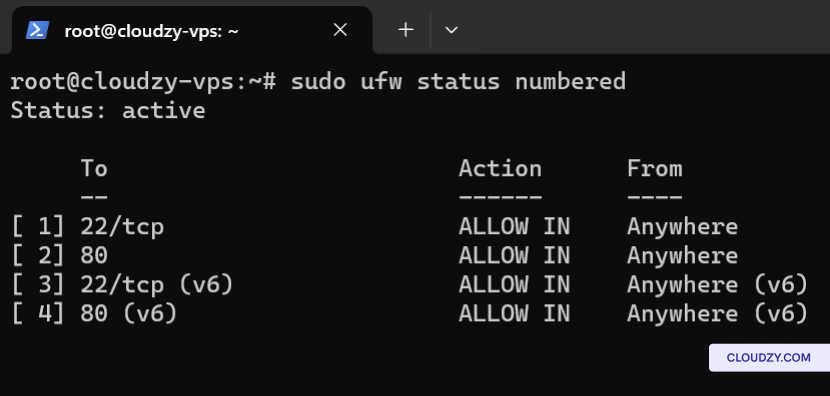
- Esamina i Log per Indizi:
Controlla i log del server per eventuali messaggi di errore o indizi relativi a
problemi di connettività. Per Apache, potresti controllare
/var/log/apache2/error.log.
- Usa Strumenti di Diagnostica di Rete:
-
Ping: Testa la connettività di rete verso il tuo server
(ping your_server_ip). -
Tracciamento percorso: Traccia il percorso dei pacchetti verso il tuo
server (traceroute your_server_ip). È utile per identificare
dove si verificano i problemi di connettività lungo il percorso. -
Netstat: Visualizza le connessioni di rete e le
porte in ascolto (netstat -plntu). Utile per vedere quali servizi sono
in ascolto su quali porte. -
Nmap: Scansiona le porte aperte per verificare se le
regole del firewall sono applicate correttamente (nmap your_server_ip).
Questi passaggi e strumenti aggiuntivi possono aiutarti a diagnosticare e risolvere
problemi di connettività più complessi.
Ora conosci tutto sulla risoluzione dei problemi di connettività. Se
hai domande o hai bisogno di più informazioni, contattaci pure inviando una
biglietto!
Anche in Rete e firewall
Guide correlate.
Hai bisogno di aiuto con altro?
Tempo di risposta medio sotto un'ora. Persone vere, non bot.