
Connettersi a un VPS Linux da macOS
In questa guida, esploreremo il processo di generazione delle chiavi SSH su
Terminal macOS, importarle nel Portale Cloudzy e stabilire una
connessione sicura al tuo Linux VPS. Con le chiavi SSH, puoi rafforzare la
sicurezza del server, semplificare l'accesso remoto e gestire il tuo VPS
in modo efficiente attraverso l'interfaccia a riga di comando macOS.
Comprensione del Terminal in
macOS
Terminal funziona come emulatore di terminale su macOS, fornendo agli utenti
un'interfaccia a riga di comando basata su testo per la shell Unix. Questo strumento potente
consente l'interazione diretta con il sistema operativo, facilitando
un'ampia gamma di attività e operazioni di sistema.
Per aprire Terminal su macOS, segui questi passaggi:
- Apri Finder e seleziona Utility dalla cartella Applicazioni
cartella - Localizza Terminal nell'elenco Utility e aprilo.
Generazione delle chiavi SSH su macOS
Le chiavi SSH sono costituite da una coppia di chiave privata e pubblica, dove la chiave privata
deve rimanere riservata, e la chiave pubblica consente l'accesso sicuro ai
tuoi Linux VM. Per generare chiavi SSH in macOS, segui questi
passi:
- Avvia l'applicazione Terminal sul tuo sistema macOS.
- Esegui il comando seguente nella finestra Terminal:
ssh - keygen - t rsaIl processo di generazione delle chiavi ti chiederà di specificare l'archiviazione
posizione per le chiavi. Accetta la posizione predefinita premendo INVIO
chiave e imposta una passphrase per una maggiore sicurezza (non consigliato saltarla
questo passaggio).
⚠️Attenzione! Dovrai inserire la passphrase due volte per
continua.
Dopo aver confermato la passphrase, il sistema genera la chiave
coppia.
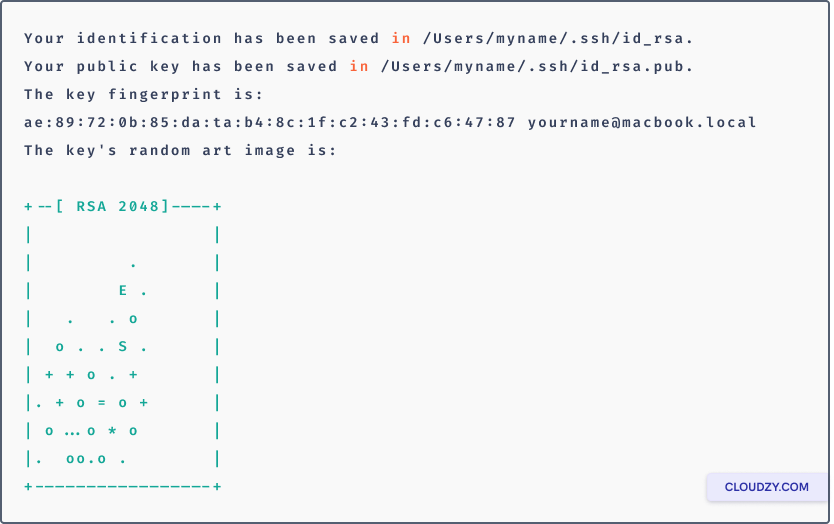
La tua chiave privata viene salvata nel file id_rsa nella directory .ssh,
mentre la chiave pubblica è archiviata in id_rsa.pub.
⚠️Importante: Non condividere mai la tua chiave privata con nessuno!
Copia la chiave pubblica negli appunti eseguendo questo comando:
pbcopy < ~/.ssh/id_rsa.pubImportazione della Tua SSH
nel Portale Cloudzy
Ora, importa la chiave SSH copiata nel Cloudzy Portal per un accesso sicuro
gestione del server
Dopo aver copiato la chiave SSH negli appunti, ritorna al tuo Cloudzy
pagina dell'account.
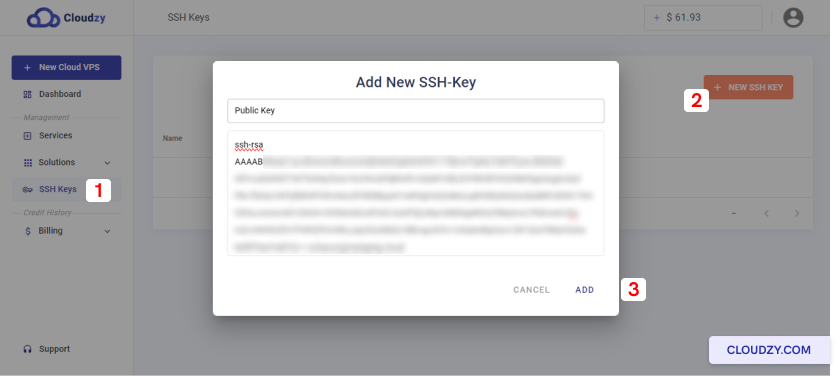
Nella barra laterale sinistra, seleziona SSH Keys e fai clic su NEW SSH KEY in
alto a destra.
Assegna un nome descrittivo alla tua chiave e incolla il contenuto di id_rsa.pub in
nell'area Public Key.
Con la tua chiave SSH importata con successo, sei ben preparato per
creazione VPS semplificata e maggiore sicurezza del server.
Connessione al tuo VPS tramite
Terminale
Ora, esploriamo il processo di stabilimento di una connessione sicura al
tuo server VPS attraverso Terminal macOS, e approfondisci la comprensione
dell'opzione SSH -i per una sicurezza maggiore:
- Avvia l'applicazione Terminal sul tuo sistema macOS.
- Componi il comando seguente nel Terminal, assicurandoti di sostituire
username con il nome utente del tuo server privato virtuale e
"your_server_ip" con l'indirizzo IP o il nome di dominio del tuo server:
ssh username @your_server_ip- Se questa è la tua prima connessione, ti verrà richiesto di
conferma l'autenticità dell'host e inserisci quindi la
passphrase che hai definito per la tua chiave SSH durante la sua generazione.
Introduzione dell'opzione -i: per aumentare la sicurezza della tua
connessione, puoi usare l'opzione -i seguita dal percorso della
tua chiave privata SSH. Questo meccanismo si basa su autenticazione
a chiave pubblica, che aggiunge un ulteriore livello di protezione permettendo
l'accesso solo a chi possiede la corrispondente chiave privata.
server.
ssh - i / home / username /.ssh / id_rsa username @your_server_ipIntegrando l'opzione -i e specificando il percorso completo della tua
chiave privata SSH, aumenti la sicurezza della tua connessione.
Ora sai come connetterti facilmente a Linux VPS da macOS usando
chiavi SSH. Se hai domande, contatta il nostro supporto
agenti di invio di un ticket.
<BlogFAQSection data={[ { title: 'È necessario impostare una passphrase durante la
generazione della chiave SSH?', answer: 'Sebbene impostare una passphrase sia
facoltativo, è fortemente consigliato per una sicurezza maggiore. La passphrase
agisce come livello aggiuntivo di protezione per la tua chiave privata. Se salti
questo passaggio, chiunque acceda alla tua chiave privata potrebbe
ottenere accesso non autorizzato a VPS.', }, { title: 'Posso usare la mia chiave SSH
per più server privati virtuali?', answer: 'Sì, puoi usare la
stessa chiave SSH per accedere a più server. Una volta importata la tua chiave SSH
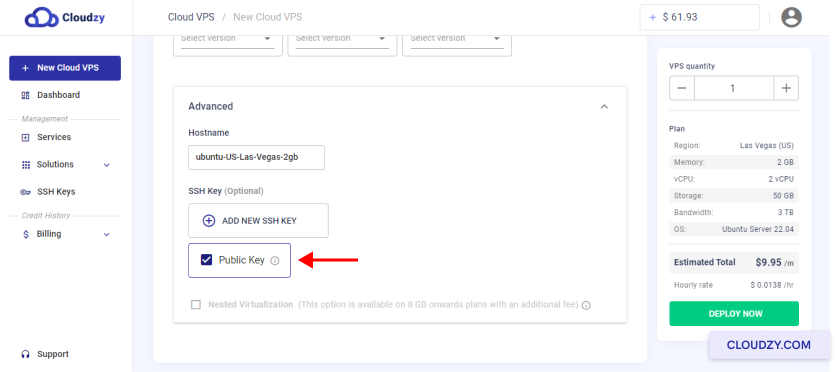
nel portale Cloudzy, puoi selezionarla dalle opzioni avanzate
al momento della creazione di nuove istanze VPS, permettendoti di gestire più server
con facilità.', }, { title: 'È sicuro archiviare la mia chiave privata nel mio
sistema macOS?', answer: 'È essenziale mantenere la tua chiave privata al sicuro
e riservata. Per impostazione predefinita, la tua chiave privata viene salvata nel file
id_rsa nella directory .ssh del tuo sistema macOS. Assicurati di non
condividere o esporre la tua chiave privata a persone non autorizzate, perché
concede accesso alle tue istanze VPS.', }, { title: 'Posso revocare o
eliminare la mia chiave SSH dal Portal Cloudzy?', risposta: "Sì, puoi"
opzione per gestire le tue chiavi SSH nel portale Cloudzy. Se necessario, puoi
rimuovere o eliminare le chiavi SSH dal tuo account. Tuttavia, è importante
tieni presente che la revoca di una chiave SSH dal Portale Cloudzy non
rimuovi automaticamente la chiave da VPS a cui era associata.
Potrebbe essere necessario revocare manualmente la chiave direttamente da VPS per assicurarsi
che l'accesso non autorizzato sia impedito.
Anche in Linux / SSH
Guide correlate.
Hai bisogno di aiuto con altro?
Tempo di risposta medio sotto un'ora. Persone vere, non bot.