
Connettersi al VPS Linux via xRDP
XRDP è l'implementazione di RDP su altri sistemi operativi, il
server Linux nel nostro caso, che fornisce all'utente le stesse funzioni
di RDP. Questa guida spiega come connettersi a un server Linux utilizzando
xRDP.
Installa
e Connettiti a un server Linux con xRDP
In questo tutorial ti mostriamo come installare e connetterti a un
server Linux, Ubuntu nel nostro caso, con XRDP.
Passaggio
1: Installa l'ambiente desktop GNOME o Xfce
Come primo passo, stiamo per installare un ambiente desktop
(DE) su Ubuntu poiché vogliamo interagire con il nostro server Linux non solo
tramite riga di comando.
Nota: Salta questo passaggio se usi già un desktop
versione di Ubuntu.
Nota: Per installare correttamente un DE, dobbiamo prima
aggiungere un utente sudo su Ubuntu ed eseguire i comandi associati con
privilegi amministrativi da lì.
GNOME è un DE predefinito in Ubuntu 20.04 e abbiamo solo bisogno di passare
pochi comandi per installarlo.
sudo apt update
sudo apt install ubuntu-desktop
Dopo aver eseguito l'ultima riga, ti viene chiesto se vuoi
proseguire o interrompere l'installazione, poiché sono necessari 2111 MB di spazio disco aggiuntivo
sarà utilizzato.

Digita Y e premi Enter, e aspetta
finché i pacchetti GUI non vengono scaricati completamente.
C'è anche Xfce come seconda opzione tra i desktop environment disponibili.
veloce e gradevole dal punto di vista grafico. Esegui i comandi seguenti e
il resto del processo è simile all'installazione di GNOME.
sudo apt update && sudo apt install xubuntu-desktop
Passaggio 2: Installa XRDP
Ubuntu contiene già i pacchetti XRDP. Digita quanto segue
comando per installarli.
sudo apt install xrdpXRDP inizierà a funzionare immediatamente al completamento di
installazione, ma puoi anche verificare lo stato di XRDP eseguendo
i comandi seguenti.
sudo systemctl status xrdpXRDP non è ancora in grado di funzionare correttamente. Linux Groups è stato
definiti per motivi di sicurezza; di conseguenza, alcuni utenti non possono accedere
accesso a determinati file. Possiamo concedere manualmente agli utenti l'accesso necessario
se hanno bisogno dei privilegi aggiuntivi.
In questo caso, XRDP deve leggere
"/etc/SSL/private/ssl-cert-snakeoil.key", ma non è un membro di
gruppo associato. Solo i membri del gruppo "ssl-cert" sono autorizzati a
usa questo file. Devi concedere i permessi agli utenti XRDP. Fallo
eseguendo il seguente comando:
sudo adduser xrdp ssl-certRiavviamo XRDP per applicare la nuova configurazione.
sudo systemctl restart xrdpFatto! L'installazione di XRDP è completata.
Passaggio 3: Controlla
Indirizzo IP in Ubuntu
Ci sono molti modi per estrarre il tuo indirizzo IP. Uno dei più semplici
che non include informazioni superflue è eseguire questo
comando.
hostname -IPassaggio 4:
RDP connettiti su Windows locale o Linux
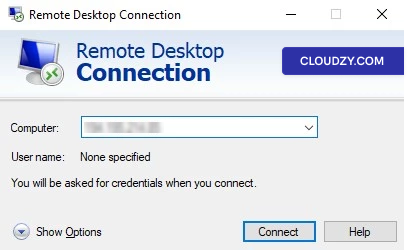
Ora dobbiamo aggiungere l'ultimo pezzo del nostro ponte
per connettersi al server Linux remoto. Se la tua macchina locale è su
Windows, puoi usare Connessione Desktop remoto per stabilire la
connessione. Apri semplicemente RDC, che implementa Remote Desktop Protocol,
inserisci l'indirizzo IP del server remoto e fai clic su
Connetti.
Dopo, ti verranno richieste le credenziali, e il gioco è fatto! Sei connesso
al server Linux remoto. Se la tua macchina locale è su Linux
(Ubuntu), puoi scegliere Caselle GNOME impostare RDP.
Digita i seguenti comandi:
sudo apt install gnome-boxesUna volta completata l'installazione, avvia GNOME Boxes e procedi come
mostrato nell'immagine qui sotto.
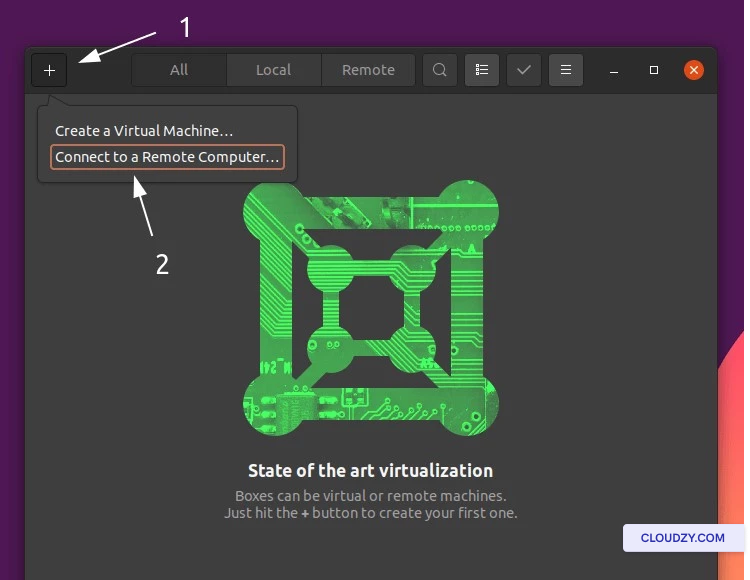
Dopo, inserisci l'indirizzo IP della macchina remota e fai clic su
Connetti.
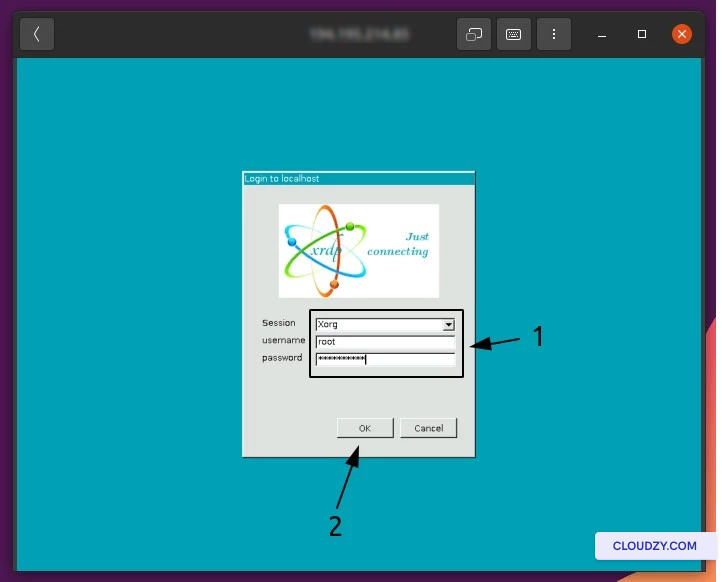
Nell'immagine qui sotto, il sessione rimane invariato
Xorg. Inoltre, puoi inserire le
credenziali della macchina remota e fare clic su OK per procedere.
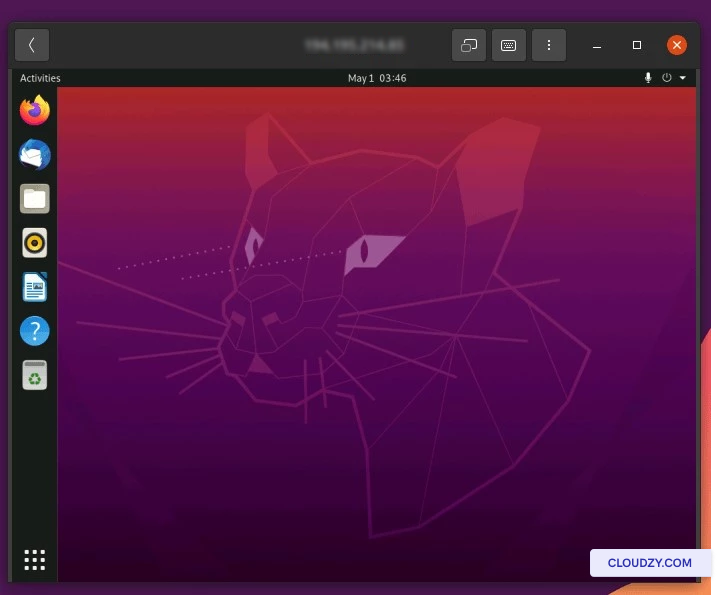
A questo punto, sei connesso al tuo server Linux.
Congratulazioni! Se hai domande, non esitare a contattarci
inviando una
biglietto.
Anche in Linux / SSH
Guide correlate.
Hai bisogno di aiuto con altro?
Tempo di risposta medio sotto un'ora. Persone vere, non bot.