

MaybeではCosmos Cloudを設定してから、どのアプリがよく動作するかを確認したいのかもしれません。またはCosmosをまだ決定していなくて、ワークフローにどの程度適しているかを確認したいだけかもしれません。
いずれにせよ、どのアプリやツールがCosmosとよく動作するかを知ることは、プラットフォームを選択した後のセルフホスティングで最も重要な部分です。重要なのは、Cosmosがファイル同期、携帯写真バックアップ、パスワード、メディア、アラート、ドキュメント、オートメーションなど、セルフホスターが使用するほとんどの一般的なアプリやツールとよく動作することです。
Cosmos Cloudはここで優れています。単なるDockerランチャーではなく、アプリを公開するより簡潔な方法を提供し、HTTPSを処理し、アクセスを管理されていないポートと未完成のプロキシルールの山に変えてしまうことを防ぎます。Cosmos Cloudで実行するのに最適なセルフホスティングアプリを見てみましょう。
簡単な答え
短いバージョンが必要な場合は、ここから始めてください。
- Nextcloud ファイル共有用
- Immich 携帯写真バックアップ用
- Jellyfin メディアストリーミング用
- Vaultwarden プライベートパスワード用
- ホームアシスタント ローカル優先のスマートホームコントロール用
- Gitea セルフホストされたGit用
- n8n 自動化向け
- Grafana メトリクスとアラート用
- Docmost ドキュメントとランブック用
これで基本的には全部揃う。個人用クラウド、ただのメディアストリーミングじゃない自宅サーバー、5つの別々のツールをレンタルするのをやめたチームの小規模な内部環境。全部カバーできる。
Cosmos Cloudがセルフホストスタックに最適な理由
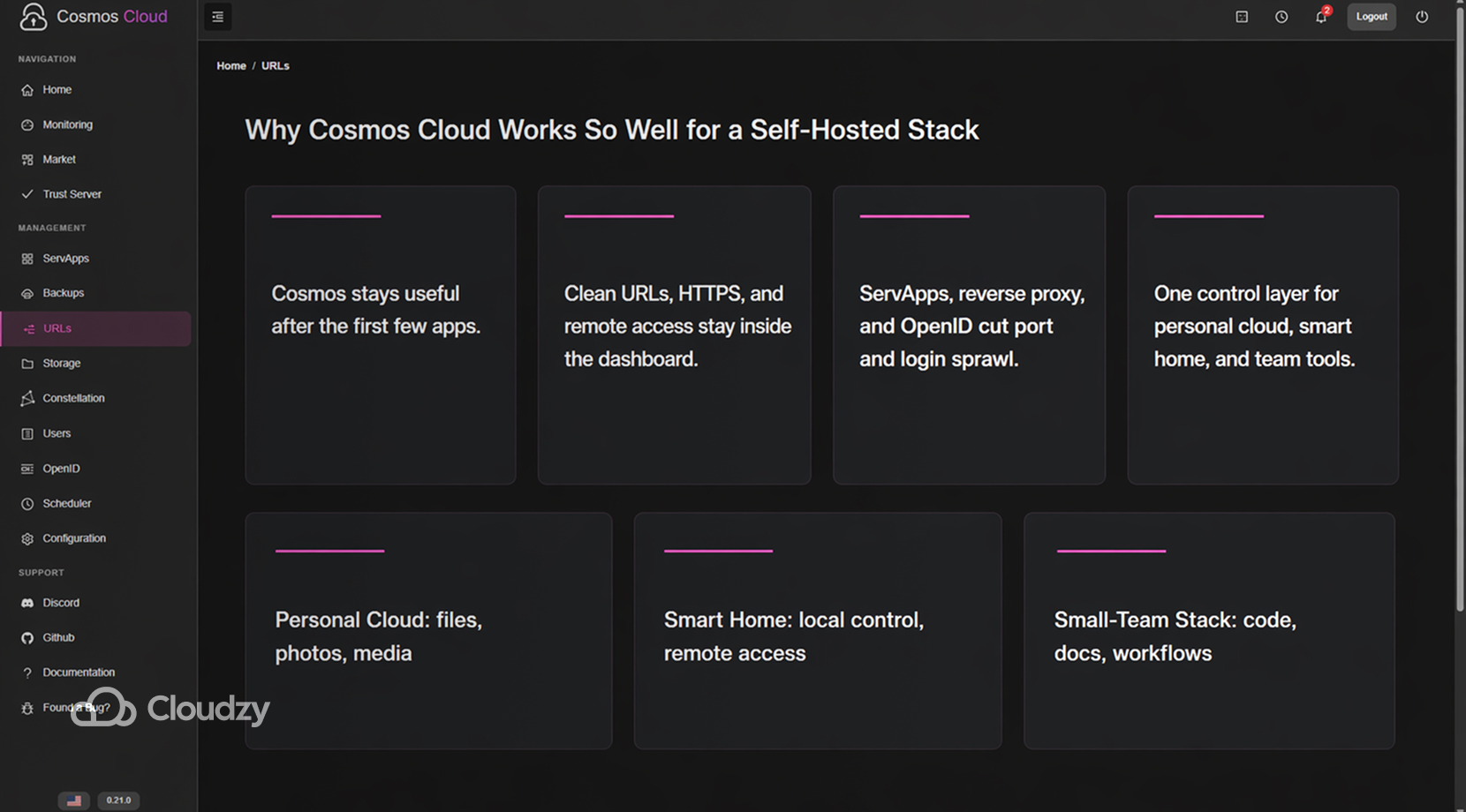
他の記事で ウェブUIを備えた最高のセルフホスト型クラウドプラットフォーム この記事でも触れてるけど、これらのプラットフォーム間の大きな違いって、初心者向けか上級者向けかってことじゃなくて、ダッシュボードが本当に役に立つのはどのくらいの期間で、その後ネットワークとアクセス管理がダッシュボードの外に溢れ出すまでどのくらいかかるか、ってこと。
だからセットアップ後、最初のアプリを設定するのが大変ってわけじゃない。むしろ3つくらいアプリをセットアップすると、クリーンなURL、HTTPS、リモートアクセス、ログイン管理みたいなことが、アプリ自体より時間を食うようになる。
Cosmos Cloudはこの問題を念頭に設計されてて、シンプルなDockerダッシュボードより上手く対応してる。 ドキュメントではアプリをこう説明してる ServAppsプラットフォームがリバースプロキシのルーティング、自動HTTPS、サービス間のOpenIDベースのログインを処理する。
このリストに入れたServAppsはこれ。色々なユースケースをカバーしてる。
| スタックレーン | 中心に来るもの | その後に続くアプリ |
| パーソナルクラウド | ファイル、写真、メディア | Nextcloud、Immich、Jellyfin、Vaultwarden |
| スマートホーム | ローカル操作、リモートアクセス | Home Assistant、Grafana、n8n |
| チーム向け内部スタック | コード、ドキュメント、ワークフロー | Gitea、Docmost、n8n、Grafana |
ほとんどのツールは聞いたことあると思うけど、「何ができるか」って以上に、セルフホスティングの文脈で、特にCosmosとどう連携するかを詳しく説明してるから、読んでみて。
Cosmos Cloudに最適なセルフホストストレージとメディアアプリ
ファイル、写真、メディアは、セットアップした本人以外にとって自宅サーバーが本当に便利だと感じさせる最初のきっかけになる。この記事で見てるこの3つはこんなことができる。
| アプリ | メインジョブ | 通常最適なのは |
| Nextcloud | ファイルと共有 | 一般的なクラウドストレージ、フォルダ共有、基本的なコラボレーション |
| Immich | スマートフォンの写真バックアップ | 写真ライブラリ、検索、タイムライン閲覧 |
| Jellyfin | メディアストリーミング | 動画、ドラマ、音楽、ローカルライブラリ |
実際のところ、ほとんどの人はこれらのうち1つだけを使い続けることはありません。ファイル、写真、メディアが増えると1つのアプリでは重くなりすぎるからです。そのため、1つから始めてから後になって整理や移動に悩むよりも、今のうちに複数設定して頭の痛い思いをしないようにしましょう。 このスレッドのユーザーたちが経験した問題を避けるために。 完了しました。
Nextcloud
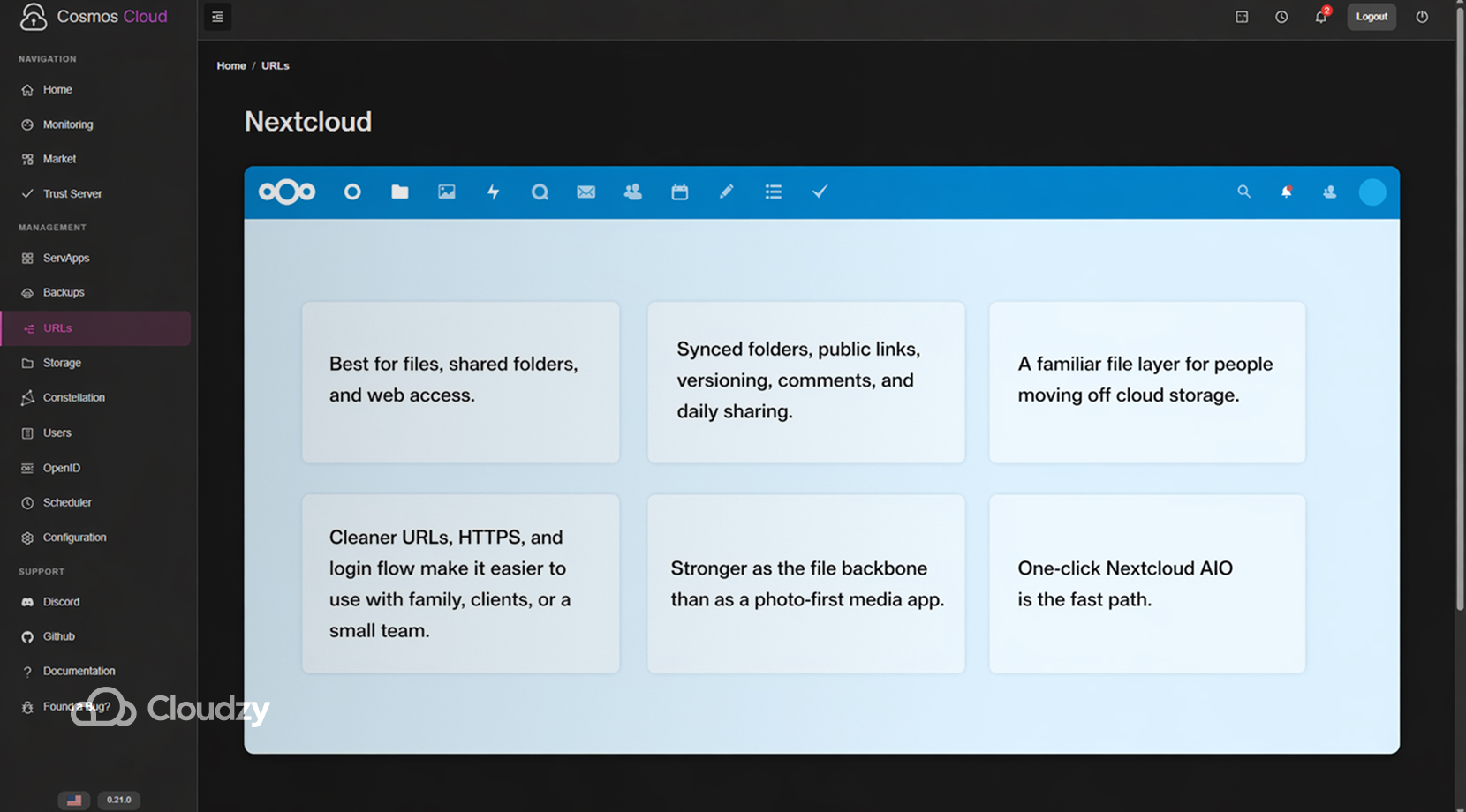
Nextcloudはこのカテゴリで最も有用なアプリの1つです。ファイル側のセルフホスティング機能が他のツールより優れているからです。 公式サイトが共有とコラボレーション機能を前面に出しているのは理由があります。 Nextcloudは同期フォルダ、公開リンク、バージョン管理、コメント、日々の共有を、商用クラウドストレージから移行してくる人にとって馴染みやすい方法で扱います。
Cosmosが玄関だとすれば、Nextcloudは多くの人がその後ろに構築する最初の部屋です。よりシンプルなURL、適切なHTTPS、そしてより整理されたログインパスからメリットを得ます。特にプライベートな個人フォルダとしてだけでなく、家族、クライアント、小規模チームで使い始めると顕著です。
ファイルレイヤーをすぐに立ち上げたいなら、 Nextcloud AIO をマーケットプレイスから1クリックでデプロイできます。手作業で全部構築する必要はありません。
Nextcloud が最初の選択として適切かどうかを素早く判断する方法はこちら。
- ファイル、共有フォルダ、ウェブアクセスが主な用途なら最適
- 洗練された写真優先のモバイル体験が主な用途なら不向き
- オールインワンメディアアプリとしてより、ファイルの土台として強力
セルフホスティングのプラットフォームとしてCosmos Cloudをまだ選んでいない場合、特にファイルが重い構成なら、 Cosmos Cloud対CasaOS対Umbrel.
Immich
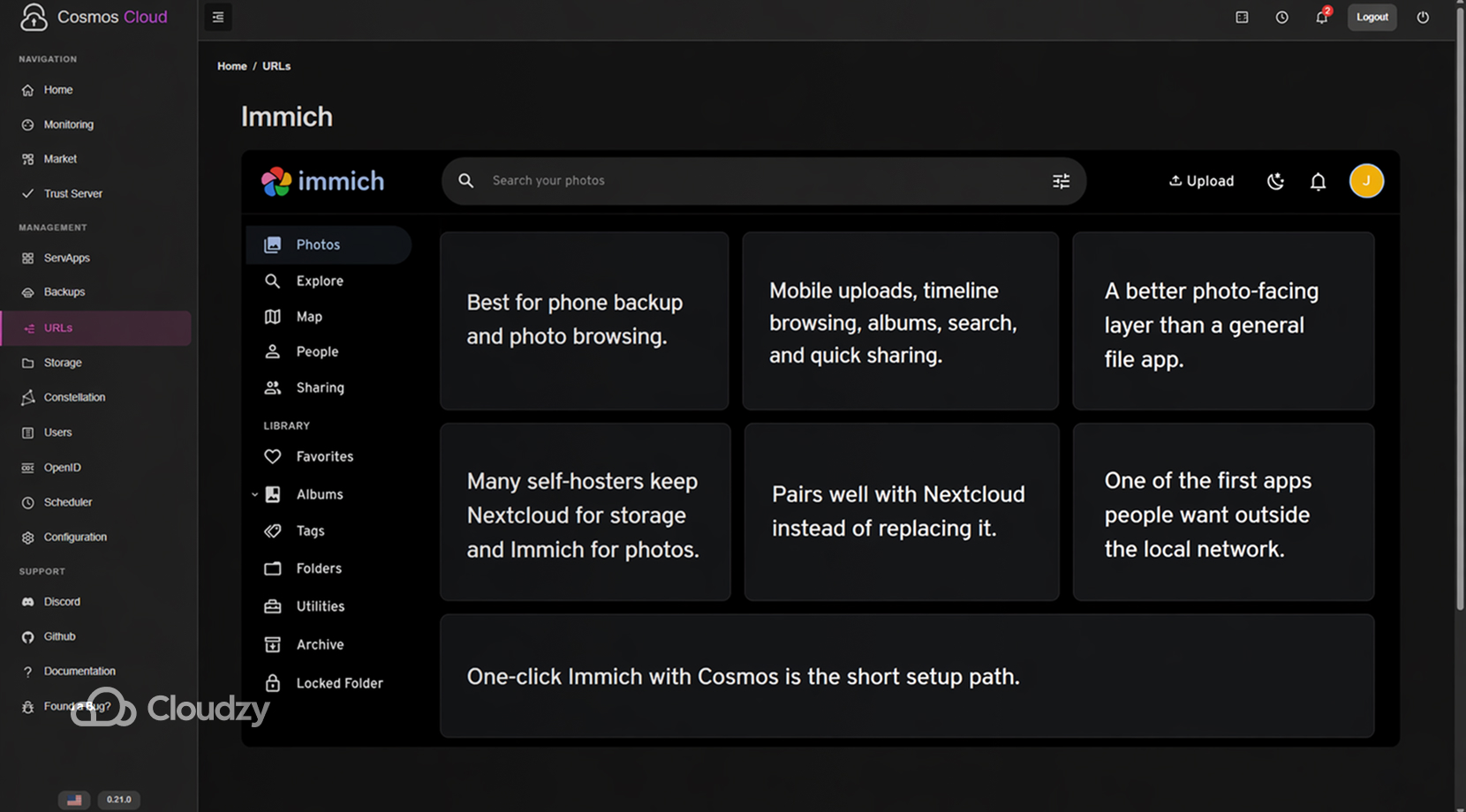
Immichのサイト は役割が明確です。独自サーバーでのバックアップ、閲覧、検索、プライバシーのために構築されたセルフホスト型の写真・動画管理ツールです。モバイルアップロード、タイムライン閲覧、アルバム、検索、簡単な共有はすべて、写真ワークフローをファイルワークフローと異なるものにします。
たくさんの セルフホスターが今、作業を分担するようになりました。Nextcloudは通常のストレージに、写真はImmichに任せます。モバイルバックアップフローと写真閲覧がそちらでより良いからです。中には両方を組み合わせて、Nextcloudを広いストレージレイヤーとして、Immichを写真向けレイヤーとして使う人もいます。
セットアップの手間を減らしたいなら、マーケットプレイスから Immich とCosmosを1クリックでデプロイできます。Cosmosがアクセス側をシンプルに、私たちが両方のセットアップを担当します。
Immich の概要はこうなっています:
- 電話のバックアップと写真の閲覧が主な目的なら最適
- Nextcloud を置き換えるのではなく、併用するのに適している
- ローカルネットワークの外からアクセスできるようにしたい、最初のアプリの一つ
Jellyfin
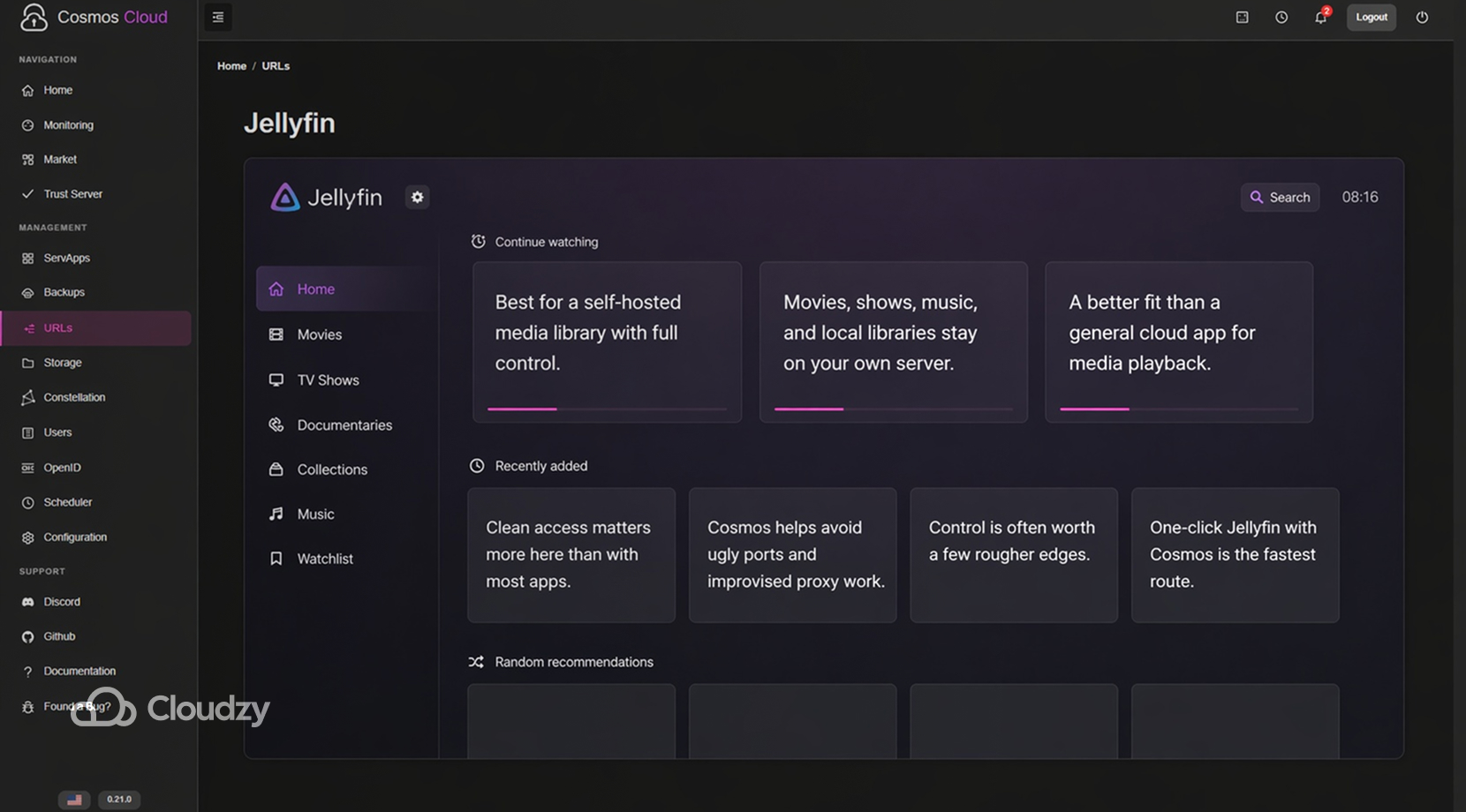
Jellyfin がメディア側を担当 公式プロジェクト は無料のメディアシステムとして説明されており、自分のサーバーからメディアを収集、管理、ストリーミングでき、余計な縛りがありません。Jellyfin は、メディアライブラリを自分のものとして保ち、再生とアクセスを別のサービスアカウントやサブスクリプションに結びつけたくない人に支持されています
最近の Plex から Jellyfin への移行スレッド では、Jellyfin の方が両方を並行して使っている人でも管理しやすいと言及されています。これは Jellyfin があらゆる面で完璧またはスムーズだという意味ではなく、その仕組みが与える制御が粗い部分を補う価値があるということです
Jellyfin は Cosmos を単なるコンテナ画面以上の価値があるものにします。メディアサーバーは公開アクセスの問題、厄介なポート管理、即席のリバースプロキシ作業を最も素早く引き起こす方法の一つです
メディアがスタック構築の主な理由なら、展開 Jellyfin と Cosmos Cloud をマーケットプレイスからワンクリックで VPS に導入するのが最速です
Jellyfin はこのようにまとめられます:
- セルフホストメディアライブラリを完全に制御したいなら最適
- 映画、テレビ番組、音楽には一般的なクラウドアプリより相応しい
- アクセスがクリーンになり、生のポートで管理する必要がなくなったら、さらに有用になる
プライベートアクセス、ホームコントロール、チームドキュメントが一つの場所に
Vaultwarden、Home Assistant、Docmost は、セルフホストサーバー上の 3 つの異なるジョブを解決します。Vaultwarden はパスワードを保存し、Home Assistant はデバイスとオートメーションを処理し、Docmost はノート、実行書、共有の手順を一つの場所に保存します。これらを組み合わせると、アクセス、制御、ドキュメント化がカバーされます
通常のレイアウトはこのようになっています
| アプリ | メインジョブ | 通常最適なのは |
| Vaultwarden | パスワード管理 | Bitwarden 互換のセルフホストボルト |
| ホームアシスタント | ホーム制御 | ローカルファーストのオートメーションとダッシュボード |
| Docmost | 内部ドキュメント | チームノート、実行書、SOP、共有ナレッジ |
Vaultwarden
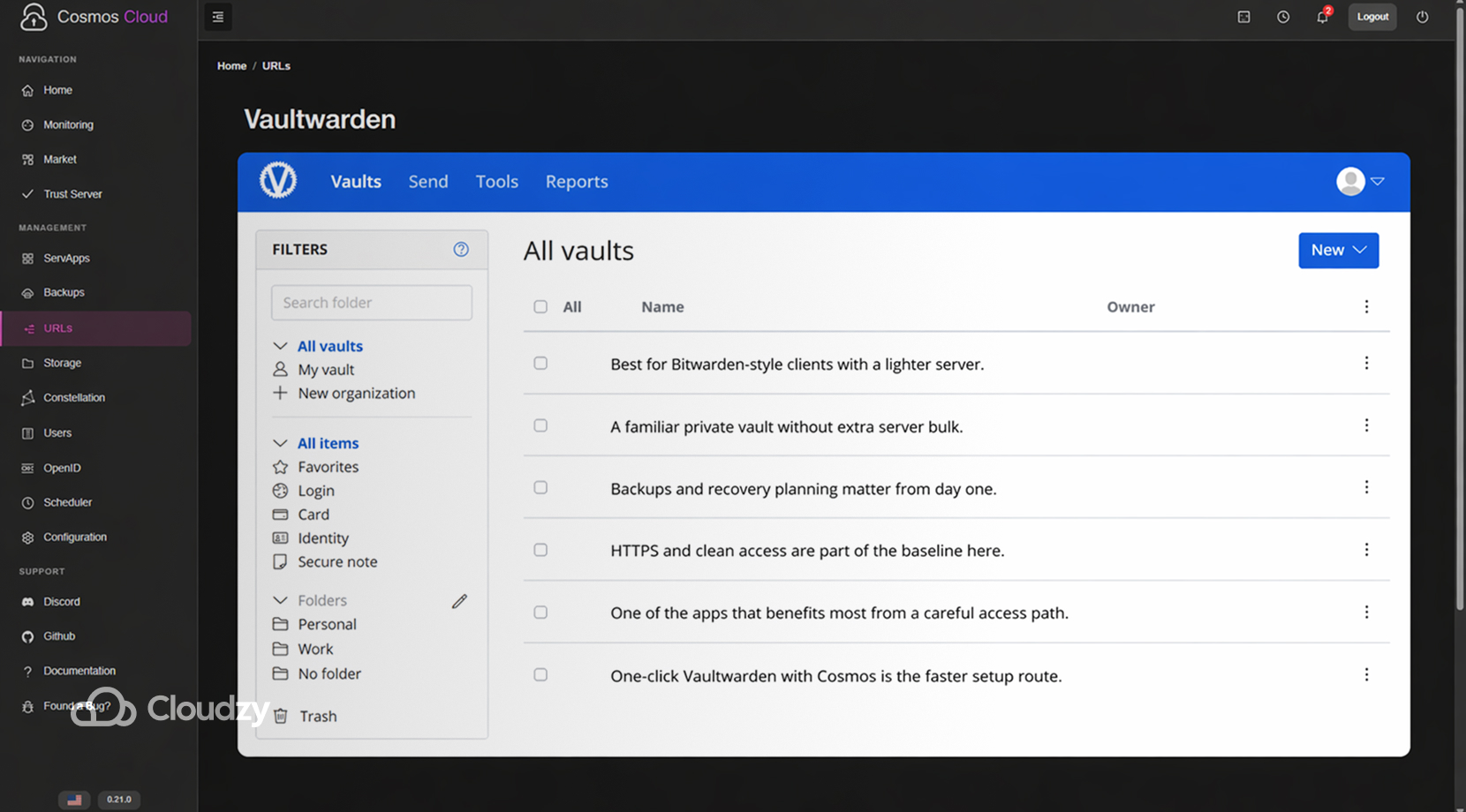
Vaultwarden は Rust で書かれた軽量な Bitwarden 互換サーバーです このプロジェクトのGitHubページには 自ホスト展開を想定した設計であり、公式サービスはリソース消費が大きすぎると感じる人向けだと書かれています。Vaultwardenが人気な理由は、Bitwardenクライアントの使い慣れた体験を提供しながら、不要なコンポーネントを増やさないからです。
パスワードを自ホストする場合、バックアップ、復旧計画、サーバー障害時の復帰方法をあらかじめ決めておく必要があります。 最近のコミュニティでのバックアップに関する議論 は、このアプリが使いやすいことの一方で、気軽に運用できるものではないという点を改めて認識させるものです。
Cosmosの場合、Vaultwardenは自然な選択肢です。HTTPSとアクセス管理の仕組みが単なるオプション機能ではなく、基本機能として組み込まれているためです。デプロイをもっと早く進めたい場合は、 Vaultwarden マーケットプレイスからワンクリックで起動でき、Cosmosを含むVPS上で実行し、アクセス経路の管理をCosmosに任せることができます。
Vaultwardenについての概要:
- Bitwardenスタイルのクライアントと軽量なサーバーが必要な場合に最適
- 初日からバックアップと復旧計画が必須
- アクセス経路の設計が特に重要なアプリの一つ
ホームアシスタント
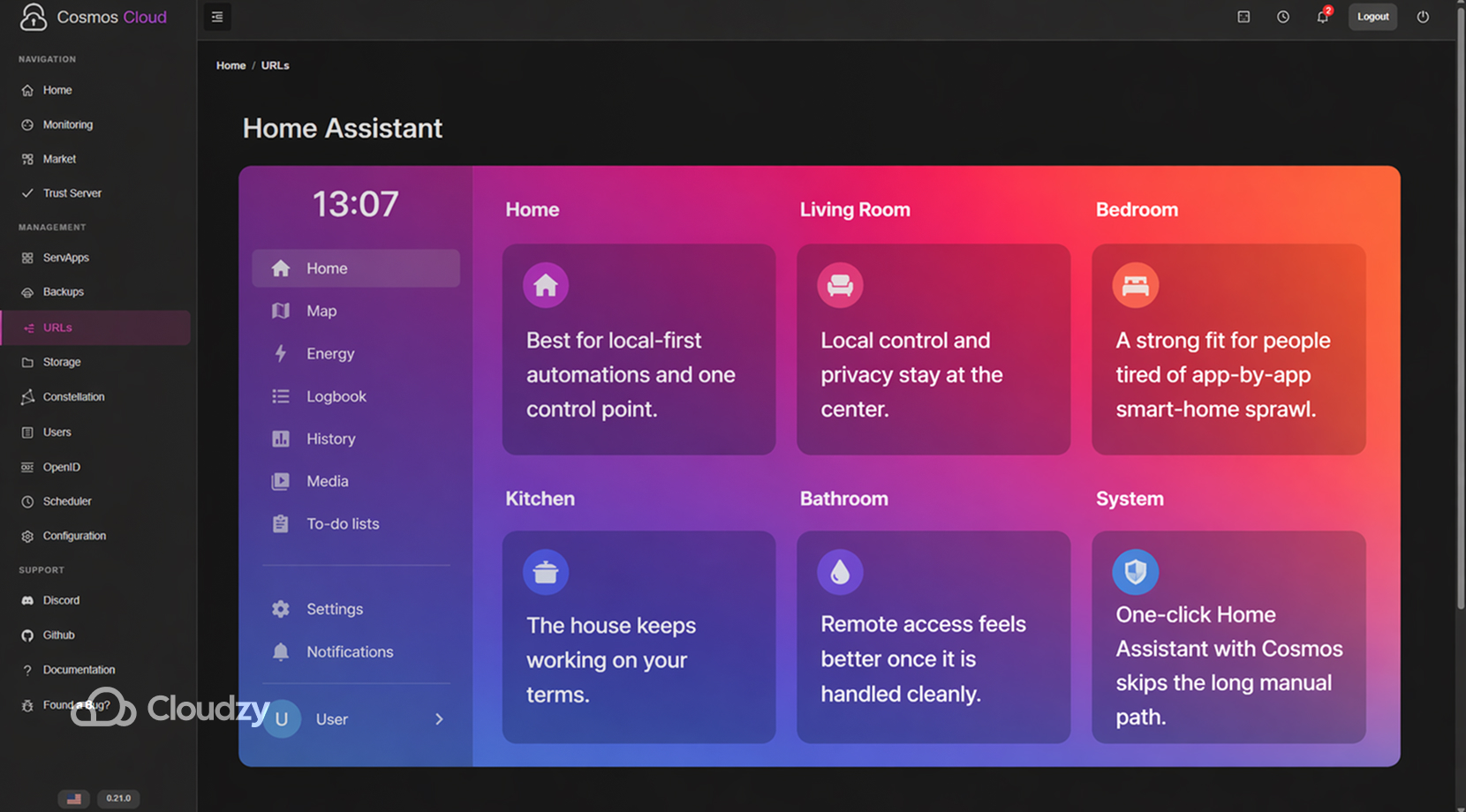
Home Assistantの 公式ホームページ は、ここ数年ずっと人気がある理由と同じことを示しています。ローカル制御とプライバシーを優先したオープンソースのホームオートメーションです。複数のメーカーアプリやクラウドサービスに分散させるより、このアプローチを選ぶ人が多い理由はそこにあります。
Home Assistantに関する議論の多くは 結局のところ一つの点に集約されます。家の自動化を自分たちのルールで動かしたい、デバイスメーカーがクラウド仕様を変更する予定に左右されたくないということです。
Cosmosの構成では、Home Assistantはしばしば汎用サーバーを、住人たちが実際に気づいて使うものに変える存在です。
手作業による長い設定を経ずにオンライン化したい場合は、 ホームアシスタント マーケットプレイスからワンクリックで起動でき、VPS上でCosmosと一緒に実行し、アクセスとサービス公開の前面をCosmosに任せることができます。
Home Assistantについての概要:
- ローカル優先の自動化と一元管理が必要な場合に最適
- 複数のアプリに分散したスマートホーム管理から抜け出したい人に最適
- リモートアクセスをきちんと設定すれば、運用がぐっと楽になる
Docmost
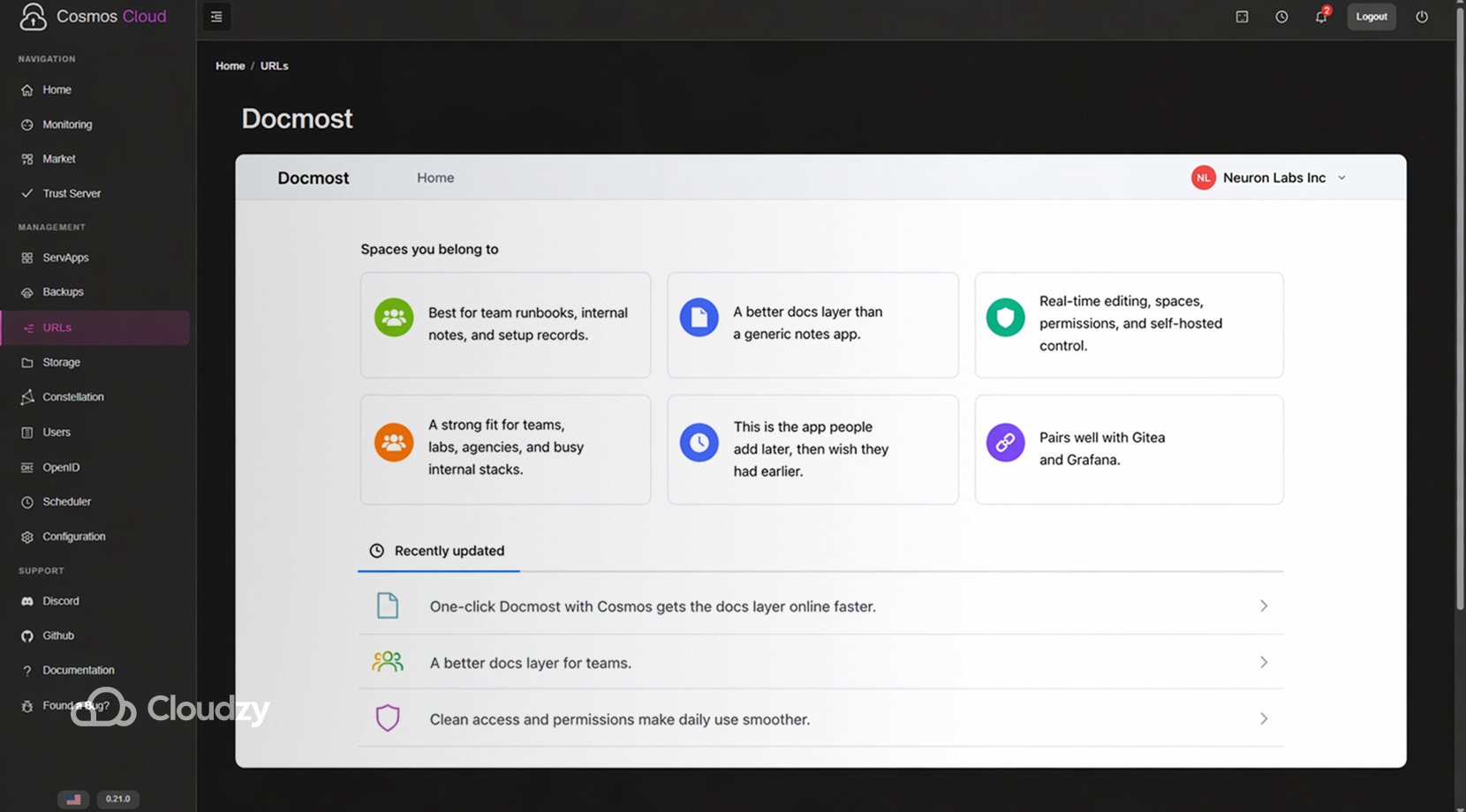
Docmostは、一般的なノートツールよりもドキュメント管理に適しています。 そのドキュメント リアルタイム編集、スペース管理、権限制御に対応し、自ホスト環境やネットワーク隔離環境まで対応するオープンソースの協調型ウィキ・ドキュメンテーションプラットフォームとして説明されています。
チームや研究所、制作会社など、サーバーにすでに多くの要素が動いていて、セットアップの知識がチャットやマークダウンファイルに分散している場合に最適です。
後から追加して、もっと早く導入しておけばよかったと思うアプリの典型例です。コード、自動化、ダッシュボード、ユーザー、バックアップが揃ったら、ドキュメント共有層があると時間が大幅に節約できます。
その点で Gitea と Grafana と相性が良いのは、細かい運用上の詳細を一箇所に集約できるからです。このレイヤーをすぐに立ち上げたければ、ワンクリックでデプロイできます。 Docmost マーケットプレイスから VPS にデプロイして、Cosmos と一緒に配置し、Cosmos をアクセス層として上に保つことができます。
Docmost についての簡単な説明はこんな感じです。
- 移動する部品が多く、ドキュメント共有が必要なスタック向け
- チームのランブック、内部メモ、セットアップ記録に最適
- 他のドキュメント対象サービスの隣に配置するとさらに強力
Cosmos Cloud に合わせたコード、ワークフロー、可視化ツール
サーバーが実用的になったら、次のステップは通常、管理を簡素化し、自動化を進め、状況を把握することです。ここで Gitea、n8n、Grafana が活躍します。
簡単な比較はこんな感じです。
| アプリ | メインジョブ | 通常最適なのは |
| Gitea | コードホスティング | リポジトリ、プルリクエスト、小規模チームの Git ワークフロー |
| n8n | 自動化 | ウェブフック、アプリ間連携、定期実行タスク |
| Grafana | 監視 | メトリクス、ログ、ダッシュボード、アラート |
自動化を重視するワークフローが優先事項で、まだ Cosmos を完全には決めていない場合は、 Portainer と Cosmos Cloud による Docker アプリ管理の比較 この記事を参考にすると、どのプラットフォームが適しているかわかりやすくなります。この比較は、アクセス、ドメイン、HTTPS、日常管理など、セットアップの快適さに影響する項目に最も役立ちます。
Gitea
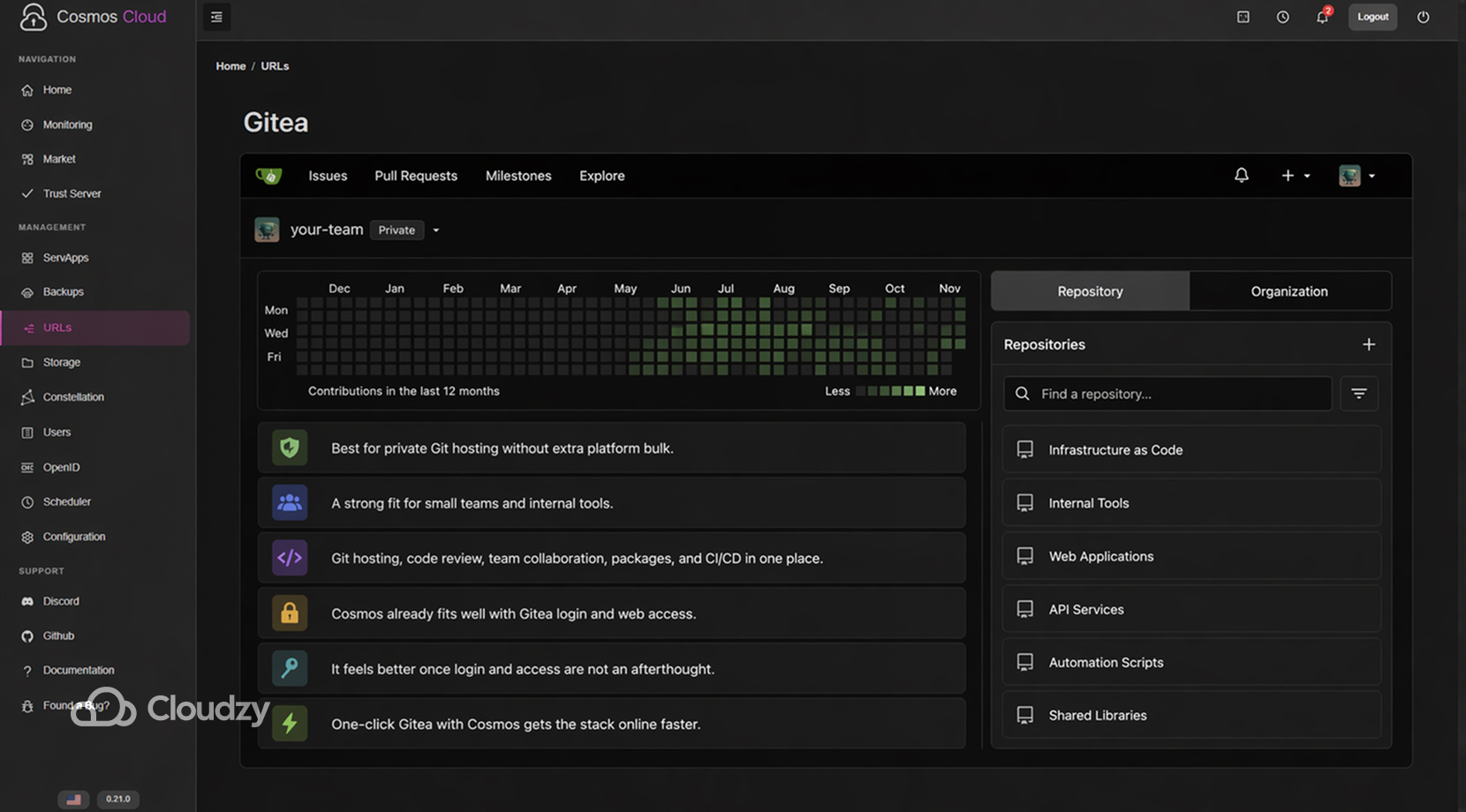
Giteaのドキュメント シンプルで自ホスト型、オールインワンのソフトウェア開発サービス。Git ホスティング、コードレビュー、チームコラボレーション、パッケージレジストリ、CI/CD を備えています。Gitea は、プライベート Git ホスティングと、必要以上に重いプラットフォームを避けたシンプルなチームワークフローを求めるユーザーに適しています。
Cosmos とも相性が良いのは、Cosmos すでに Gitea と OpenID を組み合わせる方法についてのドキュメントを持っているからです。セルフホスト型 Git を導入しつつ、アクセス管理とログイン処理をシンプルにしたい場合、最も自然な組み合わせの一つです。
長い初期セットアップを省きたければ、ワンクリックでデプロイできます。 Gitea マーケットプレイスから VPS にデプロイして Cosmos と一緒に配置し、Cosmos が前面を担当させることができます。
Gitea についての簡単な説明はこんな感じです。
- プライベート Git ホスティングをシンプルに導入したい場合に最適
- 小規模チームと内部ツールに最適
- ログインとウェブアクセスが後付けではなく、最初から快適に使える
n8n
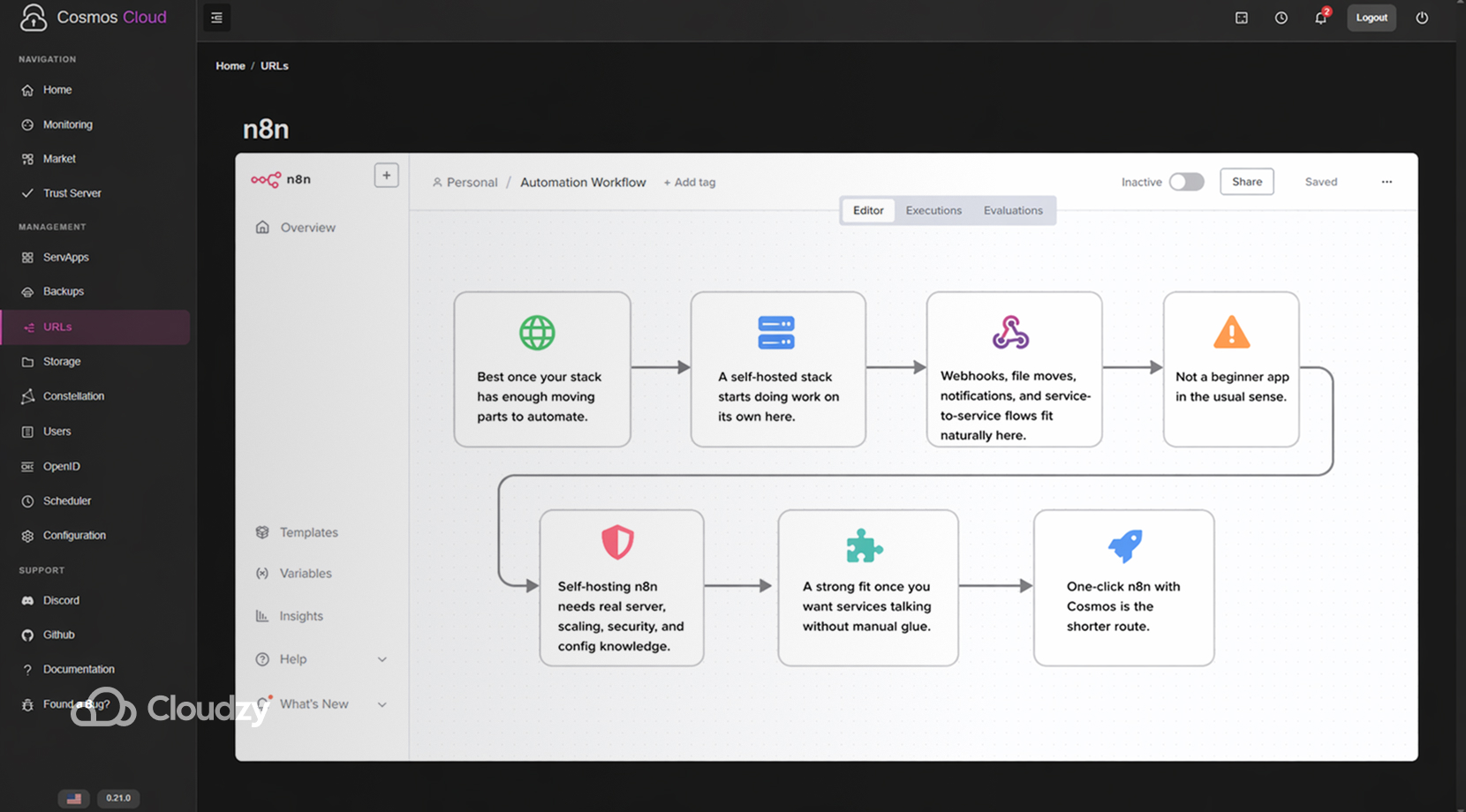
n8n は、セルフホストスタックが自動で動き始める場所だ。 n8nをお勧めします 本番環境やカスタマイズが必要なユースケースに向いたセルフホスティングだが、同時にはっきりしている。セルフホスティングはコンテナ、スケーリング、セキュリティ、アプリケーション設定に関する本当のサーバーナレッジが必要で、間違えるとダウンタイムやデータ喪失につながる。
だから n8n は Cosmos との相性が良い。ただしおもちゃのアプリとしてではなく。ファイル移動、ウェブフック処理、通知トリガー、サービス連携など、すでに充分に動いている自動化がセットアップ内にある環境に向いている。
そういった状況にいるなら、こう導入できる。 n8n マーケットプレイスからワンクリックで VPS 上に、Cosmos と並行して導入して、Cosmos をそのまわりのクリーンなアクセスレイヤーとして使う。
n8n についての簡潔な読み物:
- スタック内にすでに自動化対象の処理が充分にある場合に最適
- いわゆる初心者向けアプリではない
- サービス間を手動で繋ぐことなく通信させたいなら最適
Grafana
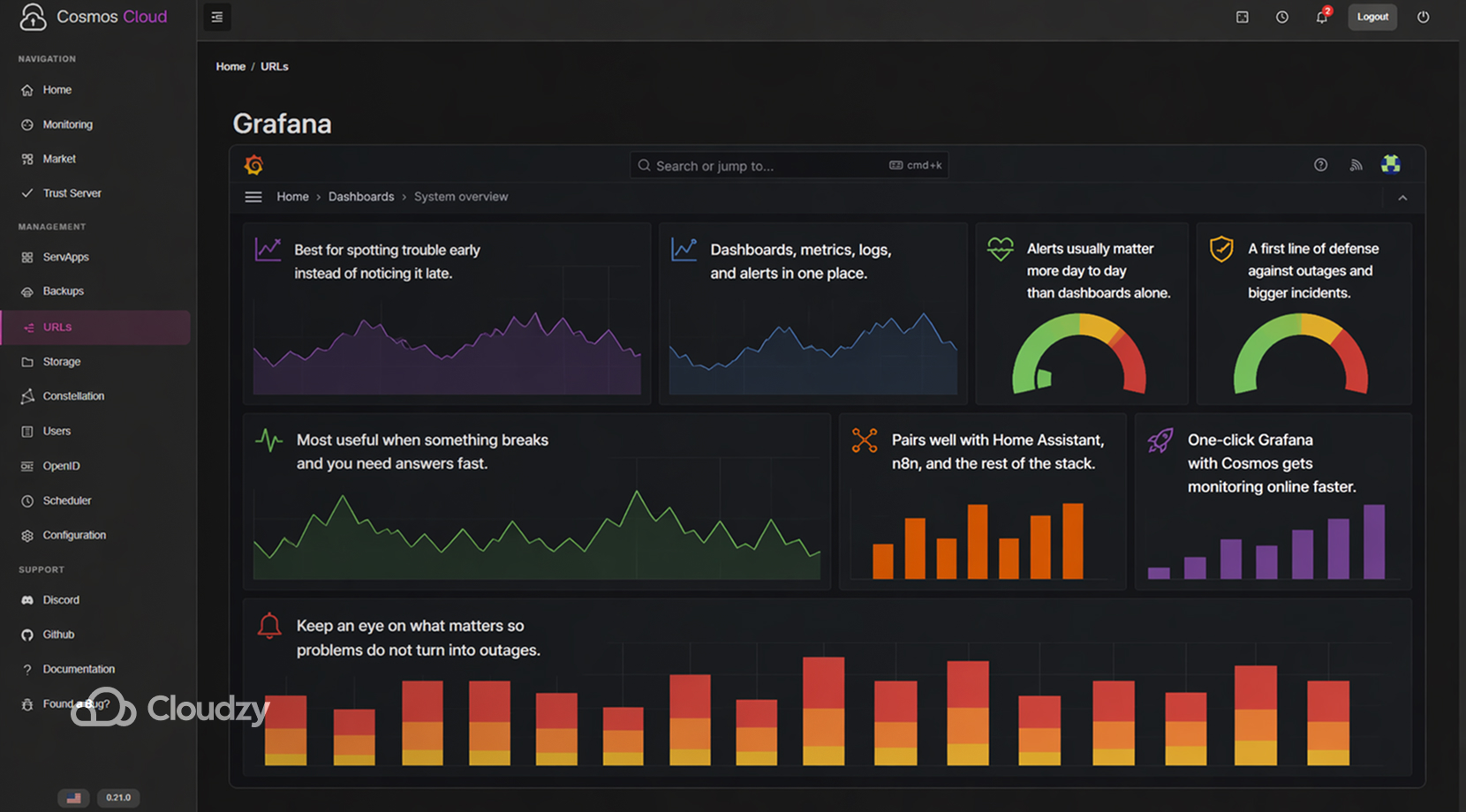
Grafana はよく知られているため、使う前からすでに何か知っていると思う人は多い。 公式ドキュメントに書かれている内容は、 ダッシュボード、メトリクス、ログ、アラート。これは正確だが、本当に知る価値がある部分はもう少し後に出てくる。
Grafana のアラートドキュメントによると、目的は手動監視をなくして、停止やより大きなインシデントに対する最初の防線として機能することだ。
とはいえ、Grafana はセルフホスト環境で一つの典型的な失敗パターンがある。ダッシュボードを見栄えよくするのに時間をかけて、結局それを予想より遥かに少ない頻度でしか確認しない。
A セルフホストについての最近のスレッド。 実際に使われるダッシュボードについて議論され、より実用的な見方が浮き彫りになった。それは、日々の運用ではアラートが重要で、ダッシュボードは何かが壊れた理由を掘り下げる必要があるときに最も重要だということだ。
そのレイヤーをさっさとオンラインにしたいなら、こう導入できる。 Grafana マーケットプレイスからワンクリックで VPS 上に、Cosmos と並行して導入して、Cosmos をそのまわりのアクセスパスとして綺麗に保つ。
Grafana についての短い読み物。
- トラブルを後で気づくのではなく、早めに発見したいなら最適
- ダッシュボードだけより、アラート機能があると活躍する
- Home Assistant、n8n、他の監視が必要なものと相性良好
セルフホストエコシステムの構築
Cosmos セットアップの本質は、1つのアプリを上手に動かすことではなく、複数のアプリが共存でき、サーバーが混乱しないことです。長期的なセットアップを構築するほとんどの開発者は、以下のパターンのいずれかに落ち着きます。
- 個人用クラウドセットアップ
ファイル管理に Nextcloud、写真に Immich、メディアに Jellyfin、パスワード管理に Vaultwarden - スマートホームセットアップ
制御に Home Assistant、可視化に Grafana、バックグラウンド処理に n8n - チームセットアップ
コード管理に Gitea、ドキュメントに Docmost、ワークフローに n8n、モニタリングに Grafana
複数のサービスが1つのサーバーを共有する場合、ルーティング、ログイン管理、HTTPS、公開アクセスは日常的なメンテナンスの一部になります。Cosmos は単なるアプリの集合より、この部分で優れているため、スタックが初期段階を超えると、より快適に感じることが多いです。
セルフホストスタックをシンプルに始める
セットアップに必要なアプリを決めたら、次は無駄な手作業を省きながらすべてをオンラインに乗せることです。Cosmos をインストールし、アプリをデプロイし、ドメインと HTTPS を設定し、その後もストレージ、メディア、バックアップ、自動化、その他後から追加するもののために十分なヘッドルームが必要です。
セルフホストスタックは見た目上はシンプルですが、実際のセットアップ作業で多くの開発者が時間を失っています。
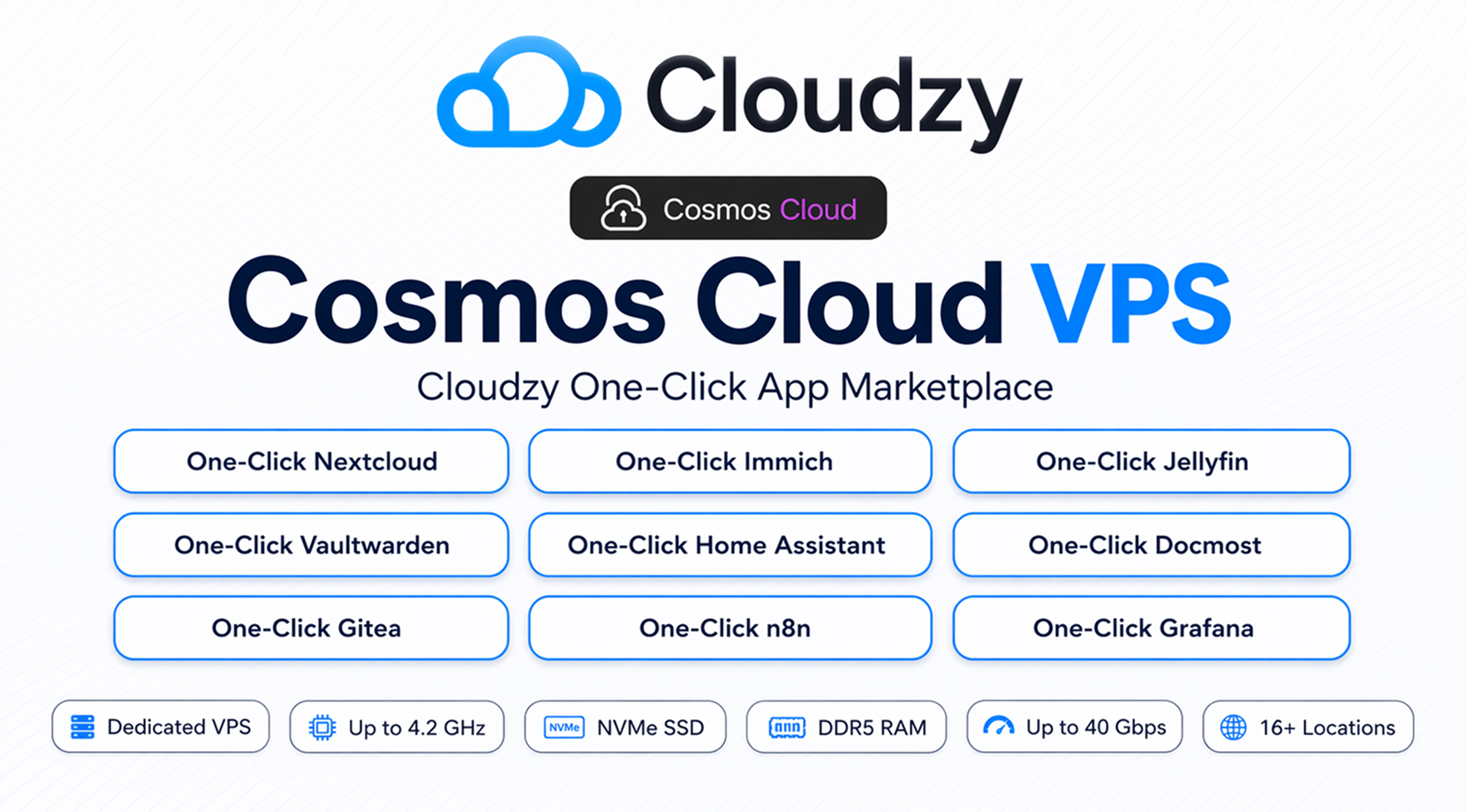
だからこそ、この記事で マーケットプレイス について繰り返し触れてきました。Cloudzy は コスモスクラウドと、ここで紹介したアプリを、マーケットプレイスでワンクリックでインストール可能な形で提供しています。
このようなセットアップでは、VPS 自体がディールの一部です。単にアプリが動くサーバーというわけではありません。Cloudzy の Cosmos スタックに関連する仕様は以下の通りです。
- 専有リソース
- AMD EPYC および Ryzen CPU、最大 4.2 GHz
- NVMe SSD ストレージ
- DDR5 RAM
- 最大40 Gbpsのネットワーク
- 12か所
- 完全なルートアクセス
- 無料IPv6
- 自動軽減機能付きの高度なマルチレイヤー DDoS 保護
- 30日の保持期間付き自動日次バックアップ
- 24/7/365 技術サポート
- 時間単位、月単位、年単位の課金オプション
Cosmos を Nextcloud、Immich、Jellyfin、Vaultwarden、Home Assistant、Gitea、n8n、Grafana、Docmost と一緒に実行する予定であれば、マーケットプレイスからワンクリックアプリとして、自分の VPS にインストールできます。
さらに、Cosmos が合わないと判断したり、私たちのサービスが合わなかったりした場合も、14日間の返金保証があります。
クイックリキャップ
Cosmos Cloud はほとんどのセルフホストアプリと組み合わせて問題なく動作します。より大きな問題は、それが何を動かせるかではなく、サーバーが日常的に動作を始めた時点で、どのアプリが組み合わせる価値があるかです。
各アプリと最適な使用例をここにまとめました
- Nextcloud ファイル共有用
- Immich 写真用
- Jellyfin メディア用
- Vaultwarden パスワード用
- ホームアシスタント ホームコントロール向け
- Gitea コードホスティング向け
- Docmost ドキュメントとランブック用
- n8n 自動化用
- Grafana 監視用
既に使いたいアプリが決まっているなら、Cloudzyはマーケットプレイスを通じてデプロイを大幅に簡単にでき、Cosmosは一度立ち上がったら設定全体をシンプルに保ちます



ディスカッション
コメント
ログインしてディスカッションに参加してください。