


Windows と Linux は全く別物だと思っている開発者がほとんどですが、Windows 用 Linux サブシステムを発見するとその考えが変わります。私も同じでした。3年間も仮想マシンとデュアルブート構成を行き来して、単純な Linux コマンドを実行していた時代から。Windows 用 Bash なら、Linux の機能を直接 Windows 環境に統合し、従来のソリューションの複雑さを排除します。
Bash は元々 Linux 用に開発されたシェルインタプリタで、シェルコマンドを処理します。簡単に言うと、シェルはあなたが入力したコマンドを受け取り、オペレーティングシステムにそれをどう処理するかを指示するものです。この Linux Bash シェル機能は、Linux ツールやワークフローへのアクセスが必要な場合に極めて重要になります。
Windows には既に PowerShell が組み込まれていますが、Windows 10 や Windows 11 に Linux Bash をインストールしたいと思う開発者はなぜいるのか。長年の開発経験から言えることは、Windows 10 で Linux が必要な場合、従来の回避策はむしろ邪魔になるということです。
開発者たちは仮想マシン、Cygwin、PuTTY を使って Windows 上で Linux 機能を実現していました。これらは機能していますが、それぞれに課題がありました。

フル管理者権限でどこからでもWindows 10 VPSにアクセス。
Windowsデスクトップ VPSWindows 10 に Bash をインストールするとどうなるか
実は、 Windows 10 に Linux をインストールすると、本物の Linux 環境が Windows システムと直接並行して実行されることになります。簡単に言うと、エミュレータの問題は消え、通常のパフォーマンスペナルティなしに Linux コマンドをようやく実行できるようになります。
ただし、このカーネルの違いは実際の制限を生み出します。WSL 1(元のバージョン)は Linux システムコールを Windows システムコールに翻訳する必要があり、顕著なパフォーマンスオーバーヘッドが生じていました。WSL 2 は軽量の仮想マシン内に実際の Linux カーネルを含めることでこれらの問題のほとんどを解決しましたが、ベアメタルの Linux パフォーマンスには及びません。
最も大きな影響はハードウェアアクセスとカーネルモジュールです。独自の WSL カーネルをコンパイルしない限りカスタムカーネルモジュールをロードできません。また、 /dev デバイスを通じた直接的なハードウェアアクセスには制限があります。ISO ファイルをブロックデバイスとしてマウントしたり、ハードウェア固有のドライバを使用したりするツールは動作しません。カーネルモジュールシステムがネイティブ Linux とは異なる方法で動作するためです。
さらに、Windows 向けの Linux ターミナルセットアップなら、Windows でオープンソースツールを扱う際に従来していた妥協をなくします。プロジェクトの途中でシステムを切り替えたり、互換性の問題に対処する必要はもうありません。
注意: Bash は 64 ビットシステムにのみインストール可能で、Windows の 32 ビット版では利用できません。この制限が存在するのは、WSL が 64 ビット Linux バイナリ(ELF64 形式)の実行に特化して設計されているためです。WSL を実現する基盤の Windows カーネルコンポーネントは、パフォーマンスと安定性のために x64 命令とメカニズムに依存しています。現代のハードウェアは圧倒的に 64 ビットアーキテクチャをサポートしているため、Microsoft はこのプラットフォームに開発力を集中させました。
Windows バージョン要件:
- Windows 10: バージョン 2004(ビルド 19041)以上が必須
- Windows 11: すべてのバージョンに対応
バージョンを確認: Win+R を押して、 winverと入力して Enter を押す.
Windows 10 と Windows 11 に Linux Bash をインストール
簡潔な答え: Go と Ubuntu の組み合わせ。 2024 年、世界中の開発者の約 4 人に 1 人が Ubuntu を使用しており、最も人気のある Linux ディストリビューションになりました。初心者向けで、ドキュメントが充実していて、最大のコミュニティサポートネットワークがあります。
システム要件: Windows 10 バージョン 2004(ビルド 19041)以上、または Windows 11 の任意のバージョン。最新のインストール方法を使用すれば、両システムでインストール手順は同じです。
このプロセスはSUSEやDebianのような他のディストリビューションでも同じように動作するため、どれを選んでも以下の手順が適用されます。では詳しく説明します。
- Linux用のWindowsサブシステムを有効にする
- 選択したLinuxディストリビューションをダウンロードしてインストールする
ステップ1: Linux (WSL) 機能用のWindowsサブシステムを有効にする
Windows上でLinux Bashをインストールする前に、Linux用のWindowsサブシステムを有効にする必要があります。簡単に言えば、Windowsプログラムと一緒にLinuxを実行できるようにWindowsに許可を与えるということです。
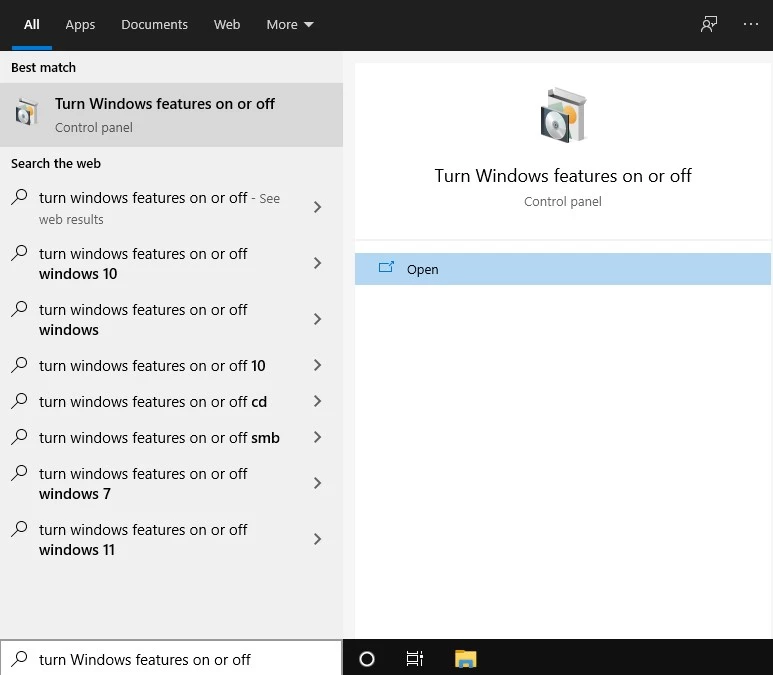
Windowsの検索ボックスに「Windows機能の有効化または無効化」と入力して、「開く」をクリックします。Windows オプション機能の管理インターフェイスが開きます。ここでシステムコンポーネントを追加または削除できます。
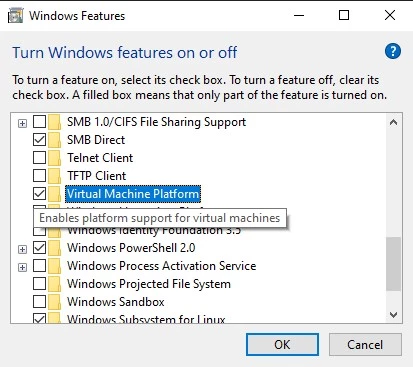
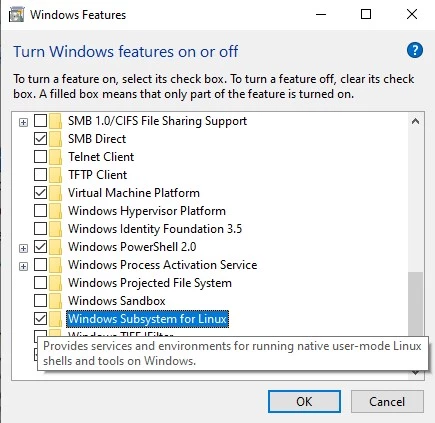
「仮想マシンプラットフォーム」と「Linux用のWindowsサブシステム」の両方をチェックします。これらの機能は正常に動作するために必須です。デフォルトではチェックが外れていることもあるため、先に進む前に必ず確認してください。
Windows機能ダイアログが開かない、またはWSLが見つからない場合: 古いWindows 10ビルドを使用している可能性があります。 winver を実行してバージョンを確認します。ビルド19041以上が必要です。古いバージョンの場合は、設定 > 更新とセキュリティ > 開発者向けで開発者モードを有効にしてください。
別の方法として、コマンドラインツールを使用したい場合はPowerShellを使用できます。「Windows PowerShell」を検索して、「管理者として実行」を選択します。
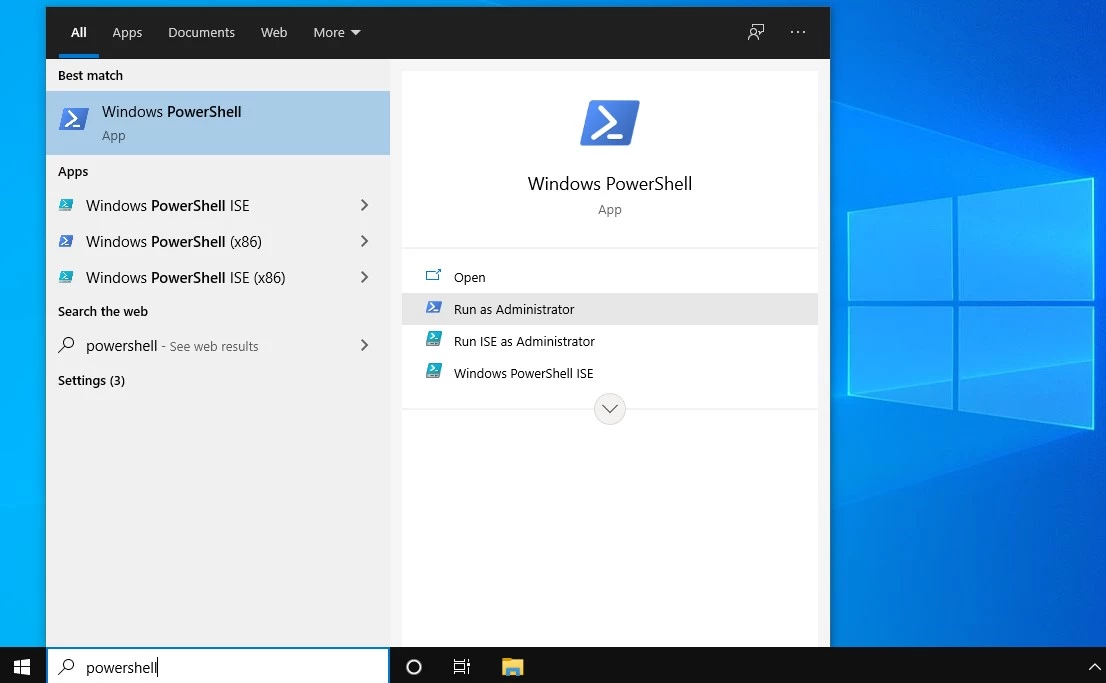
その後、このコマンドを実行します:
Enable-WindowsOptionalFeature –Online –FeatureName Microsoft-windows-subsystem-linux


「アクセスが拒否されました」エラーが表示される場合: PowerShellを管理者として実行していることを確認してください。PowerShellアイコンを右クリックして、「管理者として実行」を選択します。
確認ウィンドウが表示されるまで数秒待ちます。

Windowsはコンピューターの再起動を要求します。Yと入力してEnterを押します。これでシステムは次のステップの準備ができました。
ステップ2: Microsoft StoreからLinuxディストロをダウンロードする
コンピューターが再起動した後、Microsoft Storeを開いてUbuntuを検索します。このWindows 10用のLinuxダウンロード手順は、従来の方法と比較して大幅に簡素化されています。
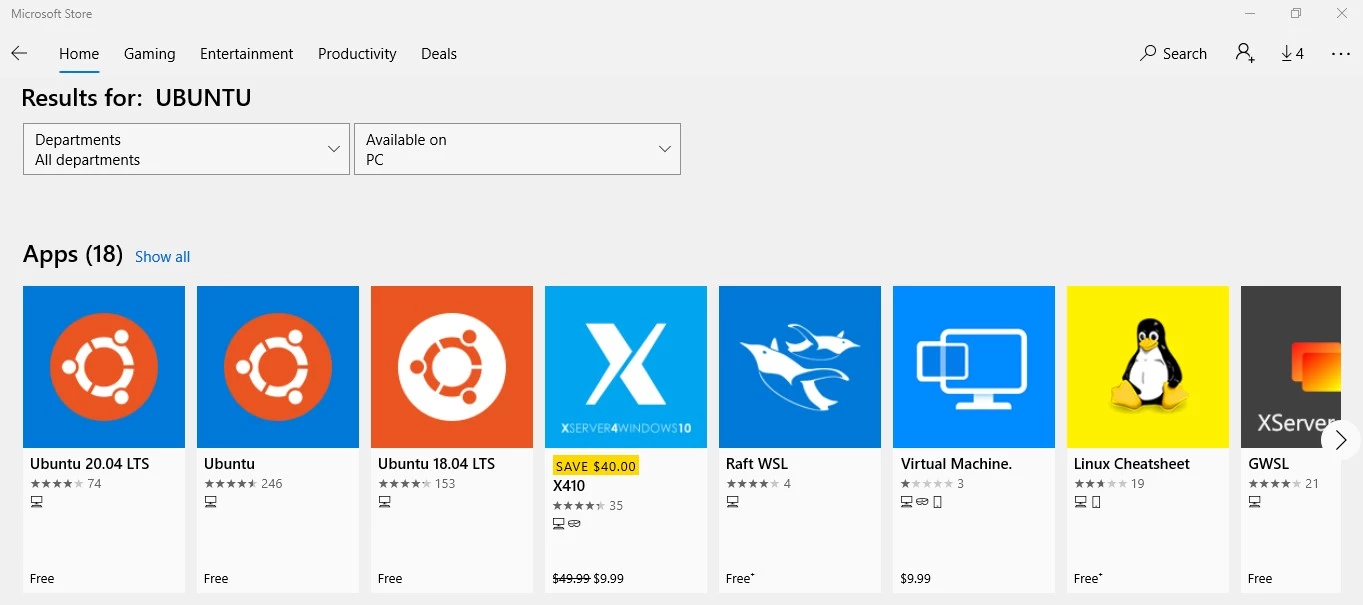
Ubuntu 20.04 LTS (最新の長期サポートバージョン) を選択してインストールします。
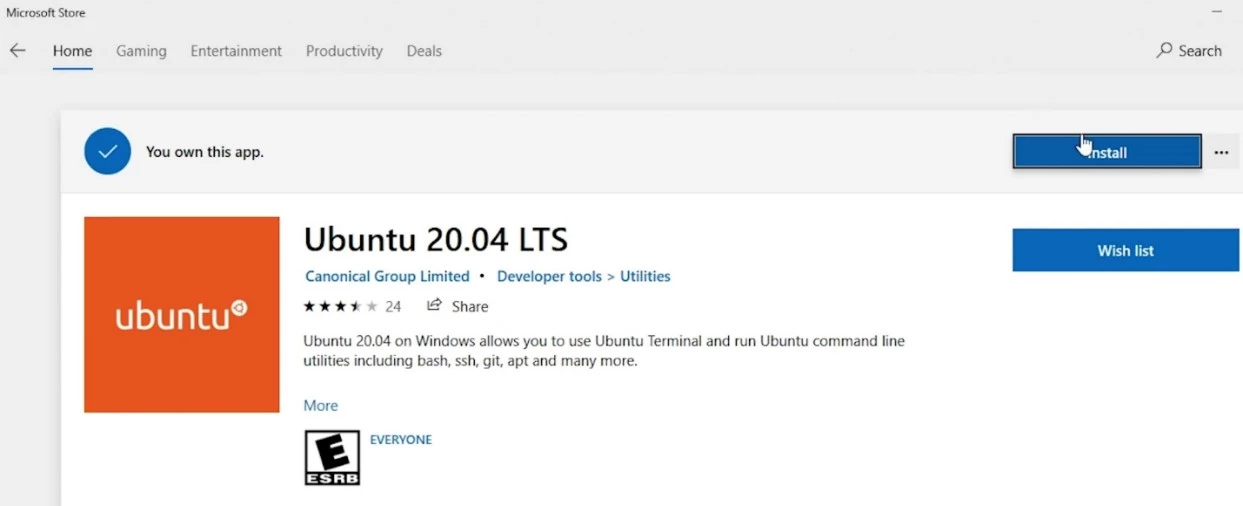
インストールが停止するか失敗した場合: Win+Rを押してMicrosoft Storeのキャッシュをクリアし、 wsreset.exeと入力してEnterを押してください。空白のウィンドウが閉じるのを待ってから、Ubuntuをもう一度インストールしてください。
ちょっとしたコツ:インストール後に誤ってMicrosoft Storeのページを閉じた場合は、Windowsの検索ボックスでUbuntuを検索して、そこから起動できます。
重要なポイント:UbuntuはCドライブ(システムドライブ)にインストールされることを確認してください。WSLはシステムドライブからのみ実行されるため、この手順は後々のトラブルを防ぎます。

インストールには数分かかります。バックグラウンドで何が起きているかというと、Windowsが実際のXQNT0081XLサブシステムを作成して、既存のセットアップと統合しています。仮想マシンではなく、むしろ2つのOSが同じコンピュータを共有するような形です。

ターミナルが開いたら、Linuxのユーザー名とパスワードを設定します。これらはWindowsの認証情報と一致する必要はありません。この時点で、Bashのインストールプロセスが完了しました。
インストール後にUbuntuが見つからない場合:以下のオプションを順番に試してください:
- Windowsのスタートメニューで「Ubuntu」を検索する
- コマンドプロンプトを開いて以下を入力する wsl 直接起動する
それでもうまくいかない場合は、以下を実行してください wsl –install -d Ubuntu PowerShellで管理者として。
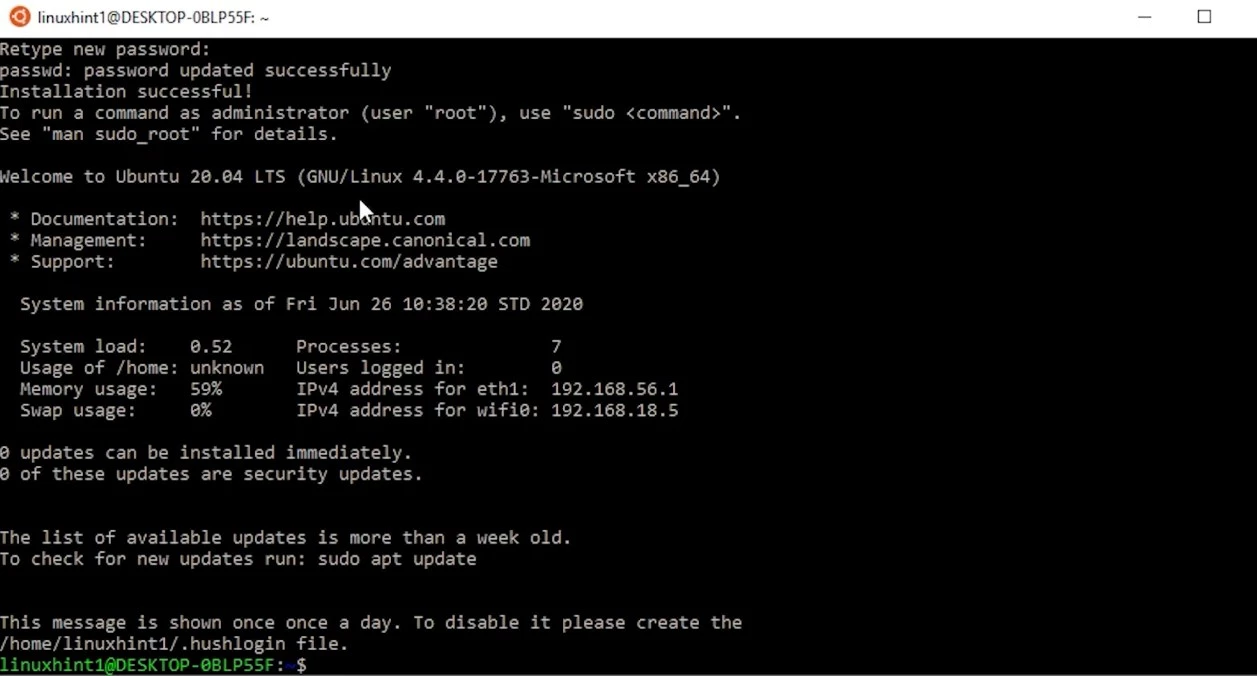
タイプ clear を実行して画面をクリアすれば完了です。この時点で、Windows環境で実行される機能的なLinuxターミナルが用意でき、Windowsアプリケーションと並行して動作します。
注意: Windows 10アプリケーションとしてBashを開く代わりに、Windows 10のコマンドプロンプトでBashと入力してBashを開くこともできます。また、そこからexitと入力することでBashを終了してWindowsモードに戻ることもできます。このようにして、Windows上でLinuxターミナルを実行する場所と方法が分かります。
ステップ3:WSL2へのアップグレードと最新機能の有効化
前のセクションでは、仮想マシン プラットフォーム機能を有効にしました。WSL2に必要な手順なので、完了したことを確認してください。
管理者としてPowerShellを開き、次のコマンドを実行してWSL1からWSL2にアップグレードしてください:
wsl –set-default-version 2
アップグレードには通常5~10分かかります。次のコマンドを実行してアップグレードが成功したか確認できます:
wsl -l -v

即時セットアップ、フルroot権限、NVMeストレージを備えたRDPサーバーを。
RDPを購入WSL2が優れている理由: WSL2はWSL1の翻訳レイヤーではなく、実際のLinuxカーネルを使用しています。つまり、ファイル操作が高速化され、システムコール互換性が完全になり、Windows統合時のLinuxコマンドラインのパフォーマンスが向上します。WSL2によって、LinuxのBash Windows体験はかなり敏捷性が向上します。
最近のWSL2の改善点:
Microsoftは2024年と2025年を通じてWSL2を積極的にアップデートしています。Linuxカーネルはバージョン5.15から6.6へジャンプし、パフォーマンスが大幅に向上し、ハードウェアサポートが改善されました。次のコマンドを実行することで、いつでも最新バージョンにアップデートできます:
wsl –update
あわせて読みたい: Windows用XQNT0081XLサブシステムのご紹介!
新機能には、自動メモリ回収(WSLが未使用のメモリをWindowsに返却するようになりました)、エンタープライズセキュリティ統合の強化、設定ファイルを手動で編集するよりも簡単に設定できる新しいGUIアプリケーションが含まれています。
新しいシステムの場合: Windows 11 ユーザーはグラフィックスサポートの向上やファイルシステム統合など、追加の機能を利用できます。Windows 10 を実行している場合でも、コアなパフォーマンス改善は得られますが、高度な機能には Windows 11 が必要です。
結論
結論
Linux と Windows は異なるオペレーティングシステムで、それぞれ独自の強みを持っています。PowerShell は Windows の管理に優れ、Bash はオープンソースエコシステムへのアクセスを提供します。同じマシンで両方を使える状態は、実際に便利です。
Microsoft は Linux ツールを Windows 上でネイティブに実行できるようにするため、Windows 用 Linux サブシステムを開発しました。簡単に言うと、従来の仮想マシンの複雑さなしに Linux ツールを Windows で実行する方法を作ったということです。
このガイドに従って実現したことは、単なるソフトウェアのインストール以上の意味があります。ほとんどの Web サーバーと開発環境を支える同じコマンドラインツールにアクセスできるようになりました。セットアップは完璧ではありません (Linux カーネルはまだありません) が、ほとんどの開発作業ではこれで十分です。
フル管理者権限でどこからでもWindows 10 VPSにアクセス。
Windowsデスクトップ VPSWindows 10 で Linux を実行する方法を理解することで、従来の仮想マシンでは実現できなかったクロスプラットフォーム開発の可能性が広がります。Web アプリケーションの構築、サーバー管理、クロスプラットフォームソフトウェア開発など、この Windows 用 Bash ターミナル環境は必要なツールをすべて提供します。
Windows 10 の古いバージョンを実行している場合は、開発者モードが有効になっていることを確認してください。WSL2 は WSL1 よりパフォーマンスが優れていますが、アップグレードプロセスは簡単です。
それはそうですが、このセットアップはコマンドラインツールに不慣れな人にとっては複雑に見えるかもしれません。しかし、使い始めると、Windows アプリケーションと Linux ユーティリティを同時に利用できるメリットが理解できるでしょう。将来 Linux アクセスが不要になった場合でも、これらのステップを元に戻すのはインストールと同じくらい簡単です。



ディスカッション
コメント
ログインしてディスカッションに参加してください。