

ときには Windows だけでは足りません。実際のところ、ほとんどの場合そうです。特に開発者なら。でもパソコンをデュアルブートさせたり仮想マシンに頼ったりするのは、敷居が高いし面倒です。さらに古いシステムだと大変なことになります。では、次善策は?WSL ではありません。記事の最後で次善策を明かすので、もっと良い解決策を探しているなら最後まで読んでください。次の次善策?Windows Subsystem for Linux です。WSL エラーを解決する必要があるかどうか関係なく(""Windows の Linux サブシステムのオプション コンポーネントが有効になっていません」を有効にする必要があります。
WSLとは
WSLはハイブリッドな、奇妙に半機能的なハイブリッドソリューションで、PowerShellを使用してWindows内でいくつかのLinuxコマンドとアプリケーションを使用できます。当然のことながら、この全体的な Windows対Linuxの議論 WSL を使うだけでは完全には解決しませんが、一時的な対策にはなります。完全な仮想マシン (VM) より高速で、オーバーヘッドも少なくて済みます。ただし、動作を保証することも、すべてのコマンドやアプリケーションをサポートすることもありません。つまり、クロスプラットフォームのコーディングやコンパイルを予定している場合に限ってお勧めできる、中間的な手段です。
WSL2とは何ですか?
新しく改良された Windows Subsystem for Linux (コードネーム WSL2) は、ここで説明した手順を実行すれば、デフォルトでインストールされます。WSL2 には、Docker と Kubernetes コンテナのサポートとデプロイメント機能の大幅な改善など、多くのアップグレードが含まれています。もちろん、Microsoft がコンテナをより使いやすくするための対応を取るのは高時間でした。ただし、コンテナ化とコードデプロイメントに関しては、WSL2 でもまだ完璧とは言えません。
とりあえず WSL をインストールする必要があるなら、このガイドの出番です。古い Windows 10 ビルドを使っている場合でも、WSL を有効にするために必要なすべての手順を記載しました。説明をよく読んで、約束したさらに優れたソリューションを確認してください。
あわせて読みたい: Docker を VPS にインストールする方法 (ステップバイステップガイド)
エラーに直面:「Windows Subsystem for Linux のオプション コンポーネントが有効になっていません」
ユーザーが WSL を見つけてインストールしようとする主な理由の1つは、Windows でエラーメッセージが表示されることです。もちろん Windows にエラーが表示されるのは珍しくありませんが、このエラーは他のエラーより少し特殊です。通常、エラーメッセージは「the windows subsystem for Linux optional component is not enabled」というものです。
このエラーを解決するには、Windows Subsystem for Linux を有効にする必要があり、この記事の手順でそれを実現できます。さっそく始めましょう。
Windows サブシステムを Linux 向けに有効にするには?
Windows に Linux の機能を追加するには、Windows Subsystem for Linux を有効にする必要があります。「the windows subsystem for Linux optional component is not enabled」というエラーを解決するためにも必要になることがあります。名前は技術的に聞こえますが、インストール自体は非常に簡単です。
基本的に、WSL を有効にする方法は2つあります。コントロールパネルと PowerShell です。コントロールパネルを使う方が簡潔でユーザーフレンドリーです。ただし、場合によっては機能しないことがあります (理由は不明ですが、Microsoft のせいかもしれません)。PowerShell の場合はコマンドラインインターフェイスにコマンドを入力する必要があり、一般ユーザーには少し敷居が高いかもしれません。ただし、必要なコマンドはすべてここに用意されており、PowerShell にコピー&ペーストする準備ができています。
ただし、いずれの方法を実行する前に、Windows のバージョンとビルドNumber を確認する必要があります。Windows Subsystem for Linux は、Windows 10 バージョン 2004 以降でのみ利用可能です。また、Windows 10 のビルド番号が 16215 より前の場合は、WSL を有効にする前に開発者モードを有効にする必要があります。
Windows のバージョンを確認するには?
既に別の専用を用意しました すべてのタイプのオペレーティングシステムのバージョンを確認する方法に関するハウツー記事簡潔にするために、Windows 10 のバージョンとビルド番号を確認するには、次の3つの簡単な手順に従ってください:
ステップ1: Windows キー+ R を押してアプリケーションランチャーを実行する
![[アプリケーションランチャー]](https://cloudzy.com/wp-content/uploads/image1-4.png)
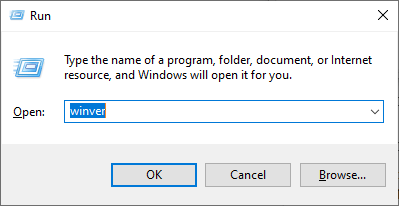
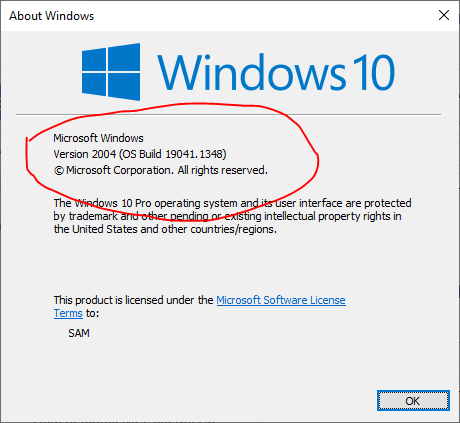
上のスクリーンショットで確認できるように、私のWindows 10は両方の条件を満たしています(バージョン2004、ビルド16215以上)。ビルド番号が16215未満の場合は、 開発者モードを有効にする 最初に。
デベロッパーモードを有効にする方法(Windows 10 ビルド16215以前の場合)
開発者モードは Windows の機能で、Microsoft の承認を受けていない、またはまだベータ段階のアプリケーションをインストールできます。開発者モードを有効にすることは、Microsoft の承認を受けていないサードパーティ製アプリケーションをインストールしようとしている場合など、他の状況でも役に立ちます。開発者モードを有効にするには、次の簡単な手順に従う必要があります:
ステップ1: 開きます 設定
ステップ2: 次をクリック: アップデートとセキュリティ
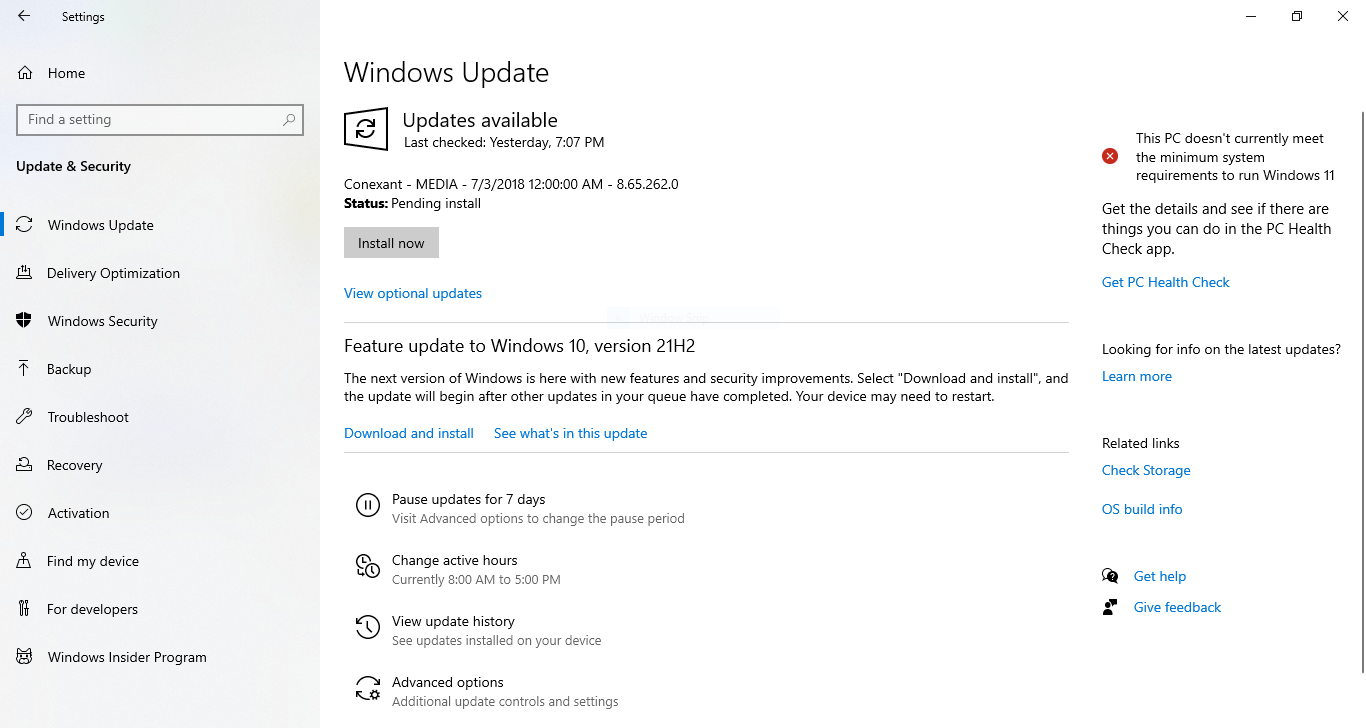
ステップ3: 左側のメニューから選択します 開発者向け
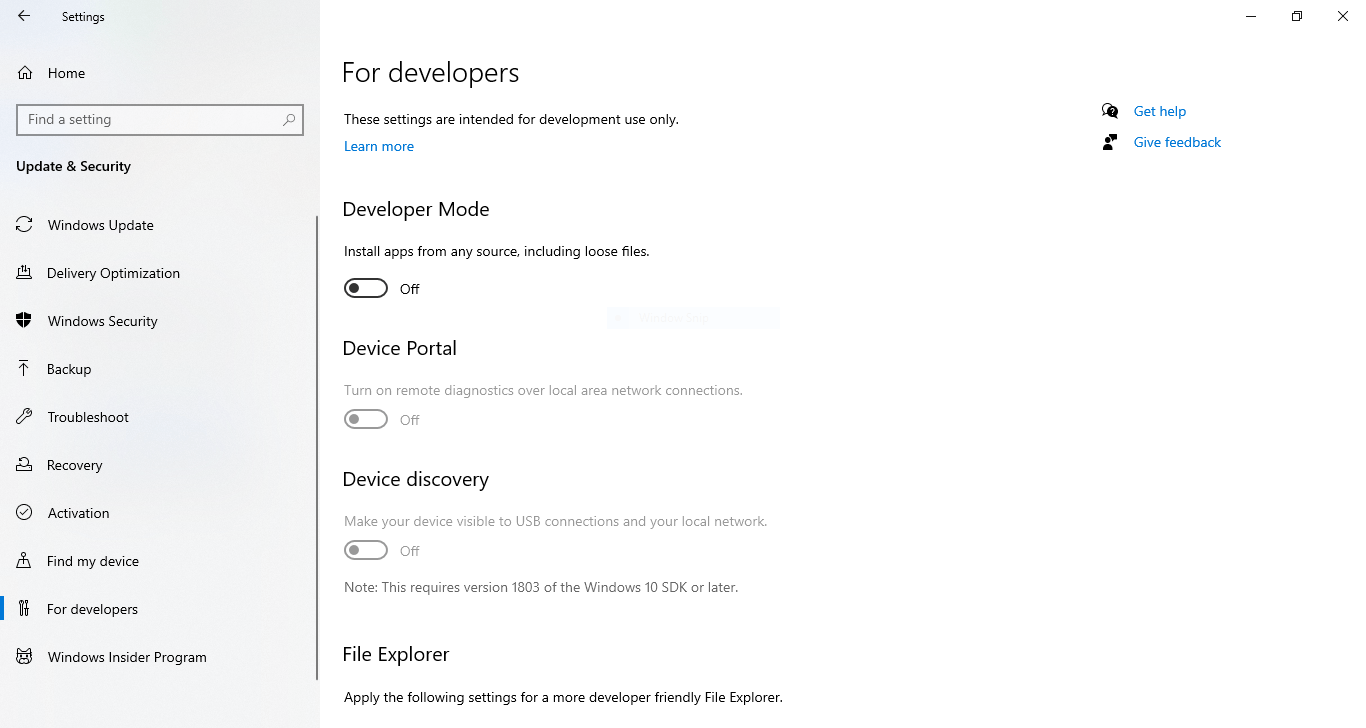
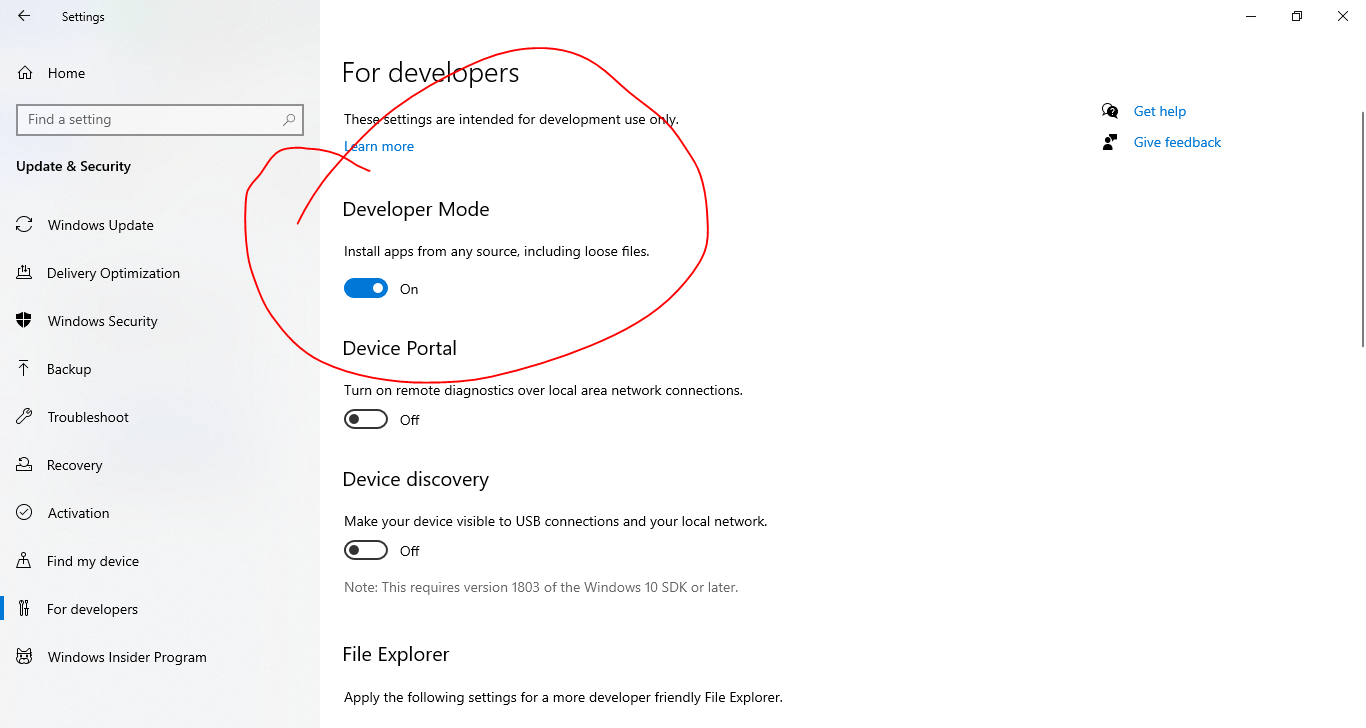
ステップ4: Developer Modeをオンにするには、On/Offトグルボタンをクリックしてください。
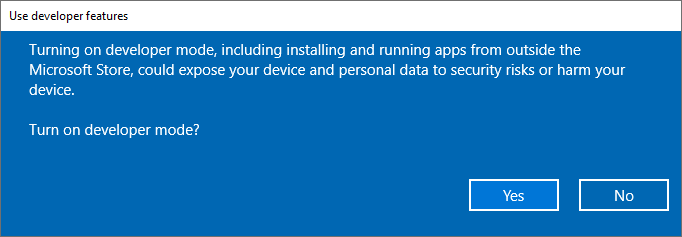
ステップ5: オンザ"開発者機能を使用 ダイアログボックス、クリック あり
コントロールパネルを使ってWSLを有効にする方法
Windows 10 で Linux ディストロを実行する前に、まず Windows Subsystem for Linux (WSL) を有効にする必要があります。次の手順に従ってください:
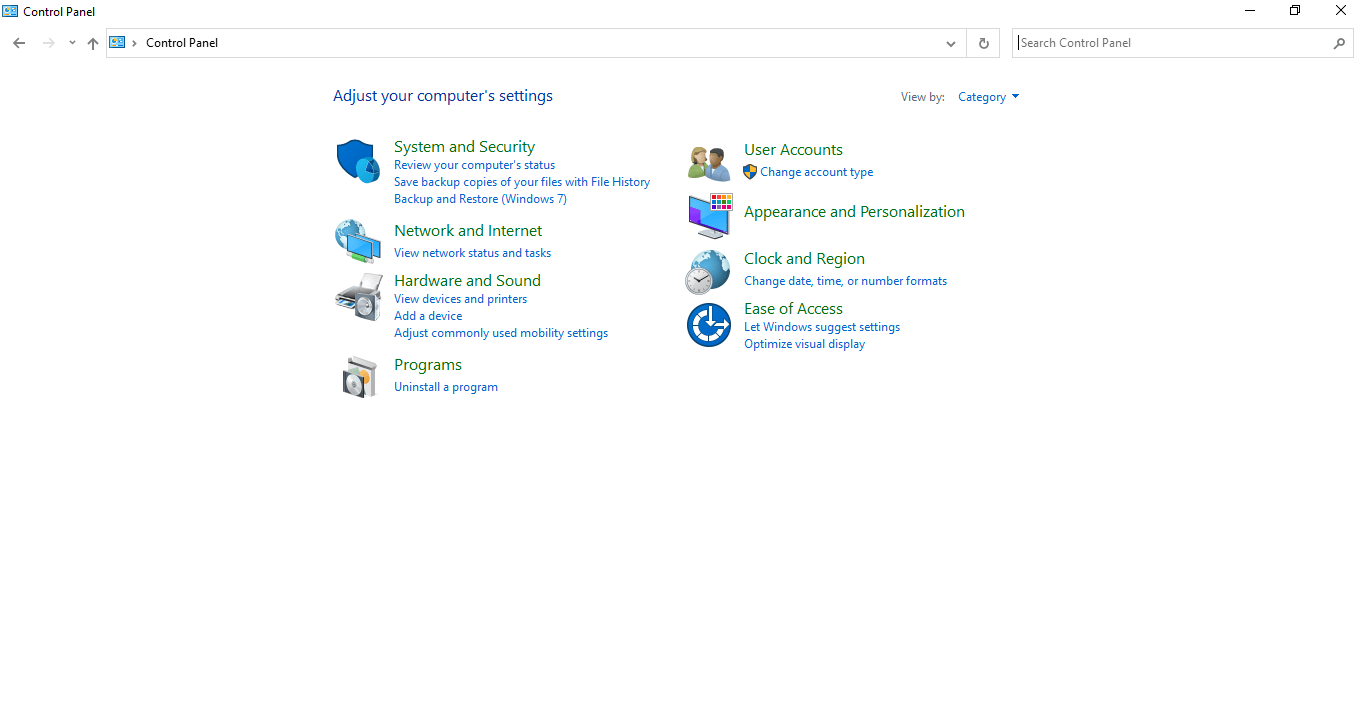
ステップ1: 開きます コントロールパネル
ステップ2: 次をクリック: プログラム
ステップ3: 次をクリック: Windows の機能の有効化または無効化
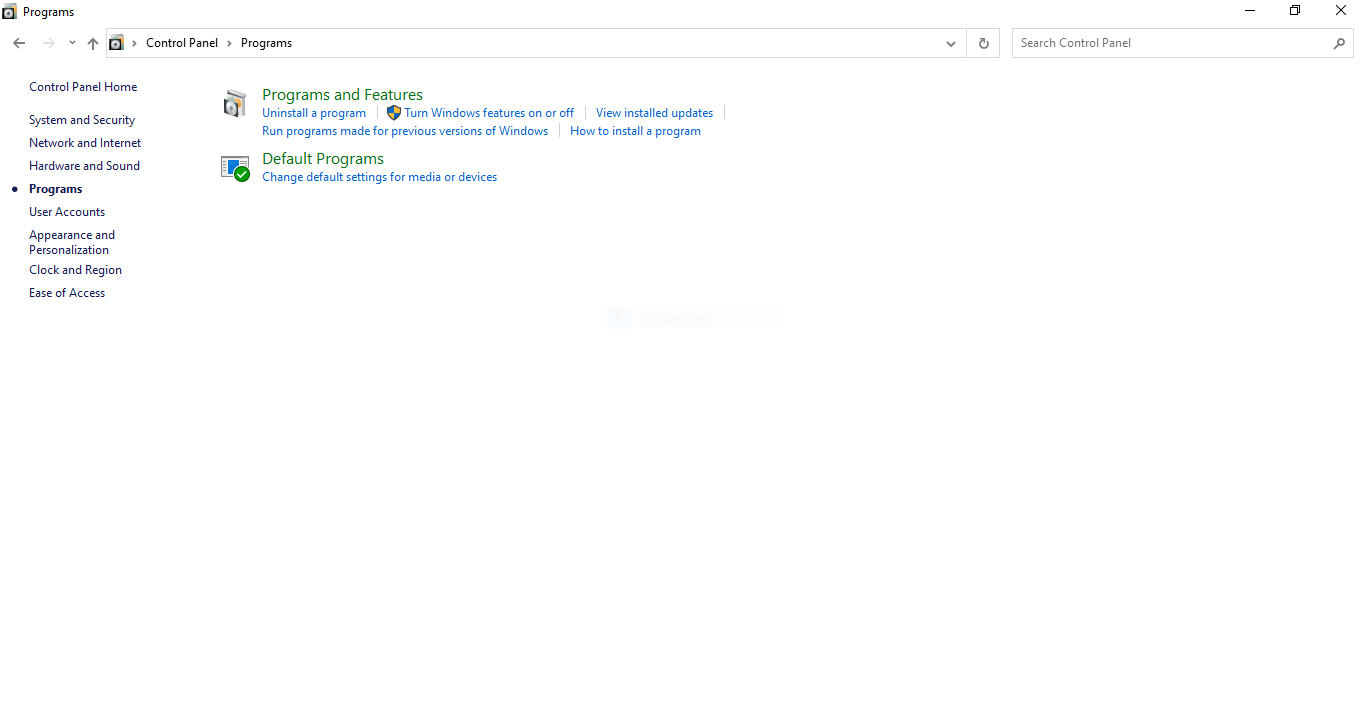
ステップ4: 探してを選択 Windows Subsystem for Linux ボックス
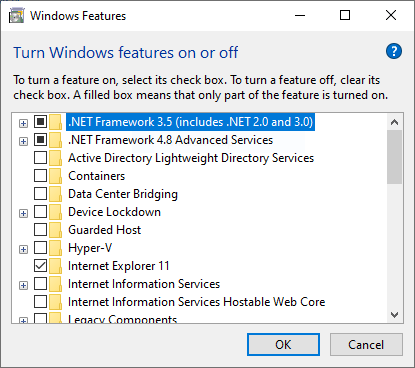
ステップ5: OKボタンを確認してください
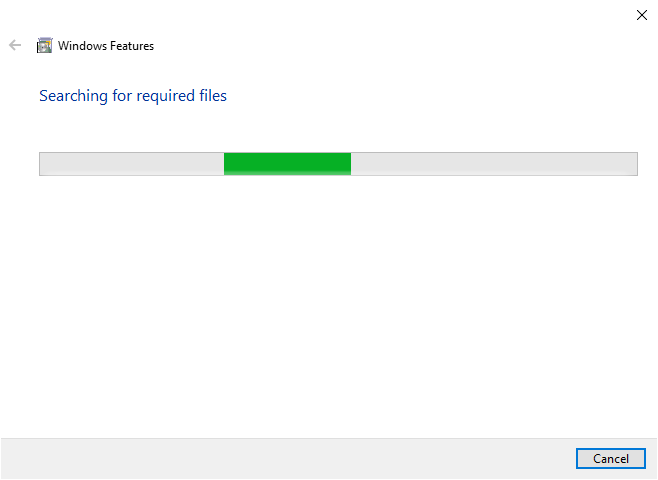
ステップ6: インストール ウィザードが Windows の構成を完了するまで待ちます。
ステップ7: 次に、をクリックしてください 今すぐ再起動 次の画面で
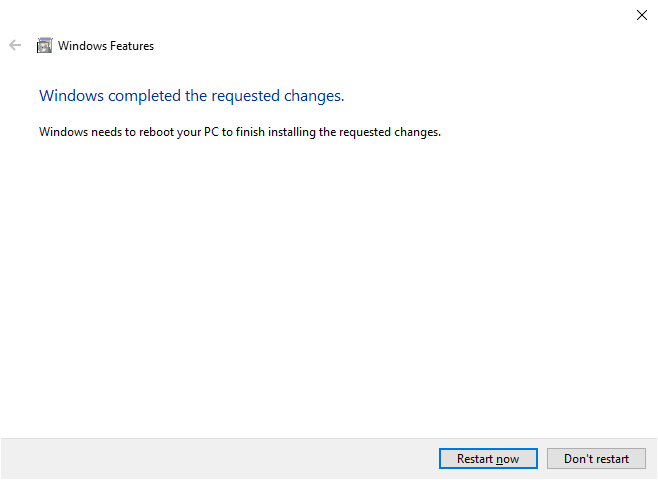
Windows が再度起動したら、WSL が有効で使用準備ができています。デフォルトでは、Windows Subsystem for Linux は Ubuntu ターミナルを実行します。別のディストロが必要な場合は、Microsoft Store からダウンロードしてこれらの手順を使ってインストールするか (または PowerShell 方式を使用することもできます):
- 開きます マイクロソフト ストア
- Linux ディストロ (Ubuntu、Debian、Kali Linux など) を検索
- インストールしたいディストロを選択してください
- クリックしてください 取得 または インストール ボタン
- クリックしてください 立ち上げ ボタン
- ディストロのユーザー名を作成して押す Enter
- ディストロのパスワードを作成して押してください Enter
- パスワードを再入力して押してください Enter 確認するために
これで、お気に入りのディストロが WSL で実行されます。
PowerShell で WSL をインストールするには?
コマンドラインの使用に慣れている場合は、PowerShell を使って Windows subsystem for Linux を有効にすることもできます。
PowerShell を使って WSL をインストールするには、次の手順に従ってください:
- 開きます 開始 で検索します PowerShell
- 結果を右クリックして選択してください 管理者として実行
- 次のコマンドを入力して Linux Subsystem を有効化し、押してください Enter
Enable-WindowsOptionalFeature -Online -FeatureName Microsoft-Windows-Subsystem-Linux
- 開きます 開始 そして検索 PowerShell
- タイプ Y そして押してください Enter 確認し、コンピュータを再起動します。
Windows 10 がダウンロード準備完了です。ディストロをインストールするには、次の手順に従ってください:
- 開きます 開始 そして検索 PowerShell
- 結果を右クリックして選択してください 管理者として実行
- 次のコマンドを入力して押してください Enter; このコマンドはダウンロードフォルダを選択してダウンロードします
cd c:\PATH\TO\DESTINATION-FOLDER
注意: パスをダウンロードファイルパスとして書いてください。例:c:\data
- 次のコマンドを入力してUbuntuをダウンロードして押してください Enter
Invoke-WebRequest -Uri https://wsldownload.azureedge.net/Ubuntu_1604.2019.523.0_x64.appx -OutFile Ubuntu.appx -UseBasicParsing
注意: このコマンドは Ubuntu 16.04 をダウンロードします。別のディストロをダウンロードしたい場合は、名前とバージョンを入力してください。
- タイプ dir そして押してください Enter インストーラーの実際の名前を表示するには
- 次のコマンドを入力して押してください Enter ディストリビューションをインストールします。APP-NAME セクションで、ディストリビューションの名前を入力してください
Add-AppxPackage .\APP-NAME.appx
- 開きます 開始
- ディストロを検索してトップの結果をクリックしてエクスペリエンスを起動します
- ディストロのユーザー名を作成して押す Enter
- ディストロのパスワードを作成して押してください Enter
- パスワードを再入力して押してください Enter 確認するために
より良い解決策は?
WSL をインストールしようとしている理由が、エラー (「windows subsystem for Linux オプション コンポーネントが有効になっていません」) を解決するためではなく、Linux を使いたいからなら、もっと良い方法があります。
この記事の冒頭で述べたように、WindowsからLinuxへの移行は、ほとんどのユーザーにとって簡単ではありません。使い慣れたOSを手放してLinuxの未知の世界に入るのは、誰もが進んでやりたいことではありません。そのため、多くの駆け出し開発者やウェブ管理者は、ハードウェアに大きな負荷をかけてすべてを壊すリスクがあるデュアルブートか、VMの使用かのどちらかを選ぶ傾向があります。 仮想マシンは非常に高いオーバーヘッドを持っていますしかし、2つの完全なオペレーティングシステムを同時に実行する(VMの実行とはこれのことです)と、双方のパフォーマンスが大幅に低下します。自宅にすごく高額なゲーミングマシンがない限り、別の方法を検討する必要があります。
ここで多くのユーザーが Windows Subsystem を使って Linux を実行しようとします。先ほど説明したように、これはコマンドとアプリケーションの一部だけが使える妥協案です。移行やデュアルブート、VM も使いたくない場合、これが最良の選択肢でしょうか。正直なところ、そうではありません。

root権限、NVMe、AMD EPYCのパワーを備えたLinux VPSで開発を。
Linuxプランを見るLinux VPS プランを選んでリモートコンピュータとして使うことをお勧めします。当社の Linux VPS は、最高レベルのハードウェアを備えたディストロ最適化ホスティングソリューションなので、オーバーヘッドを心配する必要がありません。また、VPS プランは世界 14 か所以上で提供しているため、どこからでもサーバーへの低遅延接続をセットアップできます。



ディスカッション
コメント
ログインしてディスカッションに参加してください。