

ドメインを仮想プライベートサーバーに向けることは、ウェブサイトとアプリケーションをホストするために必要です。このガイドでは、ドメインをVPSサーバーに接続するために必要なすべてのことをカバーしています。DNS設定方法、伝播タイムライン、一般的な問題のトラブルシューティングが含まれます。
シンプルなAレコード方式を選ぶか、より高度なカスタムネームサーバー方式を選ぶかにかかわらず、ドメインをVPSで機能させる方法を正確に学べます。
ドメイン指定とは何ですか?
ドメイン指定とは、DNSレコードを設定してドメイン名をサーバーのIPアドレスに向けるプロセスです。ドメイン名をVPSに向けると、ドメインを仮想プライベートサーバーのIPアドレスに接続するDNSエントリ(Aレコードやネームサーバーなど)を作成します。
このDNSレベルの接続により、訪問者は数字的なIPアドレスを入力する代わりに、覚えやすいドメイン名を使ってウェブサイトにアクセスできます。2025年に記録された 3億7,170万個のドメイン登録 数により、ドメイン設定の管理はウェブサイト所有者および開発者の重要なスキルになっています。
ドメイン指定はドメイン転送とは異なります。指定はDNSレコードを使用してドメインをサーバーに解決しますが、転送はHTTPリダイレクト(301/302)を使用して訪問者をあるURLから別のものへ送ります。ドメインをVPSに接続する方法を学ぶことは、仮想プライベートサーバーでウェブサイトをホストする人にとって重要です。

ドメインをVPSに向ける前の前提条件
ドメインを仮想プライベートサーバー(VPS)に追加する前に、以下のアイテムを用意してください。これらの前提条件を整えると、設定プロセスがスムーズになり、一般的なエラーを避けるのに役立ちます。
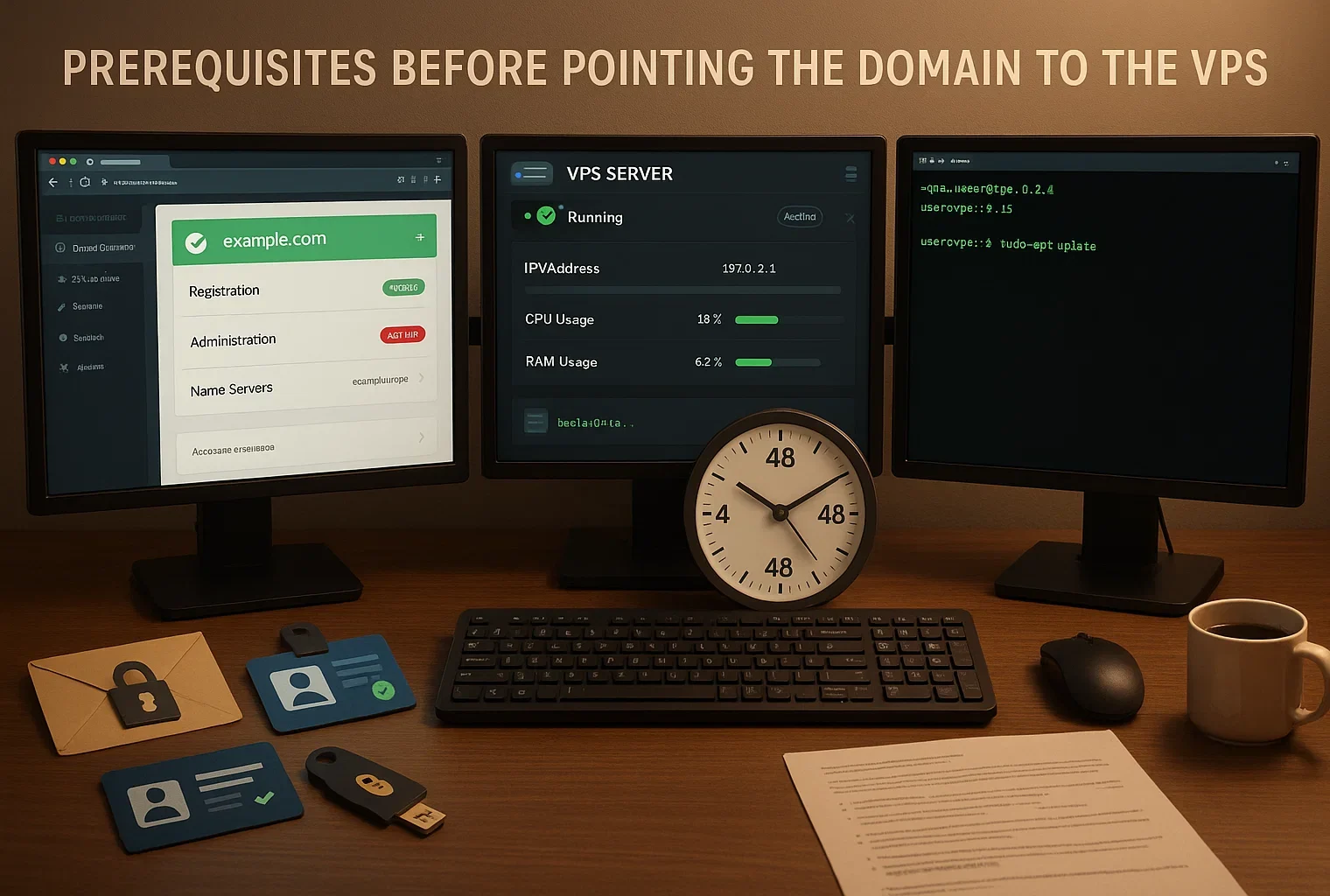
ドメイン名登録: フルな管理アクセス権を持つ登録済みドメイン名が必要です。ドメインレジストラのコントロールパネルにログインでき、DNS設定またはネームサーバーを変更する権限があることを確認してください。
アクティブなVPSアカウント: 仮想プライベートサーバーがセットアップされて実行されている必要があります。 “VPSプロバイダーとは何かについてのリサーチが、適切なホスティングサービスを選ぶのに役立ちます。VPSの専用IPアドレスが必要です。これはVPSホスティングプロバイダーがアカウントダッシュボードまたはウェルカムメールに含めています。
SSHアクセス: カスタムネームサーバー方式を使用する場合、VPSへのSSHアクセスが必要になります。ルートまたはsudo特権が必要です。ログイン認証情報を用意してください。
基本的なコマンドラインの知識: カスタムネームサーバーを使用する予定の場合、基本的なLinuxコマンドライン操作に精通していると役立ちます。DNSソフトウェアをインストールして設定するコマンドを実行します。
DNS伝播のための時間: DNSの変更は24~48時間かけて伝播します。詳細はDNS伝播タイムラインセクションを参照してください。
ドメイン指定に最適なVPS OS
VPSに適切なオペレーティングシステムを選択することは、ドメインをVPSに向ける方法を学ぶときのパフォーマンスと管理の容易さの両方に影響します。
ドメインポインティング: Windows vs. Linux
Linux ディストリビューションはドメインホスティングとサーバー運用の第一選択肢です。 Linux は全ウェブサイトの 58.1% を支えています オペレーティングシステムが判明しているサイトの中では、ウェブホスティング市場での圧倒的な支配力を示しています。
Linux の主な利点は、リソース消費が少ないこと、ライセンス費用がないこと、ウェブサーバータスクでのパフォーマンスが優れていることです。Linux はグラフィカルインターフェースなしで効率よく動作するため、ウェブサイトの配信と DNS 操作により多くのシステムリソースを割き当てることができます。
コマンドラインインターフェースは練習が必要ですが、強力な自動化機能とサーバー設定への正確な制御を提供します。Windows / VPS は ASP.NET や MSSQL データベースなど、マイクロソフト固有の技術を実行する必要がある場合に適切な選択肢になります。
グラフィカルインターフェースにより、Windows はコマンドラインではなくビジュアル管理ツールを好むユーザーにとってより使いやすくなります。ただし、Windows はライセンス費用が必要で、Linux よりもシステムリソースを多く消費します。
ドメインポインティングの場合、Linux は優れたパフォーマンスと信頼性を提供します。VPS ホスティングで一般的な Linux ディストリビューションには、Ubuntu 24.04 LTS、Debian 12、Rocky Linux 9、AlmaLinux 9 があります。Ubuntu は充実したドキュメントと定期的な更新により特に人気があります。

Cloudzyでは、当社の Linux VPS プランは専用 IP アドレスと Ubuntu、Debian、CentOS、AlmaLinux を含む選択可能なディストリビューションに対応しています。BIND9 のような DNS ソフトウェアを設定して、このガイドで説明している方法のいずれかを使用してドメインをポイントするためのフルルートアクセスが得られます。
当社は13リージョンで、99.95%の稼働率と24/7サポートを備えたVPSホスティングを提供しています。当社のチームは、必要なときにいつでもドメイン設定に関する質問をサポートできます。当社の VPS サーバープラン 専用 IP、フルルートアクセス、ドメインホスティングニーズに対応した 24 時間年中無休のサポートが含まれています。
2 つの方法の比較: A レコード vs カスタムネームサーバー
ドメインを VPS に接続する方法を学ぶ際、利用可能な主な方法は 2 つあります: A レコードまたはカスタムネームサーバーです。各方法には異なる利点と複雑さのレベルがあります。両方のアプローチを理解することで、ニーズに合った方法を選択するのに役立ちます。
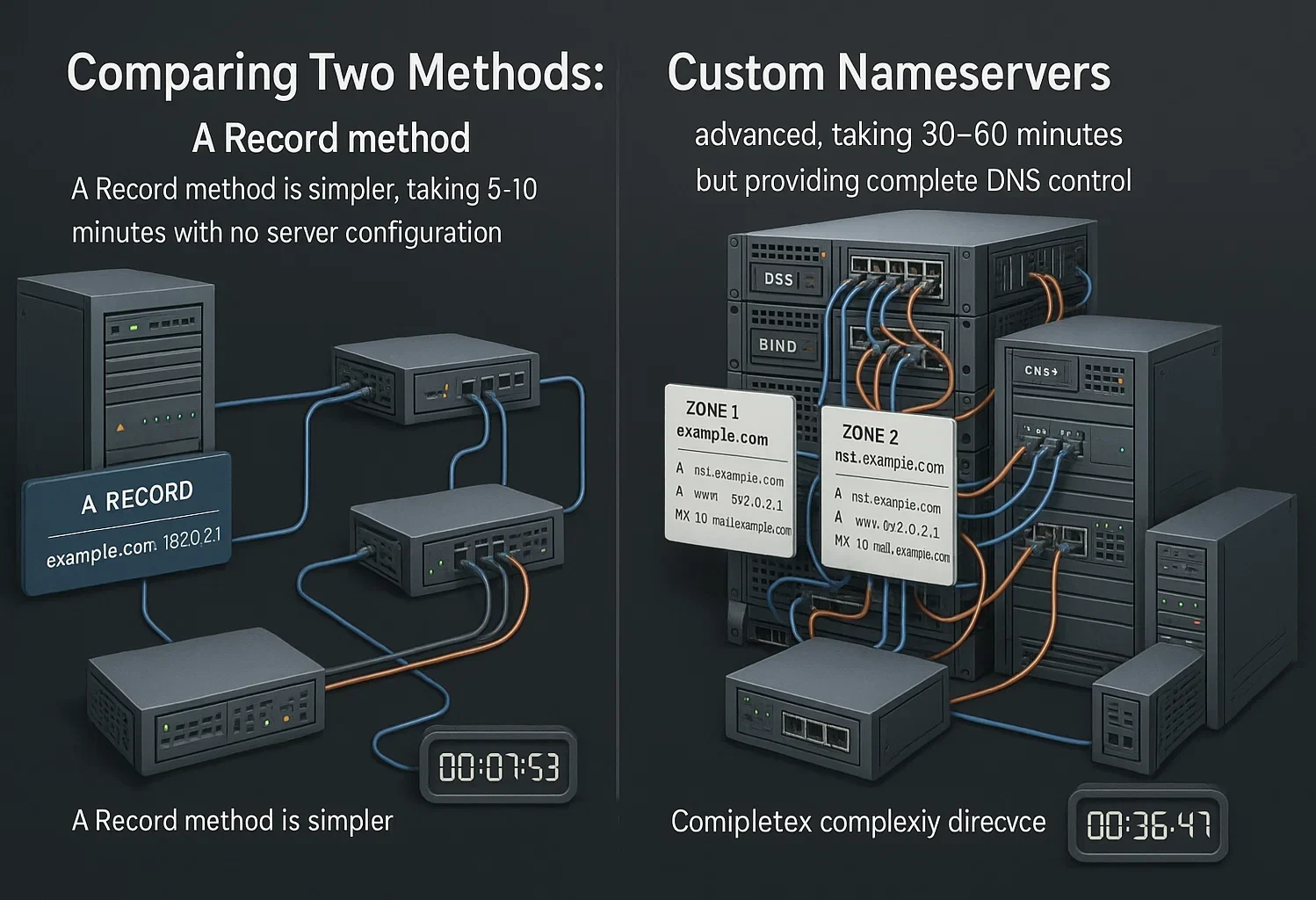
A Recordメソッド これはより簡単な方法で、既存の DNS ゾーン内の A レコードを変更して、VPS IP アドレスをポイントします。ドメインレジストラーのネームサーバーを使い続け、宛先 IP アドレスのみを変更します。
この方法は実装が高速で、サーバー側の設定が不要です。この簡潔なアプローチは、レジストラーの DNS 管理パネルを使用してドメイン名を VPS IP アドレスにポイントする方法を示しています。
カスタムネームサーバー方式: この高度なアプローチは、VPS に DNS ソフトウェアをセットアップし、ドメインのネームサーバーを VPS をポイントするように変更することです。カスタムネームサーバー方式は vserver 環境にドメインを追加する場合に完全な制御を提供し、サーバーから直接すべての DNS レコードと設定に対する権限を付与します。
| 機能 | Aレコード方式 | カスタムネームサーバー方式 |
| 難易度 | 簡単 | 高度な |
| セットアップ時間 | 5~10分 | 30~60分 |
| サーバー構成 | 不要 | BIND インストール必須 |
| DNS 管理場所 | ドメインレジストラ | あなたのVPS |
| 向いている用途 | 迅速なセットアップ、シンプルなホスティング | 上級ユーザー、複数ドメイン |
| 柔軟性 | 基本的なレコードに限定 | DNS の完全な制御 |
ほとんどのユーザーにとって、A レコード方式はシンプルで強力な方法を提供します。カスタムネームサーバー方式はより細かい制御を可能にしますが、継続的なサーバー管理と DNS の知識が必要です。
Linux と Windows はどちらもドメインホスティングに対応しています。最適な選択はあなたの具体的なニーズによって異なります。選択する際は VPSプラン、OSをゼロから始めることなく切り替えられるプロバイダーを探してください。
ドメインを VPS にポイントする方法:ステップバイステップガイド
VPS 市場は成長を続けており、 2026 年までの予測が 83 億ドルに達するなど、信頼性の高いホスティングソリューションへの需要の増加を反映しています。ドメインを VPS にポイントする方法については、カスタムネームサーバー方式に焦点を当てています。この方式はドメインの DNS 設定を最も細かく制御できます。
開始する前に、カスタムネームサーバー方式では BIND9(最も広く使われている DNS サーバーソフトウェア)のインストールが必要であることに注意してください。この方式は A レコードを更新するだけの方法より複雑ですが、VPS から直接 DNS ゾーン全体を管理できます。
ステップ 1:カスタムネームサーバーを作成する
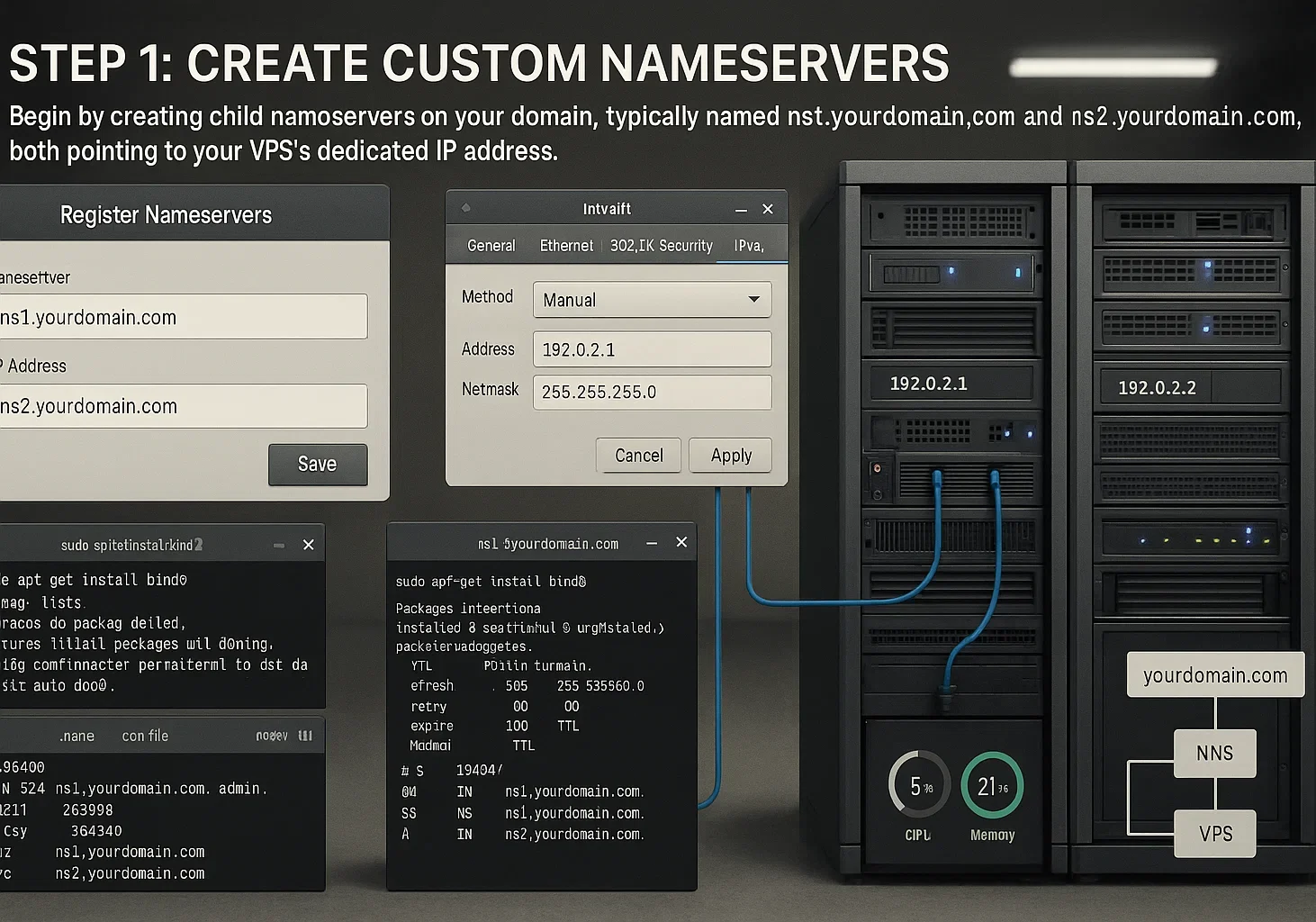
ドメインと仮想プライベートサーバーの準備ができたら、ドメインにチャイルドネームサーバーを作成します。ドメイン名を VPS の IP アドレスにポイントする方法は、この基本的なステップから始まります。
正確なプロセスはドメインレジストラーによって異なりますが、基本的な考え方はすべてのプロバイダーで同じです。最低でも 2 つのネームサーバーエントリを作成する必要があり、通常は ns1.yourdomain.com と ns2.yourdomain.com という名前になります。
どちらも VPS の専用 IP アドレスをポイントする必要があります。レジストラーによっては、これらのネームサーバーをコントロールパネルから直接作成できる場合もあれば、サポートに連絡が必要な場合もあります。
レジストラーでチャイルドネームサーバーを作成した後、SSH 経由で VPS に接続し、次のコマンドを使用して BIND9 とそのユーティリティをインストールします:
sudo apt install bind9 bind9utils bind9-doc -yこのコマンドは Ubuntu と Debian ベースのシステムで機能します。インストールには bind9(DNS サーバー)、bind9utils(管理ツール)、bind9-doc(ドキュメント)が含まれます。インストール後、DNS ゾーンの設定に進めます。
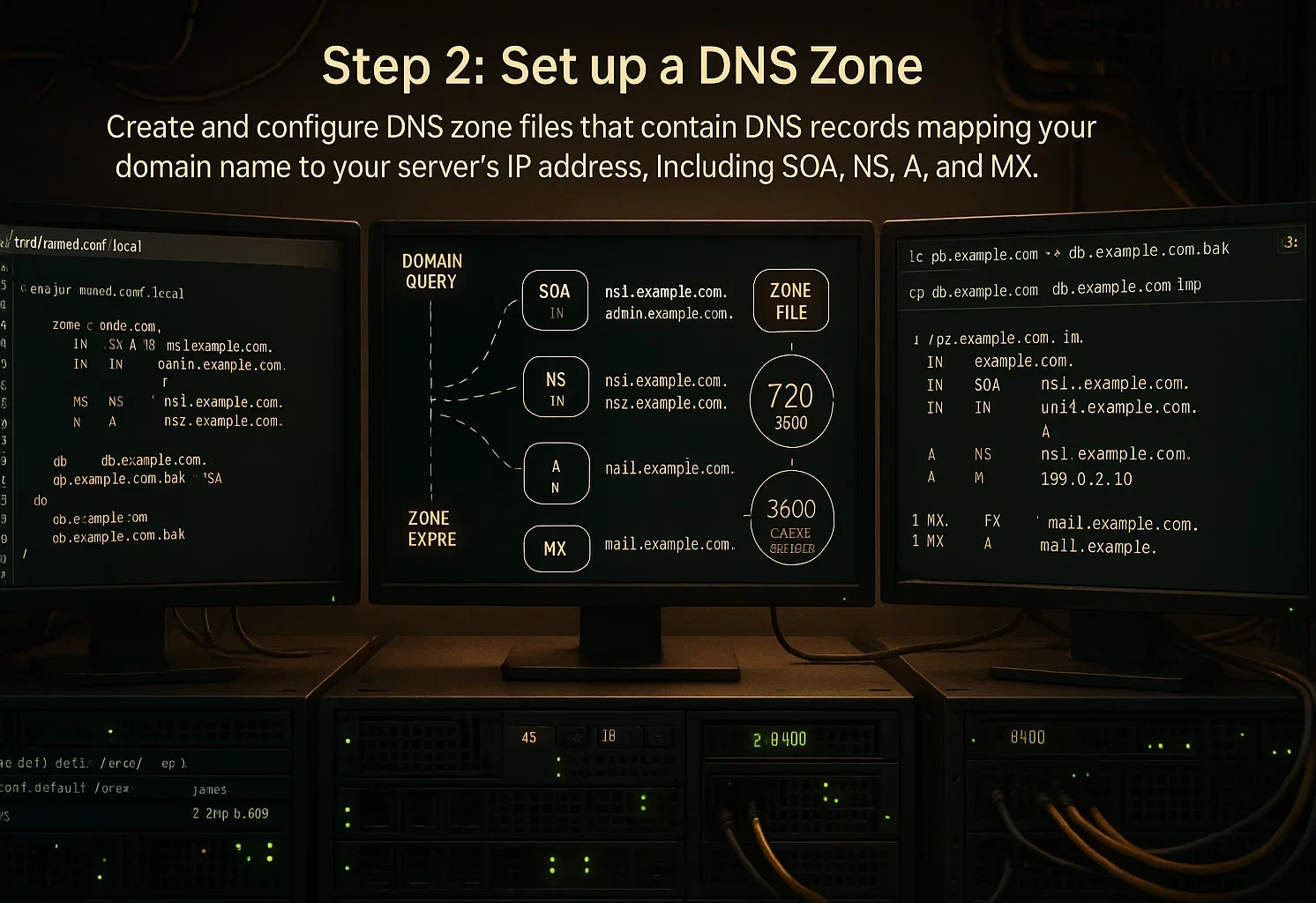
ステップ 2:DNS ゾーンをセットアップする
BIND9 がインストールされたら、DNS ゾーンファイルを作成して設定します。これらのファイルには、ドメイン名をサーバーの IP アドレスにマップする DNS レコードが含まれています。
まず、BIND 設定ディレクトリに移動します:
cd /etc/bindゾーンファイルを整理するための新しいディレクトリを作成します:
mkdir -p /etc/bind/zones/このディレクトリには「zones」の代わりに任意の名前を付けることができます。次に、テンプレートファイルをコピーしてドメイン用に適応させます。次のコマンドで「yourdomain.com」を実際のドメイン名に置き換えてください:
cd zones

sudo cp /etc/bind/db.local /etc/bind/zones/yourdomain.com.forward

sudo cp /etc/bind/db.127 /etc/bind/zones/yourdomain.com.reverse

ls /etc/bind/zones/
次に、フォワードゾーンファイルを編集してドメインの DNS レコードを定義します。テキストエディターでファイルを開きます:
sudo nano /etc/bind/zones/yourdomain.com.forwardこのファイルで、重要なレコードをいくつか設定します:
- SOAレコード: プライマリネームサーバーと管理者の連絡先を指定します
- NSレコード: ドメインの権限を持つネームサーバーを指定します
- A レコード: ドメインとサブドメインを VPS IP アドレスにマップします
- MXレコード: ドメインのメールをルーティングします(必要な場合)
example ドメイン名をすべて実際のドメインに置き換え、IP アドレスを VPS の専用 IP アドレスに置き換えてください。TTL(Time To Live)値は、DNS リゾルバーが更新を確認する前にレコードをキャッシュする期間を決定します。
ゾーンファイルを編集した後、変更を保存してください。
ステップ 3:Named 構成を設定する
ゾーンファイルを作成した後、BIND9 にそれらの場所と使用方法を指定する必要があります。これは BIND 構成ファイルを編集して行います。
BIND ディレクトリに移動し、ローカル構成ファイルを開きます:
cd /etc/bind

sudo nano named.conf.local
ドメインのゾーン定義を追加してください。「yourdomain.com」を実際のドメインに置き換えてください:
zone "yourdomain.com" {

    type master;

    file "/etc/bind/zones/yourdomain.com.forward";

};
この構成により、BIND9 にサーバーがドメインの主要(プライマリ)権限サーバーであること、およびゾーンファイルの場所を指定します。ファイルパスがステップ 2 でゾーンファイルを作成した場所と一致していることを確認してください。
逆引きゾーンファイルを作成した場合、その構成もここに追加できます。変更後、ファイルを保存してください。
ステップ 4:DNS フォワーダーを構成する
DNS フォワーダーは、サーバーが権限を持たないドメインのクエリを処理します。DNS サーバーは再帰ルックアップを自分で実行する代わりに、これらのクエリを信頼性の高いパブリック DNS サーバーに転送できます。
オプション構成ファイルを開きます:
sudo nano /etc/bind/named.conf.optionsファイル内のフォワーダーセクションを見つけてください。通常は次のようになります:
// forwarders {
// 0.0.0.0;
// };
行のコメントを解除し、プレースホルダーを実際の DNS サーバーアドレスに置き換えてください。Google DNS(8.8.8.8)や Cloudflare DNS(1.1.1.1)などのパブリック DNS サーバーを使用できます:
forwarders {

    8.8.8.8;

    1.1.1.1;

};
これらのフォワーダーにより、サーバーは管理するゾーン外のドメイン名を解決できます。変更後、ファイルを保存してください。
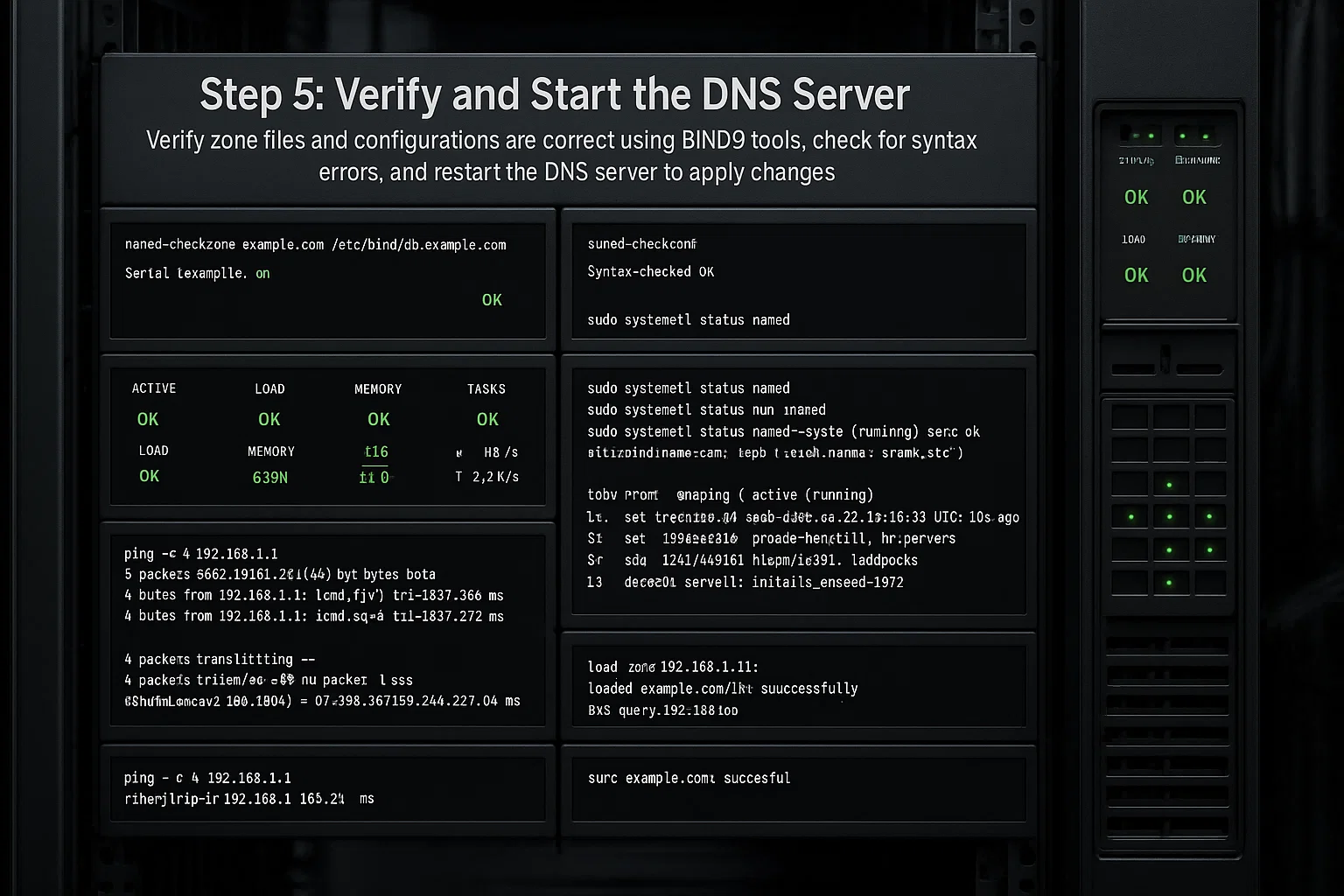
ステップ 5:DNS サーバーを確認して起動する
構成を本番環境にする前に、すべてのゾーンファイルと構成が正しいことを確認してください。BIND9 は構文エラーをチェックするツールを提供しています。
ゾーンファイルにエラーがないか確認してください:
sudo named-checkzone yourdomain.com /etc/bind/zones/yourdomain.com.forward「yourdomain.com」を実際のドメインに置き換えてください。構成が正しい場合、次のような出力が表示されます:
zone yourdomain.com/IN: loaded serial 1

OK
BIND 全体の構成を確認してください:
sudo named-checkconfこのコマンドが出力を返さない場合、構成は有効です。エラーが発生した場合は、修正が必要な内容の詳細とともに表示されます。
BIND9 を再起動して、すべての変更を適用してください:
sudo systemctl restart bind9BIND9 が正しく動作していることを確認します:
sudo systemctl status bind9出力に "active (running)" と表示されるはずです。エラーが表示される場合は、設定ファイルのタイプミスやパスの誤りがないか確認してください。
ステップ 6: ドメインのネームサーバーを更新する
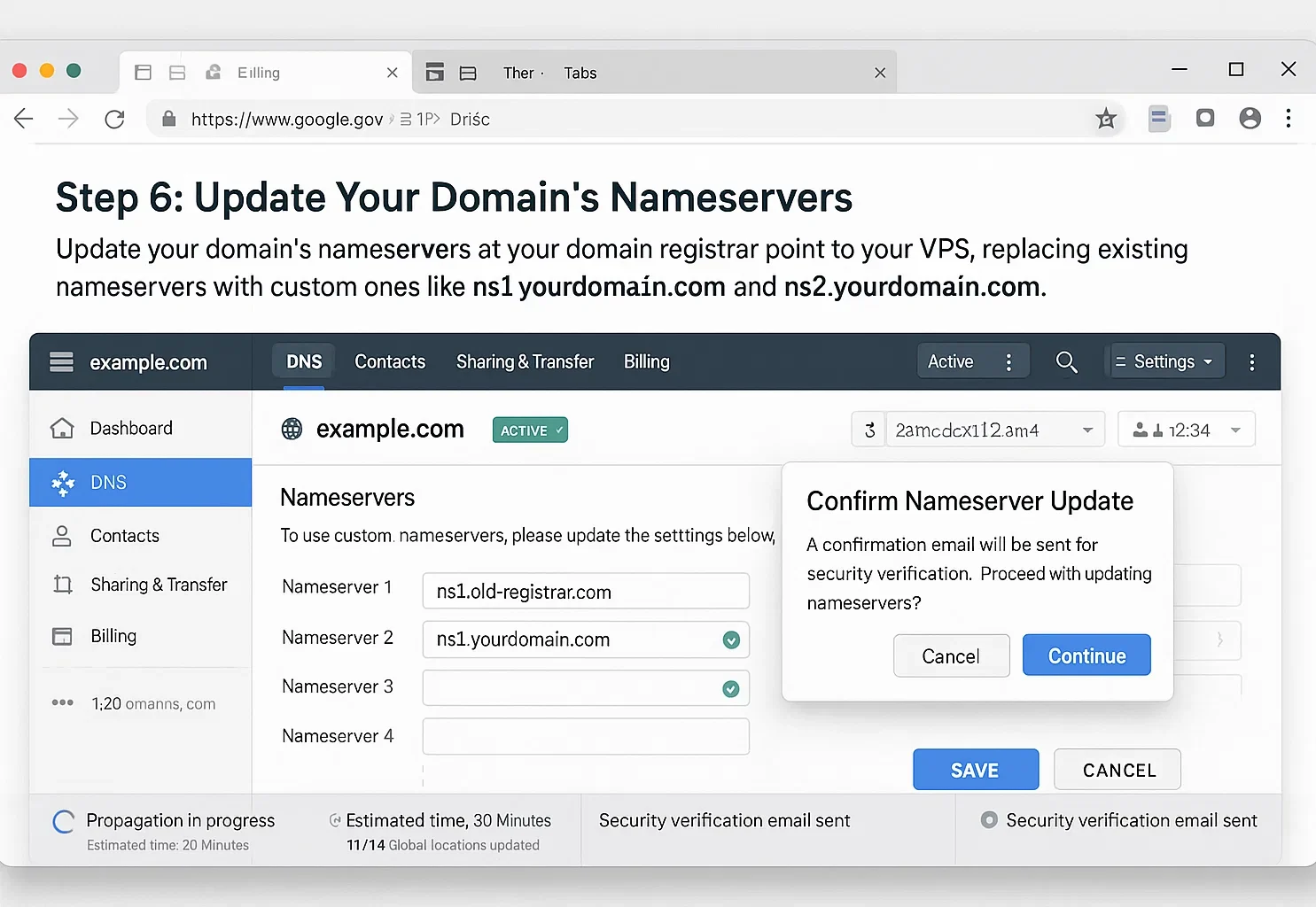
最後のステップは、ドメインレジストラでドメインのネームサーバーを更新し、VPS を指すように設定することです。これにより、インターネット上のシステムはあなたのドメインに関する DNS 情報をどこから取得すればよいかが分かります。
ドメインレジストラのコントロールパネルにログインし、ネームサーバー管理セクションを探します。これは多くの場合、"DNS 管理"、"ネームサーバー"、または "ドメイン設定" などのセクション下にあります。
既存のネームサーバーを、カスタムネームサーバーに置き換えます。
- ns1.yourdomain.com
- ns2.yourdomain.com
これらがステップ 1 で作成した子ネームサーバーと一致することを確認します。レジストラで変更を保存します。
DNS の伝播には数分から 48 時間かかります。この期間中、世界中の一部の DNS リゾルバーは古いネームサーバーを使用し続ける一方、他のリゾルバーは新しいネームサーバーの使用を開始します。これは正常で一時的な現象です。
これで、カスタムネームサーバーを使用してドメインを VPS に正常に指定しました。これにより、自分のサーバーからドメインの DNS 設定を完全に制御できます。
DNS 伝播のタイムラインと予想される動作
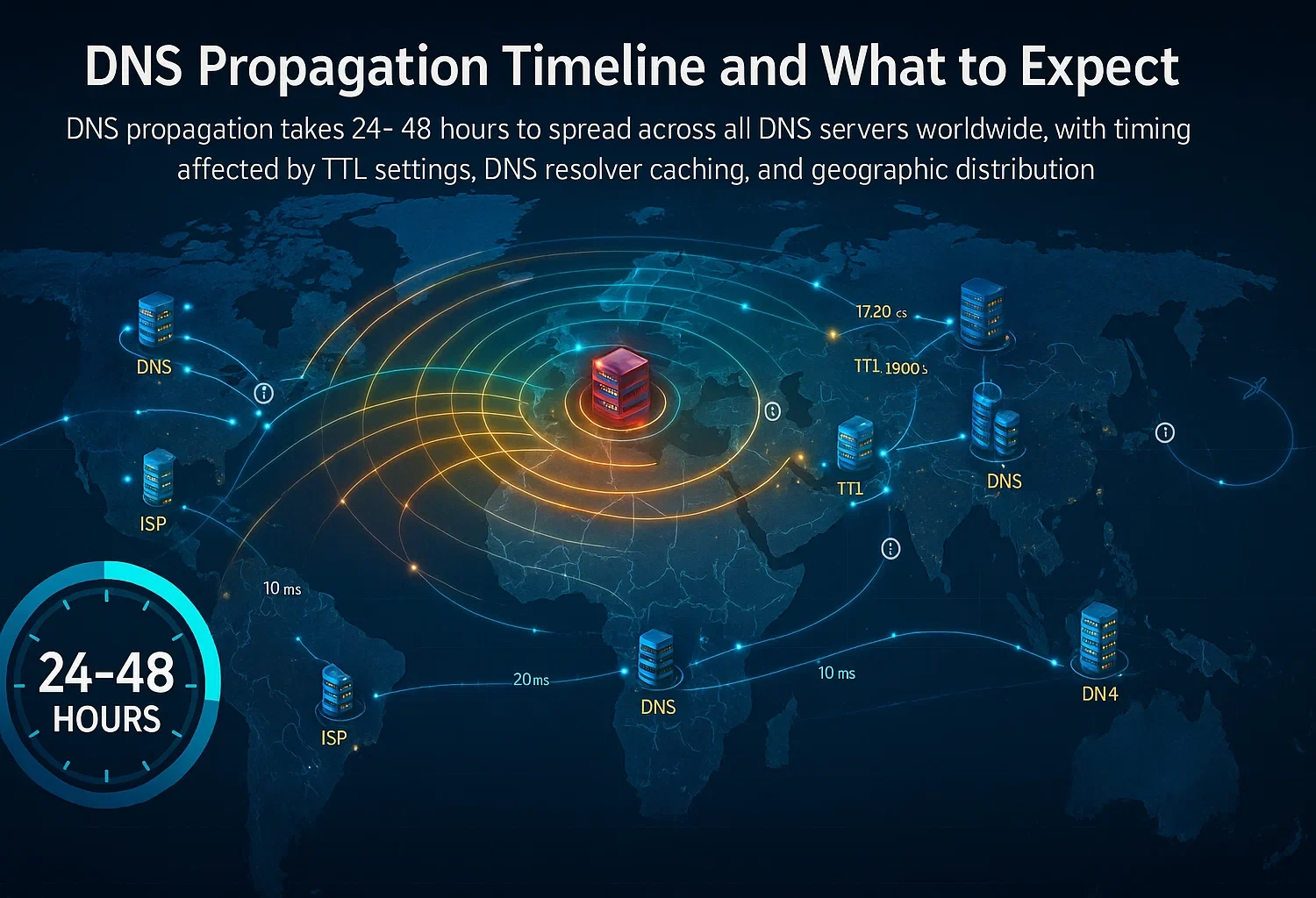
DNS 伝播は、DNS の変更が世界中のすべての DNS サーバーに広がるまでの時間です。vserver (VPS) にドメインを追加する方法を学んだ後、この説明は、変更後すぐにドメインが機能しない理由を明らかにします。
典型的なタイムライン: ほとんどの DNS 変更は 24 時間から 48 時間以内に伝播しますただし、数分で反映される変更もあれば、48 時間またはそれ以上かかる変更もあります。その差異は、あなたの制御外にある複数の要因に左右されます。
伝播速度に影響する要因:
- TTL設定 前の DNS レコードの TTL (Time To Live) 値により、DNS リゾルバーが古い情報をキャッシュする期間が決まります。TTL 値が低い場合 (300 秒など) は、高い値 (24 時間の 86400 秒など) よりも高速に伝播します。
- DNS リゾルバーのキャッシング: インターネットサービスプロバイダーとパブリック DNS サービスは、異なるレートで DNS レコードをキャッシュします。一部の ISP はキャッシュを頻繁に更新しますが、他の ISP は TTL 設定を無視してキャッシュされたレコードをより長く保持することがあります。
- 地理的分布: 異なるリージョンの DNS サーバーは異なる時間に更新されます。あなたのドメインはある場所では正しく解決される一方で、別の場所ではまだ古い情報が表示されることがあります。
プロパゲーション中: ウェブサイトの訪問者の一部は新しいサーバーを見る一方で、他の訪問者はまだ古い場所に接続します。これは正常で一時的な現象です。可能であれば、トラフィックが少ない期間に重要なマイグレーションを計画してください。
プロパゲーションの高速化: DNS の変更を計画している場合は、48 時間から 72 時間前に TTL 値を低くしてください。これにより、DNS リゾルバーはより頻繁に更新をチェックするようになります。変更が完了して安定したら、TTL をもう一度上げてサーバーの負荷を減らすことができます。
 ドメイン設定の確認
ドメイン設定を完了して最初の伝播を待った後は、すべてが正常に機能していることを確認する必要があります。これらの確認ステップにより、ドメインを VPS に指定する方法を正常に完了し、ドメインがサーバーに正しく解決されていることが確認されます。
コマンドラインツールの使用: digコマンドを使うと詳細なDNS情報が得られます。ターミナルを開いて以下を実行します:
dig yourdomain.com出力のANSWER SECTIONを探してください。AレコードにあなたのVPSのIPアドレスが表示されるはずです。正しいIPアドレスが表示されていれば、DNSの設定は正常に機能しています。
nslookupでシンプルな確認もできます:
nslookup yourdomain.comこのコマンドは結果として VPS の IP アドレスを返すはずです。
オンラインDNSチェッカー: whatsmydns.netやdnschecker.orgといったウェブサイトは、世界中のさまざまな場所からドメインがどのように解決されるかを表示します。これらのツールでプロパゲーションの進行状況を監視し、古いDNS情報が残っている地域を特定できます。
ブラウザテスト ウェブブラウザを開いてドメインにアクセスしてください。あなたのVPSで実行中のウェブサイトがあれば、読み込まれるはずです。デフォルトサーバーページまたはあなたのウェブサイトのコンテンツが表示されていれば、接続は成功しています。
ブラウザはDNSの結果をキャッシュするため、正確なテストのためにブラウザキャッシュをクリアするか、シークレットモードを使用する必要があるかもしれません。
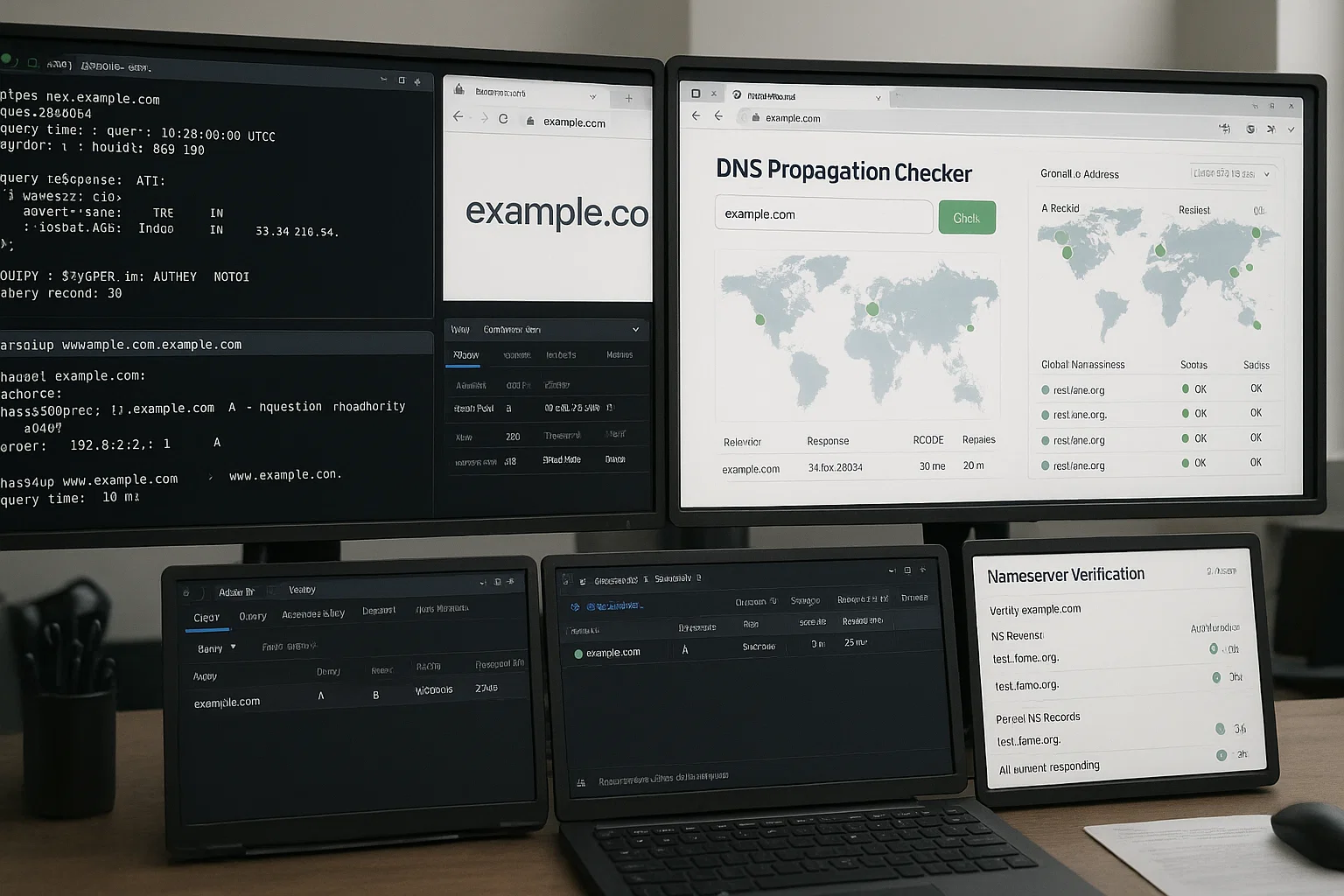
ネームサーバーを確認: ドメインが正しいネームサーバーを使用していることを確認してください:
dig NS yourdomain.com +shortカスタムネームサーバー方式を使用した場合はカスタムネームサーバー(ns1.yourdomain.comとns2.yourdomain.com)を返すはずです。Aレコード方式を使用した場合はレジストラのネームサーバーを返すはずです。
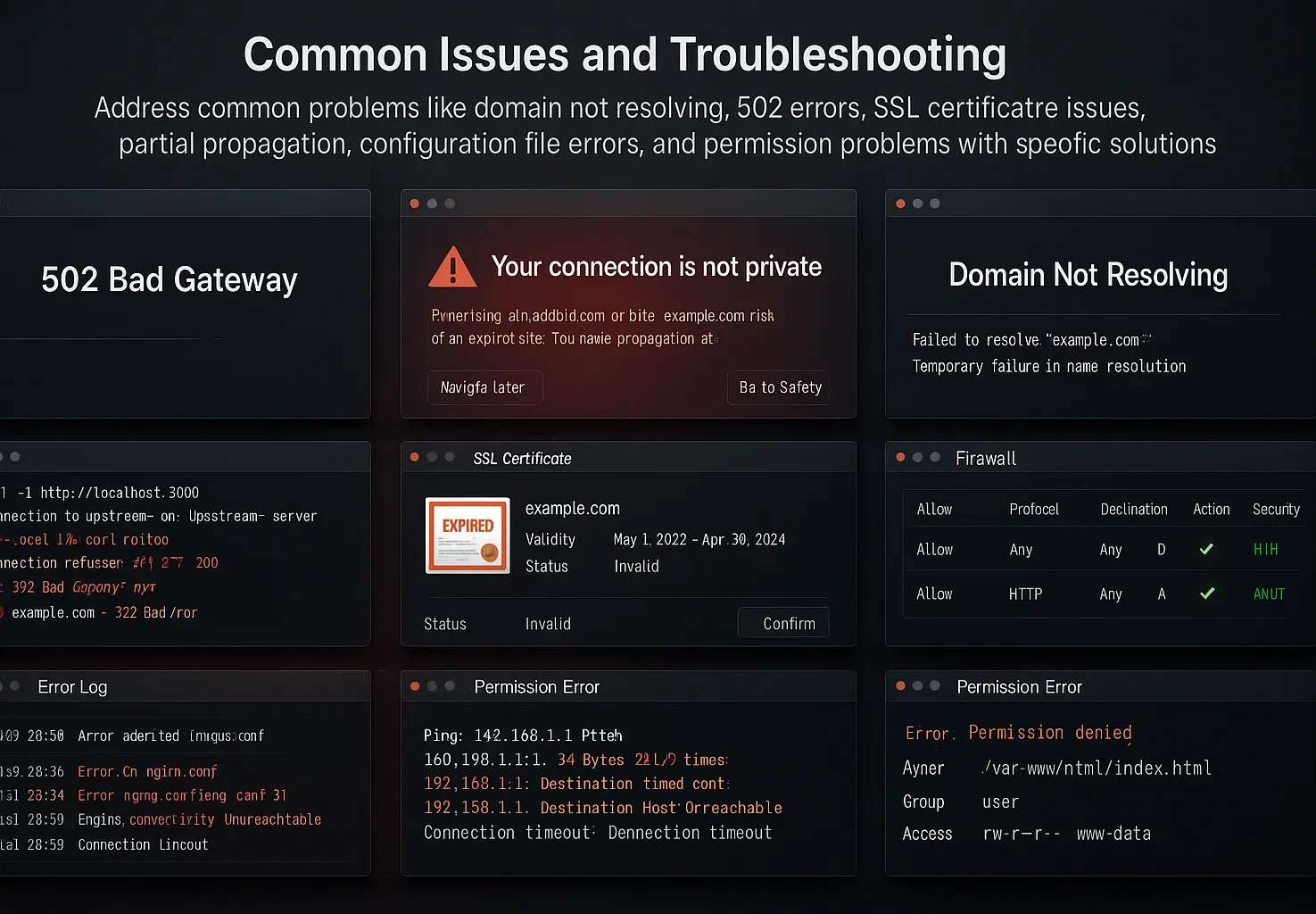
よくある問題とトラブルシューティング
ドメイン設定時に注意深く設定していても、問題が発生することがあります。これらの一般的な問題とその解決策により、ほとんどの問題を素早く解決できます。
ドメインが解決しない: ドメインが48時間後に解決しない場合は、レジストラでネームサーバーを正しく更新したか確認してください。ネームサーバーのエントリが設定内容と完全に一致していることを確認し、スペルが正しく、余分なスペースがないことを確認してください。
あなたのVPSのDNSサービスが実行中であることを確認してください: sudo systemctl status bind9.
502 Bad GatewayまたはConnection Refusedエラー: これらのエラーはDNSが機能していますが、あなたのウェブサーバーが正しく応答していないことを意味します。あなたのVPS上でウェブサーバー(Apache、Nginxなど)が実行中であることを確認してください。
ファイアウォールルールがポート80(HTTP)と443(HTTPS)のトラフィックを許可していることを確認してください。ウェブサーバーの設定にバーチャルホストまたはサーバーブロック設定にドメイン名が含まれていることを確認してください。
SSL証明書エラー: 訪問者がSSL警告を見る場合、ドメインは正常に解決されていますが、SSL証明書が正しくインストールされていないか、ドメインと一致していない可能性があります。ドメイン用のSSL証明書をインストールしていること、および証明書が有効期限切れでないことを確認してください。
Let's Encryptのようなサービスは、Certbotなどのツールを使用してインストールできる無料のSSL証明書を提供します。
部分的な伝播: 一部のネットワークはサイトにアクセスでき、他はアクセスできません。これはプロパゲーション中は正常で、通常48時間以内に解決します。問題が発生しているユーザーは、ローカルDNSキャッシュをフラッシュするか、一時的に別のDNSリゾルバーを使用してみることができます。
設定ファイルエラー: BIND9が設定変更後に起動しない場合は、以下のコマンドで構文エラーをチェックしてください:
sudo named-checkconf

sudo named-checkzone yourdomain.com /etc/bind/zones/yourdomain.com.forward
エラーが発生した場合は、問題の詳細が表示されます。よくある問題としては、セミコロンの欠落、ファイルパスの誤り、ドメイン名のタイプミスなどが挙げられます。
パーミッション問題: 設定ファイルの編集時に「権限がありません」というエラーが表示される場合は、昇格された権限が必要なコマンドの前に sudo を使用してください。ゾーンファイルが正しい所有権とパーミッションを持っていることを確認してください。
結論
A レコード方式とカスタムネームサーバー方式の両方を使用してドメイン名を VPS にポイントする方法を習得しました。A レコード方式は基本的なドメイン接続が必要な場合に素早く運用を開始できます。カスタムネームサーバーは複数のドメインを管理する場合や高度な設定が必要な場合に DNS の完全な制御を提供します。
変更後は DNS の伝播に 24 ~ 48 時間を要することを忘れずに。dig やオンライン DNS チェッカーなどの検証ツールを使用して、異なる場所での設定動作を確認してください。
問題が発生した場合は、トラブルシューティングセクションで最も一般的な問題とその解決策を確認できます。ドメインが VPS に適切に接続されたら、ウェブサイトをホストしたり、アプリケーションを実行したり、オンラインプレゼンスを構築できます。



ディスカッション
コメント
ログインしてディスカッションに参加してください。