

사무실 파일 공유와 공개 예약 앱에는 서로 다른 장비, 예산, 복구 계획이 필요합니다. 서버를 어떻게 구축할지 결정하려면 먼저 계속 실행해야 할 업무부터 정해야 합니다. 처음부터 구축한다는 것은 호환되는 부품을 선택하고 조립한 다음 운영체제를 설치하고 실제로 사용할 서비스를 구성하는 일입니다.
로컬 문서용이라면 조용한 타워형 장비를 구매하는 것이 합리적일 수 있습니다. 인터넷에 공개하는 앱이라면 임대를 통해 장비와 시설 관련 작업을 피할 수 있습니다. 어느 쪽이든 접근 권한, 업데이트, 복구를 담당할 사람이 필요합니다.
하드웨어를 만지기 전에 부품 설명서, 정돈된 작업대, 제조사가 권장하는 정전기 방지 대책을 준비하세요. 설정 작업에는 유선 네트워크, 설치용 USB, 로컬 키보드와 화면, 개인 관리자 계정, 테스트용 두 번째 컴퓨터가 필요합니다. 디스크 구성을 변경하기 전에 기존 데이터를 다른 곳에 복사하세요.
하드웨어를 선택하기 전에 업무 정의하기
청구서를 저장하는 공유 폴더에는 충분한 용량과 안정적인 파일 접근이 필요합니다. 공개 애플리케이션에는 외부 연결과 앱 지원도 추가됩니다. 프로세서나 RAM 할인 제품을 기준으로 서버 하드웨어를 구성하기 전에 업무를 적어 두세요.
간단한 요구사항 목록을 사용하세요.
- 서비스 이름과 이를 사용할 애플리케이션을 기록합니다. 백업 중 문서 열기처럼 동시에 이루어지는 작업을 나열합니다.
- 현재 데이터, 예상 증가량, 보관할 버전의 크기를 측정합니다. 업무에 필요한 실제 사용 가능 저장 공간과 드라이브 라벨에 적힌 용량의 합계를 구분합니다.
- 접근 범위를 사무실 전용인지 공개인지 표시합니다. 접근해야 하는 스캐너, 프린터 등 로컬 장치도 포함합니다.
- 허용할 수 있는 데이터 손실 시간 범위인 복구 시점 목표(RPO)와 서비스 복원까지 허용되는 시간인 복구 시간 목표(RTO)를 정합니다.
- 관리자와 부재 시 대체 담당자를 지정합니다. 구매 예산과 지속적인 운영 예산을 기록합니다.
직원 수만으로 용량을 결정할 수는 없습니다. 대표적인 파일 묶음과 동시 작업을 사용하는 편이 더 나은 인수 테스트입니다.
직접 조립, 구매, 임대 비교하기
사무실 스위치 옆에 있는 타워형 장비는 로컬 네트워크와 전원이 유지되는 한 인터넷 연결이 끊겨도 로컬 파일 전송을 제공합니다. 임대 서버는 장비가 다른 곳에 있으므로 사무실에서의 접근이 WAN 연결에 의존합니다. 방식별 책임 분담은 다음과 같습니다.
| 경로 | 조립과 소유권 | 시설 | 통합과 지원 | OS, 앱, 접근 및 복구 |
|---|---|---|---|---|
| 부품 직접 조립 | 사용자가 부품을 선택하고 조립하며 소유 | 사용자가 전원, 냉각, 네트워크 제공 | 사용자가 호환성 해결, 부품별 보증은 별도 | 사용자가 서비스 관리 및 백업 |
| 완제품 또는 리퍼비시 구매 | 공급업체가 조립하고 사용자가 장비 소유 | 사용자가 장소와 네트워크 제공 | 시스템 지원은 실제 보증과 계약에 따라 다름 | 별도 서비스에서 맡지 않으면 사용자가 관리 |
| 전용 서버 임대 | 제공업체가 물리 서버 전체 제공 | 제공업체가 호스팅 시설 운영 | 하드웨어 교체와 대응은 계약에 따라 다름 | 자체 관리 OS, 앱, 복구는 계속 사용자 책임 |
| VPS 임대 | 제공업체가 호스트에서 리소스 할당 | 제공업체가 물리 인프라 운영 | 호스트 지원과 VPS 내부 지원은 다름 | 자체 관리 게스트 OS, 앱, 복구는 계속 사용자 책임 |
부품 선택의 유연성이 유용하고 장비 전체를 진단할 사람이 있다면 직접 조립을 선택하세요. 한 공급업체의 수리 절차에 추가 구매 비용을 지불할 가치가 있다면 지원이 포함된 완제품을 선택하세요. 리퍼비시 장비는 결제 전에 펌웨어 지원, 드라이브 마모, 포함된 트레이와 케이블, 소음, 전력 소비, 서면 보증을 확인하세요.
임대 시 VPS와 전용 하드웨어 중 선택하는 것은 리소스와 격리에 관한 결정입니다. 작은 앱은 VPS에 적합할 수 있고, 지속적인 요구사항이나 하드웨어 제어가 필요하면 전용 서버가 타당할 수 있습니다. 물리 코어와 VPS vCPU는 서로 대체 가능한 용량 보장이 아닙니다.
직접 서버를 조립하기로 결정하기 전에 VPS 고려하기
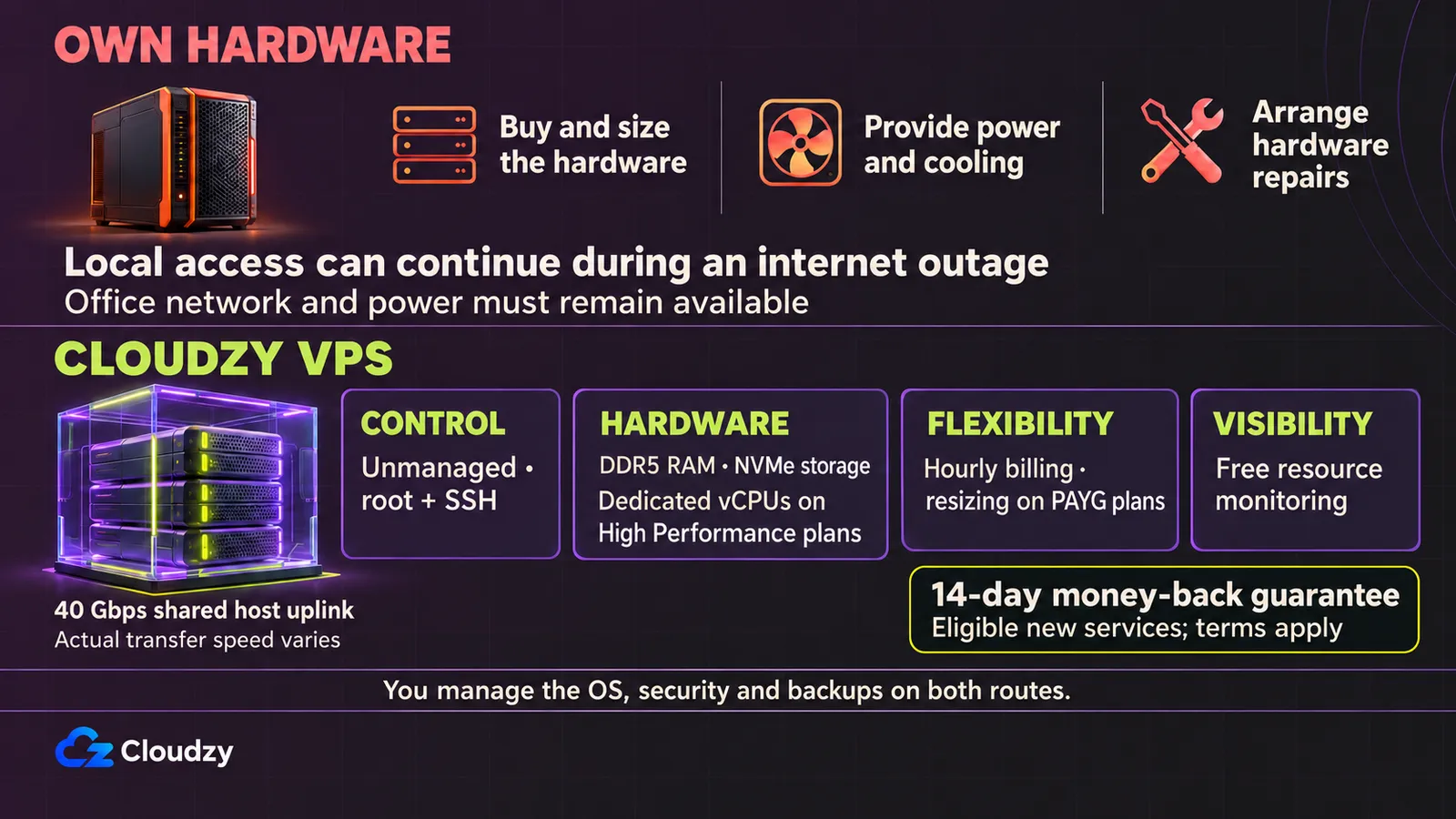
하드웨어 구매는 실제 워크로드가 어떻게 동작할지 알기 전에 돈을 투입하는 것입니다. 직접 조립하면 호환성 확인과 조립 작업도 추가됩니다. 완제품은 그 단계를 없애지만 공간, 전원, 냉각, 하드웨어 고장 대응 계획은 여전히 필요합니다. 사무실 내부에서 실행할 필요가 없는 웹사이트, 앱, 테스트 환경이라면 임대를 통해 더 빨리 시작하고 실제 필요사항을 파악할 수 있습니다.
당사의 Linux VPS 요금제는 DDR5 RAM, 빠른 NVMe 스토리지, 호스트의 40 Gbps 업링크를 통한 연결을 제공합니다. 전용 vCPU 용량이 필요한 워크로드에는 High Performance 요금제가 해당 용량을 가상 서버용으로 예약합니다. 하드웨어를 구매하거나 사무실 인터넷 연결로 공개 서비스를 호스팅하지 않고도 충분한 인프라를 사용할 수 있습니다.
소프트웨어 제어권도 유지됩니다. 당사의 VPS는 비관리형이며 SSH를 통한 전체 root 접근을 제공합니다. 운영체제 선택, 앱 설치, 서비스 구성은 직접 수행합니다. 업데이트, 보안, 백업도 사용자 책임이므로 자체 서버에 필요한 관리 작업을 실제로 경험할 수 있습니다.
시간 단위 과금으로 적은 리소스부터 시작할 수 있습니다. PAYG 요금제에서는 요구사항 변화에 맞춰 대시보드에서 크기를 조정할 수 있고 무료 리소스 모니터링으로 사용량을 확인할 수 있습니다. 당사의 14일 환불 보장은 신규 고객에게 2주간 서비스를 평가할 시간을 제공하며, 적합하지 않으면 보장 조건에 따라 환불을 요청할 수 있습니다.
임대를 선택해도 나중에 장비를 소유할 수 있습니다. 이후 물리 Linux 서버를 구축한다면 소프트웨어 스택을 다시 설치하고 파일과 데이터베이스 내보내기를 옮긴 뒤 구성을 조정하고 전환 전에 모두 테스트할 수 있습니다. VPS를 관리하며 쌓은 경험은 그 이전 작업에도 도움이 됩니다.
구성을 워크로드에 맞추기
사무실 파일과 공유 문서
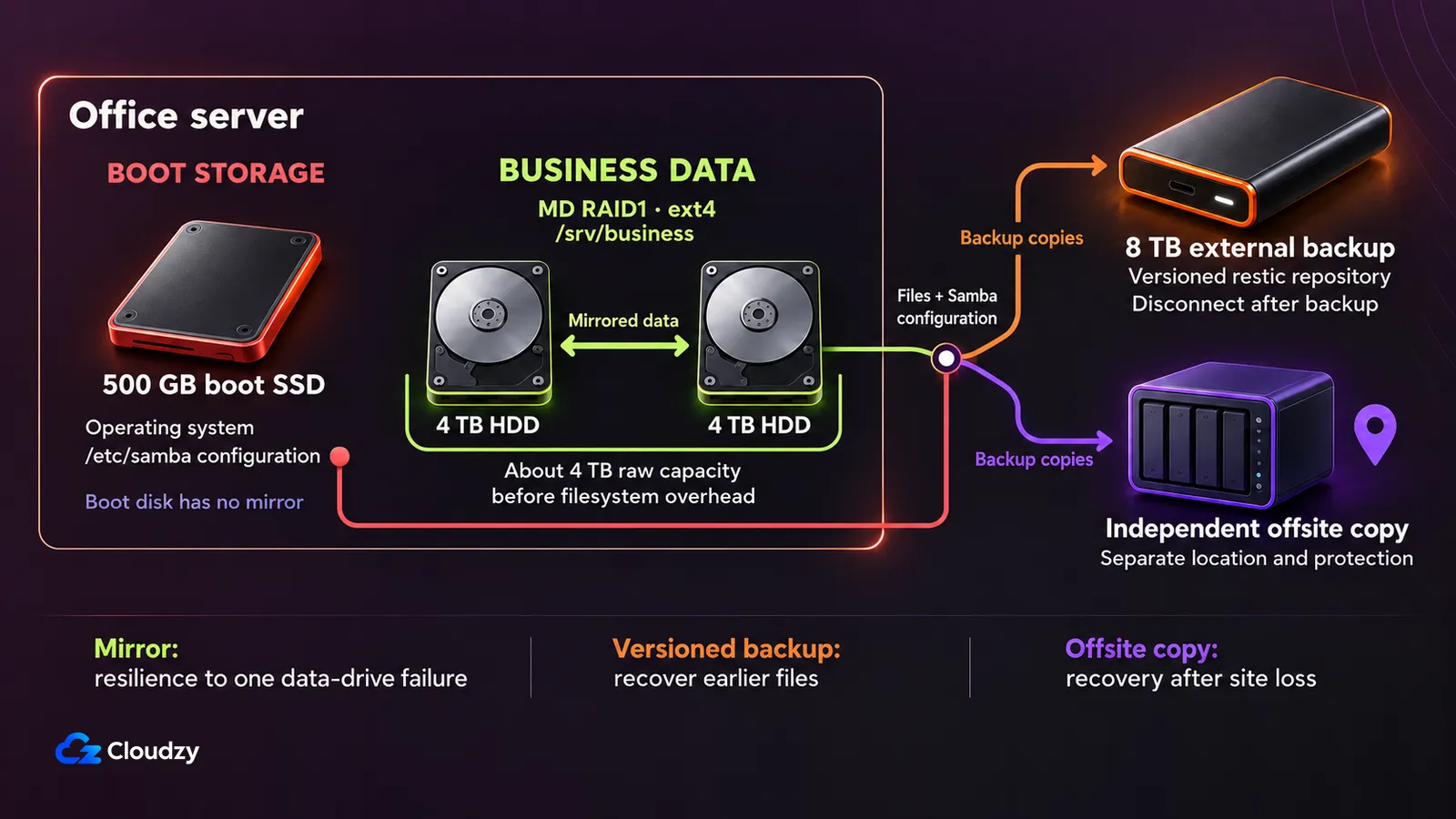
일반 문서 약 2 TB를 유선 Ethernet으로 로컬에서 접근한다고 가정합니다. 최신 4~6코어 CPU, 지원되는 32 GB RAM, 500 GB 부팅 SSD, Linux 소프트웨어 RAID1 데이터 미러를 구성하는 4 TB HDD 두 개를 갖춘 조용한 타워형 장비를 기준으로 계획하세요. 파일 시스템 오버헤드와 예약 공간을 제외하기 전 미러의 원시 용량은 4 TB 드라이브 한 개 정도입니다. 부팅 SSD는 여전히 단일 장애 지점입니다.
서버, 스위치, 클라이언트 모두에 기가비트 Ethernet을 사용하고 호환 UPS를 준비하세요. 별도의 분리 가능한 8 TB 백업 디스크와 별도 장소에 보관하며 독립적으로 보호하는 사본도 마련합니다. 버전과 파일 증가량이 디스크 용량을 넘을 수 있으므로 변경량과 보관 백업 크기를 측정하세요. 이 설계는 영상 편집 처리량을 보장하지 않습니다.
예시 예산 1,200~1,800달러에는 하드웨어, UPS, 로컬 백업 장비가 포함됩니다. 세금, 인건비, 라이선스, 별도 장소의 백업 보관 비용은 제외됩니다. 아래 설치 과정은 이 사무실 파일 시나리오를 구현합니다.
공개 웹사이트 또는 가벼운 앱
작은 데이터베이스와 소규모 미디어 모음을 가정하며 초기 작업 데이터는 20 GB 미만입니다. OS, 로그, 증가분을 위한 공간을 남겨 두고 일반적인 임대 구성인 2~4 vCPU, 4~8 GB RAM, 80~160 GB SSD를 평가하세요. 애플리케이션별 부하 테스트가 필요하며, 이 리소스 할당은 방문자 수용량을 의미하지 않습니다.
물리 장비 대안으로 최신 4~6코어 CPU, 16 GB RAM, 500 GB SSD 한 개를 사용할 수 있습니다. 포맷과 OS를 제외하면 실제 용량은 드라이브 표기 용량보다 작습니다. 드라이브 이중화는 없습니다. 가상의 하드웨어 예산 800~1,400달러에는 유선 연결, UPS, 독립 백업 대상을 포함하고 제외 항목은 위와 동일하게 적용하세요.
사무실에서 공개 호스팅을 하려면 적절한 업로드 대역폭, 주소 설정, 제공업체 이용 조건도 필요합니다. 패치, 전원 가용성, 앱 지원을 계획하세요. 이는 별도의 배포 결정이며, 아래 파일 공유 설정은 공개 웹 스택을 설치하지 않습니다.
내부 서비스와 테스트 환경 분리하기
여러 격리 서비스의 활성 데이터 합계가 400 GB 미만이라고 가정합니다. 호스트 예시는 최신 8코어 CPU, 호환되는 64 GB RAM, 미러링한 1 TB SSD를 사용하며 플랫폼에서 요구하면 별도 부팅 장치를 둡니다. 오버헤드를 빼기 전 원시 데이터 용량은 약 1 TB이고 각 게스트 디스크가 이 공유 풀을 사용합니다.
게스트 RAM을 8 + 8 + 16 GB로 배정하고 호스트와 스토리지에 8 GB를 더하면 40 GB가 할당되고 24 GB가 남습니다. 이는 Proxmox 요구사항의 호스트와 게스트 합산 방식을 따르지만 CPU 성능이나 지원되는 게스트 밀도를 입증하지는 않습니다. VT/AMD-V 지원, 드라이버, 게스트 라이선스를 확인하세요. 장치 패스스루에는 IOMMU 지원도 중요합니다. 하드웨어 RAID 위에 ZFS를 사용하지 마세요.
유선 네트워크, UPS, 독립적인 게스트 백업을 사용하세요. 가상 예산 1,800~3,000달러에는 하드웨어, UPS, 로컬 백업 장비가 포함되고 세금, 라이선스, 인건비, 별도 장소의 백업 보관 비용은 제외됩니다. 서버 가상화는 게스트 환경을 분리하지만 물리 호스트 한 대는 여전히 단일 장애 지점입니다.
호환되는 서버 부품 선택하기
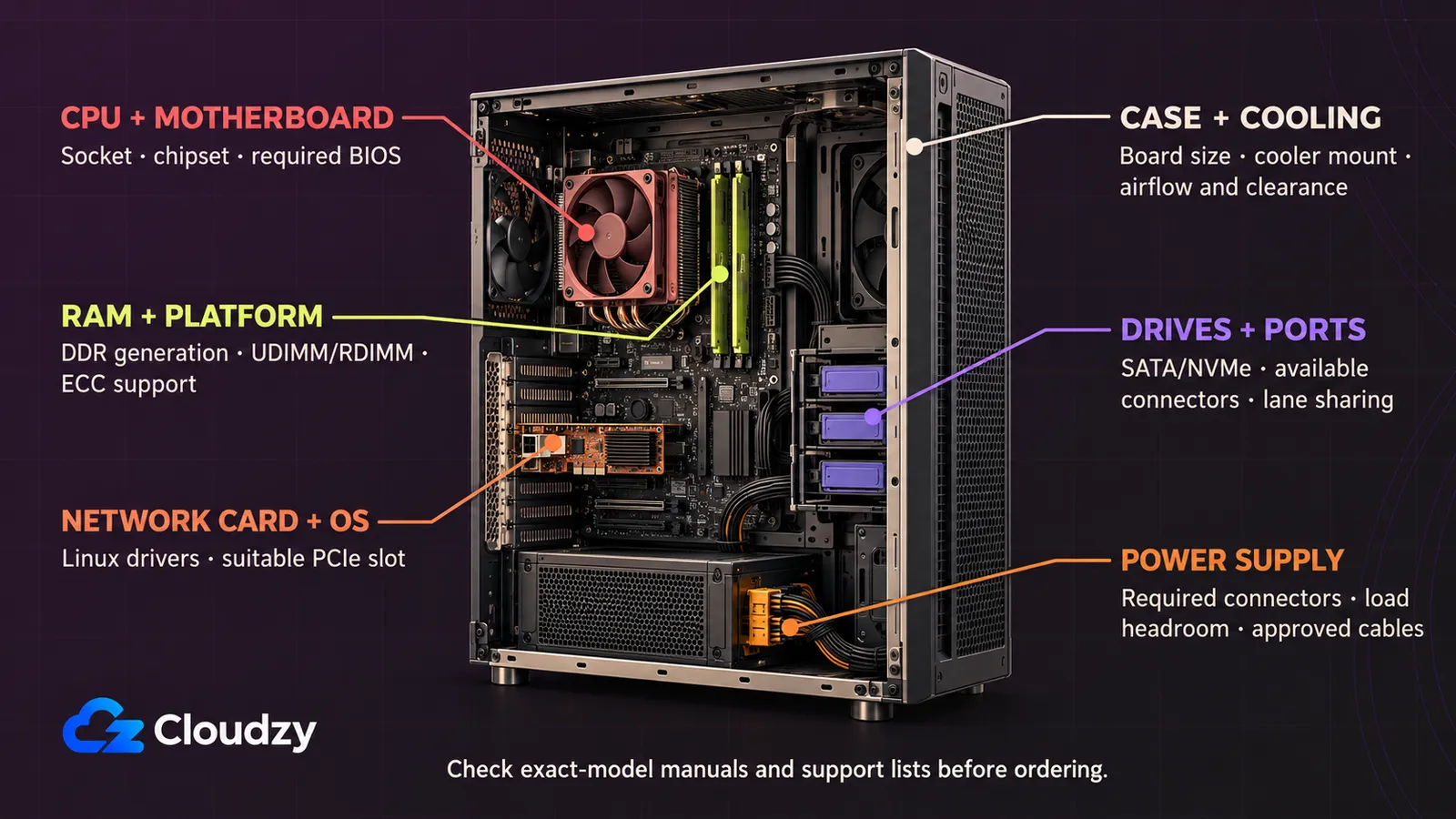
프로세서가 소켓에 맞더라도 보드가 부팅하려면 다른 BIOS 버전이 필요할 수 있습니다. 정확한 메인보드 모델을 기준으로 호환성 표를 만든 뒤 연결할 모든 부품을 설명서와 대조하세요. 이 확인 사항은 위 구성에도 적용되지만, 어느 구성도 검증된 구매 목록은 아닙니다.
CPU
애플리케이션을 기준으로 처리 성능을 선택하세요. 바쁜 스레드 하나에 제한되는 작업과 여러 코어에 작업을 분산하는 소프트웨어는 얻는 이점이 다릅니다. 파일 서비스는 디스크와 네트워크에도 의존하므로 비싼 CPU를 사용해도 기존 병목이 그대로일 수 있습니다.
소켓과 칩셋을 맞춘 뒤 보드의 CPU 지원 목록에서 정확한 프로세서와 필요한 BIOS를 확인하세요. ASUS의 CPU 및 메모리 호환성 확인 절차에서 목록 위치를 안내합니다. 제공되는 BIOS로 선택한 CPU를 부팅할 수 있는지 판매자에게 확인하세요. 설치 시 내장 그래픽이나 보드 관리용 화면 출력이 필요한지도 확인합니다.
RAM
OS와 동시에 실행하는 앱을 수용하고 증가 여유를 남길 용량이 필요합니다. 지원 DDR 세대, 최대 용량, 슬롯 수, 설명서의 장착 순서를 확인하세요. 보드의 검증된 메모리 목록에서 초기 메모리 전체를 구매하면 직접 해결해야 할 조합을 줄일 수 있습니다.
UDIMM은 언버퍼드 메모리이고 RDIMM은 레지스터드 메모리입니다. 서로 다른 모듈 종류이며 ECC 기능만으로 호환성을 판단할 수 없습니다. Supermicro의 레지스터드 메모리 호환성 FAQ는 언급된 X11SCA 제품군에서 레지스터드 DIMM을 명확히 지원하지 않는다고 설명합니다. ECC가 필요하면 CPU, 보드, 모듈 모두의 지원을 확인하세요. 설치된 모듈을 전부 버리지 않고 확장할 수 있는 경로를 남깁니다.
스토리지
수리와 복구를 명확히 하는 데 도움이 된다면 운영체제 장치와 업무 데이터를 분리하세요. SSD는 스토리지 응답에 민감한 부하에 적합하고 HDD는 일반 문서의 용량을 확보하는 데 유용합니다. 어느 쪽이든 용량만 보고 고르기 전에 드라이브의 대상 워크로드, 보증, 내구성 정보, 교체품 공급 여부를 확인하세요.
RAID1은 두 드라이브에 미러 데이터를 저장하여 구성원 하나의 장애를 견딜 수 있지만, 삭제, 랜섬웨어, 시설 손실에는 독립 백업이 필요합니다. 포맷 후 용량을 확인하고 증가에 대비한 여유 공간을 남기세요. SATA 또는 NVMe 인터페이스, 드라이브 크기, 베이, 케이블을 맞춥니다. M.2 슬롯 사용으로 데이터 디스크에 필요한 SATA 포트가 비활성화되는지 확인하세요.
메인보드
CPU와 BIOS 호환성 및 메모리 검증 공급업체 목록(QVL)을 기록한 다음, 특히 최신 플랫폼에서는 내장 네트워크와 스토리지 컨트롤러의 Linux 지원을 확인하세요.
사용할 SATA 커넥터, M.2 소켓, PCIe 슬롯, 팬 헤더 수를 세세요. 레인 공유 표를 읽어야 합니다. SSD나 확장 카드를 설치하면 다른 슬롯의 연결성이 줄어들 수 있습니다. 보드 규격과 장착 구멍을 케이스에 맞추세요. 가까운 화면이 없는 장비에는 원격 관리가 유용하지만, 별도의 보호된 접근과 펌웨어 유지 관리도 필요합니다.
네트워크 인터페이스
빠른 네트워크 카드도 느린 스위치, 클라이언트 연결, 스토리지 시스템을 빠르게 만들지는 못합니다. 업그레이드 비용을 쓰기 전에 전체 경로를 확인하세요. 사무실 파일 시나리오의 기가비트 링크를 계획상 선택지로 삼고 대표 파일의 동시 복사를 테스트합니다.
선택한 Linux 릴리스용 인터페이스 드라이버가 있는지 확인하세요. 확장 카드에는 적절한 PCIe 슬롯, 설치 공간, 지원되는 링크 연결이 필요합니다. 스위치 포트와 케이블도 구매 확인에 포함하세요. 서버 NIC와 함께 같은 처리량 결정에 영향을 줍니다.
전원 공급 장치
섀시에 맞고 필요한 커넥터로 메인보드, CPU, 드라이브에 전원을 공급하는 PSU를 고르세요. 부하 추정에 시동 시 요구량과 계획된 확장을 포함합니다. 부품 제조사 지침에 따라 적절한 여유를 남겨야 하며, 높은 와트 표기만으로 적합성을 판단할 수 없습니다.
보드 주 전원과 CPU 전원 연결, 드라이브 전원 플러그, 케이블 길이를 확인하세요. 모듈러 PSU는 해당 정확한 모델에 동봉되었거나 명시적으로 승인된 케이블만 사용합니다. 케이스가 전용 규격 전원을 사용하면 교체품 공급 여부도 확인하세요.
냉각
CPU 쿨러를 소켓, 프로세서 전력 제한, 케이스 공간에 맞추세요. 높은 메모리 모듈도 쿨러와 간섭할 수 있습니다. 장착 키트 포함 여부를 확인하고 서멀 컴파운드와 조임 순서는 설명서를 따르세요.
드라이브 주변과 섀시를 통과하는 명확한 공기 흐름을 계획하세요. 팬을 늘려도 막힌 공기 흐름이나 열이 갇히는 수납장은 해결되지 않습니다. 설명서의 팬 헤더 정격과 제어 설정을 확인하세요. 조립 후 대표 작업 중 온도를 점검하고 장비를 서비스에 투입하기 전에 냉각을 조정합니다.
케이스
별도 장비실용 기기보다 조용한 타워형이 사무실에 놓기 쉽습니다. 보드 크기, 쿨러 높이, 드라이브 베이, 확장 카드 길이를 확인하세요. 부팅 장치, 초기 데이터 디스크, 현실적인 교체 또는 확장 계획에 필요한 베이 수를 계산합니다.
드라이브 트레이, 나사, 케이블이 포함되는지 확인하세요. 장비를 해체하지 않고 디스크를 교체할 공간을 남깁니다. 청소와 정비에 접근하기 쉽고 통풍구가 막히지 않으며 우발적인 충격이나 케이블 분리로부터 보호되도록 배치하세요.
UPS
UPS는 정전 시 서버가 정상 종료할 시간을 제공합니다. 예상 부하, 제조사 동작 시간 정보, Linux 호환 종료 통신을 기준으로 선택하세요. 와트 정격과 배터리 지속 시간은 서로 다른 질문에 답합니다.
정전 중 로컬 연결 유지가 요구사항이라면 네트워크 스위치도 포함하세요. 배터리 교체를 계획하고 제조사 절차에 따라 정상 종료를 테스트합니다. UPS가 긴 정전 동안 사무실을 계속 운영해 줄 것이라고 가정하지 마세요. 특정 애플리케이션이 요구하지 않는 한 이 워크로드에는 GPU가 필요 없습니다.
주문하기 전에 예정 부품 옆에 근거를 기록하세요.
| 확인 | 구매 전 기록 |
|---|---|
| CPU 및 RAM | 지원 목록 항목, BIOS 요구사항, 모듈 종류, 슬롯 순서 |
| 스토리지 및 확장 | 사용 가능한 포트와 베이, 레인 공유 제한 |
| 물리적 적합성 | 보드 구멍, 쿨러 높이, 카드 설치 공간 |
| 전원 및 복구 | 올바른 커넥터, UPS 종료 지원, 백업 대상 |
하드웨어 조립 및 확인하기
잘못 배치한 스탠드오프가 보드 뒷면에 닿아 손상을 줄 수 있습니다. 전원을 분리한 상태로 모델별 설명서를 따르세요. 아래 순서는 일반적인 조립 순서이며 설명서 그림을 대체하지 않습니다.
- 부품과 도구를 확인합니다. 소켓을 열기 전에 CPU 지원과 BIOS 확인을 마치세요. 보증 청구를 위해 포장재와 일련번호 기록을 보관합니다.
- 케이스를 준비합니다. 보드 구멍에 맞는 스탠드오프만 설치하고 나머지는 제거하세요. ASUS의 메인보드 장착 설명은 불필요한 스탠드오프가 위험한 이유를 보여 줍니다. 보드에 필요하면 별도 I/O 실드를 설치합니다.
- 정렬 표시에 따라 CPU를 힘을 주지 않고 설치합니다. 소켓 래치 절차를 따르세요. 제조사의 CPU 설치 설명은 먼저 시스템 전원 코드를 뽑도록 요구합니다. 지정된 컴파운드와 장착 방법으로 쿨러를 설치하고 CPU 팬을 연결합니다.
- 설명서의 초기 슬롯에 RAM을 넣어 고정 장치가 제대로 잠기게 합니다. 접근이 어려워지기 전에 M.2 장치를 설치하세요.
- 메인보드와 PSU를 고정합니다. 부팅 및 데이터 드라이브를 설치하고 데이터선과 전원선을 연결하세요. 필요한 네트워크 카드를 설치합니다.
- 설명서에 따라 메인보드와 CPU 전원, 케이스 팬, 전면 패널 선을 연결합니다. 케이블이 팬에 닿지 않게 정리하세요. 전원을 넣기 전에 느슨한 나사, 고정되지 않은 케이블, 끝까지 끼워지지 않은 커넥터를 점검합니다.
최초 부팅 시 전원 켜기 자체 검사(POST)가 끝나게 합니다. UEFI에서 감지된 CPU, 총 메모리, 각 드라이브, 팬 동작, 온도를 확인하세요. 소프트웨어 설치 전에 부품 누락이나 비정상 온도를 해결합니다. 펌웨어 업데이트가 필요하면 안정적인 전원에서 보드 제조사의 정확한 절차를 따르세요.
제조사가 제공하는 하드웨어 진단과 플랫폼에 맞는 메모리 테스트를 실행합니다. 설치 후 대표 문서 묶음을 복사하고 일반적인 동시 작업을 시도하세요. 오류, 온도, 완료 시간을 자체 인수 근거로 기록합니다. 비어 있는 장비의 벤치마크로 사무실 업무 흐름이 제대로 동작할지 판단할 수는 없습니다.
Ubuntu 설치 및 파일 공유 운영 시작하기
사무실 파일 구성은 LAN에 business라는 인증 공유 하나를 제공합니다. 지원 하드웨어에서 Ubuntu Server 24.04 LTS amd64를 사용하세요. 릴리스 노트에는 2029년 5월까지 유지 관리한다고 설명되어 있습니다. 네트워크 변경 중에는 로컬 콘솔을 사용할 수 있게 해 두세요.
OS 설치 및 데이터 스토리지 마운트하기
Ubuntu에서 현재 24.04 서버 설치 이미지를 다운로드하고 USB를 만들기 전에 Canonical의 서명된 이미지 검증 절차를 따르세요. 이미지 체크섬뿐 아니라 체크섬 서명도 검증합니다. 관계없는 다운로드의 해시를 복사하지 마세요.
독립 백업 디스크는 분리해 둡니다. 설치 프로그램을 부팅하고 모델, 일련번호, 용량으로 내부 디스크를 식별하세요. 사용자 지정 스토리지에서 EFI 부팅 파티션과 OS 루트 파일 시스템을 부팅 SSD에 둡니다. 빈 데이터 HDD 두 개로 소프트웨어 MD RAID1을 만들고 ext4로 포맷한 뒤 /srv/business에 마운트합니다. Canonical의 스토리지 구성 설명에는 MD 장치 생성과 마운트가 설명되어 있습니다.
삭제를 확정하기 전에 최종 구성을 검토하세요. 부팅 SSD에는 OS가, 미러 데이터 장치에는 /srv/business가 있어야 하며 백업 디스크는 나타나면 안 됩니다. 설치 중 개인 관리자 계정을 만듭니다. 재부팅 후 구성을 확인하세요.
lsblk -o NAME,SIZE,MODEL,SERIAL,FSTYPE,MOUNTPOINTS
findmnt --mountpoint /srv/business
cat /proc/mdstat
/srv/business가 의도한 MD 장치에 마운트된 ext4 파일 시스템인지, 미러 구성원 두 개가 모두 존재하고 정상인지 확인합니다. 인수 테스트 전에 초기 동기화가 끝나게 하세요. 마운트가 없으면 중지합니다. 그렇지 않고 해당 경로에 디렉터리를 만들면 업무 파일이 부팅 파일 시스템에 저장됩니다.
관리 및 네트워크 접근 제한하기
라우터 DHCP 설정에서 서버 주소를 예약하세요. 예시는 서버 192.168.10.10, 사무실 서브넷 192.168.10.0/24, 관리자 클라이언트 192.168.10.20를 사용합니다. 실제 값으로 바꾸세요. 라우터의 LAN 설정과 클라이언트 주소 및 넷마스크를 확인합니다. /24는 이 예시의 주소 범위이며 모든 사무실 네트워크를 뜻하지 않습니다. 로컬 파일 접근에는 공인 IP나 유료 DNS가 필요 없습니다.
업데이트를 적용하고 패키지를 설치하세요.
sudo apt update
sudo apt upgrade
sudo apt install samba smbclient restic ufw
원격 관리가 필요하면 openssh-server를 설치하고 관리자용 SSH 키를 구성한 뒤 두 번째 세션에서 동작을 확인하세요. 첫 로그인은 유지합니다. Canonical의 OpenSSH 설명에는 키 설정과 구성 확인이 포함됩니다. SSH 설정을 수정할 때마다 sudo sshd -t를 실행하고 대체 키 로그인이 성공할 때까지 비밀번호 접근을 유지하세요.
SSH로 관리할 경우 UFW를 활성화하기 전에 첫 허용 규칙의 주소와 실제 SSH 포트를 바꾸세요. 콘솔 전용 관리라면 해당 규칙을 생략합니다. Canonical의 방화벽 설명은 출발지별 접근 제한을 다룹니다.
sudo ufw default deny incoming
sudo ufw default allow outgoing
sudo ufw allow proto tcp from 192.168.10.20 to any port 22
sudo ufw allow proto tcp from 192.168.10.0/24 to any port 445
sudo ufw enable
sudo ufw status verbose
관리자 연결을 다시 테스트하세요. 포트 445는 이 SMB 파일 접근에 쓰이므로 인터넷 라우터에서 포워딩하지 마세요. 게스트 Wi-Fi는 사무실 서비스에 접근할 수 없는 분리된 네트워크에 둡니다. 서브넷 허용 규칙은 같은 서브넷의 신뢰하는 직원과 게스트를 구별하지 못합니다.
인증된 파일 공유 만들기
직원마다 Linux ID와 별도 Samba 자격 증명을 부여하세요. Ubuntu의 Samba 접근 제어 설명은 등록 전에 Linux 계정이 있어야 한다고 명시합니다. alex라는 파일 전용 신규 직원 계정이라면 다음을 실행합니다.
sudo addgroup officefiles
sudo adduser --disabled-password --shell /usr/sbin/nologin alex
sudo adduser alex officefiles
sudo smbpasswd -a alex
sudo mkdir -p /srv/business/team
sudo chown root:officefiles /srv/business/team
sudo chmod 2770 /srv/business/team
sudo cp -a /etc/samba/smb.conf /etc/samba/smb.conf.before-business
sudoedit /etc/samba/smb.conf
요청 시 Alex의 Samba 비밀번호를 입력하세요. 비활성화한 Linux 비밀번호와 nologin 셸이 이 계정을 관리자 로그인과 분리합니다. sudo에 추가하지 마세요. 직원마다 계정 생성, 그룹 가입, Samba 등록을 반복하되 officefiles는 한 번만 만듭니다.
모드 2770은 소유자와 그룹에 접근을 허용하고 다른 사용자는 거부하며, 새 항목이 디렉터리 그룹을 상속하도록 setgid 비트를 설정합니다. Samba 접근 규칙과 Linux 파일 시스템 권한이 모두 해당 작업을 허용해야 합니다. 전역 구성을 유지하고 이 공유 하나를 추가하세요.
[business]

    path = /srv/business/team

    browseable = yes

    guest ok = no

    read only = no

    valid users = @officefiles

    force group = officefiles

    create mask = 0660

    force create mode = 0660

    directory mask = 2770

    force directory mode = 2770
@officefiles 항목은 그룹 구성원으로 접근을 제한하고 force group은 공유 작업을 그 그룹으로 유지합니다. 마스크는 새 파일과 디렉터리 권한을 제한하며 Ubuntu의 Samba 구성 참조에 설명되어 있습니다. 서비스를 확인하고 시작하세요.
sudo testparm -s
sudo systemctl restart smbd
sudo systemctl status smbd --no-pager
다시 시작하기 전에 구성 오류를 해결하세요. 구문 검사는 Samba가 구성을 읽을 수 있음을 확인하고, 다음 클라이언트 테스트는 서비스를 실제로 쓸 수 있는지 확인합니다.
클라이언트에서 검증하기
허용된 LAN의 두 번째 Windows 컴퓨터에서 파일 탐색기로 \\192.168.10.10\business를 엽니다. alex와 Samba 비밀번호로 인증하세요. acceptance.txt를 만들고 짧은 문장을 쓴 뒤 닫았다가 다시 엽니다. 다른 직원을 등록하고 그 자격 증명으로 팀 테스트 파일을 편집할 수 있는지 확인합니다.
smbclient가 설치된 Linux 클라이언트에서는 다음과 같이 연결할 수 있습니다.
smbclient //192.168.10.10/business -U alex
프롬프트에서 비밀번호를 입력합니다. 잘못된 자격 증명과 인증되지 않은 게스트로 접근을 시도하고, 둘 다 파일을 읽거나 만들 수 없어야 합니다. Windows에서는 거부할 ID를 테스트하기 전에 기존 공유 연결을 끊고 캐시된 자격 증명을 지우세요. 그렇지 않으면 성공했던 세션을 계속 사용할 수 있습니다.
연결이 시간 초과되면 서버 주소와 LAN 경로를 확인하고 UFW 출발지 및 포트 규칙과 smbd 상태를 점검하세요. 인증이나 쓰기가 실패하면 Samba 등록, id alex, ls -ld /srv/business/team을 확인합니다. 그룹 가입과 디렉터리 소유권을 확인하세요. 게스트 접근은 비활성화한 채 유지하고 문제 해결을 쉽게 하려고 누구나 쓰기 가능한 권한을 사용하지 마세요.
소유 및 임대 예산 세우기
소유 시 서버 1,500달러, UPS 200달러, 로컬 백업 장비 300달러에서 시작한다고 가정합니다. 이는 별도의 모델 입력값이며 앞선 시나리오 예산의 세부 내역이 아닙니다. 콘센트 평균 소비 전력은 100 W, 전기 요금은 kWh당 0.15달러로 모델링합니다.
100 / 1000 × 24 × 365 × 3 × 0.15 = $394.20
소비 전력과 요금 모두 측정값이 아닙니다. 두 자체 관리 방식에 모두 월 2시간의 관리 작업을 시간당 25달러로 배정하고 별도 장소에 보관하는 독립적인 백업에 월 10달러를 배정합니다.
| 가정한 36개월 비용 | 소유 | 임대 |
|---|---|---|
| 하드웨어, UPS, 로컬 백업 장비 | $2,000.00 | 제공업체 하드웨어와 시설을 가정 |
| 임대료 | – | $1,080.00 |
| 로컬 서버 전기 요금 | $394.20 | 가정한 임대료에 포함 |
| 별도 장소에 보관하는 독립적인 백업 | $360.00 | $360.00 |
| 현금 지출 소계 | $2,754.20 | $1,440.00 |
| 배정한 관리 비용 | $1,800.00 | $1,800.00 |
| 배정 인건비 포함 총액 | $4,554.20 | $3,240.00 |
임대 측은 별도 로컬 백업 장치를 모델링하지 않으며, 별도 장소에 보관하는 독립적인 백업은 두 방식에 각각 별도 항목으로 있습니다.
백업, 복원, 서비스 인계하기
업무 파일을 사용하기 전에 acceptance.txt와 Samba 구성을 복원하세요. 기존 파일 시스템과 충분한 여유 공간이 있는 외장 디스크를 별도로 마운트하고 별도 장소에 보관하며 독립적으로 보호하는 사본도 유지합니다. 아래 명령은 디스크를 준비하거나 지우지 않습니다.
백업 디스크를 /media/business-backup에 마운트합니다. findmnt와 lsblk로 서버 내부 스토리지의 디렉터리가 아닌 의도한 외부 장치인지 확인하세요. restic이 공유와 구성을 읽을 수 있도록 권한 있는 셸을 시작합니다.
sudo -i
findmnt --mountpoint /media/business-backup
lsblk -o NAME,SIZE,MODEL,SERIAL,FSTYPE,MOUNTPOINTS
장치를 확인한 뒤 초기화하고 백업합니다. && 연결은 마운트가 없는 경우를 포함하여 어느 단계든 실패하면 중지됩니다.
findmnt --mountpoint /media/business-backup &&
restic -r /media/business-backup/restic init &&
restic -r /media/business-backup/restic backup /srv/business /etc/samba &&
restic -r /media/business-backup/restic snapshots &&
restic -r /media/business-backup/restic check
새 저장소는 한 번만 초기화하세요. Restic이 저장소 비밀번호를 요청하면 기업 자격 증명 저장소에 별도로 보관합니다. Restic의 빠른 시작 절차가 이러한 저장소 작업을 설명합니다. 마운트 확인에 실패하면 호스트 디스크에 저장소가 생기도록 두지 말고 중지하세요.
훈련 중 테스트 문서는 변경하지 마세요. 같은 root 셸에서 해당 파일과 Samba 구성만 새로 만든 빈 /srv/restore-check 디렉터리로 복원합니다. 선택한 항목을 저장할 충분한 공간을 확보하세요.
mkdir /srv/restore-check &&
restic -r /media/business-backup/restic restore latest --target /srv/restore-check --include /srv/business/team/acceptance.txt --include /etc/samba &&
cmp /srv/business/team/acceptance.txt /srv/restore-check/srv/business/team/acceptance.txt &&
cat /srv/restore-check/srv/business/team/acceptance.txt &&
testparm -s /srv/restore-check/etc/samba/smb.conf

exit
Restic의 복원 설명은 대상 경로와 덮어쓰기 동작을 다룹니다. cmp는 차이가 없다고 나와야 하고 복원한 텍스트를 읽을 수 있어야 하며 testparm은 복원된 구성을 받아들여야 합니다. 이는 파일과 구성 복구를 확인하는 것이지 전체 재해 복구가 아닙니다.
파일을 닫은 뒤 매일 밤 백업하고 일별 7개와 주별 4개 스냅샷을 보관하며, 매주 저장소 검사와 매월 복원 훈련을 배정하세요. 야간 백업은 최대 하루 정도의 변경분을 잃을 수 있으므로 훈련 중 복구 시간을 측정합니다. Restic의 보관 절차는 forget --keep-daily 7 --keep-weekly 4 --dry-run으로 삭제 내용을 먼저 검토하도록 지원합니다. forget은 스냅샷 참조를 제거하고 prune은 불필요한 저장 백업 데이터를 삭제합니다. 어느 삭제 단계든 적용하기 전에 모의 실행을 검토하세요. 보관된 스냅샷만으로 누락된 작업이 실행되었다고 증명할 수는 없습니다.
자동화 시 자격 증명을 root 전용 비밀번호 파일이나 자격 증명 저장소에 보호하고 작업에서 디스크 마운트를 검증하며 실패 시 책임자에게 알리세요. 디스크 순환 시 작업 전에 올바른 디스크를 연결하고 이후 분리하며 별도 장소에 보관하는 사본은 독립적으로 유지합니다.
계정 및 그룹 ID와 직원 등록 절차를 기록하세요. 대체 호스트에는 Linux와 Samba ID 재생성, 소유권 보존 또는 수정, 파일과 구성 복원, 클라이언트 재테스트가 필요합니다. /etc/samba만 백업해서는 Samba의 별도 자격 증명 상태를 복구할 수 없습니다.
책임자와 대리자, 업데이트 및 재부팅 시간, UPS 종료 절차, 여유 공간과 미러 상태, 서비스 로그, 백업 결과의 점검 사항을 인계하세요. 서비스를 인수하기 전에 성공한 파일 복원과 소요 복구 시간을 인계 기록에 남깁니다.
토론
댓글
토론에 참여하려면 로그인하세요.