


게임을 좋아한다면, 현실을 잊게 만드는 건 짜릿한 모험뿐이라는 걸 잘 알 겁니다. 그리고 공룡이 가득한 세계에서 펼치는 모험만큼 짜릿한 것도 없죠. Ark: Survival Evolved는 2017년 얼리 액세스 출시 이후 플레이어들에게 놀라운 게임 경험을 선사해왔습니다. 이 글에서는 Ark 서버를 직접 구축해 그 경험을 한층 더 풍부하게 만드는 방법을 소개합니다. Ark 서버를 운영해야 하는 이유와 구축 방법이 궁금하다면 계속 읽어보세요.
Ark 서버를 직접 구축해야 하는 이유
Ark는 광활한 오픈 월드에서 친구들과 함께 공룡을 길들이는 도전을 즐길 수 있는 깊이 있는 게임입니다. 서버를 직접 운영하면 PvE와 PvP 모드를 모두 즐기고, 자원을 지키기 위한 거점을 구축할 수도 있습니다. Ark가 많은 사랑을 받는 또 다른 이유 중 하나는 거의 모든 기기와 호환된다는 점입니다. PC, Xbox, PlayStation, Nintendo Switch는 물론 스마트폰에서도 플레이할 수 있습니다. Ark의 재미는 굳이 설명이 필요 없을 정도입니다. 그럼에도 Ark 서버가 게임 경험에 어떤 차이를 만드는지 궁금할 수 있습니다. 오랫동안 게임을 해온 플레이어라면 프라이빗 서버 없이도 잘 해왔다고 생각할 수 있고, 반대로 초보자라면 서버 운영이 불필요하게 느껴질 수도 있습니다. 이 섹션에서는 지금 당장 Ark 서버를 구축해야 하는 세 가지 이유를 살펴보겠습니다.
1. 완전한 제어권 확보
불편한 기본 설정들 때문에 답답함을 느낀 적 있으신가요? 프라이빗 Ark 서버를 운영하는 가장 큰 이유 중 하나는 바로 이런 제약에서 벗어나 자유롭게 게임을 즐기는 것입니다. 난이도, 접속 인원, 자원 획득률 등 다양한 설정을 직접 조정할 수 있어 자신의 취향에 맞는 게임 환경을 만들 수 있습니다.
2. 감소된 지연시간
퍼블릭 서버는 이름 그대로 누구에게나 열려 있습니다. 수많은 플레이어가 동시에 접속하기 때문에 서버 자원에 큰 부하가 걸리고, 이는 데이터 지연과 레이턴시로 이어집니다. 온라인 게임에서 렉이 게임 분위기를 얼마나 망치는지는 다들 아실 겁니다. 프라이빗 Ark 서버는 원하는 인원만 받을 수 있고, 서버 자원을 오로지 본인만 사용할 수 있습니다. 특히 안정적인 인프라와 자원을 제공하는 서버 업체를 선택한다면, 훨씬 쾌적한 게임 환경과 편안한 플레이가 가능합니다.
3. 향상된 개인정보 보호
Ark 서버를 직접 만들면 친구나 가족으로만 구성된 폐쇄적인 커뮤니티를 운영할 수 있습니다. 낯선 사람의 방해 없이 안전하고 프라이빗한 공간에서 게임을 즐길 수 있죠. 비밀번호를 설정하고, 특정 플레이어를 화이트리스트에 추가하거나, 서버 접근 권한을 직접 관리할 수 있습니다.
결국 전용 Ark 서버를 직접 운영한다는 것은 게임에 대한 완전한 제어권을 갖고 레이턴시를 줄일 수 있는 좋은 선택입니다. 게임 취향이 비슷한 친구나 가족과 함께 플레이하는 기회가 되기도 하죠. 친구들과 함께 Ark를 즐기는 가장 확실한 방법은 프라이빗 서버를 운영하는 것입니다.
Ark 개인 서버를 호스팅하기 위한 요구 사항은 무엇인가요?
Ark 서버를 구축하는 것은 그리 복잡하지 않으며, 많은 준비가 필요하지도 않습니다. 가장 먼저 필요한 것은 호스트입니다. 크게 두 가지 방법을 선택할 수 있습니다. 개인 PC를 사용하거나 서버 구매. 개인 PC를 사용하는 방법이 간단해 보일 수 있지만, 서버로 운영하는 동안 PC를 다른 용도로 쓰기 어렵습니다. 따라서 편의성과 더 나은 기술 자원을 위해 별도의 서버를 구매하는 것을 권장합니다.

고속 NVMe VPS 호스팅으로 랙 없는 게임 서버를 운영하세요.
게임용 VPS개인 PC를 사용하든 별도의 서버를 구매하든, 다음과 같은 최소 시스템 요구 사항을 충족해야 합니다:
RAM: 8 GB
CPU: 최소 3.0 GHz의 코어 2개
디스크 공간: 최소 20 GB의 저장용량
접속 인원이 늘어날수록 모든 플레이어에게 쾌적한 게임 환경을 제공하기 위해 서버 자원도 함께 늘려야 합니다.
Ark 전용 서버 소프트웨어도 서버 운영에 필요한 기본 요소 중 하나입니다.
Ark 서버 구축 방법 (상세 가이드)
VPS에서 Ark 서버를 구축하는 방법을 단계별로 안내합니다:
1. 로컬 컴퓨터에서 VPS에 연결하기:
Windows를 사용하는 경우, 이 단계에서 두 가지 방법을 선택할 수 있습니다. 커맨드라인으로 VPS에 직접 연결하거나, PuTTY 같은 파일 전송 애플리케이션을 사용할 수 있습니다. PuTTY는 가상 머신이나 원격 데스크톱에 연결할 수 있는 파일 전송 애플리케이션으로, 커맨드라인 인터페이스도 함께 제공합니다. 기술적인 배경이 없는 분들에게는 PuTTY가 더 편리한 도구입니다. 이 튜토리얼에서는 PuTTY와 해당 커맨드라인을 사용해 VPS를 설정하고 Ark 서버를 구성하는 방법을 안내합니다.
PuTTY를 사용하려면 먼저 다운로드해야 합니다 여기 설치를 완료합니다.
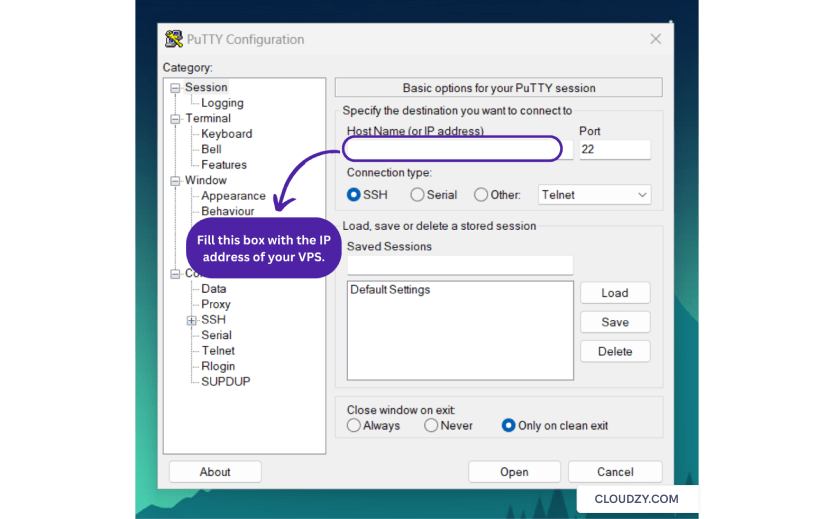
PuTTY로 VPS에 연결하는 방법은 다음과 같습니다:
먼저, VPS의 IP 주소를 입력합니다.
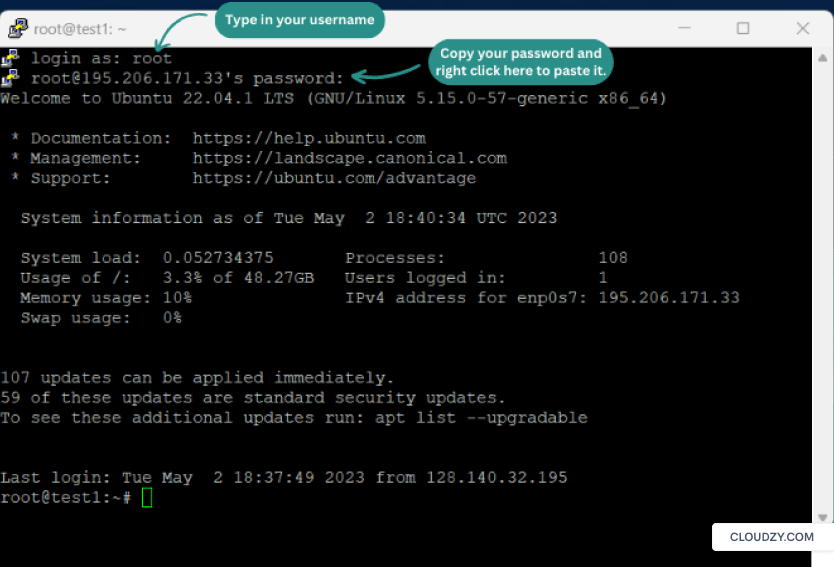
연결에 성공하면 PuTTY 터미널 화면이 표시됩니다. 터미널에 VPS 자격 증명을 입력해야 정상적으로 연결됩니다. VPS 제공업체 웹사이트의 프로필에서 사용자 이름과 비밀번호를 확인한 후 PuTTY 터미널에 붙여넣으세요. 터미널에 붙여넣으려면 마우스 오른쪽 버튼을 클릭합니다.
커맨드라인을 사용하려면 Windows Linux용 부분 시스템 가 컴퓨터에 설치되어 있어야 합니다. 설치 후 아래 명령어를 입력해 서버에 SSH로 연결할 수 있습니다:
ssh username@IPaddress

서버에 성공적으로 로그인했다면 다음 단계로 진행합니다.
2. 서버 업데이트:
VPS 패키지는 항상 최신 상태로 유지하는 것을 권장합니다. PuTTY 터미널에서 다음 명령어를 입력하세요:
sudo apt update
sudo apt upgrade
3. SteamCMD 및 의존성 패키지 다운로드 및 설치:
64비트 Linux 시스템에 SteamCMD를 설치하려면 아래 명령어를 순서대로 하나씩 실행합니다:
sudo add-apt-repository multiverse
sudo apt install software-properties-common -y
sudo dpkg --add-architecture i386
sudo apt update
sudo apt install lib32gcc-s1 steamcmd -y
이제 필요한 의존성 패키지가 모두 설치되었습니다.
4. 파일 수정:
Ark 서버가 정상적으로 작동하려면 서버 파일을 먼저 수정해야 합니다.
먼저 다음 명령어를 입력해 파일을 엽니다:
sudo nano /etc/sysctl.conf
아래 방향키로 파일 끝까지 스크롤한 후, 다음 줄을 파일 맨 아래에 추가합니다:
fs.file-max=100000
이 줄을 추가하면 파일이 다음과 같이 표시됩니다:
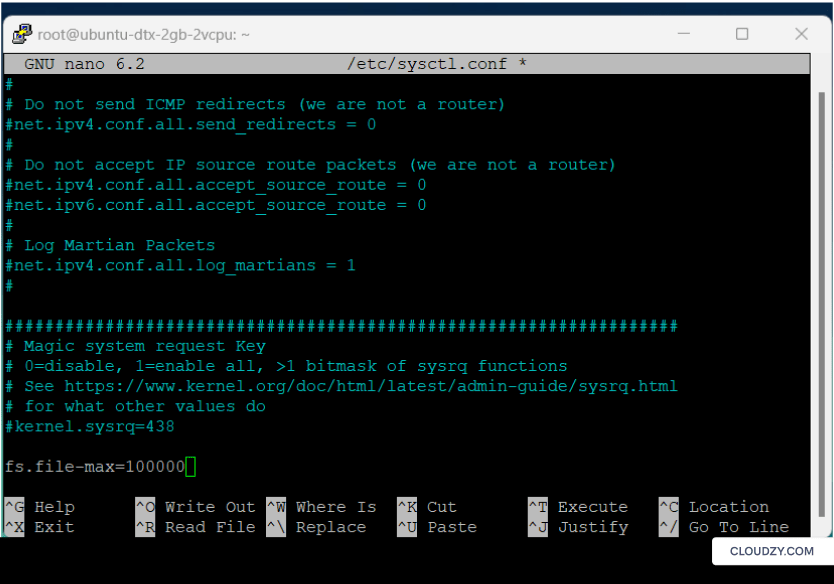
지금 누르세요 Ctrl+x, 누르세요 Y, 입력 후 Enter 키를 눌러 변경 사항을 저장합니다.
다음 파일을 변경하려면 이 명령어를 입력하세요:
sudo nano /etc/security/limits.conf
파일 끝까지 스크롤한 다음 아래 두 줄을 추가합니다:
*  soft nofile 100000
*  hard nofile 100000
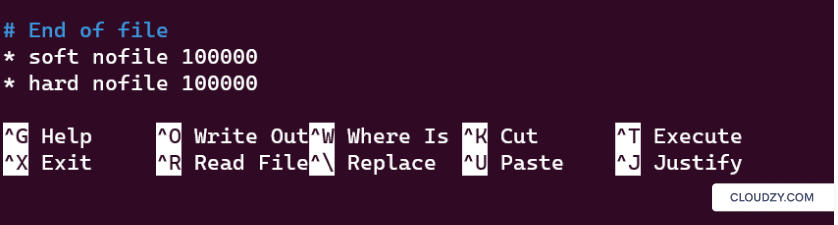
지금 누르세요 Ctrl+x, 누르세요 Y, 입력 후 Enter 키를 눌러 변경 사항을 저장합니다.
마지막 파일을 변경하려면 이 명령어를 입력하세요:
sudo nano /etc/pam.d/common-session
파일 끝까지 스크롤한 다음 아래 줄을 입력합니다:
session required pam_limits.so
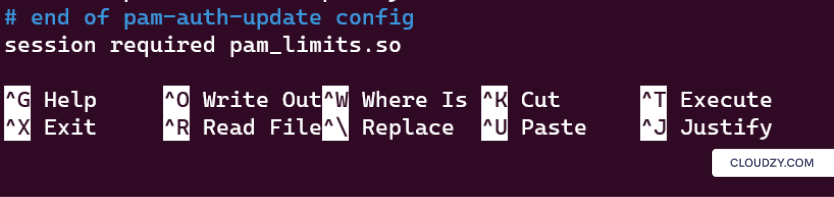
지금 누르세요 Ctrl+x, 누르세요 Y, 입력 후 Enter 키를 눌러 변경 사항을 저장합니다.
이제 끝났습니다! 필요한 파일을 모두 수정했습니다. 시스템을 재부팅하고 다시 로그인하세요.
5. 포트 열기 (선택 사항):
이 선택적 단계에서는 Ark가 사용하는 포트를 서버에서 허용하도록 설정합니다. 어렵지 않으니 아래 단계를 따라 하세요:
sudo ufw enable
sudo ufw allow 27015
sudo ufw allow 7777
6. 새 사용자 만들기:
서버에 새 사용자를 추가하고 이름을 Steam으로 지정합니다:
sudo useradd -s /usr/bin/bash steam
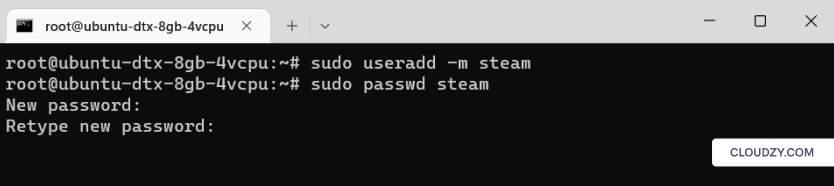
새 사용자로 전환합니다:
su - steam
7. 새 디렉터리 만들기:
이 명령어로 새 디렉터리를 생성합니다:
mkdir arkserver
이제 새로 만든 폴더로 디렉터리를 변경합니다:
cd arkserver/
유형 pwd 현재 작업 디렉터리를 확인합니다. 이 명령어의 출력값은 몇 단계 뒤에 필요하니 복사해 두세요.
8. SteamCMD 초기화:
현재 디렉터리에서 steamcmd 를 입력하고 모든 파일이 다운로드될 때까지 기다립니다.
복사해 둔 작업 디렉터리 경로를 뒤에 붙여 이 명령어를 입력합니다:
force_install_dir [paste the directory]
Steam에 로그인하려면 이 명령어를 입력합니다:
login anonymous
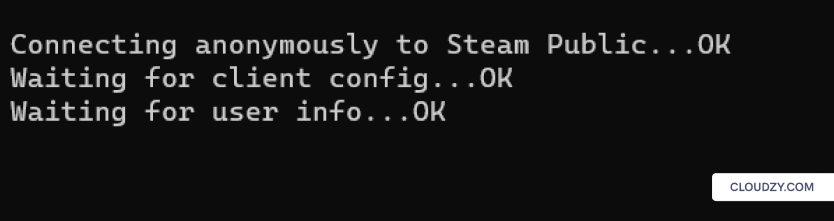
이제 기다려온 마지막 단계입니다. 아래 코드를 입력하세요:
app_update 376030 validate
그리고 모든 Ark 서버 파일이 다운로드될 때까지 기다리세요.
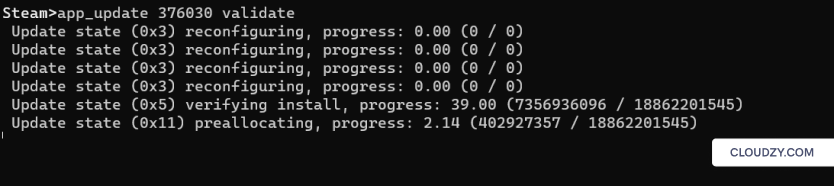
exit를 입력해 Steam에서 나옵니다.
9. 서버 설정 파일 만들기:
다음 경로로 디렉토리를 이동하세요:
cd ShooterGame/Binaries/Linux
이 위치에 새 파일을 만드세요:
nano startserver.sh
열린 빈 파일에 다음 내용을 입력하세요:
ulimit -n 100000
./ShooterGameServer TheIsland?listen -server -log
지금 누르세요 Ctrl+x, 누르세요 Y, 그런 다음 Enter를 눌러 변경사항을 저장하세요. 이 파일을 실행 가능하게 만들려면 다음 명령어를 입력하세요:
chmod a+x startserver.sh
이제 다음 명령어를 입력해 Screen을 실행하세요:
screen -S server
그런 다음 방금 만든 서버 설정 파일을 실행하려면 아래 명령어를 입력하세요:
./startserver.sh
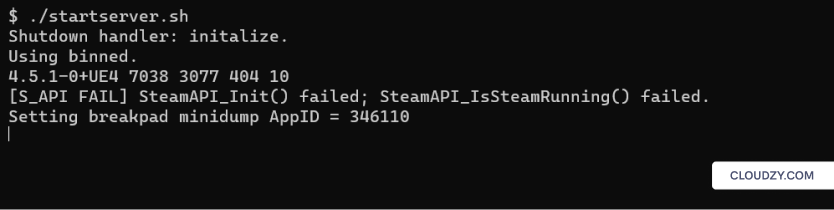
Ark 서버가 성공적으로 실행되었습니다. Screen을 종료하려면 Ctrl+a+d.
10. Ark 서버 설정하기:
Ark 서버를 추가로 커스터마이즈하려면 디렉토리를 다음 경로로 이동하세요:
arkserver/ShooterGame/Saved/Config/LinuxServer
입력하면 ls 이 디렉토리에서 원하는 대로 수정할 수 있는 모든 파일 목록을 확인할 수 있습니다.

예를 들어, 다음 파일을 열어 GameUserSettings.ini 사용자 설정을 변경할 수 있습니다.
11. 서비스로 서버 실행하기 (선택 사항):
이 마지막 선택 단계에서는 Screen 앱의 대안을 소개합니다. Screen은 Ark 서버를 실행하고 관리하는 데 유용한 도구입니다. 터미널 창을 닫아도 서버를 백그라운드 프로세스로 계속 실행할 수 있습니다. 하지만 서버를 systemd 파일로 실행하면 서버를 더 세밀하게 제어하고 관리할 수 있습니다. 이 방법을 사용하려면 서버 시작, 관리, 필요 시 재시작에 필요한 모든 정보를 담은 서비스 유닛 파일을 만들어야 합니다.
Ark 서버를 실행하는 데 사용할 수 있는 서비스 유닛 파일은 다음과 같아요:
1단계:
nano /etc/systemd/system/shootergameserver.service
2단계:
열린 파일에 다음 내용을 입력하세요:
[Unit]
Description=ark server steam

[Service]
Type=simple
User=steam
Group=steam
DefaultLimitNOFILE=100000
ExecStart=/home/steam/arkserver/ShooterGame/Binaries/Linux/ShooterGameServer TheIsland?listen -server -log
TimeoutStartSec=0

[Install]
WantedBy=multi-user.target
3단계:
다음 세 줄을 실행해 파일을 실행 가능하게 만드세요:
systemctl daemon-reload
systemctl restart shootergameserver.service
systemctl enable shootergameserver.service
9단계와 10단계는 순서대로 진행되지만, 11단계 이후에 실행해도 됩니다.
Ark 서버 운영 및 유지 관리에 필요한 것은 무엇인가요?
Ark 서버를 운영하고 유지 관리할 때 고려해야 할 핵심 사항이 있습니다. 또한 Ark 서버 제공업체를 선택할 때 반드시 확인해야 할 기능들이 있습니다. 서버 관리 및 제공업체 선택 시 중요하게 살펴봐야 할 사항은 다음과 같습니다:
1. 제어판:
직관적인 제어판이나 서버 관리 인터페이스는 관리 업무를 크게 단순화해줍니다. 서버 설정, 모드 관리, 플레이어 관리, 서버 모니터링 등의 기능을 갖춘 사용하기 쉬운 제어판을 제공하는 업체를 선택하세요.
2. 서버 구성:
서버 설정을 손쉽게 변경할 수 있는지가 매우 중요합니다. 설정 파일에 대한 루트 접근 권한을 제공하는 호스팅 업체를 선택하면, 접속률, 게임 규칙, 플레이어 수 제한 등 서버의 다양한 요소를 직접 커스터마이징할 수 있습니다.
3. 백업 솔루션:
서버 데이터 백업은 예기치 못한 문제나 데이터 손실이 발생했을 때 서버를 보호하는 데 필수적입니다. 업체에서 자동 또는 수동 백업 옵션을 제공하는지 확인하세요. 이를 통해 문제가 생겼을 때 이전 상태로 서버를 복원할 수 있습니다.
4. 보안 조치:
서버 보안은 무단 접근을 차단하고 Ark 서버를 각종 취약점 공격으로부터 지키는 핵심 요소입니다. DDoS 보호, 방화벽, 정기적인 보안 업데이트 등의 보안 조치를 갖춘 업체를 선택해 서버와 데이터를 안전하게 지키세요.
이 모든 요소 외에도, 좋은 Ark 서버 업체라면 안정적인 고성능 서버와 보장된 업타임을 제공해야 합니다. 다양한 위치에 걸쳐 충분한 서버를 보유하고 있는지도 중요합니다. 레이턴시와 데이터 지연을 줄이려면 내 위치와 가장 가까운 서버를 선택해야 하기 때문입니다.
플레이어가 늘어날 것을 예상한다면, 리소스를 유연하게 확장할 수 있는 업체를 선택하는 것이 현명합니다. 좋은 Ark 서버 업체는 필요에 따라 리소스를 늘릴 수 있는 확장 가능한 플랜을 갖추고 있습니다.
마지막으로, 빠르고 전문적인 고객 지원을 제공하는 업체를 찾아야 합니다. 문제나 기술적인 어려움이 생겼을 때 신속하게 해결할 수 있어야 하기 때문입니다.
고속 NVMe VPS 호스팅으로 랙 없는 게임 서버를 운영하세요.
게임용 VPS이 모든 중요한 기능을 고려했을 때, Cloudzy의 ARK VPS 플랜 은 이 모든 기능을 가장 실용적인 형태로 제공하는 완성형 패키지입니다. Cloudzy의 ARK VPS는 24/7 지원, 99.95% 업타임 보장, 빠르고 간편한 설정을 갖추고 있습니다. 무엇보다, 최신 기술 기반의 인프라 위에 구축되어 있어 여러분이 필요로 하는 최고 수준의 서버 환경을 제공합니다. 지금 바로 Cloudzy VPS에서 Ark 서버를 시작해 보세요!
마무리
이 글에서는 Ark 서버의 기본 개념부터 서버를 직접 만드는 방법까지 안내해 드렸습니다. 게임 서버를 직접 운영하는 것이 꼭 큰 비용이 드는 일일 필요는 없습니다. 올바른 VPS 업체를 선택하면 합리적인 가격으로 게임 경험을 크게 향상시킬 수 있습니다.
자주 묻는 질문
전용 서버에서 Ark를 직접 플레이할 수 있나요?
네, Ark 서버를 직접 호스팅하는 방법을 익히면 더 나은 품질로 게임을 즐길 수 있을 뿐만 아니라, 친구와 가족을 서버에 초대해 나만의 게임 환경을 만들 수도 있습니다.
개인 Ark 서버 비용은 얼마인가요?
개인 Ark 서버 비용은 업체와 선택하는 VPS 플랜에 따라 다릅니다. 일반적으로 월 $4에서 $120 사이에서 선택할 수 있습니다.
개인 Ark 서버를 운영해야 하는 이유가 있나요?
보안, 개인 정보 보호, 빠르고 끊김 없는 연결, 서버 제어권 등 Ark 서버 성능에 영향을 미치는 요소들을 직접 관리할 수 있습니다. Ark 서버를 직접 호스팅하면 이 모든 요소의 품질을 높이고, 더 안전하고 쾌적한 게임 환경을 만들 수 있습니다.



토론
댓글
토론에 참여하려면 로그인하세요.