

Gnome (/ɡəˈnoʊm, ˈnoʊm/)은 Linux (Unix 계열) 운영체제용 데스크톱 환경입니다. 오픈소스 무료 환경으로, 높은 효율성과 안정성을 갖추면서도 누구나 쉽게 사용할 수 있는 프로젝트로 자리매김했습니다. 경험 수준에 관계없이 대부분의 사용자가 큰 어려움 없이 익숙해질 수 있습니다.
버전 3부터 Gnome Shell이 그래픽 셸로 도입되었습니다. Gnome Shell은 마우스와 키보드를 사용하는 대형 데스크톱 환경과, 터치패드, 터치스크린, 키보드로 조작하는 소형 포터블 기기 모두를 지원하도록 설계되었습니다. 이 그래픽 셸은 Gnome UX 디자인 팀.
관련 글: CentOS vs Ubuntu
Gnome Shell은 다음과 같은 기능 및 그래픽 요소로 구성됩니다:
- 시스템 상태 표시 영역
- 애플리케이션 전환기
- 애플리케이션 선택기
- 창 선택기
- 상단 표시줄
- 활성 개요
- 알림 및 메시지 트레이
- 대시
- 지표 트레이
- 검색
이 Gnome 그래픽 셸은 Fedora, Arch Linux, openSUSE의 Gnome 에디션, Sabayon Linux, Mageia, Solaris, Debian, Ubuntu와 호환됩니다.

CentOS란 무엇인가요?
CentOS Linux는 누구나 무료로 사용할 수 있는 오픈 소스 컴퓨팅 플랫폼입니다. CentOS는 CentOS 프로젝트에서 제공하는 커뮤니티 기반 엔터프라이즈 운영 체제로, 업스트림 소스인 Red Hat Enterprise Linux와 호환됩니다. 단, Red Hat가 CentOS를 종료했습니다 2021년에 CentOS 8의 지원이 종료되었지만 여전히 사용 가능합니다. 이 글에서는 CentOS 8에 Gnome을 설치하는 방법을 설명합니다.
관련 글: CentOS 7에 GUI 설치하기
CentOS 8에 Gnome을 설치하는 방법
앞서 언급했듯이, Gnome의 중요성을 고려하면 CentOS 8에 Gnome을 설치하는 것 을 강력히 권장합니다. 본격적으로 CentOS 8에 Gnome 설치을 시작하기 전에, 사용자가 이미 CentOS를 설치했고 root 슈퍼유저 또는 일반 사용자로 접근할 수 있다고 가정합니다.
CentOS 8 GUI 설치 요구 사항
- 시스템: CentOS 8 / RHEL
- 소프트웨어: 패키지 저장소 활성화
- 기타 요구사항: Root 또는 다음을 통해 Linux 시스템에 대한 권한 있는 접근 Sudo 명령
최근 몇 년과 마찬가지로 CentOS 8도 기본적으로 GNOME 데스크톱 환경을 제공합니다. 따라서 GNOME 데스크톱 설치에 대해 이야기할 때는 CentOS 8 워크스테이션을 기준으로 설명합니다. 이 글에서는 워크스테이션 패키지 그룹의 일부로 CentOS 8에 Gnome을 설치하는 방법을 안내합니다. 설치를 시작하려면 다음 단계를 따르세요:
1단계: CentOS 8 콘솔에 로그인
CentOS 8 콘솔에 로그인하고 커맨드라인 셸을 엽니다. 그런 다음 아래 dnf 명령:
dnf group list
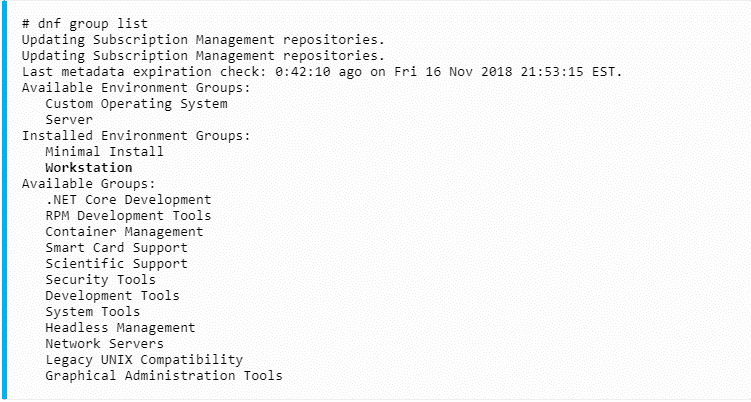
모든 과정이 정상적으로 완료되면 dnf 명령어 출력 결과에 Workstation 그룹이 표시됩니다.
관련 글: KDE vs GNOME vs Xfce
2단계: dnf 명령어로 CentOS 8에 Gnome 설치
dnf 명령어를 사용하여 Workstation 그룹을 설치합니다:
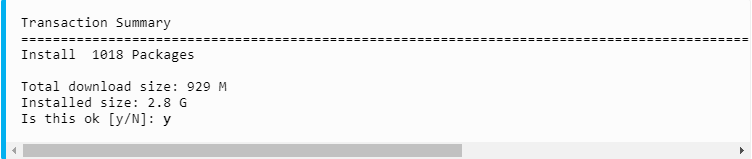
dnf groupinstall workstation
설치에 다소 시간이 걸릴 수 있습니다. 계속하려면 y를 입력하세요:
3단계: 기본 부팅 설정 변경
GNOME 데스크톱 설치가 완료되면 기본 부팅 대상을 그래픽 런레벨로 변경합니다. 이렇게 하면 다음 재부팅 시 시스템이 GNOME GUI로 시작됩니다:
systemctl set-default graphical.target
4단계: CentOS 8 GUI 설치 후 그래픽 데스크톱 시작
그래픽 데스크톱 세션을 시작합니다:
systemctl isolate graphical.target
또는 가능한 경우 시스템을 재부팅할 수도 있습니다.
축하합니다. 위의 단계를 순서대로 따라하면 CentOS 8에 GNOME을 성공적으로 설치할 수 있습니다. 이제 시스템에서 GNOME을 시작하고 다양한 기능을 활용해 보세요.

몇 번의 클릭만으로 CentOS 환경을 만드세요.
CentOS 요금제 보기결론
이 글에서는 CentOS 8에 GNOME GUI를 설치하는 방법을 단계별로 살펴보았습니다. 이 가이드를 읽고 나면 CentOS 8에 GNOME을 설치하는 데 어려움이 없을 것입니다. 그래도 추가 안내가 필요하다면 저희가 도와드리겠습니다. 여기 돕기 위해.



토론
댓글
토론에 참여하려면 로그인하세요.